
Betrieb & Sicherheit
Automatische Updates: im Hintergrund laden, nach Zustimmung installieren
Automatische Updates halten OfficeOmni auf dem neuesten Stand. Bei jedem Start fragt das Programm nach einer neuen Fassung. OfficeOmni lädt sie im Hintergrund, auf Klick oder auf Wunsch von selbst. Installiert wird erst nach Ihrer Zustimmung. OfficeOmni schließt sich dafür kurz und startet neu.
Nachlesen: in den Release-Notes 1.3.7 überarbeitet in 1.4.1.8
Das Wichtigste in Kürze
- Automatische Updates laden neue Fassungen von OfficeOmni im Hintergrund und installieren sie nach Ihrer Zustimmung.
- So bleibt jeder Arbeitsplatz aktuell, ohne dass jemand den Installer erneut herunterladen muss.
- Nötig sind eine Internetverbindung und die Freigabe von Windows, denn das Einspielen braucht Administratorrechte.
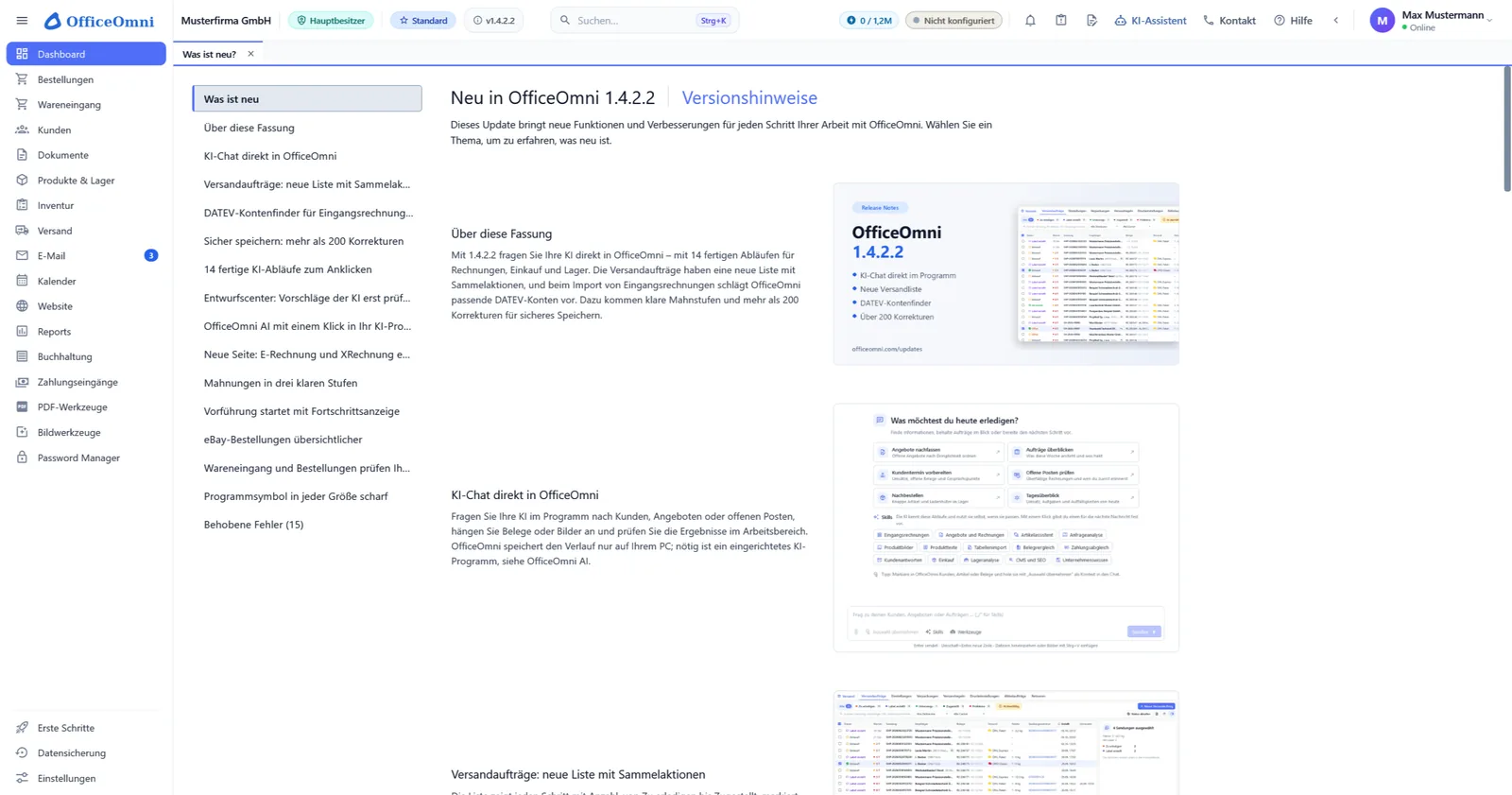
- Nach dem Update zeigt OfficeOmni auf der Seite „Was ist neu?“, was sich geändert hat.
Ihr Nutzen
Wofür ist das gut?
Laden, während Sie arbeiten
Ein Klick auf „Update verfügbar“ startet den Download im Hintergrund. Das Abzeichen zeigt den Fortschritt in Prozent. Ist alles geladen, steht dort „Update bereit“.
Einspielen, wann es passt
Nichts wird mitten in der Arbeit installiert. Sie bestätigen das Update selbst. Auf Wunsch spielt OfficeOmni es beim nächsten Start ein, noch vor der Anmeldung.
Sicherung vor jedem Update
Der Installer sichert den Programmordner, bevor er etwas austauscht. Scheitert das Einspielen, stellt er die bisherige Fassung wieder her. Danach startet OfficeOmni neu.
Neuerungen auf einen Blick
Beim ersten Start nach einem Update öffnet sich „Was ist neu?“ statt der Startseite. Die Neuerungen stehen dort nach Themen geordnet, mit Verweis auf die Versionshinweise.
Schritt für Schritt
So geht’s in 5 Schritten
Abzeichen „Update verfügbar“
Gibt es eine neue Fassung, erscheint oben im Hauptfenster das Abzeichen „Update verfügbar“ mit der Versionsnummer. Der Tooltip nennt die installierte und die neue Fassung.
Klicken und weiterarbeiten
Ein Klick lädt das Update im Hintergrund. Das Abzeichen zeigt „Wird geladen…“ und den Fortschritt. Ein zweiter Klick bricht den Download ab, dann bleibt alles, wie es war.
Installation bestätigen
Ist das Paket fertig, fragt OfficeOmni, ob es jetzt installieren soll. Stimmen Sie zu, schließt sich das Programm kurz. Lehnen Sie ab, bleibt das Update für später bereit.
Windows-Freigabe und Neustart
Windows fragt nach der Freigabe. Ein kleines Fenster meldet „OfficeOmni wird aktualisiert …“ und schließt sich von selbst. Danach startet OfficeOmni in der neuen Fassung.
Auf Wunsch beim Start installieren
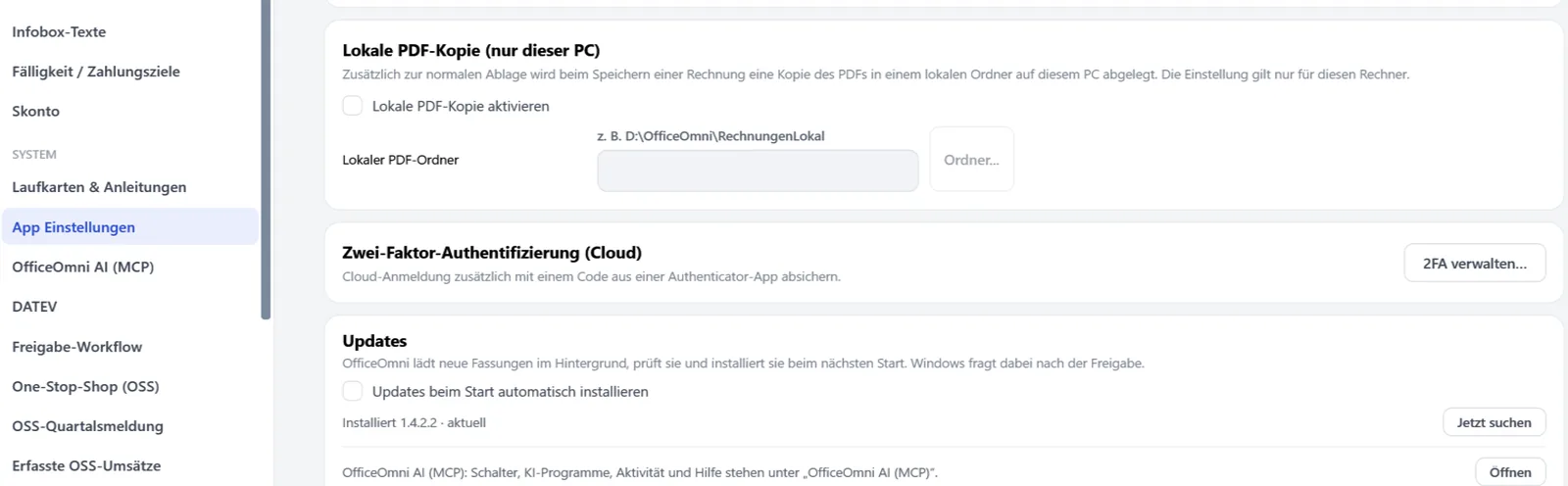
Öffnen Sie in den Einstellungen die Seite „App Einstellungen“. Dort steht die Karte für Updates. Mit „Updates beim Start automatisch installieren“ lädt OfficeOmni neue Fassungen selbst und spielt sie beim nächsten Start ein.
Aus dem Programm
So sieht es in OfficeOmni aus
Echte Bilder aus OfficeOmni mit Beispieldaten. Ein Klick öffnet das Bild in voller Größe.
Gut zu wissen
Das sollten Sie vorher wissen
- Für Updates braucht der Rechner Internet. Das Einspielen startet den Installer mit Administratorrechten, deshalb fragt Windows jedes Mal nach der Freigabe.
- Die Option „Updates beim Start automatisch installieren“ ist zu Beginn aus. Sie gilt für diesen Rechner, nicht für die ganze Firma.
- Von selbst spielt OfficeOmni nur Pakete mit passender Prüfsumme ein. Lehnen Sie die Windows-Freigabe ab, versucht es dieselbe Fassung nicht bei jedem Start erneut.
- Die Seite „Was ist neu?“ erscheint, sobald die Versionshinweise auf officeomni.com stehen. Die Hinweise gibt es nur auf Deutsch. Für die Rolle „Lager / Versand“ öffnet sie sich nicht von selbst.
- Mit einem SQL Server (einer Datenbank im Firmennetz) gilt: Eine ältere Fassung startet nicht, wenn die Datenbank schon neuer ist. Dann erscheint „OfficeOmni — Update erforderlich“.
Häufige Fragen
Fragen und Antworten
Aktualisiert sich OfficeOmni automatisch?
Ja, wenn Sie es möchten. Ohne weitere Einstellung meldet OfficeOmni ein Update über das Abzeichen, und Sie installieren per Klick. Mit der Option „Updates beim Start automatisch installieren“ lädt das Programm selbst und spielt beim nächsten Start ein.
Wie oft sucht OfficeOmni nach Updates?
Bei jedem Programmstart, im Hintergrund und ohne den Start aufzuhalten. Zusätzlich können Sie jederzeit selbst suchen. Dafür klicken Sie in den App Einstellungen auf „Jetzt suchen“.
Kann ich weiterarbeiten, während das Update lädt?
Ja. Der Download läuft im Hintergrund, OfficeOmni bleibt bedienbar. Nur zum Einspielen schließt sich das Programm kurz und startet danach von selbst neu.
Was passiert, wenn ein Update fehlschlägt?
Der Installer stellt die bisherige Fassung aus seiner Sicherung wieder her. Dazu erscheint der Hinweis „Das Update konnte nicht eingespielt werden.“ Danach arbeiten Sie mit der bisherigen Fassung weiter. Sie können es später erneut versuchen.
Kann ich zu einer früheren Version zurück?
Ja, über den OfficeOmni-Installer von der Download-Seite. Er erkennt die vorhandene Installation. Öffnen Sie dort den Bereich „Extras“. Unter „Frühere Version installieren“ wählen Sie eine Fassung. Legen Sie vorher eine Datensicherung an.
Muss ich für den Installer vorher .NET installieren?
Nein. Der Installer ist eine einzelne Datei und bringt seine eigene .NET-Laufzeit mit. Fehlt die Laufzeit für OfficeOmni, lädt er sie bei der Einrichtung von Microsoft und installiert sie.
Sehe ich, wer noch eine alte Version nutzt?
Ja, als Administrator. Unter Einstellungen › Aktive Sitzungen steht je Gerät die Programmversion. Veraltete Fassungen tragen ein Warnzeichen. Das klappt, solange der Benutzerstatus eingeschaltet ist.
Das passt dazu
Verwandte Funktionen
OfficeOmni kostenlos testen
Kostenlos testen, ohne Lizenzschlüssel. Die Vorführung in der App zeigt Ihnen alle Bereiche mit Beispieldaten und ohne Konto.