
Betrieb & Sicherheit
Cloud oder eigener SQL Server: wo Ihre OfficeOmni-Daten liegen
Cloud oder eigener SQL Server: Diese Wahl treffen Sie bei der Registrierung. In der Cloud liegen Ihre Daten online, und Sie arbeiten von mehreren Geräten aus. Ein SQL Server (eine Datenbank auf Ihrem Rechner oder im Firmennetz) hält die Daten dagegen bei Ihnen.
Nachlesen: in den Release-Notes 1.1.1
Das Wichtigste in Kürze
- OfficeOmni speichert Ihre Firmendaten wahlweise in der Cloud oder in einem eigenen SQL Server.
- Die Cloud passt zu mehreren Geräten und Standorten, der SQL Server zu einem Rechner oder einem gemeinsamen Firmennetz.
- Für die Cloud genügen das Programm und ein Konto, den SQL Server richtet der Installer auf Wunsch gleich mit ein.
- Je Anmeldung arbeitet OfficeOmni mit genau einer Datenbank, entweder in der Cloud oder im SQL Server.
Ihr Nutzen
Wofür ist das gut?
Cloud für mehrere Geräte
Im Cloud-Modus liegen Ihre Daten online. Sie melden sich mit Ihrer E-Mail-Adresse an und arbeiten von mehreren Rechnern aus. Einen eigenen Datenbank-Server brauchen Sie nicht.
Eigener SQL Server im Firmennetz
Mit einem SQL Server bleiben die Daten auf Ihrem Rechner oder Ihrem Server. Mehrere Arbeitsplätze im selben Netzwerk arbeiten mit derselben Datenbank.
Einrichtung über den Installer
Wählen Sie im Installer „Lokaler SQL-Betrieb“. Er richtet dann SQL Server Express, die Datenbank und OfficeOmni auf dem Rechner ein. Einen vorhandenen SQL Server nutzt er weiter.
Handy-Funktionen in beiden Modi
Lagerbuchung und Inventur am Handy laufen über den OfficeOmni-Server. Das geht in der Cloud und mit eigenem SQL Server, wenn die Lizenz auf dem Rechner aktiviert ist.
Schritt für Schritt
So geht’s in 5 Schritten
Umfang im Installer wählen
Der Installer fragt zuerst nach dem Umfang. „Cloud / vorhandene Datenbank“ installiert nur das Programm, ein SQL Server ist dann nicht nötig. „Lokaler SQL-Betrieb“ richtet zusätzlich SQL Server Express und die Datenbank ein.
Datenmodus bei der Registrierung
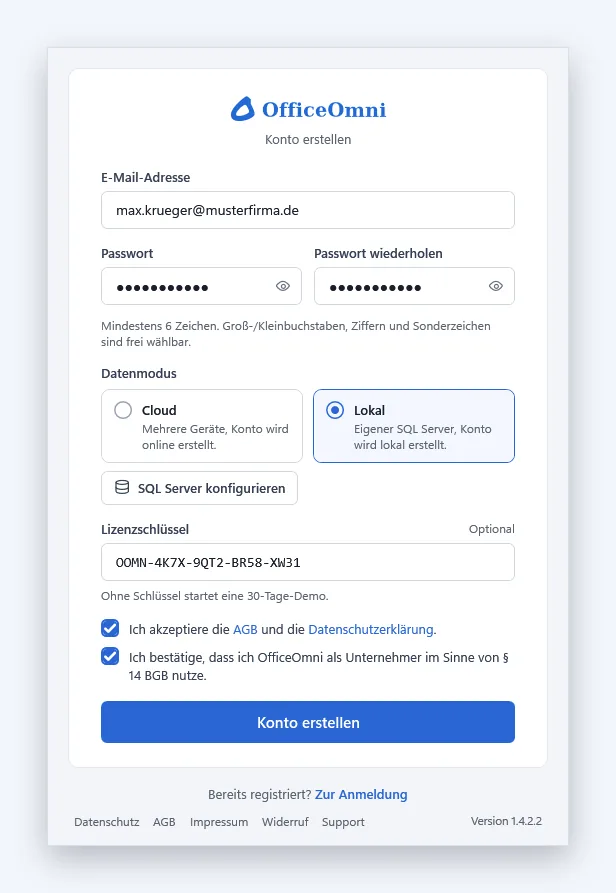
Im Fenster zur Registrierung wählen Sie unter „Datenmodus“ die Karte Cloud oder Lokal. Vorausgewählt ist die Cloud. Bei Lokal erscheint der Knopf „SQL Server konfigurieren“.
Verbindung zum SQL Server prüfen
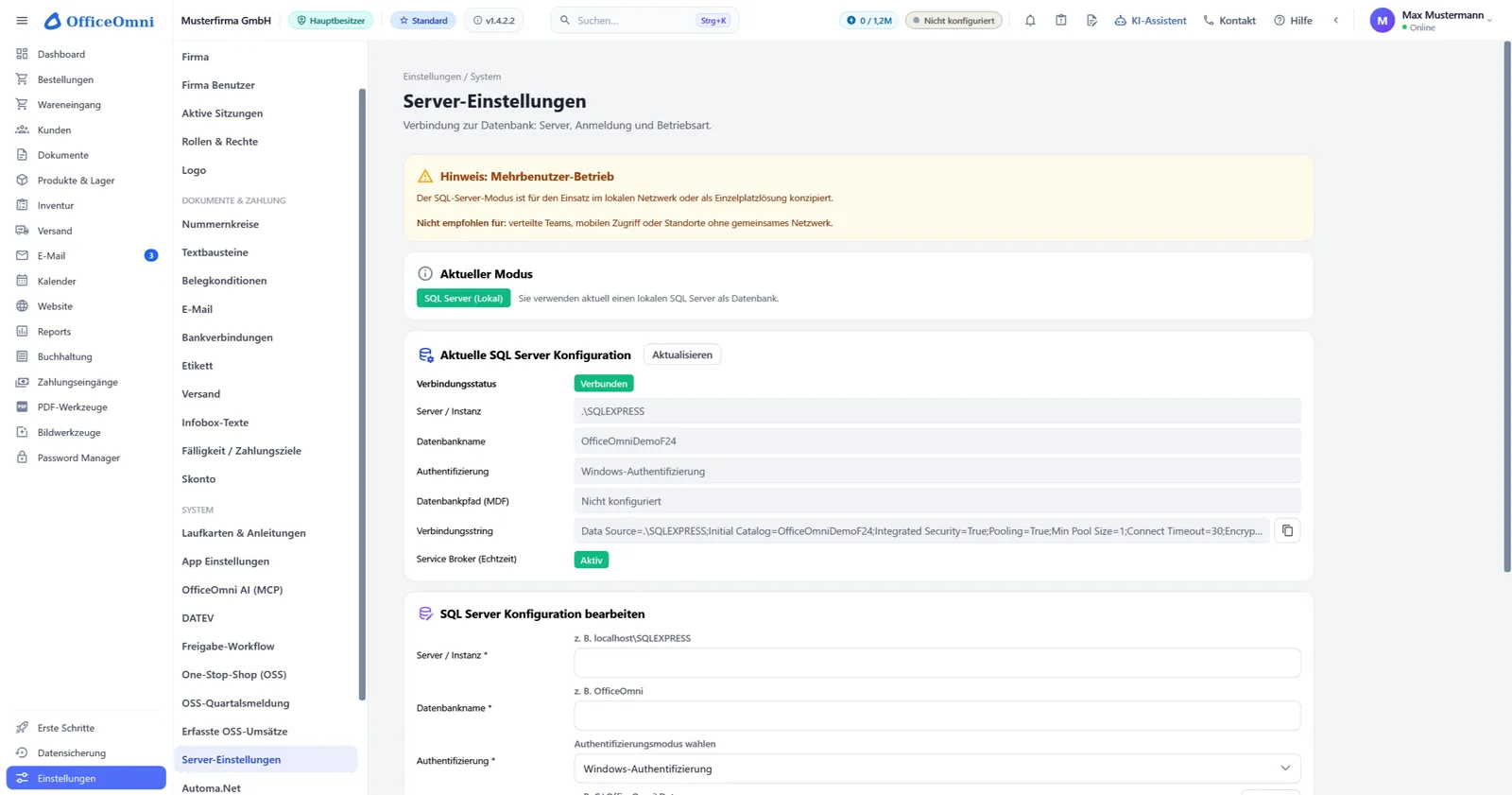
Im Verbindungsfenster tragen Sie Server und Instanz ein. Der Server kann auf diesem Rechner oder im Netzwerk stehen. „Verbindung testen“ prüft den Zugang. „Speichern & Verbinden“ übernimmt ihn.
Weitere Arbeitsplätze anbinden
An jedem weiteren Rechner installieren Sie nur das Programm und verbinden es mit demselben SQL Server. Neue Benutzer kommen über eine Einladung der Administration dazu.
Modus in den Einstellungen prüfen
Im SQL-Server-Modus zeigt die Seite „Server-Einstellungen“ Verbindungsstatus, Server und Datenbank. Dort testen Sie die Verbindung und speichern Änderungen. Im Cloud-Modus gibt es diese Seite nicht.
Aus dem Programm
So sieht es in OfficeOmni aus
Echte Bilder aus OfficeOmni mit Beispieldaten. Ein Klick öffnet das Bild in voller Größe.
Gut zu wissen
Das sollten Sie vorher wissen
- Der SQL-Server-Modus ist für einen Rechner oder ein gemeinsames Firmennetz gedacht. Für verteilte Teams oder Standorte ohne gemeinsames Netzwerk ist er nicht empfohlen.
- SQL Server Express läuft nur auf Rechnern mit x64-Prozessor. Auf einem ARM-Rechner nutzen Sie die Cloud oder einen SQL Server im Netzwerk.
- Die Zwei-Faktor-Anmeldung gibt es nur für Cloud-Konten, nicht für Benutzer am eigenen SQL Server.
- Für die Handy-Funktionen gibt OfficeOmni Artikelnummern, Bezeichnungen, Lagerplätze und Bestände an den OfficeOmni-Server weiter. Das gilt auch im SQL-Server-Modus.
- Läuft der SQL Server auf einem anderen Rechner, kann die Datensicherung der Datenbank scheitern. OfficeOmni nennt dann den Rechner, auf dem sie gelingt.
Häufige Fragen
Fragen und Antworten
Was ist ein SQL Server?
Ein SQL Server ist ein Datenbank-Programm von Microsoft. Er speichert Kunden, Artikel und Belege auf einem Rechner in Ihrer Firma. Der Installer von OfficeOmni kann die Ausgabe SQL Server Express gleich mit einrichten.
Brauche ich für OfficeOmni einen eigenen Server?
Nein. Im Cloud-Modus genügen das Programm und ein Cloud-Konto. Einen SQL Server brauchen Sie nur, wenn die Daten auf Ihrem Rechner oder in Ihrem Firmennetz liegen sollen.
Können mehrere Arbeitsplätze mit einem SQL Server arbeiten?
Ja, im selben Netzwerk. Jeder Rechner verbindet sich mit demselben SQL Server. Neue Benutzer lädt die Administration ein. Änderungen erscheinen per Live-Synchronisation auf den anderen Plätzen.
Kann ich Cloud und eigenen SQL Server gemischt nutzen?
Teilweise. Ihre Firmendaten liegen entweder in der Cloud oder im SQL Server. Lagerbuchung und Inventur am Handy laufen aber auch mit eigenem SQL Server über den OfficeOmni-Server.
Wie wechsle ich zwischen Cloud und SQL Server?
Über die Anmeldung. Mit einem lokalen Benutzernamen arbeiten Sie am SQL Server, mit der E-Mail-Adresse Ihres Cloud-Kontos in der Cloud. Die beiden Bestände sind getrennte Datenbanken.
Geht der SQL-Server-Modus auf einem Rechner mit ARM-Prozessor?
Nicht mit SQL Server auf demselben Rechner, denn SQL Server läuft nur auf x64-Prozessoren. OfficeOmni selbst läuft dort über die x64-Emulation von Windows. Nutzen Sie die Cloud oder einen SQL Server im Netzwerk.
Das passt dazu
Verwandte Funktionen
OfficeOmni kostenlos testen
Kostenlos testen, ohne Lizenzschlüssel. Die Vorführung in der App zeigt Ihnen alle Bereiche mit Beispieldaten und ohne Konto.