
Betrieb & Sicherheit
Live-Synchronisation: alle Arbeitsplätze sehen denselben Stand
Mit der Live-Synchronisation sehen alle Arbeitsplätze denselben Stand. Legt eine Kollegin einen Kunden an, erscheint er auch in Ihrer Liste. Sie müssen dafür nichts neu laden. Das funktioniert in der Cloud und mit eigenem SQL Server im Firmennetz.
Nachlesen: in den Release-Notes 1.1.1 überarbeitet in 1.4.1.8
Das Wichtigste in Kürze
- Die Live-Synchronisation zeigt Änderungen von anderen Arbeitsplätzen in OfficeOmni, ohne dass Sie neu laden.
- Live abgeglichen werden unter anderem Kunden, Artikel, Belege, Lagerbestände und Lieferanten.
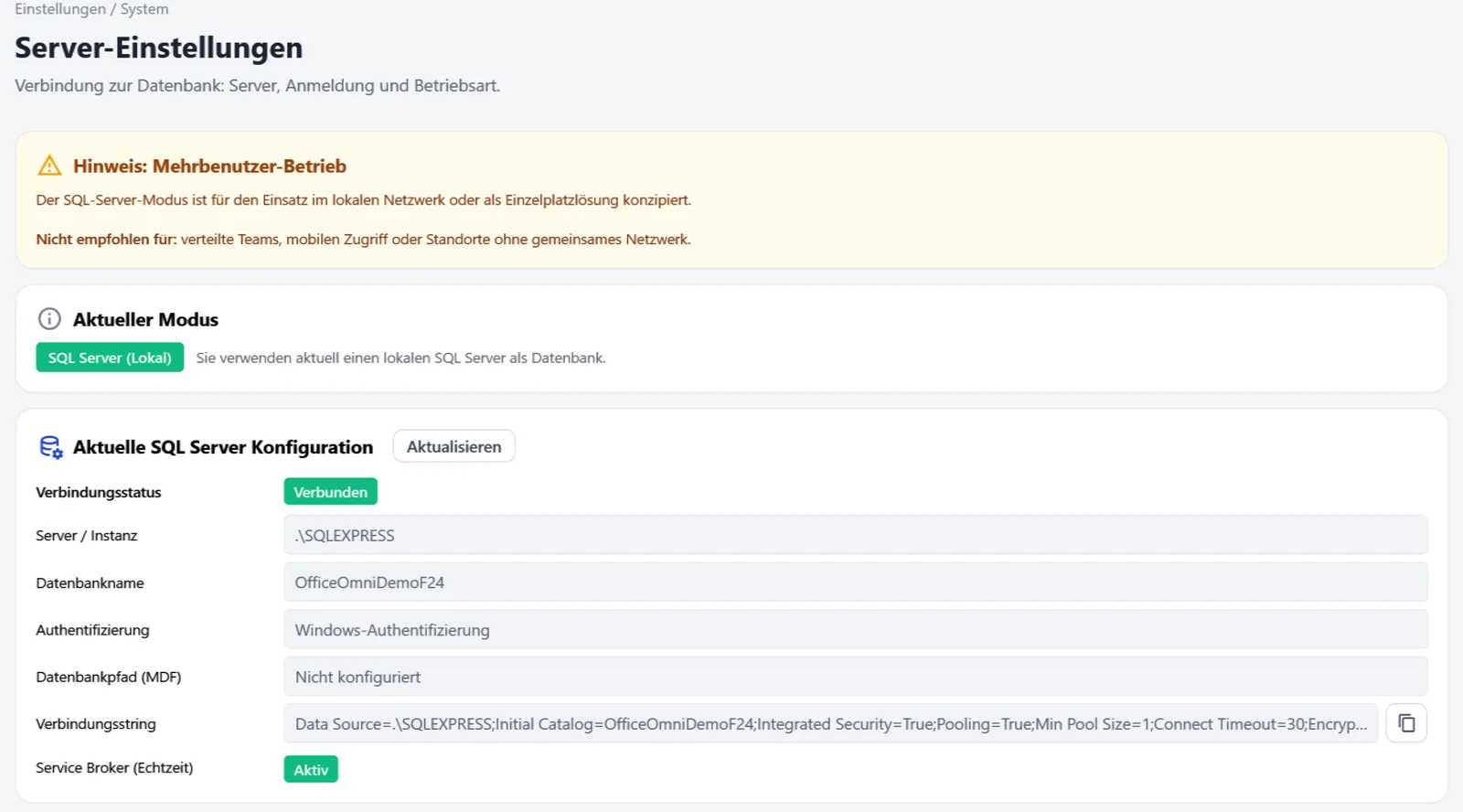
- Sie funktioniert in der Cloud und mit eigenem SQL Server, dort über den Service Broker der Datenbank.
- In der Cloud warnt ein Hinweis in Beleg- und Artikelmaske, wenn jemand den offenen Datensatz gerade geändert hat.
Ihr Nutzen
Wofür ist das gut?
Listen bleiben von selbst aktuell
Neue und geänderte Kunden, Artikel und Belege erscheinen in Ihren Listen, ohne dass Sie neu laden. Gelöschte Einträge verschwinden. Das spart Rückfragen im Büro.
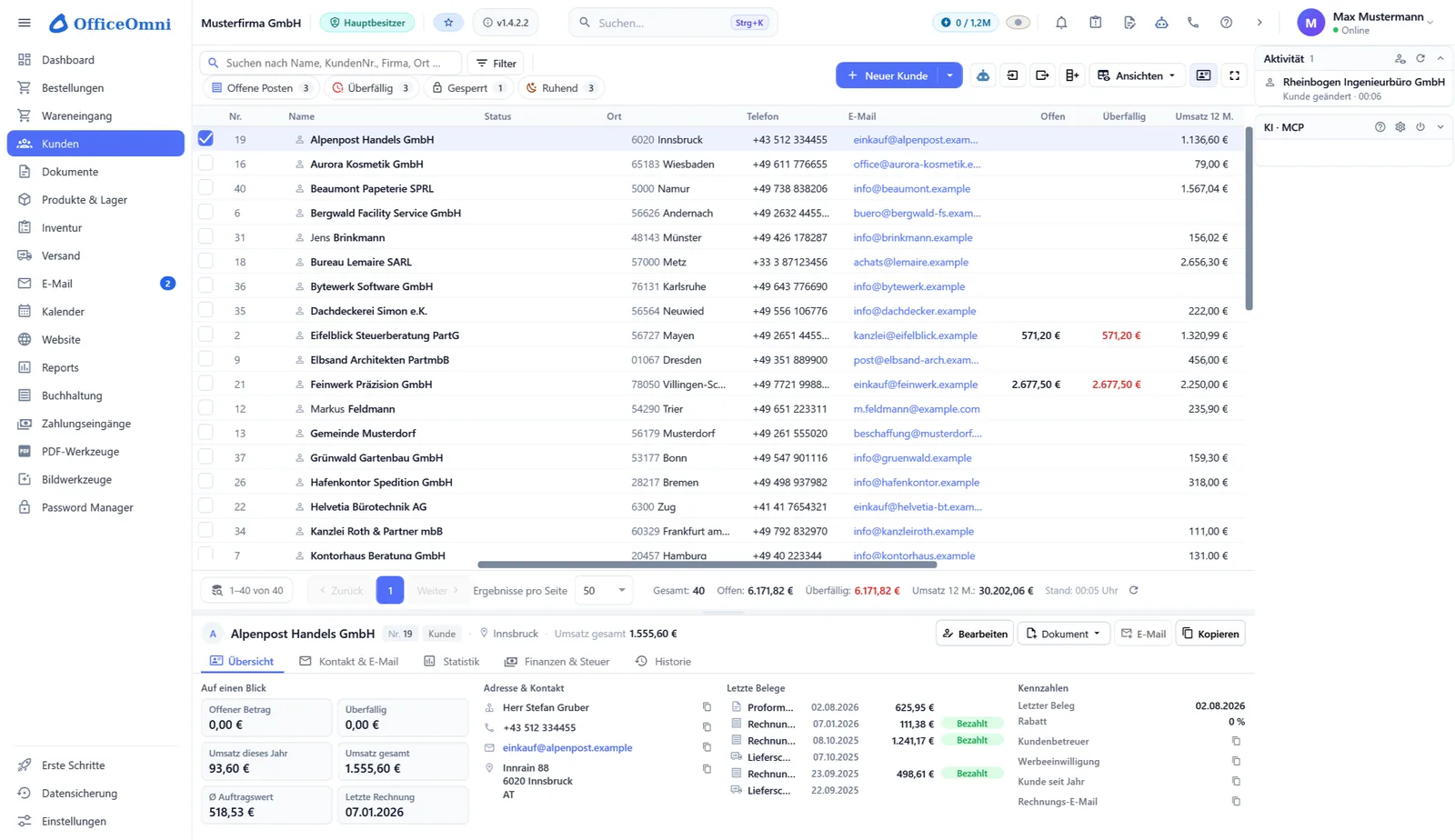
Aktivität in der Seitenleiste
Rechts zeigt der Bereich „Aktivität“, was zuletzt angelegt, geändert oder gelöscht wurde. Ein Klick öffnet den Kunden, Artikel oder Beleg. Eigene Änderungen blendet OfficeOmni zunächst aus.
Hinweis bei gleichzeitiger Arbeit
Ändert in der Cloud jemand den Beleg oder Artikel, den Sie gerade bearbeiten, erscheint ein Hinweis im Fenster. Ihre Eingaben bleiben stehen. OfficeOmni lädt nichts automatisch neu.
Cloud und eigener SQL Server
In der Cloud kommen Änderungen über die Internetverbindung. Mit eigenem SQL Server meldet die Datenbank selbst, was sich geändert hat. Dazu muss dort der Service Broker aktiv sein.
Schritt für Schritt
So geht’s in 5 Schritten
Arbeitsplätze anmelden
Melden Sie sich an jedem Rechner bei derselben Firma an. In der Cloud nutzen Sie Ihr Konto, im Firmennetz denselben SQL Server. Nach dem Laden startet die Live-Synchronisation von selbst.
Wie gewohnt weiterarbeiten
Legt jemand einen Kunden an oder ändert einen Beleg, aktualisiert OfficeOmni die Listen an den anderen Plätzen. Sie müssen dafür nichts anklicken.
Änderungen unter „Aktivität“ sehen
In der rechten Seitenleiste listet „Aktivität“ die letzten Änderungen mit Name und Uhrzeit. Ein Klick öffnet den Datensatz. Mit „Eigene Änderungen zeigen“ sehen Sie auch Ihre eigenen.
Auf den Konflikt-Hinweis achten
Ändert in der Cloud jemand den Beleg oder Artikel, den Sie offen haben, erscheint oben im Fenster ein Hinweis. Er meldet, dass der Datensatz gerade geändert wurde. Mit „OK“ schließen Sie ihn.
Mit SQL Server den Service Broker prüfen
Mit eigenem SQL Server zeigt die Seite „Server-Einstellungen“, ob der Service Broker läuft. Steht dort „Inaktiv“, schalten Sie ihn per Knopf auf derselben Seite ein.
Aus dem Programm
So sieht es in OfficeOmni aus
Echte Bilder aus OfficeOmni mit Beispieldaten. Ein Klick öffnet das Bild in voller Größe.
Gut zu wissen
Das sollten Sie vorher wissen
- Den Konflikt-Hinweis gibt es nur in der Cloud und nur in der Beleg- und der Artikelmaske. Für Kunden und im SQL-Server-Modus erscheint er nicht.
- Der Hinweis führt nichts zusammen. Er zeigt nur, dass sich der Datensatz geändert hat. Prüfen Sie vor dem Speichern, welcher Stand gelten soll.
- Die Seitenleiste „Aktivität“ zeigt, was sich wann geändert hat. Wer die Änderung gemacht hat, zeigt sie nicht.
- In der Cloud braucht die Live-Synchronisation eine stehende Internetverbindung. Bricht sie ab, meldet OfficeOmni „Cloud-Verbindung unterbrochen – Verbindung wird wiederhergestellt…“.
- Mit eigenem SQL Server läuft der Abgleich über Ihr Firmennetz. Ohne aktiven Service Broker kommen dort keine Live-Änderungen an.
Häufige Fragen
Fragen und Antworten
Was bedeutet Live-Synchronisation in OfficeOmni?
Änderungen eines Arbeitsplatzes erscheinen auf den anderen, ohne dass dort jemand neu lädt. Legt eine Kollegin einen Kunden an, steht er auch in Ihrer Kundenliste.
Welche Daten werden live abgeglichen?
In beiden Modi Kunden, Artikel, Belege, Lagerbestände, Lieferanten und Artikelkategorien. In der Cloud kommen Lagerorte, Lagerbewegungen, Mitarbeiter und der Team-Status dazu. Mit SQL Server kommen die Eingangsbelege dazu.
Was passiert, wenn zwei Personen denselben Beleg bearbeiten?
In der Cloud erscheint in der Belegmaske ein Hinweis, dass der Datensatz gerade von jemand anderem geändert wurde. Ihre Eingaben bleiben stehen, OfficeOmni lädt nichts neu. Mit eigenem SQL Server gibt es diesen Hinweis nicht.
Funktioniert die Live-Synchronisation auch mit eigenem SQL Server?
Ja. Dort meldet die Datenbank Änderungen an alle verbundenen Arbeitsplätze. Dafür muss der Service Broker der Datenbank aktiv sein. Den Stand sehen Sie in den Einstellungen unter „Server-Einstellungen“.
Sehe ich, wer einen Kunden oder Beleg geändert hat?
Nein. Die Seitenleiste „Aktivität“ nennt den Datensatz, die Art der Änderung und die Uhrzeit, aber keinen Namen. Eigene Änderungen erkennt OfficeOmni und blendet sie zunächst aus.
Brauche ich für die Live-Synchronisation Internet?
In der Cloud ja. Mit eigenem SQL Server läuft der Abgleich über Ihr Firmennetz. Für die Live-Anzeige ist dort kein Internet nötig.
Das passt dazu
Verwandte Funktionen
OfficeOmni kostenlos testen
Kostenlos testen, ohne Lizenzschlüssel. Die Vorführung in der App zeigt Ihnen alle Bereiche mit Beispieldaten und ohne Konto.