
Betrieb & Sicherheit
Datensicherung: automatisch nach Zeitplan, mit Wiederherstellen
Die Datensicherung von OfficeOmni sichert Ihre Datenbank, Belege als PDF, Produktbilder und Einstellungen in eine Datei. Das geschieht nach Zeitplan oder mit einem Klick auf „Jetzt sichern“. Sie legen fest, wie viele Sicherungen bleiben. Mit „Wiederherstellen …“ holen Sie eine Sicherung zurück.
Nachlesen: in den Release-Notes 1.3.1 überarbeitet in 1.4.1.9
Das Wichtigste in Kürze
- Die Datensicherung von OfficeOmni speichert Datenbank, Dokumente, Produktbilder und Einstellungen in einer ZIP-Datei.
- Ein Zeitplan je Firma sichert täglich, werktags, einmal pro Woche oder an bestimmten Tagen zur gewählten Uhrzeit.
- Sie wählen, wie viele Sicherungen bleiben, und OfficeOmni löscht ältere automatisch.
- Gesichert wird, solange OfficeOmni auf einem Rechner der Firma geöffnet ist.
Ihr Nutzen
Wofür ist das gut?
Zeitplan, der sich selbst speichert
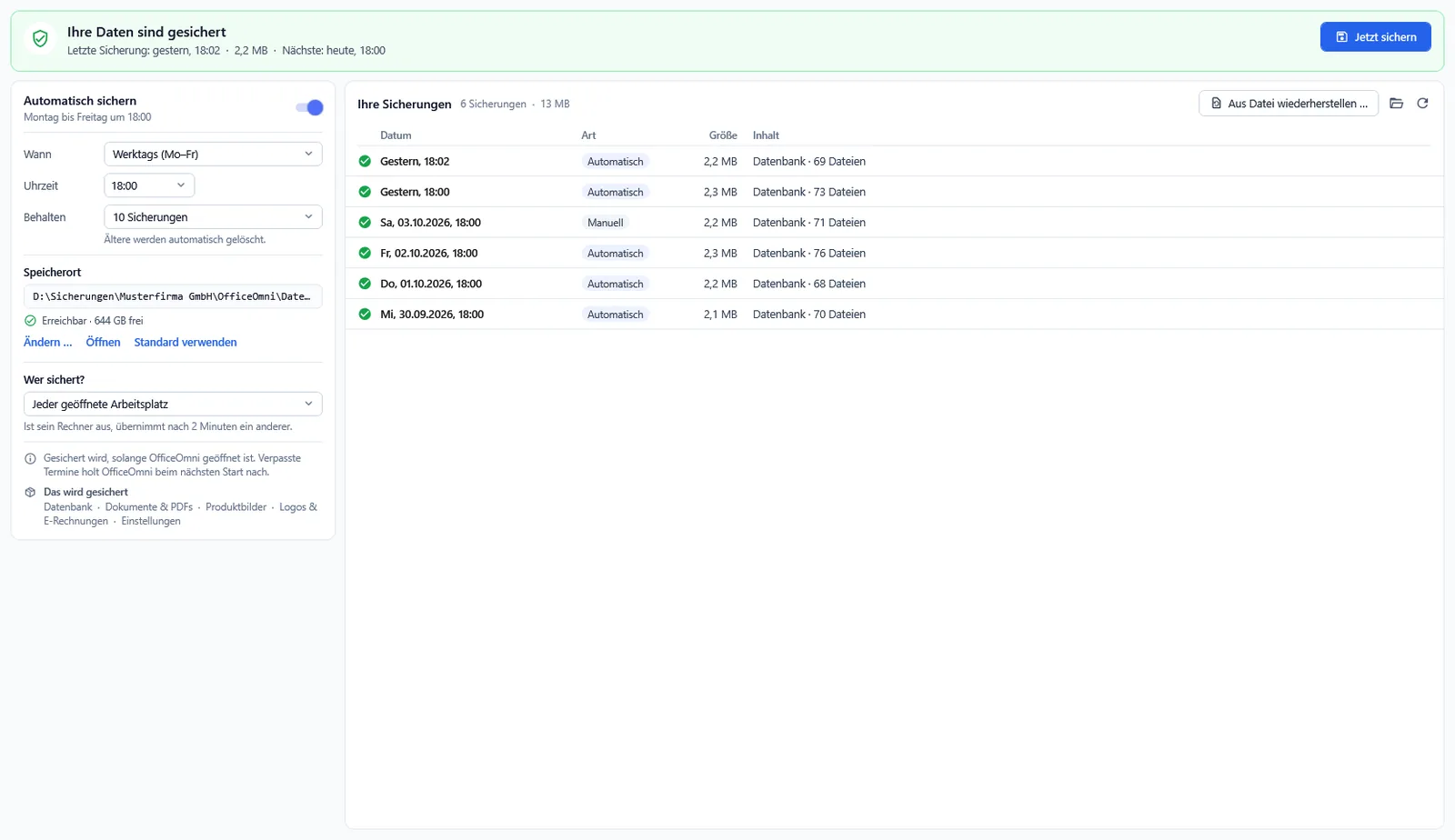
Unter „Automatisch sichern“ wählen Sie Tage und Uhrzeit. Jede Änderung speichert OfficeOmni sofort, einen Speichern-Knopf gibt es nicht. Verpasste Termine holt es beim nächsten Start nach.
Stand auf einen Blick
Oben auf der Seite steht eine klare Aussage, zum Beispiel „Ihre Daten sind gesichert“. Dazu kommen letzte und nächste Sicherung und höchstens drei Hinweise, teils mit passendem Knopf.
Wiederherstellen mit Sicherheitsnetz
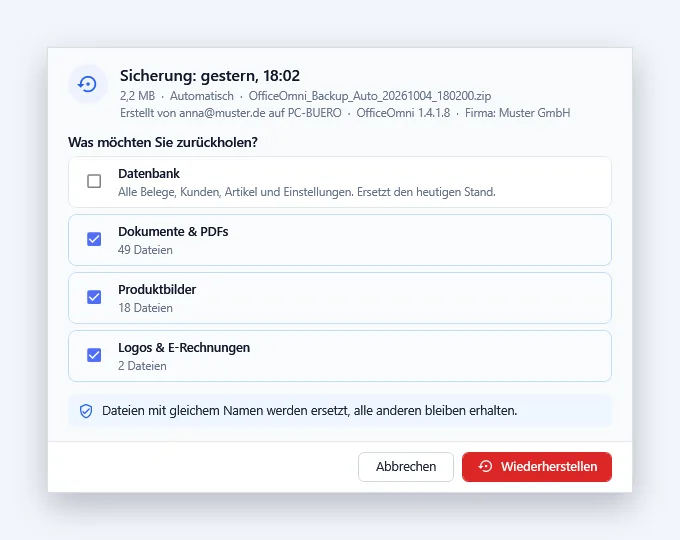
Der Assistent zeigt, was in der Sicherung steckt. Sie wählen die Bereiche. Vor dem Zurückspielen der Datenbank sichert OfficeOmni den heutigen Stand automatisch.
Für mehrere Arbeitsplätze
Der Zeitplan gilt für die ganze Firma. Unter „Wer sichert?“ legen Sie fest, wer sichert. Ist dessen Rechner aus, übernimmt nach 2 Minuten ein anderer.
Schritt für Schritt
So geht’s in 5 Schritten
Datensicherung öffnen
Klicken Sie links unten in der Navigation auf „Datensicherung“. Oben sehen Sie den Stand, links den Zeitplan und rechts Ihre Sicherungen.
Automatik einschalten
Schalten Sie „Automatisch sichern“ ein. Unter „Wann“ wählen Sie täglich, werktags, einmal pro Woche oder bestimmte Tage. Dazu kommt die Uhrzeit, vorgeschlagen ist 18:00.
Aufbewahrung und Speicherort festlegen
Unter „Behalten“ wählen Sie, wie viele Sicherungen bleiben, zum Beispiel 10. Mit „Ändern …“ legen Sie den Speicherort fest, am besten auf einer externen Festplatte, einem USB-Stick oder einem Netzlaufwerk.
Jetzt sichern und prüfen
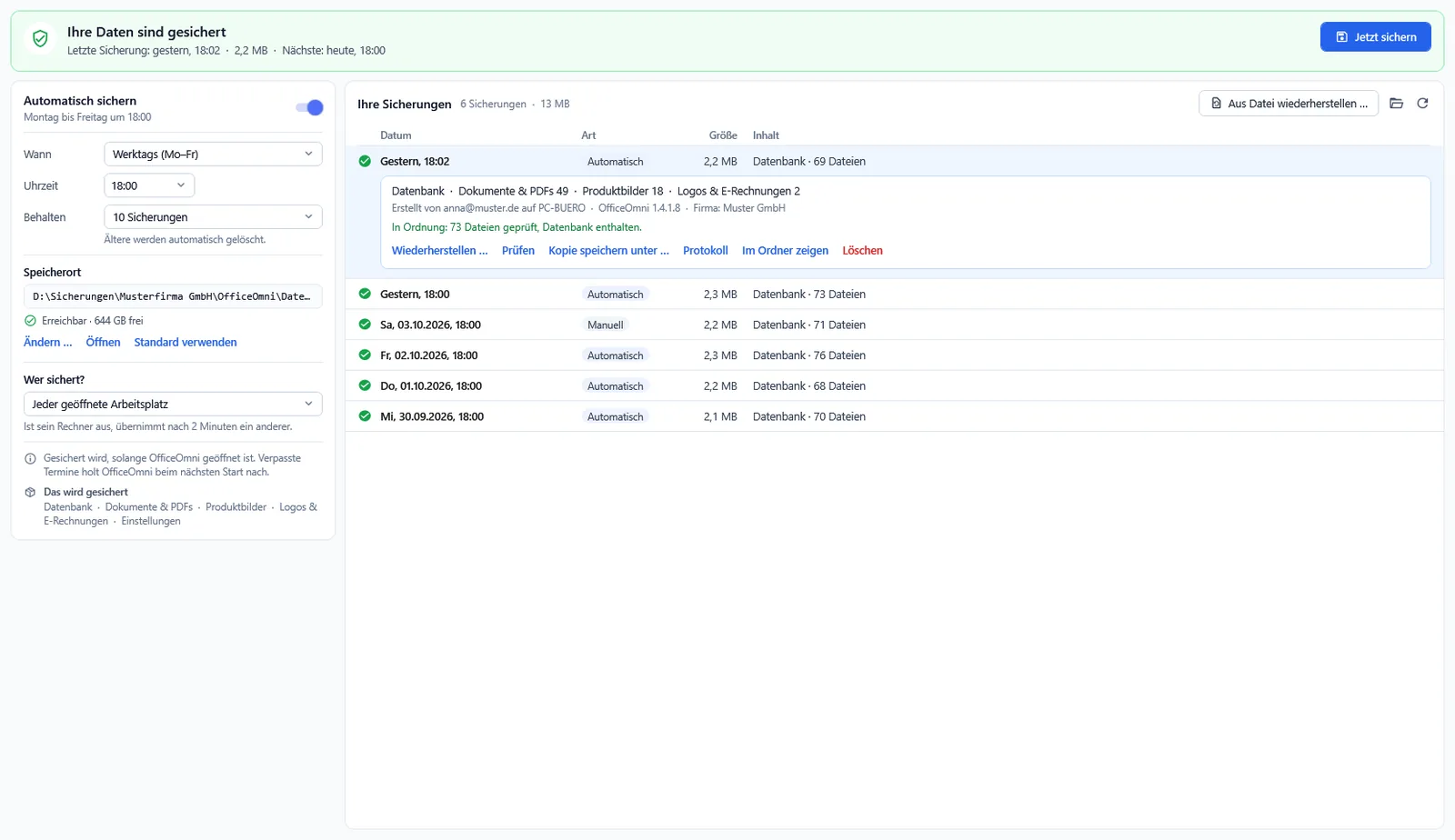
„Jetzt sichern“ startet sofort eine Sicherung, ein Balken zeigt den Fortschritt. Klicken Sie danach die Sicherung in der Liste an und wählen Sie „Prüfen“.
Bei Bedarf wiederherstellen
Wählen Sie die Sicherung und dann „Wiederherstellen …“. Der Assistent zeigt die Bereiche, die Datenbank ist zunächst abgewählt. Für sie bestätigen Sie ausdrücklich, dass neuere Eingaben verloren gehen.
Aus dem Programm
So sieht es in OfficeOmni aus
Echte Bilder aus OfficeOmni mit Beispieldaten. Ein Klick öffnet das Bild in voller Größe.
Gut zu wissen
Das sollten Sie vorher wissen
- Gesichert wird nur, solange OfficeOmni geöffnet ist. Verpasste Termine holt das Programm beim nächsten Start nach.
- In der Cloud-Version sichert OfficeOmni eine Kopie der Cloud-Daten und die Cloud-Dokumente. Die Datenbank spielt dort der OfficeOmni-Support zurück, Dateien holen Sie selbst zurück.
- Liegen die Sicherungen auf derselben Festplatte wie Ihre Daten, weist OfficeOmni darauf hin. Fällt die Platte aus, wäre beides verloren.
- Läuft der SQL Server auf einem anderen Rechner, kann die Sicherung der Datenbank scheitern. Ältere Sicherungen löscht OfficeOmni nur nach einer Sicherung mit Datenbank.
- Die ZIP-Datei ist nicht verschlüsselt. Bewahren Sie Sicherungen so sicher auf wie Ihre Firmendaten. Die Rolle „Lager / Versand“ sieht die Datensicherung nicht.
Häufige Fragen
Fragen und Antworten
Wie richte ich eine automatische Datensicherung ein?
Öffnen Sie links unten die Datensicherung und schalten Sie „Automatisch sichern“ ein. Wählen Sie Tage, Uhrzeit und wie viele Sicherungen bleiben sollen. OfficeOmni speichert den Zeitplan sofort.
Wo speichert OfficeOmni die Datensicherung?
Standard ist der Ordner C:\OfficeOmni_Data\Backup. Mit „Ändern …“ wählen Sie einen anderen Ort, auch ein Netzlaufwerk oder einen USB-Stick. Ist der Ort nicht erreichbar, sichert OfficeOmni so lange in den Standardordner.
Wie viele Sicherungen behält OfficeOmni?
So viele, wie Sie unter „Behalten“ einstellen: 3, 5, 7, 10, 14 oder 30. Vorgegeben sind 10. Ältere Sicherungen Ihrer Firma löscht OfficeOmni nach jeder Sicherung mit Datenbank automatisch. Sicherungen anderer Firmen im selben Ordner bleiben unberührt.
Kann ich eine Datensicherung wiederherstellen?
Ja. Wählen Sie die Sicherung und klicken Sie auf „Wiederherstellen …“. Eine Datei von einem anderen Ort öffnen Sie mit „Aus Datei wiederherstellen …“. Die Datenbank spielen Sie so nur mit eigenem SQL Server zurück, danach empfiehlt OfficeOmni einen Neustart.
Funktioniert die Datensicherung auch in der Cloud-Version?
Ja. Auch in der Cloud entsteht eine ZIP-Datei auf Ihrem Rechner, mit einer Kopie der Cloud-Daten und den Cloud-Dokumenten. Die Datenbank spielt im Ernstfall der OfficeOmni-Support zurück.
Was passiert, wenn der Rechner zur Sicherungszeit aus ist?
Ist unter „Wer sichert?“ eine Person eingetragen und ihr Rechner aus, übernimmt nach 2 Minuten ein anderer geöffneter Arbeitsplatz. Ist gar kein Rechner an, holt OfficeOmni den Termin beim nächsten Start nach.
Woran erkenne ich, dass meine Daten gesichert sind?
Oben auf der Seite steht dann „Ihre Daten sind gesichert“. Ist die letzte Sicherung 7 Tage oder älter, meldet auch die Startseite „Datensicherung überfällig“. Nach 14 Tagen wird daraus ein dringender Hinweis.
Das passt dazu
Verwandte Funktionen
OfficeOmni kostenlos testen
Kostenlos testen, ohne Lizenzschlüssel. Die Vorführung in der App zeigt Ihnen alle Bereiche mit Beispieldaten und ohne Konto.