
Buchhaltung & Auswertung
Zahlungseingänge: alle erfassten Zahlungen in einer Übersicht
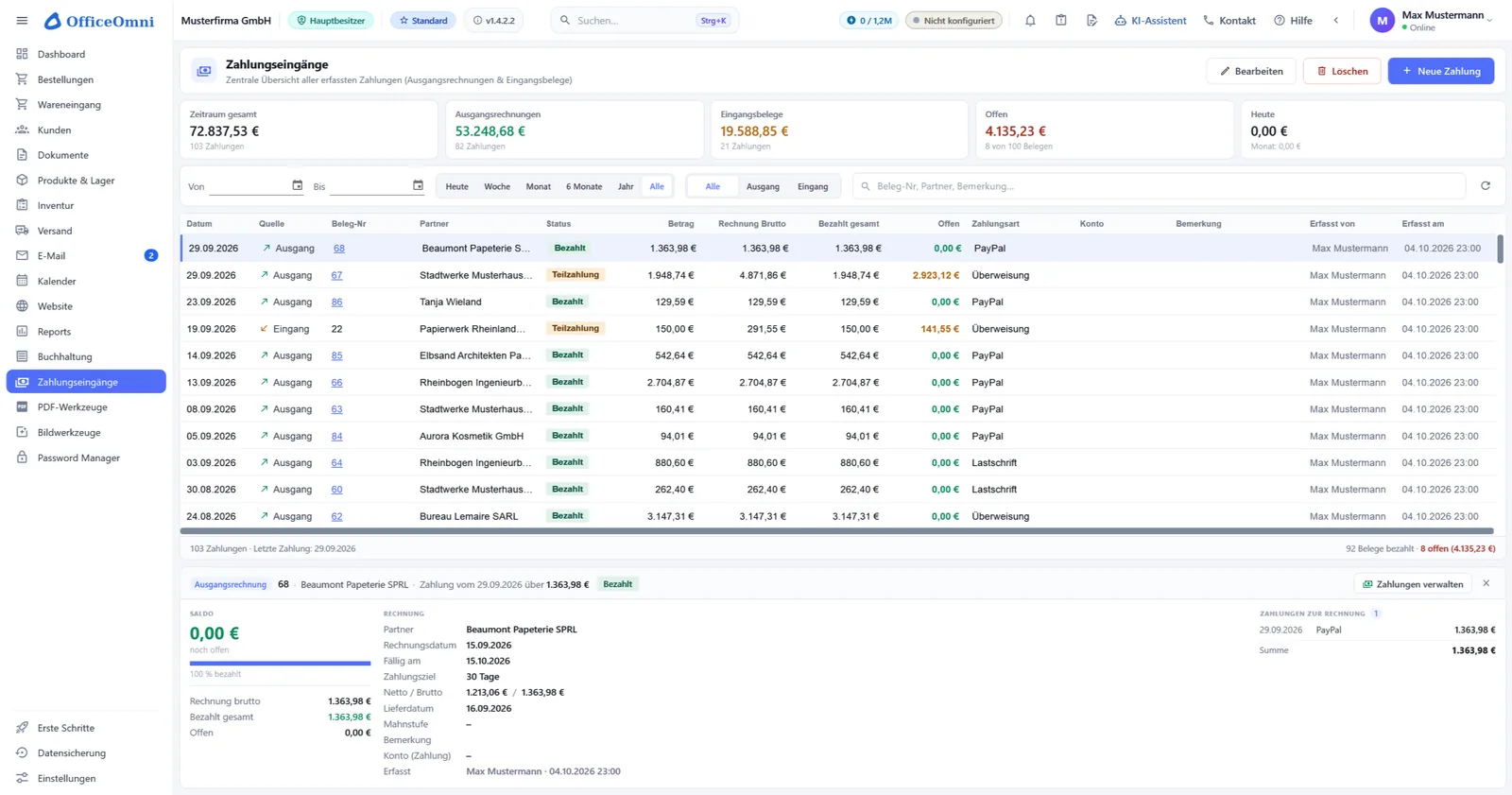
Die Übersicht „Zahlungseingänge“ zeigt alle Zahlungen, die in OfficeOmni erfasst sind. Dazu gehören Zahlungen Ihrer Kunden auf Rechnungen und Zahlungen zu Eingangsbelegen. Sie wählen den Zeitraum mit einem Klick und sehen zu jeder Zahlung den Beleg und seinen offenen Betrag.
Nachlesen: in den Release-Notes 1.1.5 im Handbuch
Das Wichtigste in Kürze
- Die Zahlungseingänge sind eine Liste aller in OfficeOmni erfassten Zahlungen.
- Sie helfen, die Zahlungen eines Zeitraums zu prüfen und offene Beträge zu finden.
- Für den Menüpunkt braucht ein Benutzer das Recht, Zahlungseingänge anzusehen.
- Neue Zahlungen erfassen Sie hier mit „Neue Zahlung“ oder direkt an der Rechnung.
Ihr Nutzen
Wofür ist das gut?
Kunden und Lieferanten in einer Liste
Die Spalte „Quelle“ zeigt, ob eine Zahlung zu einer Ausgangsrechnung oder zu einem Eingangsbeleg gehört. Ein Schalter zeigt bei Bedarf nur eine der beiden Seiten.
Zeitraum mit einem Klick
Die Schnellfilter Heute, Woche, Monat, 6 Monate, Jahr und Alle setzen den Zeitraum. Eigene Daten tragen Sie in die Felder Von und Bis ein.
Zahlungen je Rechnung sehen
Klicken Sie eine Zahlung an. Unten erscheinen der offene Betrag und alle Zahlungen zur selben Rechnung mit Summe. Bei Ausgangsrechnungen kommen Fälligkeit und Mahnstufe dazu.
Fehler direkt korrigieren
Mit „Bearbeiten“ oder einem Doppelklick ändern Sie eine Zahlung. „Löschen“ entfernt sie nach einer Rückfrage. Buchungen des Systems, etwa Verrechnungen, bleiben geschützt.
Schritt für Schritt
So geht’s in 6 Schritten
Übersicht öffnen
Klicken Sie im Menü links auf „Zahlungseingänge“. Auf der Startseite führt auch die Kachel Zahlungseingang hierher. Zuerst sehen Sie den laufenden Monat, die neuesten Zahlungen oben.
Zeitraum und Quelle wählen
Wählen Sie einen Schnellfilter oder tragen Sie Von und Bis ein. Mit Alle, Ausgang und Eingang bestimmen Sie, welche Zahlungen erscheinen.
Zahlung anklicken
Ein Klick auf eine Zeile öffnet unten den Bereich zur Zahlung. Er zeigt den offenen Betrag, den bezahlten Anteil in Prozent und die Zahlungen zur Rechnung.
Rechnung öffnen oder verwalten
Bei Ausgangsrechnungen ist die Beleg-Nr ein Link zur Vorschau der Rechnung. Der Knopf „Zahlungen verwalten“ öffnet dasselbe Fenster wie an der Rechnung.
Neue Zahlung erfassen
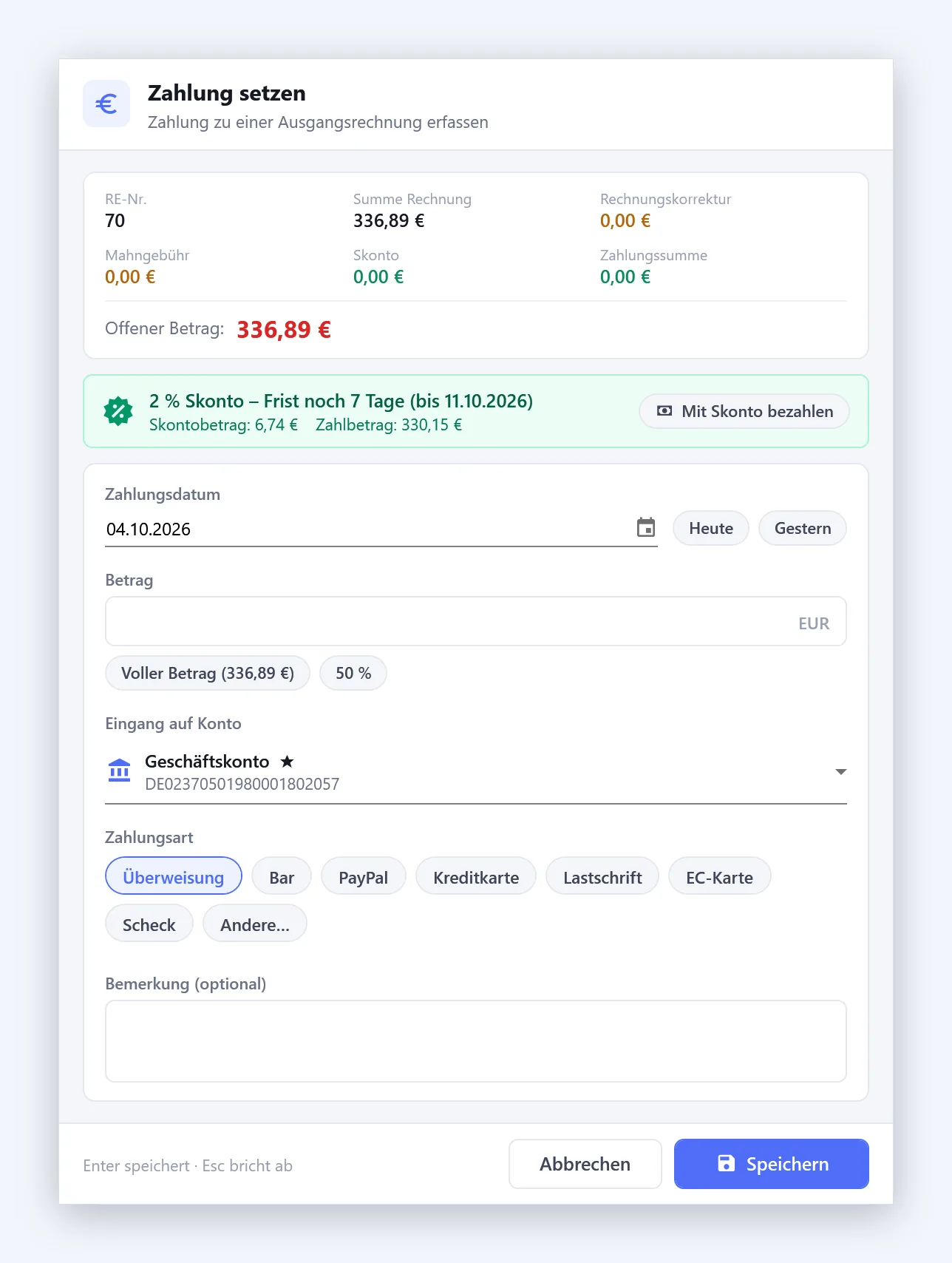
Klicken Sie auf „Neue Zahlung“ und wählen Sie die Rechnung. Im Fenster „Zahlungseingang erfassen“ tragen Sie Betrag, Datum, Konto und Zahlungsart ein und speichern.
Korrigieren oder löschen
Markieren Sie eine Zahlung und wählen Sie „Bearbeiten“. Zum Entfernen klicken Sie auf „Löschen“ und bestätigen die Rückfrage.
Aus dem Programm
So sieht es in OfficeOmni aus
Echte Bilder aus OfficeOmni mit Beispieldaten. Ein Klick öffnet das Bild in voller Größe.
Gut zu wissen
Das sollten Sie vorher wissen
- „Neue Zahlung“ gilt nur für Rechnungen. Zahlungen zu Eingangsbelegen erfassen Sie im Rechnungseingangsbuch.
- Die Übersicht zeigt nur Zahlungen, die in OfficeOmni erfasst sind. Kontoauszüge liest sie nicht ein.
- Eine Rechnungskorrektur mindert den offenen Betrag, zählt aber nicht als Zahlung.
- Für „Zahlungen verwalten“ braucht ein Benutzer zusätzlich das Recht, Zahlungen zu buchen.
- Buchungen des Systems, etwa aus einer Verrechnung oder Rückzahlung, ändern Sie über ihren Vorgang, nicht hier.
Häufige Fragen
Fragen und Antworten
Wo sehe ich alle Zahlungseingänge in OfficeOmni?
Im Menü links unter „Zahlungseingänge“. Die Liste zeigt die erfassten Zahlungen zu Ihren Rechnungen und zu Eingangsbelegen. Zu Beginn sehen Sie den laufenden Monat.
Was ist der Unterschied zur Zahlung an der Rechnung?
An der Rechnung buchen Sie im Fenster „Zahlungen setzen“ die Zahlungen genau dieser Rechnung. Die Übersicht zeigt dagegen alle erfassten Zahlungen über alle Belege hinweg. Von dort öffnet „Zahlungen verwalten“ dasselbe Fenster.
Kann ich nur die Zahlungen eines Monats oder Jahres anzeigen?
Ja. Die Schnellfilter Heute, Woche, Monat, 6 Monate, Jahr und Alle setzen den Zeitraum. Jahr meint das laufende Jahr bis heute. Mit Von und Bis wählen Sie jeden anderen Zeitraum.
Sehe ich in der Übersicht auch Zahlungen an Lieferanten?
Ja, wenn sie an Eingangsbelegen erfasst sind. In der Spalte „Quelle“ steht dann Eingang. Der Schalter Eingang zeigt nur diese Zahlungen.
Kann ich eine falsch erfasste Zahlung löschen?
Ja. Markieren Sie die Zahlung und klicken Sie auf „Löschen“. OfficeOmni fragt vorher nach. Buchungen des Systems, etwa aus einer Verrechnung, lassen sich hier nicht einzeln löschen.
Sehe ich, wie viel nach einer Teilzahlung noch offen ist?
Ja. Klicken Sie die Zahlung an. Der Bereich darunter zeigt den offenen Betrag, den bezahlten Anteil in Prozent und alle Zahlungen zur selben Rechnung.
Das passt dazu
Verwandte Funktionen
OfficeOmni kostenlos testen
Kostenlos testen, ohne Lizenzschlüssel. Die Vorführung in der App zeigt Ihnen alle Bereiche mit Beispieldaten und ohne Konto.