
E-Mail, KI & Automatisierung
KI im Posteingang: Mails einordnen, zusammenfassen und übersetzen
Mit der KI im Posteingang sehen Sie sofort, worum es in einer Mail geht. Jede neue Mail bekommt eine von neun Kategorien, zum Beispiel Rechnung oder Reklamation. Auf Knopfdruck fasst die KI lange Nachrichten in wenigen Sätzen zusammen. Fremdsprachige Mails übersetzt sie ins Deutsche.
Nachlesen: in den Release-Notes 1.3.5
Das Wichtigste in Kürze
- Die KI im Posteingang ordnet neue E-Mails in OfficeOmni einer von neun festen Kategorien zu.
- So finden Sie Reklamationen, Bestellungen und Zahlungserinnerungen schneller und verstehen lange Mails in wenigen Sätzen.
- Sie brauchen ein eingerichtetes E-Mail-Konto in OfficeOmni und eine Internetverbindung für die Cloud-KI.
- Zusammenfassung, Übersetzung und erneute Einordnung starten Sie selbst mit einem Klick in der Karte „KI-Assistent“.
Ihr Nutzen
Wofür ist das gut?
Neun Kategorien auf einen Blick
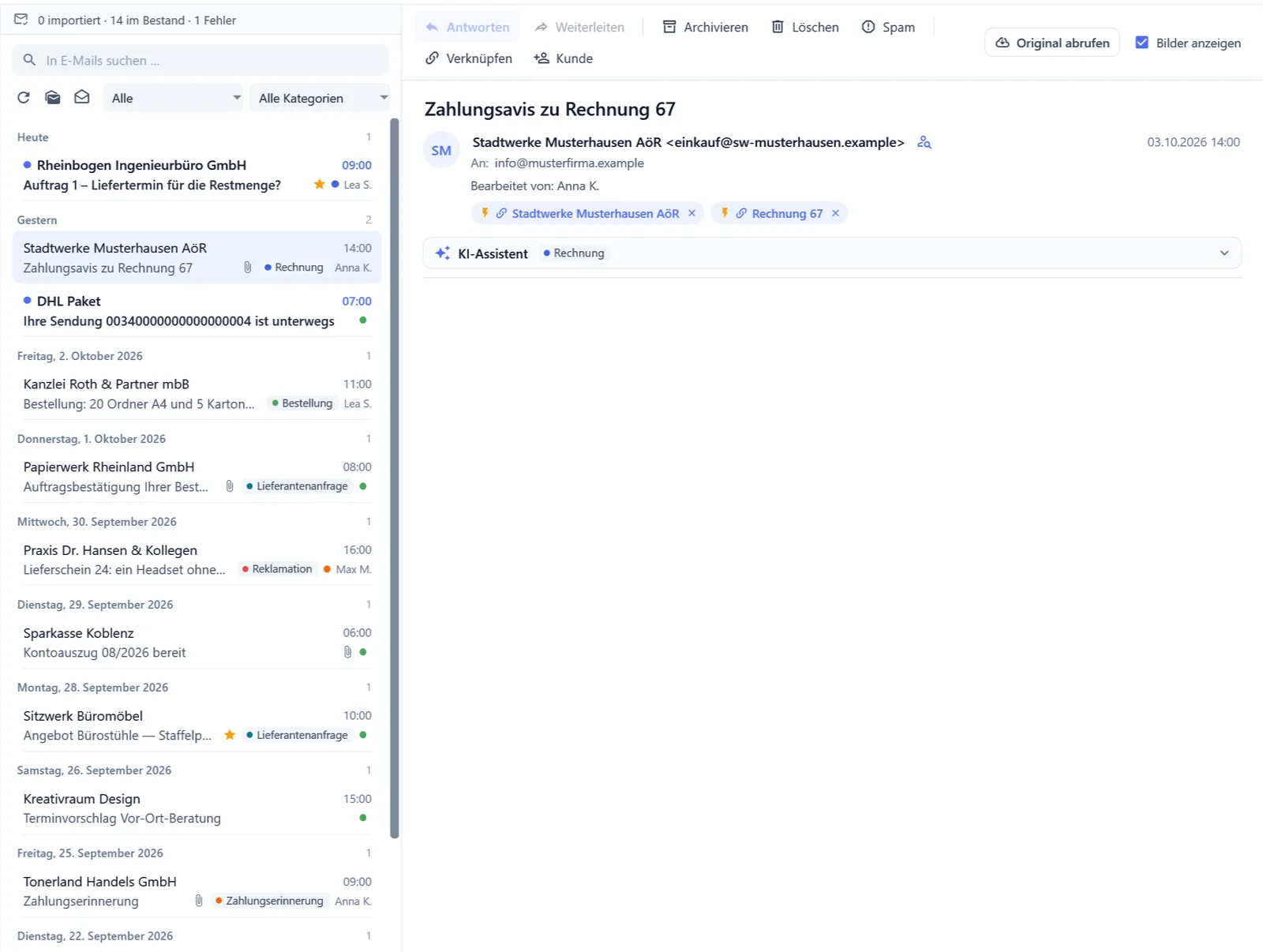
Jede neue Mail bekommt eine Kategorie: Rechnung, Bestellung, Reklamation, Support, Lieferantenanfrage, Zahlungserinnerung, Kündigung, Spam/unwichtig oder Sonstiges. Ein farbiger Punkt in der Mailzeile zeigt sie an.
Lange Mails in wenigen Sätzen
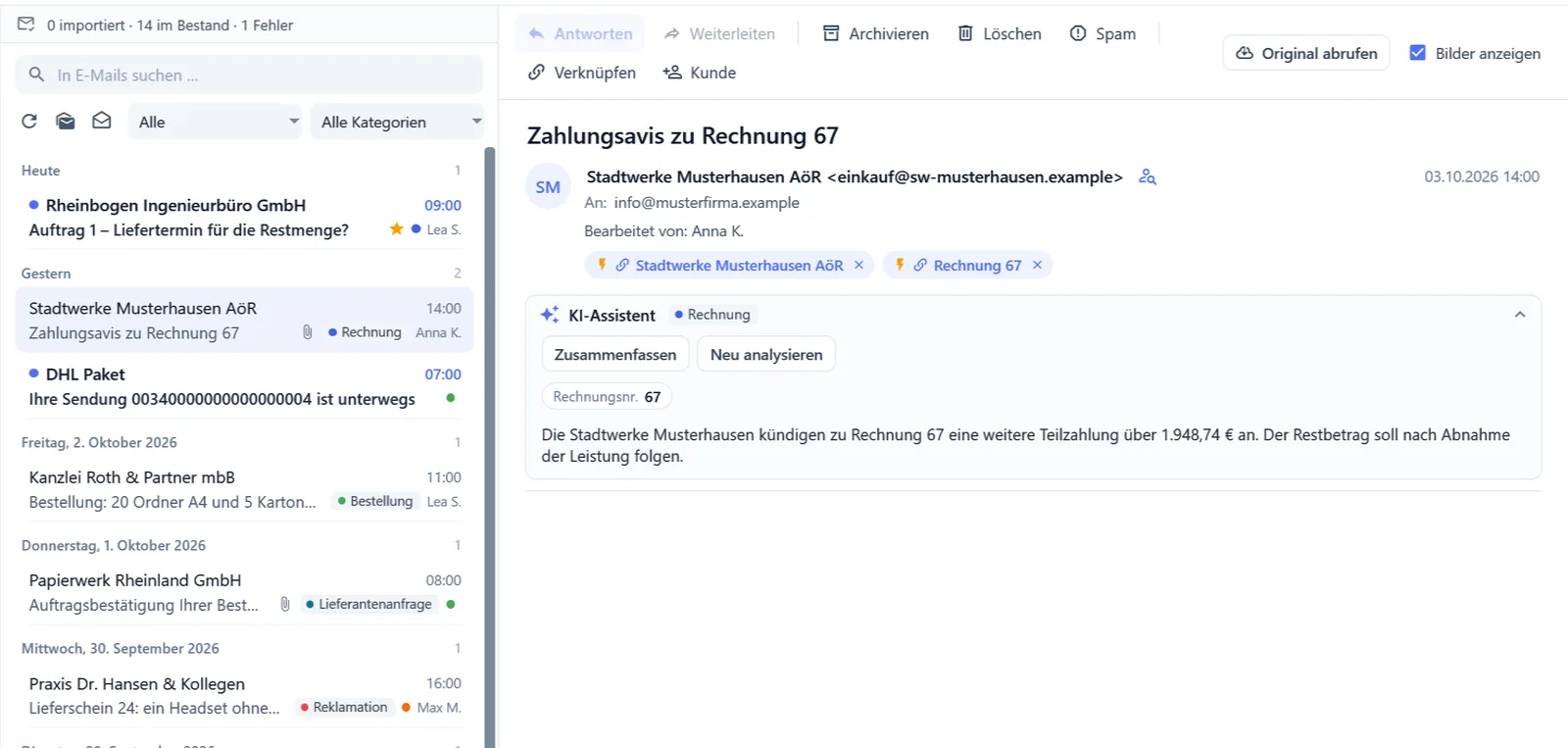
Die Zusammenfassung hat 2 bis 4 Sätze auf Deutsch. Sie nennt Anliegen, Beträge, Fristen und gewünschte Schritte. OfficeOmni speichert sie an der Mail, damit Kollegen sie ohne neue Anfrage sehen.
Fremde Sprachen auf Deutsch
Erkennt die KI eine andere Sprache als Deutsch, erscheint der Knopf „Übersetzen“. Die Übersetzung steht kursiv in der Karte „KI-Assistent“. Die Mail selbst bleibt unverändert.
Nummern sofort zur Hand
Die KI liest Rechnungsnummer, Kundennummer, Lieferdatum, Sendungsnummer, Zahlungsziel und Produktnummern aus der Mail. Sie nimmt nur Werte, die wörtlich dastehen. Ein Klick auf eine Angabe kopiert sie.
Schritt für Schritt
So geht’s in 5 Schritten
Posteingang öffnen
Öffnen Sie das Modul „E-Mail“. Neue Mails im Posteingang ordnet die KI beim Abgleich selbst ein. Die Kategorie steht als kleine Marke rechts in der Mailzeile.
Nach Kategorie filtern
Im Auswahlfeld „Alle Kategorien“ wählen Sie eine Kategorie. Die Liste zeigt dann zum Beispiel nur Reklamationen oder nur Zahlungserinnerungen.
Karte „KI-Assistent“ aufklappen
Wählen Sie eine Mail aus. Über dem Mailtext liegt die Karte „KI-Assistent“ mit der Kategorie. Ein Klick klappt sie auf. Dann sehen Sie die erkannten Angaben und die Knöpfe der KI.
Zusammenfassen oder übersetzen
Klicken Sie auf „Zusammenfassen“, um eine kurze Fassung zu lesen. Bei fremdsprachigen Mails steht daneben „Übersetzen“. Passt die Kategorie nicht, ordnet „Neu analysieren“ die Mail erneut ein.
Antwort mit der KI entwerfen
Klicken Sie auf „Antworten“. Im Schreibfenster öffnet der Knopf „KI-Assistent“ einen Chat, der die Mail kennt. Den Entwurf übernehmen Sie per Knopf. Gesendet wird erst, wenn Sie selbst auf „Senden“ klicken.
Aus dem Programm
So sieht es in OfficeOmni aus
Echte Bilder aus OfficeOmni mit Beispieldaten. Ein Klick öffnet das Bild in voller Größe.
Gut zu wissen
Das sollten Sie vorher wissen
- An die KI geht nur der reine Text einer Mail, ohne HTML und ohne Anhänge. Sehr lange Mails kürzt OfficeOmni vorher auf 8000 Zeichen.
- Automatisch eingeordnet werden nur neue Mails im Posteingang, je Abgleich bis zu 25, die neuesten zuerst. Ältere Mails ordnen Sie mit „Neu analysieren“ einzeln ein.
- Die neun Kategorien sind fest vorgegeben, eigene lassen sich nicht anlegen. Mails der Kategorie Sonstiges tragen in der Liste keine Marke.
- Die Funktion nutzt die Cloud-KI von OfficeOmni und braucht eine Internetverbindung. Ist die KI nicht erreichbar, zeigt die Karte einen Hinweis statt eines Ergebnisses.
- Die Übersetzung wird nur angezeigt und nicht gespeichert. Die Zusammenfassung dagegen bleibt an der Mail. Wer die Mail später öffnet, sieht sie sofort.
Häufige Fragen
Fragen und Antworten
Welche Kategorien kennt die KI im Posteingang?
Neun feste Kategorien: Rechnung, Bestellung, Reklamation, Support, Lieferantenanfrage, Zahlungserinnerung, Kündigung, Spam/unwichtig und Sonstiges. Bei gemischten Mails wählt die KI die vorherrschende Absicht. Liefert sie keine dieser Kategorien, gilt die Mail als Sonstiges.
Kann ich mit OfficeOmni E-Mails zusammenfassen lassen?
Ja. Wählen Sie die Mail aus und klappen Sie die Karte über dem Mailtext auf. Dann klicken Sie auf „Zusammenfassen“. Die KI schreibt 2 bis 4 Sätze auf Deutsch, auch bei fremdsprachigen Mails. OfficeOmni speichert das Ergebnis an der Mail.
Übersetzt OfficeOmni E-Mails aus anderen Sprachen?
Ja, ins Deutsche. Der Knopf „Übersetzen“ erscheint, wenn die KI eine andere Sprache erkannt hat. Die KI übersetzt die ganze Mail. Die Übersetzung wird nur angezeigt und nicht gespeichert.
Liest die KI auch meine Anhänge?
Nein. An die KI geht nur der reine Text der Mail. Anhänge und HTML-Inhalte bleiben außen vor. Für die Einordnung reichen der KI die ersten 2000 Zeichen.
Kann ich die automatische Einordnung abschalten?
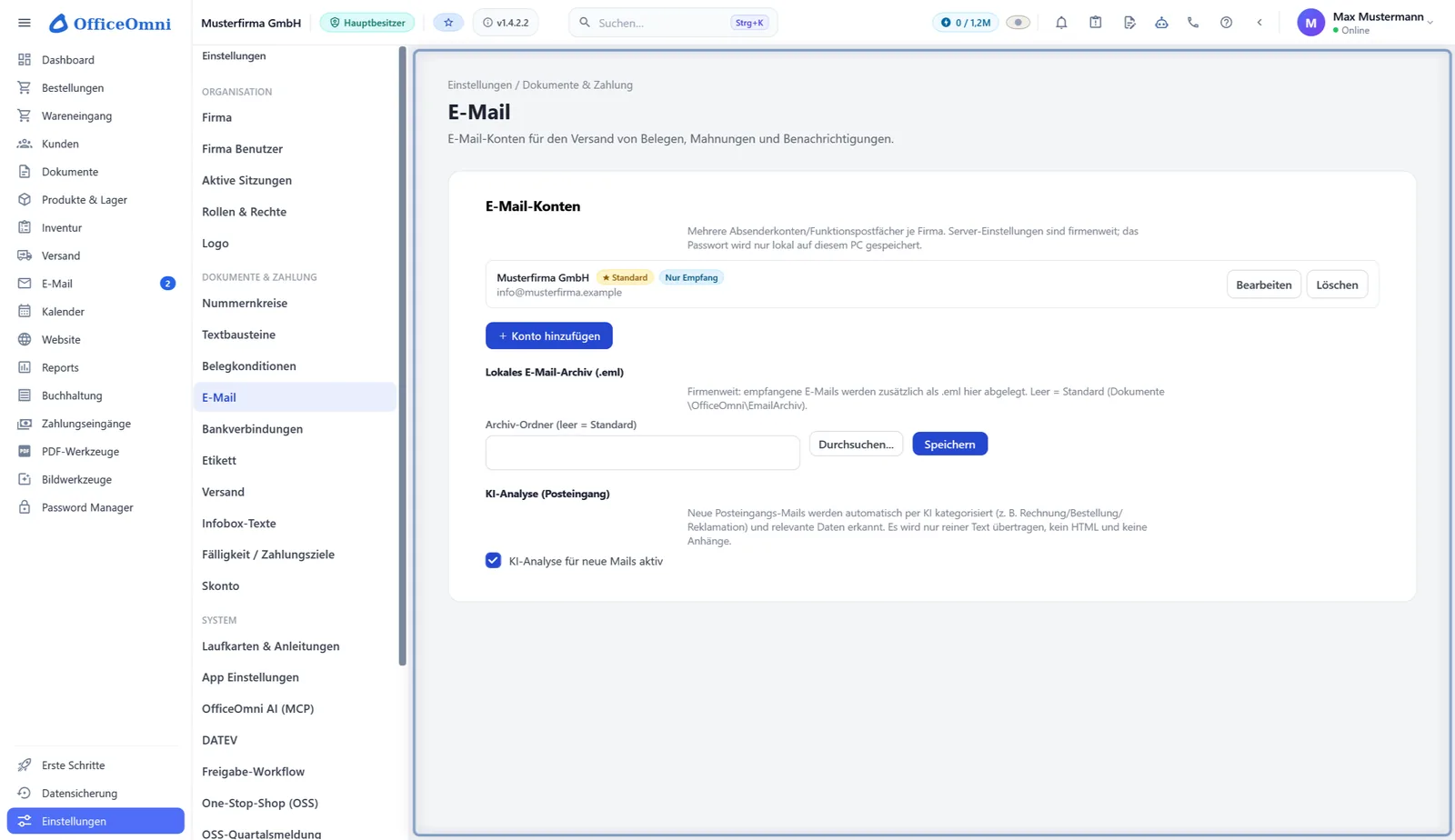
Ja. Entfernen Sie in den Einstellungen im Bereich E-Mail den Haken bei „KI-Analyse für neue Mails aktiv“. Das gilt für die ganze Firma. Die Knöpfe in der Karte „KI-Assistent“ bleiben trotzdem nutzbar.
Was passiert, wenn die KI eine Mail falsch einordnet?
Klappen Sie bei der Mail die Karte der KI auf und klicken Sie auf „Neu analysieren“. Die KI prüft die Mail dann noch einmal und speichert das neue Ergebnis. Eine Kategorie von Hand zu wählen, ist nicht vorgesehen.
Das passt dazu
Verwandte Funktionen
OfficeOmni kostenlos testen
Kostenlos testen, ohne Lizenzschlüssel. Die Vorführung in der App zeigt Ihnen alle Bereiche mit Beispieldaten und ohne Konto.