
E-Mail, KI & Automatisierung
KI-Textbausteine: Belegtexte und Positionen mit der KI erstellen
KI-Textbausteine helfen beim Schreiben von Belegtexten. Sie beschreiben im Chat, was Einleitung und Schlusstext sagen sollen. Die KI liefert einen Vorschlag mit den passenden Platzhaltern. Außerdem erkennt sie Rechnungspositionen aus einer kurzen Beschreibung, aus PDF-Belegen und aus Tabellen.
Nachlesen: in den Release-Notes 1.3.0 im Handbuch
Das Wichtigste in Kürze
- KI-Textbausteine sind ein Chat-Assistent in OfficeOmni, der Einleitungs- und Schlusstexte für Ihre Belege formuliert.
- Er hilft bei kurzen, freundlichen Texten und setzt Platzhalter ein, statt Daten wie die IBAN zu erfinden.
- Die Positionserkennung macht aus Freitext, einem PDF oder einer Excel-Tabelle Rechnungspositionen, die Sie vor dem Speichern prüfen.
- Sie brauchen eine Internetverbindung, denn die Texte und die Belegerkennung kommen von der Cloud-KI.
Ihr Nutzen
Wofür ist das gut?
Texte im Gespräch verbessern
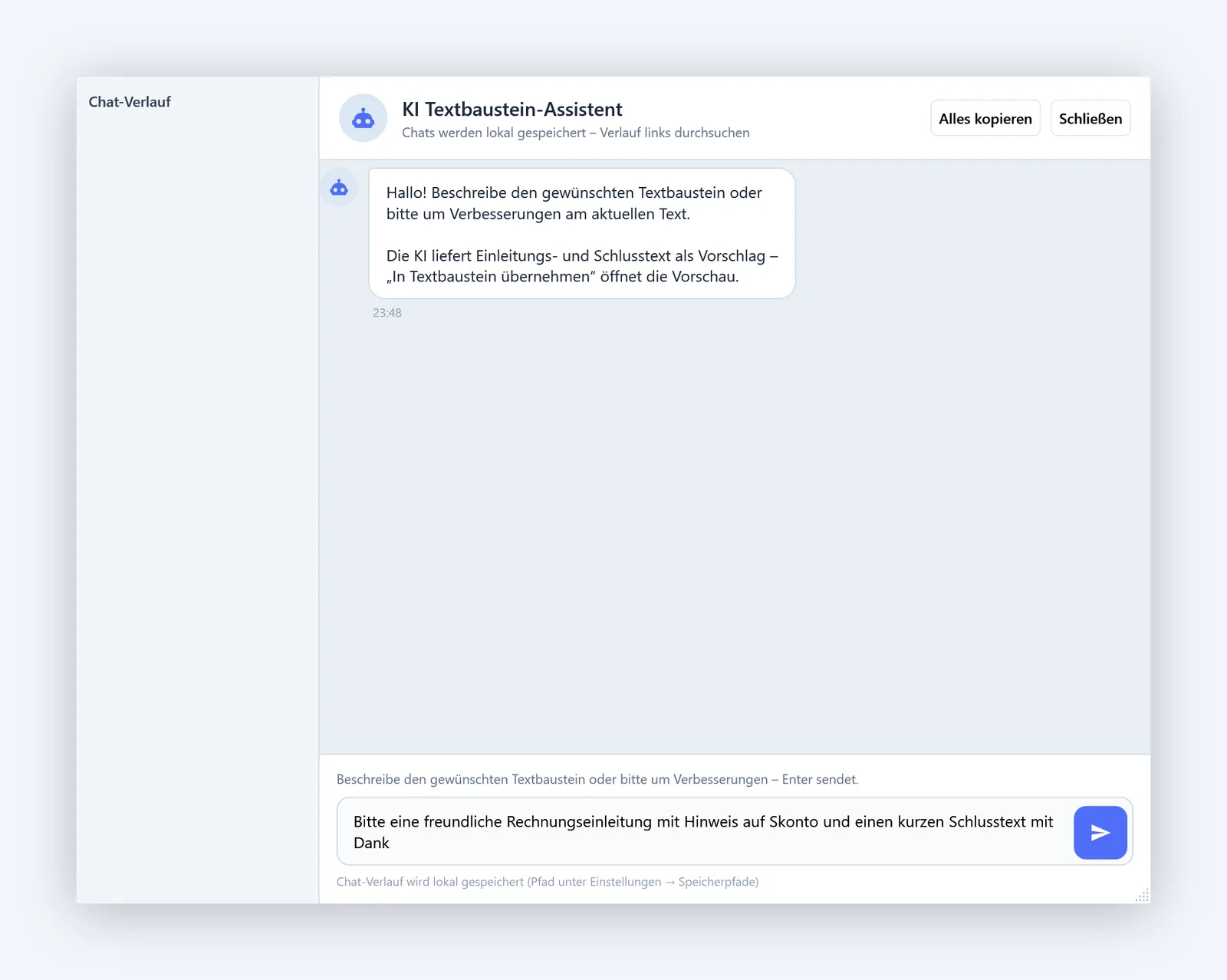
Sie schreiben zum Beispiel: freundliche Rechnungseinleitung mit Hinweis auf Skonto. Die KI antwortet mit Einleitung und Schlusstext. Gefällt Ihnen etwas nicht, bitten Sie im selben Chat um Änderungen.
Platzhalter statt erfundener Daten
Die KI kennt die Platzhalter von OfficeOmni und setzt sie ein, etwa für den Skonto-Betrag. Bankdaten oder Telefonnummern erfindet sie nicht. Fehlen Daten, setzt sie einen Platzhalter ein.
Positionen aus PDF und Excel
Ziehen Sie ein PDF, eine CSV- oder eine Excel-Datei in den KI-Assistenten. Die KI erkennt die Positionen und ordnet passende Artikel zu. Daraus entsteht ein Rechnungsentwurf im Rechnungseditor.
Freie Position aus einem Satz
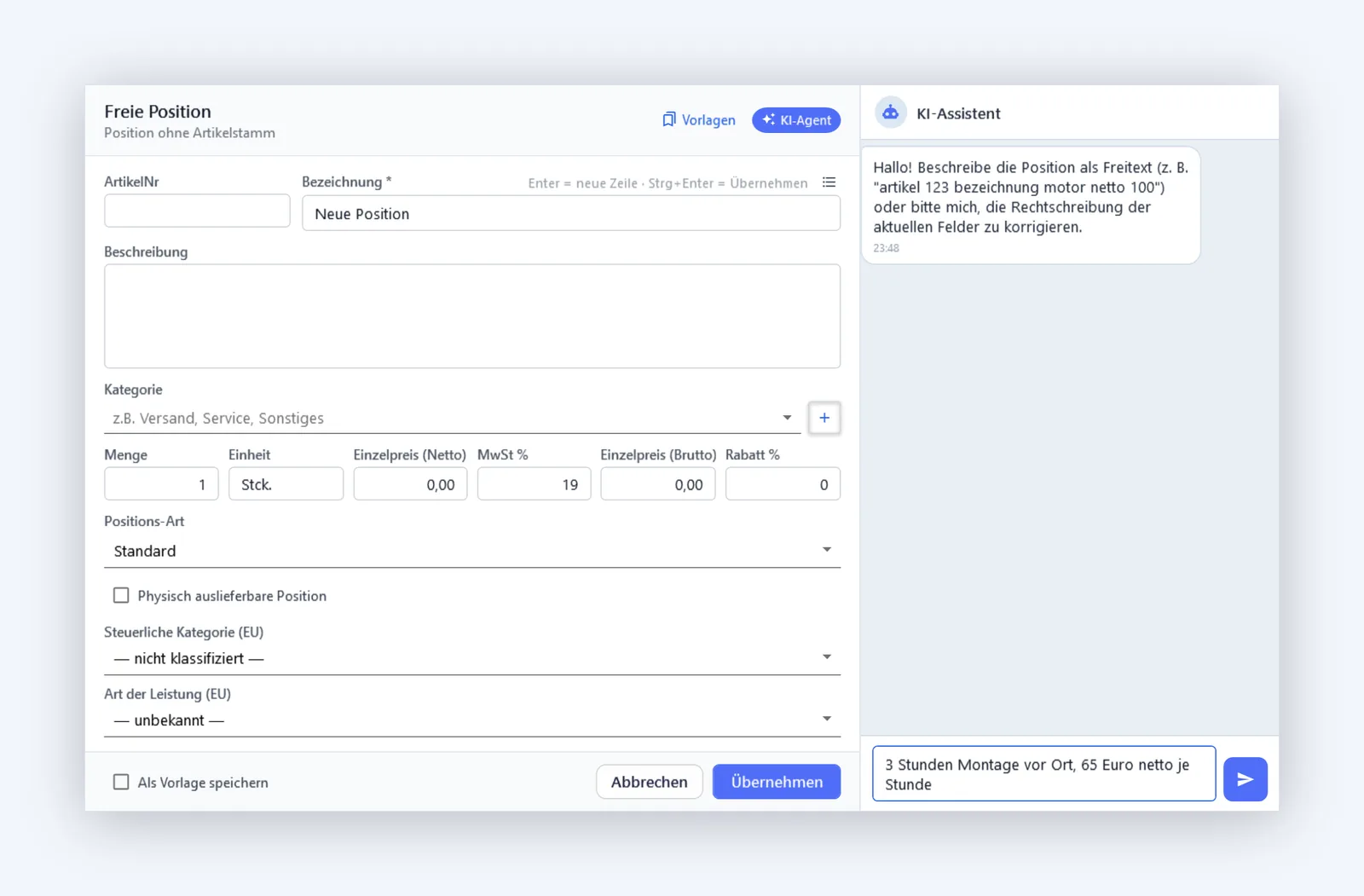
Im Fenster für eine freie Position beschreiben Sie die Leistung in eigenen Worten. Die KI schlägt Bezeichnung, Menge, Einheit, Preis und Steuersatz vor. Mit „In Formular übernehmen“ stehen die Werte im Fenster.
Schritt für Schritt
So geht’s in 5 Schritten
Textbaustein auswählen
Öffnen Sie die Einstellungen und dort den Bereich „Textbausteine“. Wählen Sie links den Baustein, den Sie überarbeiten möchten, oder legen Sie einen neuen an.
Assistenten öffnen
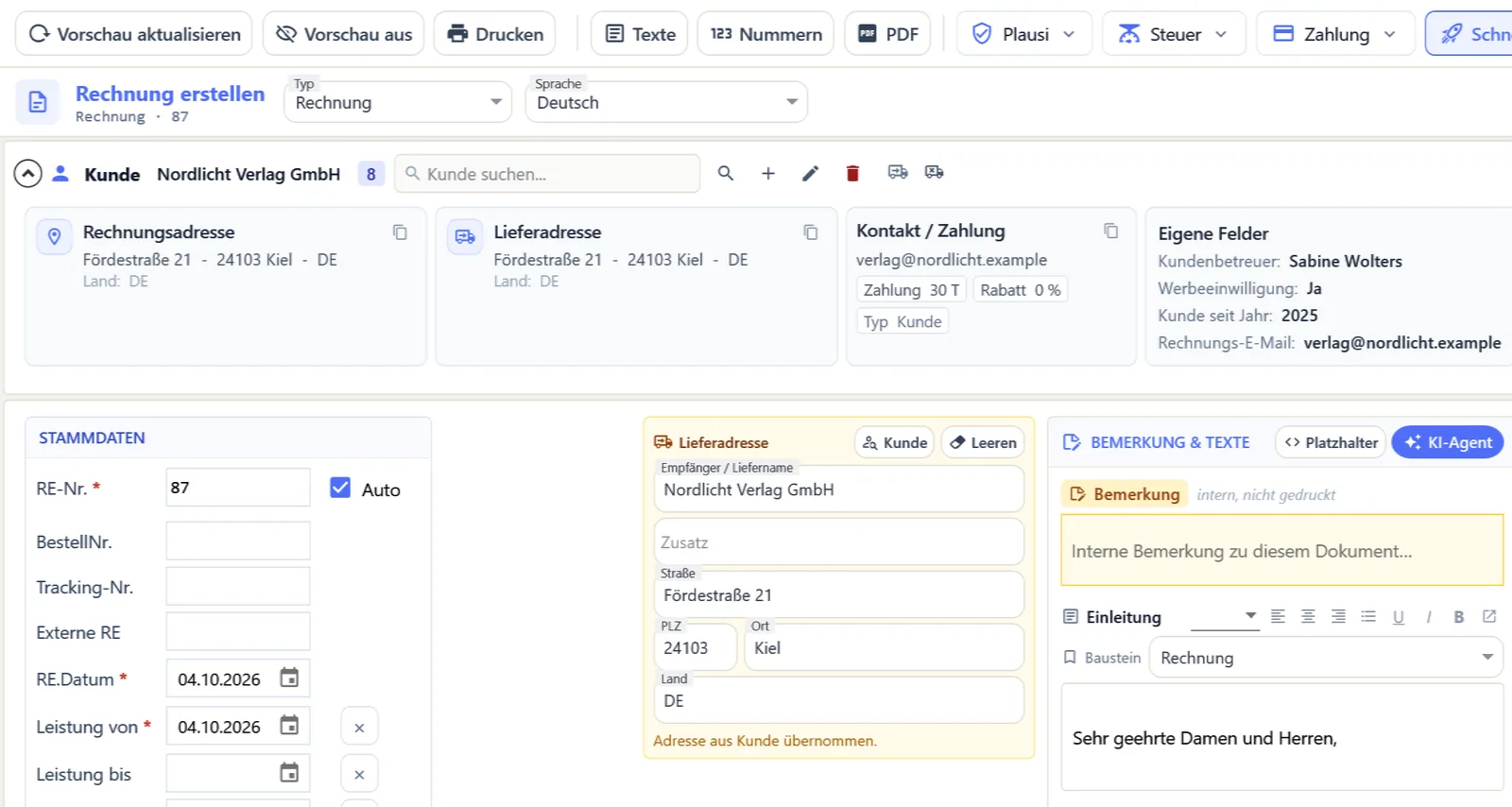
Klicken Sie in der Werkzeugleiste auf „KI-Assistent“. Es öffnet sich das Fenster „KI Textbaustein-Assistent“. Im Beleg erreichen Sie dasselbe Fenster über „KI-Agent“ in der Karte für Bemerkung und Texte.
Wunsch beschreiben
Schreiben Sie, was der Text sagen soll, und drücken Sie Enter. Die KI antwortet mit einem Vorschlag für Einleitung und Schlusstext. Weitere Wünsche schreiben Sie im selben Chat dazu.
Vorschlag prüfen und übernehmen
Klicken Sie unter dem Vorschlag auf „In Textbaustein übernehmen“. Eine Vorschau zeigt beide Texte. Mit „Übernehmen“ stehen sie im Editor. Speichern Sie den Baustein danach wie gewohnt.
Positionen aus einem Beleg holen
Klicken Sie oben auf „KI-Assistent“ und ziehen Sie ein PDF in den Chat. Die KI zeigt Verkäufer, Käufer, Beträge und Positionen. „Rechnung daraus erstellen“ öffnet den Entwurf im Rechnungseditor.
Aus dem Programm
So sieht es in OfficeOmni aus
Echte Bilder aus OfficeOmni mit Beispieldaten. Ein Klick öffnet das Bild in voller Größe.
Gut zu wissen
Das sollten Sie vorher wissen
- Im Beleg gilt ein übernommener KI-Text nur für dieses Dokument. Der gespeicherte Textbaustein bleibt unverändert.
- In den Einstellungen braucht der Assistent einen ausgewählten Textbaustein. Für schreibgeschützte Bausteine öffnet er sich nicht.
- PDFs liest die Belegerkennung der Cloud-KI. Ein PDF ohne erkennbaren Text meldet OfficeOmni als nicht lesbar.
- Bei Tabellen ordnet die KI Artikel nur bei eindeutigem Treffer zu, etwa über Artikelnummer oder EAN. Ähnliche Treffer legt sie Ihnen zur Auswahl vor, sonst entsteht eine freie Position.
- Die KI speichert keinen Beleg. Der Entwurf öffnet sich im Rechnungseditor, und erst Ihr Speichern legt ihn an.
Häufige Fragen
Fragen und Antworten
Was sind KI-Textbausteine in OfficeOmni?
Ein Chat-Assistent für Einleitungs- und Schlusstexte Ihrer Belege. Sie beschreiben den gewünschten Text, die KI liefert einen Vorschlag. Nach Ihrer Prüfung übernehmen Sie ihn in den Textbaustein oder in den offenen Beleg.
Kann die KI meine vorhandenen Textbausteine verbessern?
Ja. Wählen Sie den Baustein aus und öffnen Sie den Assistenten. Die KI kennt den aktuellen Text und die übrigen Bausteine der Dokumentart. Bitten Sie zum Beispiel um einen kürzeren oder freundlicheren Text.
Kann OfficeOmni Rechnungspositionen aus einem PDF erkennen?
Ja, im KI-Assistenten. Ziehen Sie das PDF in den Chat. Die KI zeigt Belegnummer, Datum, Beträge und die ersten Positionen. Mit „Rechnung daraus erstellen“ öffnen Sie einen Entwurf, den Sie prüfen und speichern.
Kann ich eine Rechnung aus einer Excel-Tabelle erstellen?
Ja. Ziehen Sie eine CSV- oder Excel-Datei in den KI-Assistenten. OfficeOmni liest die Tabelle auf Ihrem Rechner und meldet die erkannten Positionen. Bitten Sie dann die KI, daraus eine Rechnung für einen Kunden zu erstellen.
Wie lege ich eine freie Position mit der KI an?
Klicken Sie im Beleg auf „Frei“. Im neuen Fenster öffnet „KI-Agent“ den Chat. Beschreiben Sie die Leistung, zum Beispiel 3 Stunden Montage zu 65 Euro netto. Mit „In Formular übernehmen“ stehen die Werte im Fenster.
Ändert die KI meine Textbausteine ohne Rückfrage?
Nein. Jeder Vorschlag erscheint zuerst im Chat und dann in einer Vorschau. Erst nach „Übernehmen“ steht er im Editor. Gespeichert wird der Baustein erst, wenn Sie selbst speichern.
Das passt dazu
Verwandte Funktionen
OfficeOmni kostenlos testen
Kostenlos testen, ohne Lizenzschlüssel. Die Vorführung in der App zeigt Ihnen alle Bereiche mit Beispieldaten und ohne Konto.