
Bedienung & Tastatur
Frag OfficeOmni: Rabatt und Zahlungsziel per Befehl (Strg+K)
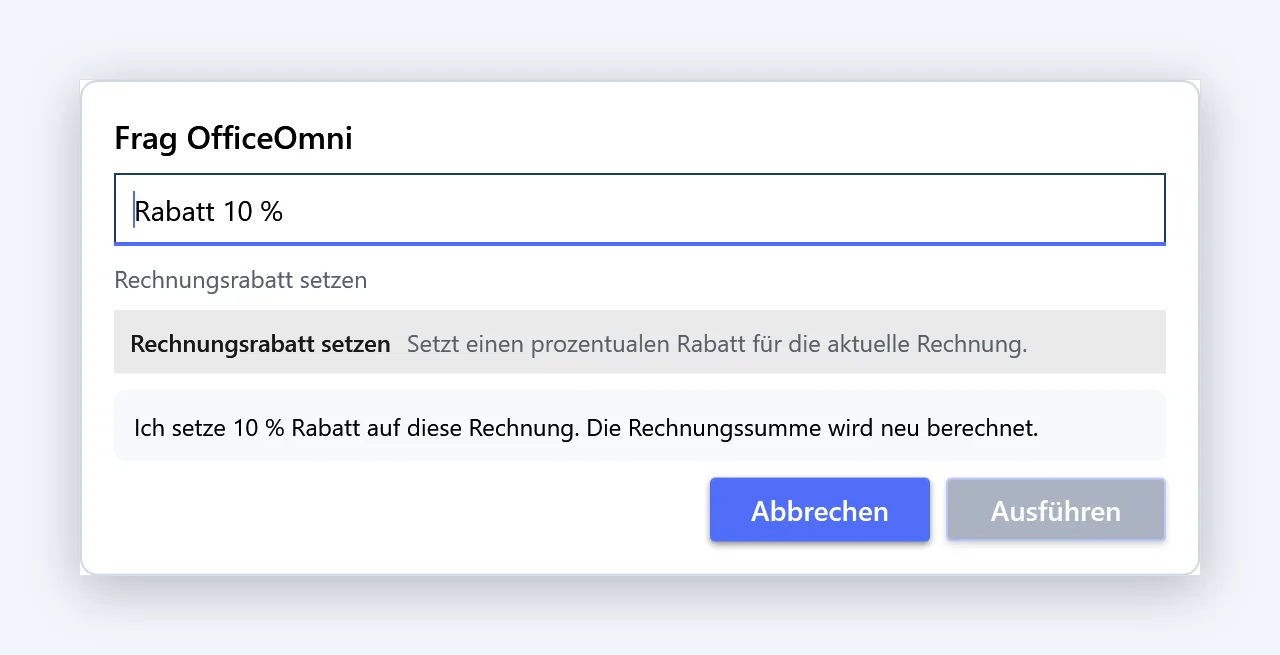
Frag OfficeOmni ist ein kleines Befehlsfenster in der Rechnungsmaske. Sie öffnen es mit Strg+K und tippen zum Beispiel „Rabatt 10 %“. OfficeOmni sagt vorher in einem Satz, was es ändert. Erst mit „Ausführen“ gilt die Änderung.
Nachlesen: in den Release-Notes 1.3.1 im Handbuch
Das Wichtigste in Kürze
- Frag OfficeOmni ist ein Befehlsfenster, das Sie in der Rechnungsmaske mit Strg+K öffnen.
- Damit setzen Sie Rabatt und Zahlungsziel oder springen zur Lieferadresse und zur Vorschau.
- Es arbeitet ohne KI und ohne Internet, mit festen Befehlen und Stichwörtern.
- Jede Änderung zeigt OfficeOmni vorher an, erst „Ausführen“ übernimmt sie.
Ihr Nutzen
Wofür ist das gut?
Ohne Suchen in der Maske
Sie müssen das passende Feld nicht suchen. Ein kurzer Befehl wie „Zahlungsziel 14 Tage“ genügt, die Hände bleiben auf der Tastatur.
Erst lesen, dann ändern
Bei Rabatt und Zahlungsziel zeigt das Fenster vorher, was es tut. Dort steht zum Beispiel „Ich setze das Zahlungsziel auf 14 Tage.“ Erst „Ausführen“ ändert die Rechnung.
Kleine Tippfehler sind kein Problem
Eine Eingabe wie „liefradresse anzeigen“ erkennt Frag OfficeOmni trotzdem. Passen mehrere Befehle, fragt das Fenster „Meinten Sie…?“ und zeigt die Vorschläge.
Falsche Werte werden abgelehnt
Ein Rabatt über 100 % oder ein Zahlungsziel über 365 Tage lässt sich nicht ausführen. Das Fenster nennt dann den Grund.
Schritt für Schritt
So geht’s in 5 Schritten
Rechnung öffnen
Öffnen Sie eine neue Rechnung in der Belegmaske. Frag OfficeOmni gehört zu diesem Fenster.
Strg+K drücken
Drücken Sie Strg+K. Es öffnet sich das Fenster „Frag OfficeOmni“. Der Cursor steht schon im Eingabefeld, Sie können sofort lostippen.
Befehl tippen
Tippen Sie einen Befehl in Alltagssprache, zum Beispiel „Mach 20 Prozent Rabatt“. Darunter erscheinen die passenden Befehle mit einer kurzen Beschreibung.
Vorschau lesen und ausführen
Bei Änderungen zeigt das Fenster in einem Satz, was passiert. Mit „Ausführen“ oder der Eingabetaste übernehmen Sie die Änderung. Esc bricht ab.
Lieferadresse oder Vorschau zeigen
Die Befehle zum Anzeigen der Lieferadresse und zum Öffnen der Vorschau ändern nichts. Die Eingabetaste führt sie deshalb direkt aus.
Aus dem Programm
So sieht es in OfficeOmni aus
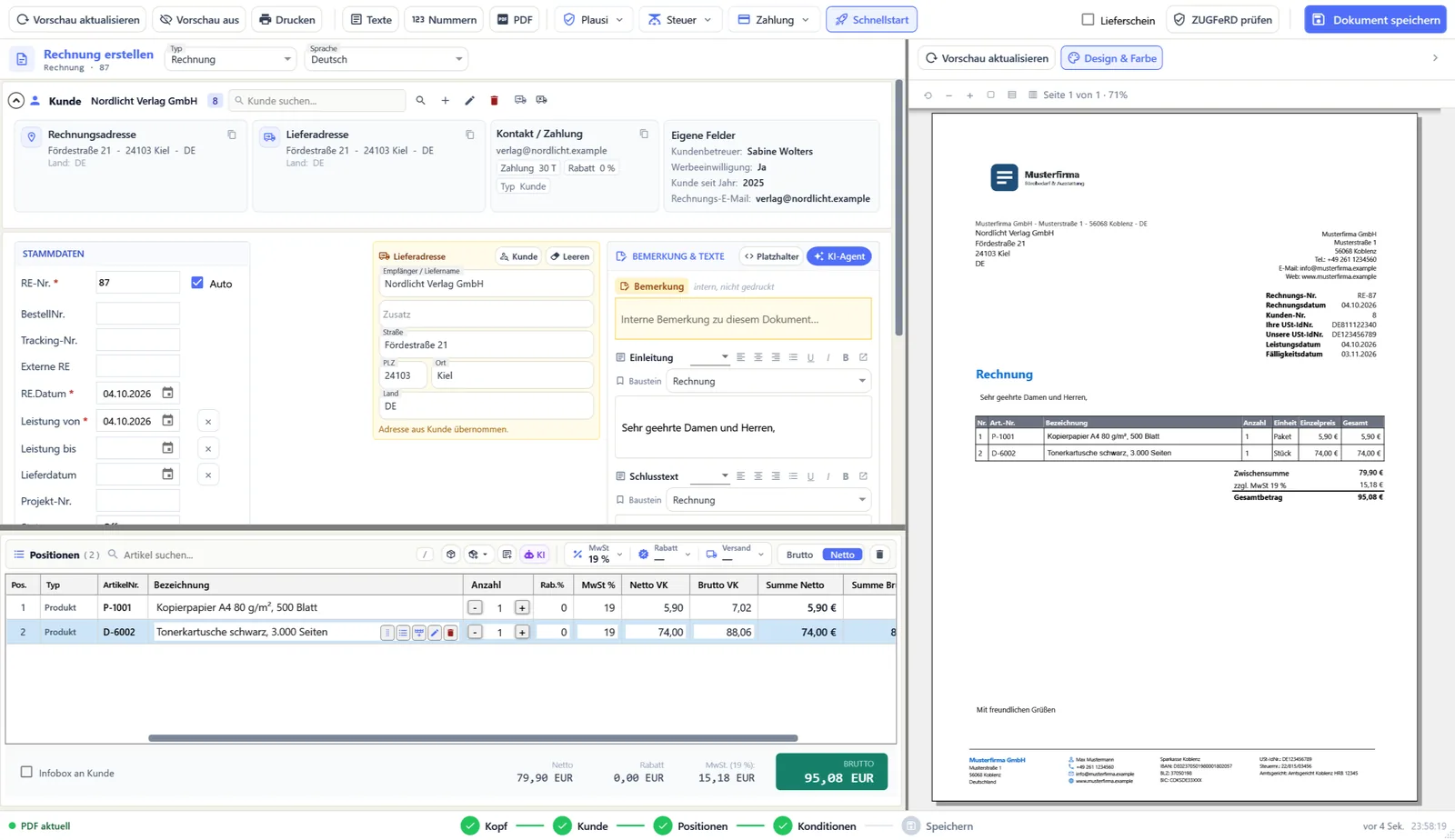
Echte Bilder aus OfficeOmni mit Beispieldaten. Ein Klick öffnet das Bild in voller Größe.
Gut zu wissen
Das sollten Sie vorher wissen
- Frag OfficeOmni kennt vier Befehle: Rechnungsrabatt setzen, Zahlungsziel setzen, Lieferadresse anzeigen und Vorschau öffnen. Freie Fragen beantwortet es nicht.
- Die Befehle für Rabatt und Zahlungsziel gelten für Rechnungen. In einem Angebot oder Auftrag ändern sie nichts.
- Einen eigenen Knopf für Frag OfficeOmni gibt es nicht. Sie öffnen das Fenster nur mit Strg+K in der Belegmaske.
- Strg+K bedeutet je nach Fenster etwas anderes. Im Hauptfenster öffnet es die Suche, in der Kundenmaske die Feldsuche.
Häufige Fragen
Fragen und Antworten
Was macht Strg+K in OfficeOmni?
Das hängt vom Fenster ab. In der Belegmaske öffnet Strg+K das Fenster „Frag OfficeOmni“. Im Hauptfenster springt es in die Suche, in der Kundenmaske in die Feldsuche.
Ist Frag OfficeOmni eine KI?
Nein. Frag OfficeOmni vergleicht Ihre Eingabe mit festen Befehlen und Stichwörtern. Dafür braucht es weder Internet noch einen KI-Dienst. Es versteht deshalb nur die Befehle, die es kennt.
Welche Befehle versteht Frag OfficeOmni?
Vier Befehle: Rechnungsrabatt setzen, Zahlungsziel setzen, Lieferadresse anzeigen und Vorschau öffnen. Ein Beispiel ist „Rabatt 20 %“. Auch „Zahlungsziel 14 Tage“ versteht das Fenster.
Kann ich mit Frag OfficeOmni aus Versehen etwas ändern?
Nur mit Bestätigung. Rabatt und Zahlungsziel ändert Frag OfficeOmni erst nach „Ausführen“ oder der Eingabetaste. Vorher steht im Fenster, was passiert. Esc schließt das Fenster ohne Änderung.
Warum finde ich keinen Knopf für Frag OfficeOmni?
Frag OfficeOmni hat keinen eigenen Knopf. Sie öffnen es in der Belegmaske mit Strg+K. Ist in der Maske gerade ein Dialog offen, zum Beispiel beim Speichern, wirkt die Taste nicht.
Das passt dazu
Verwandte Funktionen
OfficeOmni kostenlos testen
Kostenlos testen, ohne Lizenzschlüssel. Die Vorführung in der App zeigt Ihnen alle Bereiche mit Beispieldaten und ohne Konto.