
Rechnung & Zahlung
Mehrsprachige Rechnungen: Belege in acht EU-Sprachen
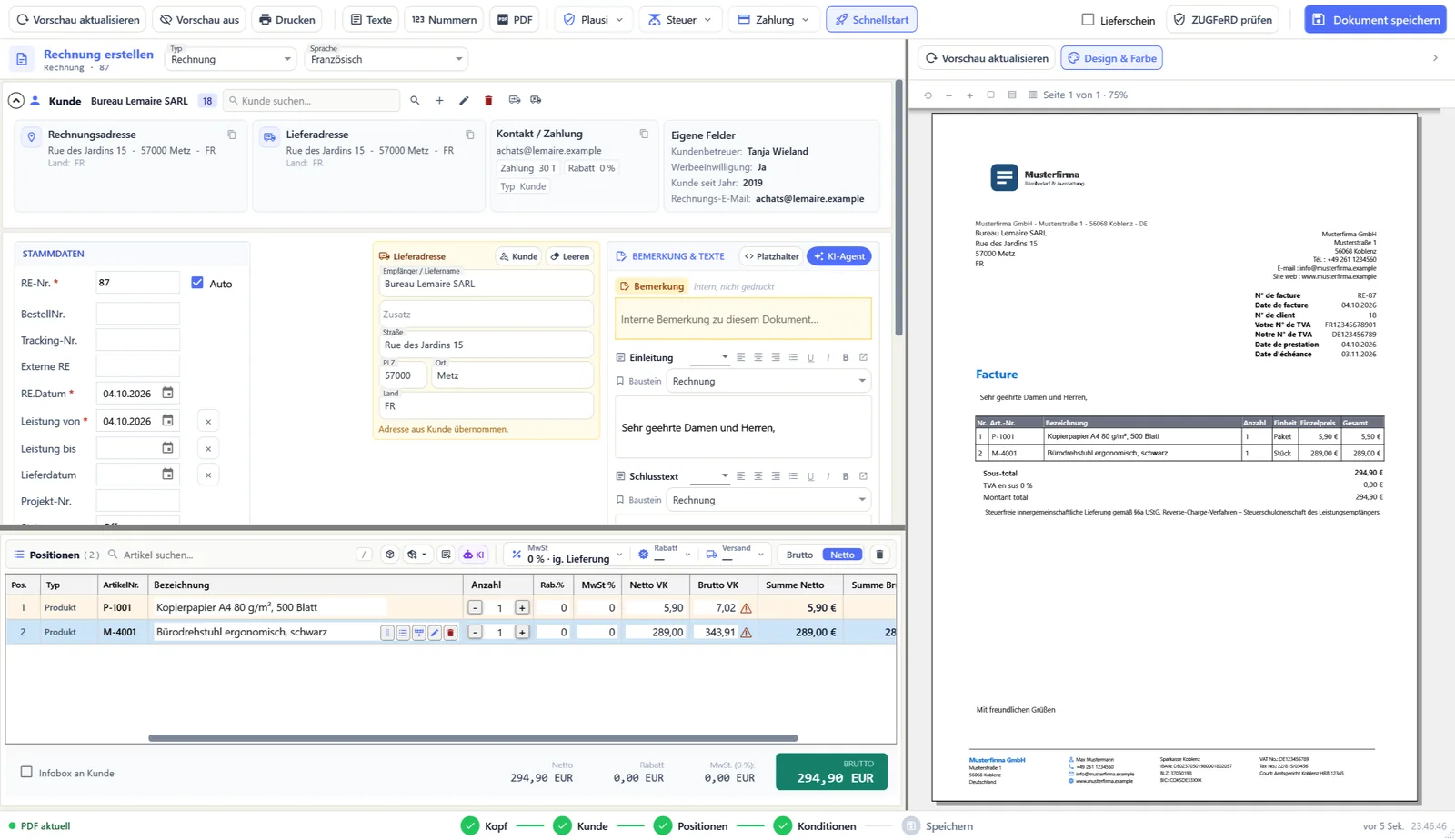
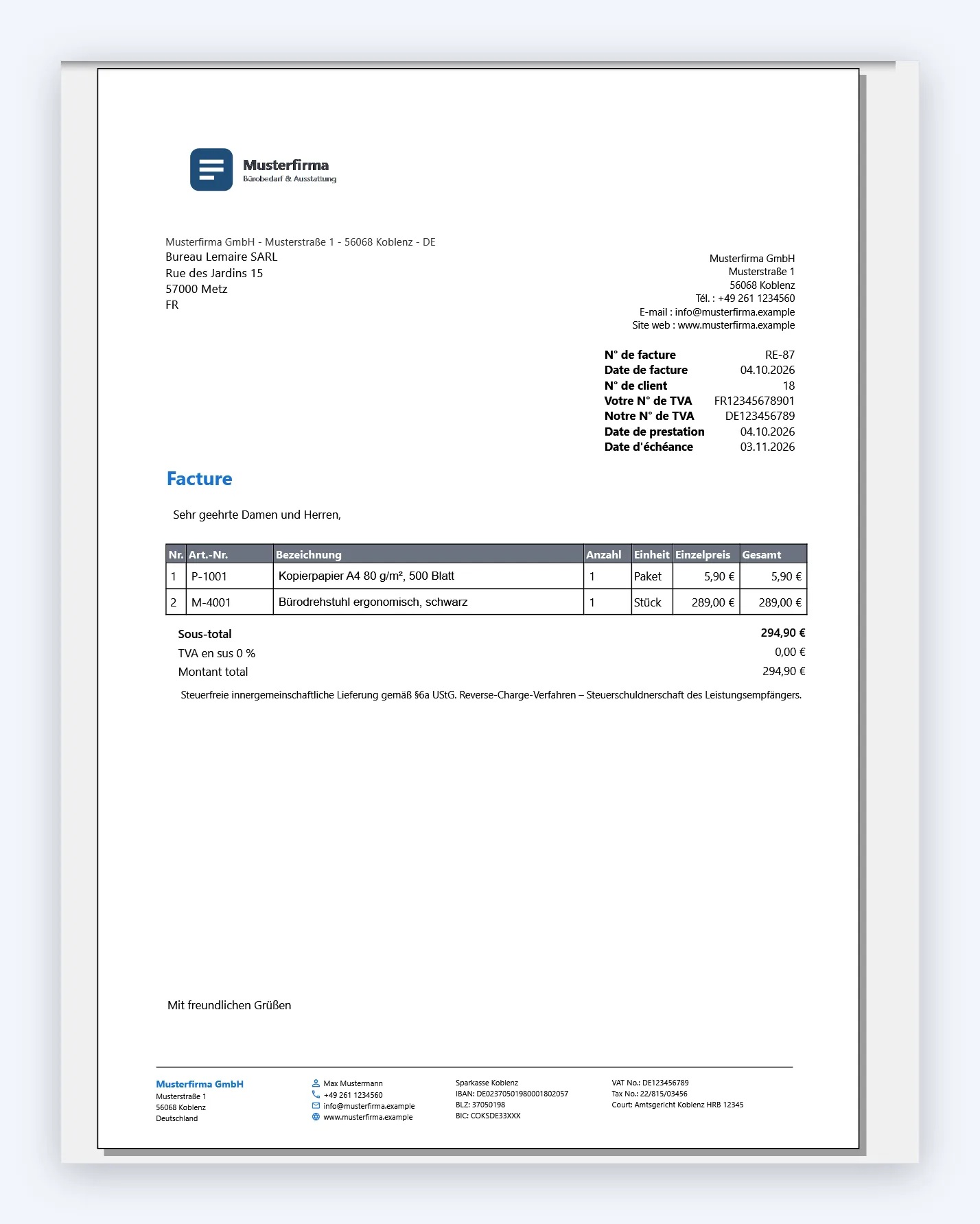
Mehrsprachige Rechnungen schreiben Sie in OfficeOmni direkt in der Belegmaske. Sie wählen eine von acht Sprachen. Belegtitel, Kopfdaten und Summenzeilen erscheinen dann in dieser Sprache. Ein Kunde aus Frankreich bekommt so eine Rechnung mit dem Titel „Facture“.
Nachlesen: in den Release-Notes 1.3.4 im Handbuch
Das Wichtigste in Kürze
- OfficeOmni gibt Rechnungen, Angebote und andere Belege in acht EU-Sprachen aus.
- Das hilft, wenn Sie Kunden in anderen Ländern Europas beliefern.
- Sie wählen die Sprache in der Belegmaske, einen Freischaltcode brauchen Sie dafür nicht.
- Ihre eigenen Texte, zum Beispiel Artikelnamen, übersetzt OfficeOmni nicht.
Ihr Nutzen
Wofür ist das gut?
Acht Sprachen in einer Liste
Deutsch, Englisch, Französisch, Italienisch, Spanisch, Niederländisch, Polnisch und Portugiesisch stehen im Feld „Sprache“ der Belegmaske bereit.
Feste Beschriftungen wechseln mit
Belegtitel, Nummer und Datum, Kundennummer, Fälligkeit, Summenzeilen und Seitenzahl erscheinen in der gewählten Sprache. Aus „Rechnung“ wird zum Beispiel „Invoice“.
Die Vorschau zeigt es sofort
Nach dem Wechsel der Sprache zeichnet OfficeOmni die Vorschau neu. Sie sehen den Beleg so, wie Ihr Kunde ihn bekommt.
Bei jeder Belegart wählbar
Das Feld „Sprache“ steht bei jeder Belegart in der Kopfzeile der Belegmaske. Das gilt zum Beispiel für Rechnung, Angebot, Auftrag und Lieferschein.
Schritt für Schritt
So geht’s in 5 Schritten
Beleg öffnen
Öffnen Sie wie gewohnt einen neuen Beleg, zum Beispiel eine Rechnung für Ihren Kunden. Oben in der Belegmaske steht neben der Belegart das Feld „Sprache“.
Sprache wählen
Klicken Sie auf das Feld „Sprache“ und wählen Sie die Sprache Ihres Kunden, zum Beispiel Französisch. Ein neuer Beleg startet mit Deutsch.
Vorschau prüfen
Die Vorschau rechts zeigt den Beleg gleich in der neuen Sprache. Prüfen Sie dort Titel, Kopfdaten und Summen.
Eigene Texte anpassen
Schreiben Sie Artikeltexte, Einleitung und Schlusstext in der Sprache Ihres Kunden. Diese Texte übersetzt OfficeOmni nicht.
Speichern und versenden
Speichern Sie den Beleg wie gewohnt. Danach drucken oder versenden Sie ihn wie jeden anderen Beleg.
Aus dem Programm
So sieht es in OfficeOmni aus
Echte Bilder aus OfficeOmni mit Beispieldaten. Ein Klick öffnet das Bild in voller Größe.
Gut zu wissen
Das sollten Sie vorher wissen
- In den sechs weiteren Sprachen fehlen noch einzelne Übersetzungen. Die Spaltenköpfe der Positionstabelle bleiben zum Beispiel deutsch. Einige Angaben der Fußzeile erscheinen auf Englisch.
- Die Premium-Vorlagen Brise, Kontor, Linie und das Premium-Belegdesign tragen ihre festen Texte bisher auf Deutsch. Den Belegtitel übersetzen sie trotzdem.
- Hinweise zur Steuer, zum Beispiel bei einer Lieferung in ein anderes EU-Land, stehen auf Deutsch. Datumsangaben bleiben im deutschen Format, zum Beispiel 17.07.2026.
- Das Feld „Sprache“ in der Kundenmaske steuert die Belegsprache nicht. Wählen Sie die Sprache deshalb in jedem Beleg selbst.
Häufige Fragen
Fragen und Antworten
Kann ich mit OfficeOmni eine Rechnung auf Englisch schreiben?
Ja. Wählen Sie in der Belegmaske im Feld „Sprache“ den Eintrag Englisch. Belegtitel, Kopfdaten und Summenzeilen erscheinen dann auf Englisch. Ihre eigenen Texte bleiben so, wie Sie sie schreiben.
Welche Sprachen gibt es für Rechnungen und Angebote?
Acht Sprachen: Deutsch, Englisch, Französisch, Italienisch, Spanisch, Niederländisch, Polnisch und Portugiesisch. Sie wählen die Sprache für jeden Beleg einzeln.
Übersetzt OfficeOmni auch meine Artikeltexte?
Nein. OfficeOmni übersetzt nur feste Beschriftungen wie Titel, Kopfdaten und Summenzeilen. Artikelnamen, Beschreibungen, Einleitung und Schlusstext erscheinen so, wie Sie sie eingeben.
Merkt sich OfficeOmni die Sprache für jeden Kunden?
Nein. Ein neuer Beleg startet mit Deutsch. Das Feld „Sprache“ in der Kundenmaske hat auf die Belegsprache keinen Einfluss. Wählen Sie die Sprache deshalb beim Schreiben des Belegs.
Muss ich die Belegsprachen extra freischalten?
Nein. Früher waren die Übersetzungen ein Zusatzmodul. Heute stehen alle acht Sprachen ohne Freischaltcode in der Auswahl bereit.
Ist die Übersetzung in allen Sprachen vollständig?
Noch nicht ganz. In den sechs Sprachen neben Deutsch und Englisch fehlen einzelne Beschriftungen, zum Beispiel die Spaltenköpfe der Positionstabelle. Prüfen Sie den Beleg deshalb in der Vorschau, bevor Sie ihn versenden.
Das passt dazu
Verwandte Funktionen
OfficeOmni kostenlos testen
Kostenlos testen, ohne Lizenzschlüssel. Die Vorführung in der App zeigt Ihnen alle Bereiche mit Beispieldaten und ohne Konto.