
Belege & Design
Premium-Belegdesign: fünf Vorlagen für Ihre Belege
Mit dem Premium-Belegdesign und vier weiteren Vorlagen geben Sie Ihren Belegen ein eigenes Aussehen. Sie wählen die Vorlage direkt in der Belegmaske. Die Vorschau zeigt das Ergebnis sofort. Einen Freischaltcode brauchen Sie dafür nicht.
Nachlesen: in den Release-Notes 1.3.4 überarbeitet in 1.4.1.1
Das Wichtigste in Kürze
- Das Premium-Belegdesign ist eine von fünf Premium-Vorlagen für Belege in OfficeOmni.
- Damit sehen Angebot, Rechnung, Lieferschein und weitere Belege einheitlich aus.
- Sie wählen die Vorlage in der Belegmaske im Bereich „Design & Farbe“.
- Zusatzmodule oder Freischaltcodes gibt es für die Vorlagen nicht mehr.
Ihr Nutzen
Wofür ist das gut?
Fünf Vorlagen zur Auswahl
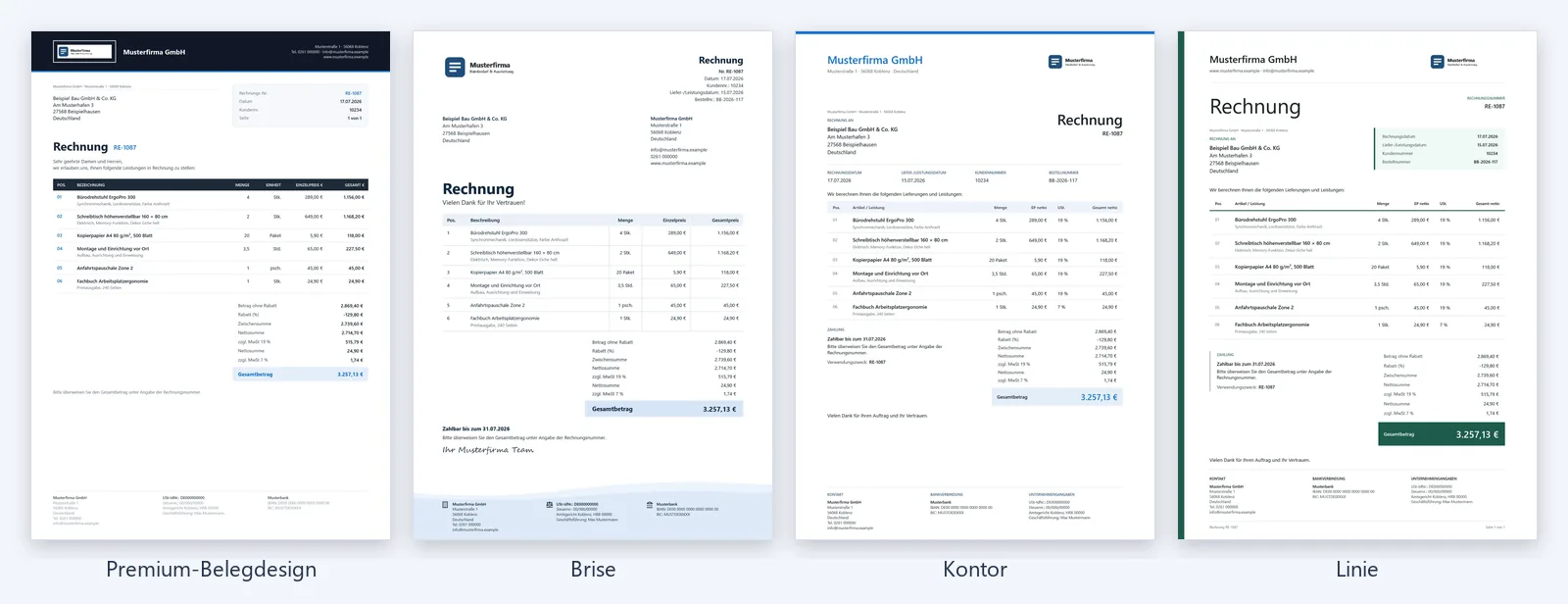
Neben der Standard-Vorlage stehen das Premium-Belegdesign, Brise, Kontor, Linie und eine eigene Vorlage für den Lieferschein bereit.
Ein Design für zehn Belegarten
Premium-Belegdesign, Brise, Kontor und Linie gelten für zehn Belegarten. Dazu gehören Angebot, Auftrag, Rechnung, Lieferschein, Mahnung, Packliste und Handelsrechnung.
Sofort in der Vorschau
Ein Klick auf eine Vorlage zeichnet die Vorschau neu. Sie sehen den Beleg so, wie er gedruckt wird, bevor Sie speichern.
Ohne Freischaltcode
Alle Vorlagen, auch die für Packliste und Handelsrechnung, stehen ohne Freischaltung bereit. Das gilt ebenso für den QR-Code zum Bezahlen auf der Rechnung.
Schritt für Schritt
So geht’s in 5 Schritten
Beleg öffnen
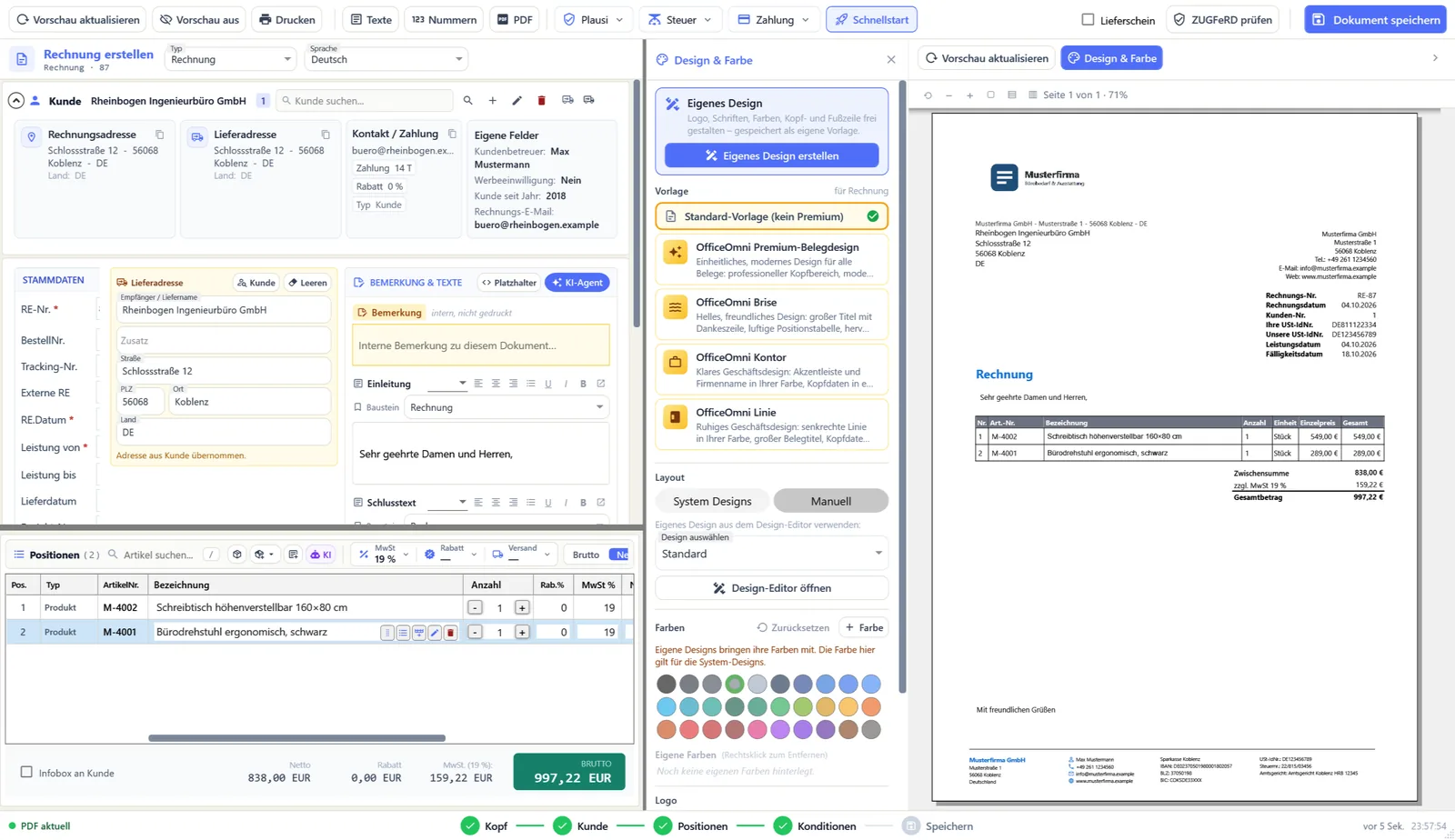
Öffnen Sie einen Beleg in der Belegmaske, zum Beispiel eine Rechnung. Rechts sehen Sie die Vorschau des Belegs.
„Design & Farbe“ öffnen
Klicken Sie über der Vorschau auf „Design & Farbe“. Links neben der Vorschau öffnet sich ein Bereich mit Vorlagen, Layout und Farben.
Vorlage wählen
Unter „Vorlage“ stehen die Standard-Vorlage und die Premium-Vorlagen für diese Belegart. Ein Klick auf eine Karte wählt sie aus. Die aktive Vorlage trägt den Hinweis „Aktiv“.
Farbe festlegen
Darunter wählen Sie eine Farbe. Sie färbt Brise, Kontor und Linie ein. Das Premium-Belegdesign nutzt die Akzentfarbe aus den Einstellungen.
Zurück zur Standard-Vorlage
Ein Klick auf „Standard-Vorlage (kein Premium)“ druckt Ihre Belege wieder im gewohnten Layout. Auch das zeigt die Vorschau sofort.
Aus dem Programm
So sieht es in OfficeOmni aus
Echte Bilder aus OfficeOmni mit Beispieldaten. Ein Klick öffnet das Bild in voller Größe.
Gut zu wissen
Das sollten Sie vorher wissen
- Ihre Auswahl gilt für Ihren Benutzer auf diesem Rechner. OfficeOmni nutzt sie bei jeder Belegart, für die es die Vorlage gibt. Sonst druckt es die Standard-Vorlage.
- Mit einer Premium-Vorlage greift die Auswahl unter „Layout“ nicht. Der Bereich zeigt dann den Hinweis „nur mit Standard-Vorlage“.
- Die Premium-Vorlagen drucken eigene, feste Sätze für Einleitung und Schluss. Ihre Textbausteine für Einleitung und Schlusstext erscheinen dort nicht.
- Die festen Texte der Premium-Vorlagen sind bisher deutsch. Bei einer anderen Belegsprache wechselt dort nur ein Teil, zum Beispiel der Belegtitel.
Häufige Fragen
Fragen und Antworten
Was ist das Premium-Belegdesign?
Eine Vorlage mit dunkler Kopfleiste, Ihrem Logo, klarer Positionstabelle und hervorgehobenem Gesamtbetrag. Folgeseiten bekommen eine kompakte Kopfleiste. Es ist eine von fünf Premium-Vorlagen in OfficeOmni.
Brauche ich einen Freischaltcode für die Premium-Vorlagen?
Nein. Das Premium-Belegdesign war früher ein Zusatzmodul mit Aktivierung per Code. Heute stehen alle Vorlagen ohne Freischaltung in der Belegmaske bereit.
Für welche Belege gibt es die Premium-Vorlagen?
Premium-Belegdesign, Brise, Kontor und Linie gibt es für zehn Belegarten, von Angebot und Rechnung bis Packliste und Handelsrechnung. Die Vorlage „OfficeOmni Lieferschein“ gilt nur für den Lieferschein.
Kann ich die Farbe einer Premium-Vorlage ändern?
Bei Brise, Kontor und Linie ja. Sie übernehmen die Farbe aus dem Bereich „Design & Farbe“. Das Premium-Belegdesign zeichnet dagegen mit der Akzentfarbe aus den Einstellungen.
Wie sehen die Vorlagen aus, bevor ich sie nutze?
Auf der Seite Rechnungsvorlagen finden Sie jede Vorlage als PDF-Muster. In OfficeOmni zeigt die Vorschau den Beleg sofort im gewählten Design.
Kann ich auch ein ganz eigenes Design bauen?
Ja. Der Knopf „Eigenes Design erstellen“ oben im Bereich führt in den Design-Editor. Dort gestalten Sie Logo, Schriften, Farben, Kopf- und Fußzeile. Das Ergebnis speichern Sie als eigene Vorlage.
Das passt dazu
Verwandte Funktionen
OfficeOmni kostenlos testen
Kostenlos testen, ohne Lizenzschlüssel. Die Vorführung in der App zeigt Ihnen alle Bereiche mit Beispieldaten und ohne Konto.