
Kalender im Team
Team-Kalender mit KI: Termine im Team planen und per Chat anlegen
Im Team-Kalender von OfficeOmni sehen Sie die Termine Ihrer Kolleginnen und Kollegen neben Ihren eigenen. Sie tragen Teilnehmer ein und planen die Woche je Person. Die Kalender-KI bereitet Termine nach Ihrer Beschreibung vor und warnt bei Überschneidungen.
Nachlesen: in den Release-Notes 1.3.1
Das Wichtigste in Kürze
- Der Team-Kalender ist der gemeinsame Kalender aller Benutzer Ihrer Firma in OfficeOmni, mit Team-Filter, Teilnehmern und der Ansicht „Team“.
- Er hilft bei der Terminplanung im Team, weil Termine der Kollegen, Teilnehmer und Überschneidungen in einer Ansicht stehen.
- Die Termine der Kollegen sehen Sie mit dem Recht „Alle Benutzer sehen“ aus den Rollen und Rechten von OfficeOmni.
- Die Kalender-KI nimmt Terminwünsche im Chat entgegen und speichert erst, wenn Sie den Vorschlag übernehmen.
Ihr Nutzen
Wofür ist das gut?
Sehen, wer wann Zeit hat
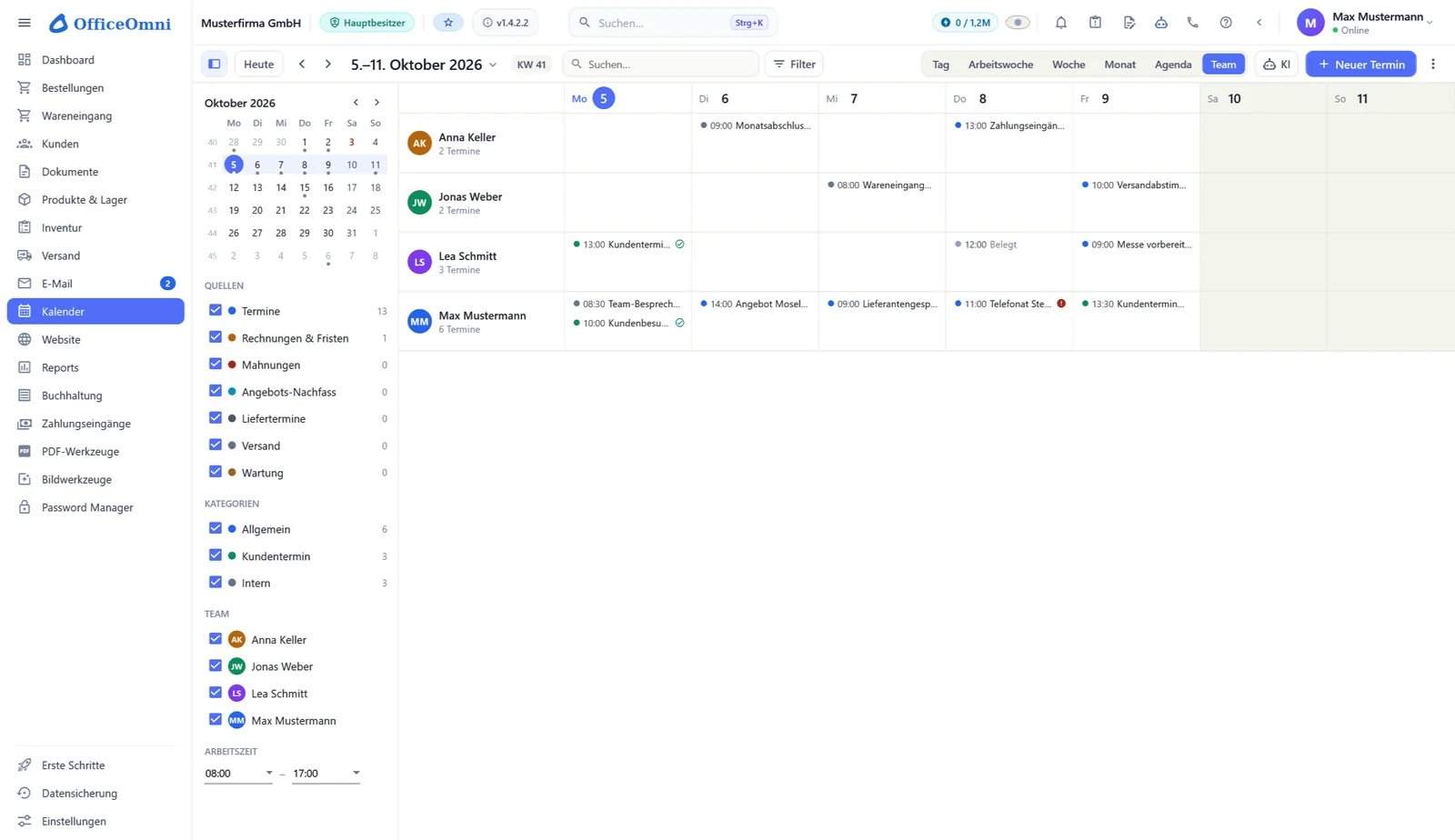
Links im Abschnitt Team blenden Sie die Kalender Ihrer Kollegen ein und aus. Jede Person bekommt automatisch eine Farbe. OfficeOmni merkt sich, wen Sie zuletzt eingeblendet haben.
Die Woche je Person planen
Die Ansicht „Team“ zeigt für jede Person eine Zeile und für jeden Wochentag eine Spalte. So sehen Sie auf einen Blick, wer an welchem Tag schon Termine hat.
Teilnehmer je Termin
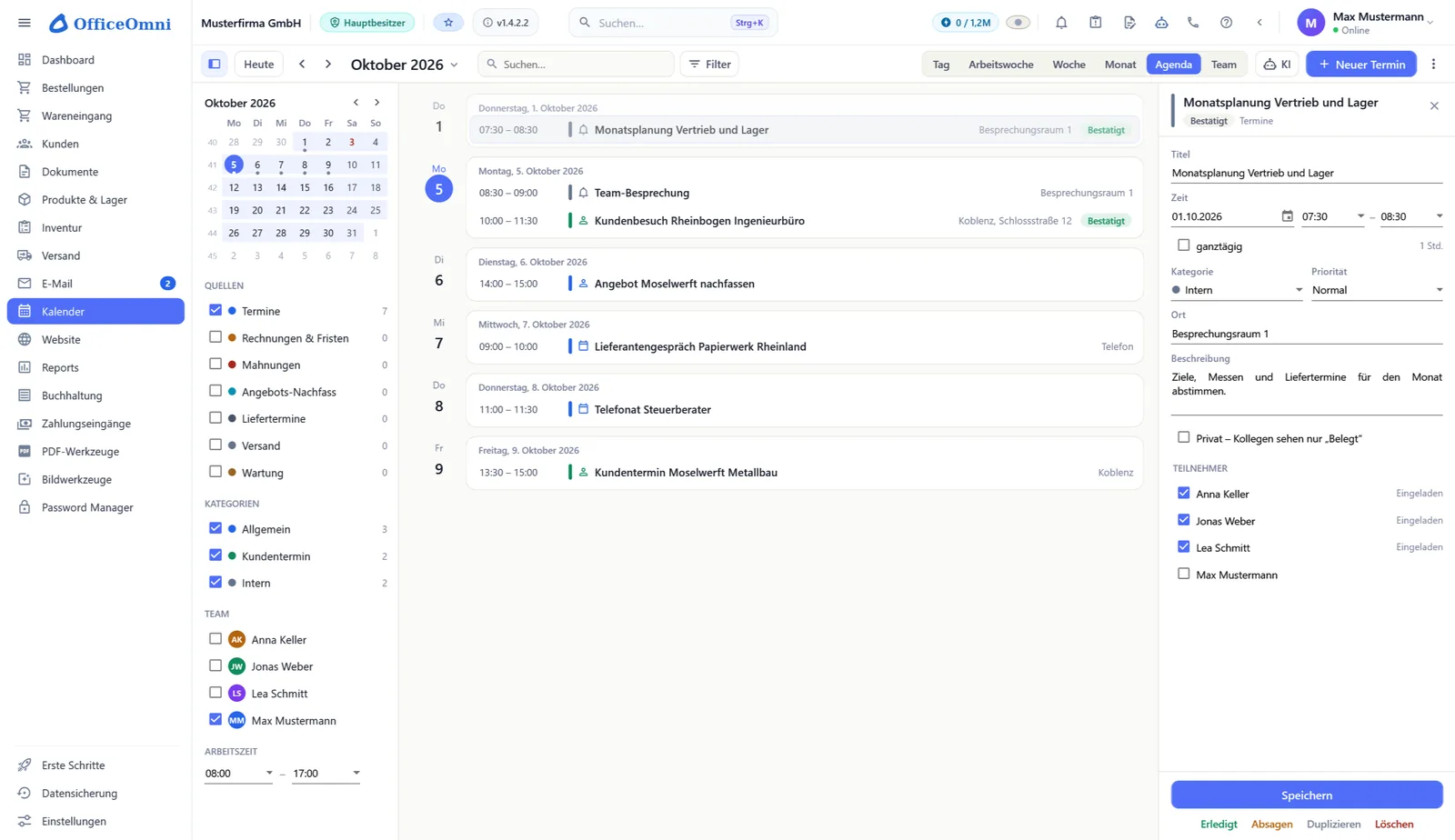
Im Detailbereich eines Termins haken Sie Kollegen als Teilnehmer an. Der Termin erscheint dann auch in deren Kalender, selbst wenn sie nicht das ganze Team sehen dürfen.
Termine per Chat
Beschreiben Sie der Kalender-KI Ihren Termin in eigenen Worten. Auf Wunsch sucht sie freie Zeiten. Sie prüft Überschneidungen und zeigt einen Vorschlag, gespeichert wird erst mit „Übernehmen“.
Schritt für Schritt
So geht’s in 5 Schritten
Kollegen einblenden
Öffnen Sie den Kalender. Links im Abschnitt Team haken Sie die Personen an, deren Termine Sie sehen möchten. Die Auswahl gilt auch beim nächsten Öffnen.
Ansicht „Team“ wählen
Oben schalten Sie auf „Team“ um, auf der Tastatur mit Strg und 6. Jede Person hat eine Zeile, jeder Wochentag eine Spalte. Mit den Pfeilen blättern Sie wochenweise.
Teilnehmer eintragen
Klicken Sie auf einen Termin. Rechts im Detailbereich haken Sie unter Teilnehmer die Kollegen an und speichern. Der Termin steht dann auch in deren Kalender.
Termin privat halten
Setzen Sie im Detailbereich den Haken bei Privat. Kollegen sehen dann nur „Belegt“ mit einem Schloss. Titel, Ort und Beschreibung bleiben für sie verborgen.
Kalender-KI fragen
Klicken Sie oben auf „KI“ und beschreiben Sie Ihren Termin, etwa „Rückruf bei Rheinbogen nächsten Freitag um 10 Uhr“. Fehlt die Uhrzeit, fragt die KI nach. Den Vorschlag übernehmen oder verwerfen Sie.
Aus dem Programm
So sieht es in OfficeOmni aus
Echte Bilder aus OfficeOmni mit Beispieldaten. Ein Klick öffnet das Bild in voller Größe.
Gut zu wissen
Das sollten Sie vorher wissen
- Termine von Kollegen sehen Sie nur mit dem Recht „Alle Benutzer sehen“. Ohne dieses Recht zeigt der Kalender Ihre eigenen Termine und die, zu denen Sie eingeladen sind.
- Das Team im Kalender sind die aktiven Benutzer Ihrer Firma in OfficeOmni. Wer kein eigenes Benutzerkonto hat, erscheint weder im Team-Filter noch in der Teilnehmerliste.
- Die Prüfung auf Überschneidungen vergleicht nur Termine derselben Person. Die Kalender der Teilnehmer prüft sie nicht. Speichern bleibt trotzdem möglich.
- Die Kalender-KI nutzt die Cloud-KI von OfficeOmni und braucht deshalb Internet. Ihre Anfragen zählen zum monatlichen KI-Budget.
Häufige Fragen
Fragen und Antworten
Kann ich mit OfficeOmni einen Team-Kalender für meine Firma führen?
Ja. Alle Benutzer Ihrer Firma arbeiten im selben Kalender. Mit dem Recht „Alle Benutzer sehen“ blenden Sie die Termine der Kollegen ein. In der Ansicht „Team“ planen Sie die Woche je Person.
Können Kollegen meine privaten Termine sehen?
Nein. Setzen Sie im Detailbereich des Termins den Haken bei Privat. Kollegen sehen dann nur „Belegt“ mit einem Schloss. Titel, Ort und Beschreibung können sie nicht öffnen.
Wie lege ich einen Termin per Chat an?
Öffnen Sie oben die „KI“ und beschreiben Sie den Termin, zum Beispiel „Kundentermin mit Rheinbogen nächsten Freitag um 10 Uhr“. Die KI zeigt einen Vorschlag. Mit „Übernehmen“ speichern Sie ihn, mit „Verwerfen“ nicht.
Legt die Kalender-KI Termine ohne Rückfrage an?
Nein. Jede Änderung zeigt die KI zuerst als Vorschlag. Das gilt für neue, verschobene, abgesagte und gelöschte Termine. Aktionen, für die Ihnen das Recht fehlt, bietet sie gar nicht erst an.
Warnt der Team-Kalender bei Terminüberschneidungen?
Ja, für Termine derselben Person. Beim Anlegen, beim Verschieben mit der Maus und bei Vorschlägen der KI erscheint ein Hinweis. Speichern können Sie trotzdem, die Entscheidung bleibt bei Ihnen.
Bekommen Teilnehmer eine Einladung per E-Mail?
Nein. Der Termin erscheint im Kalender der Teilnehmer, eine E-Mail verschickt OfficeOmni dafür nicht. Eine Zu- oder Absage gibt es im Programm nicht, der Status bleibt „Eingeladen“.
Das passt dazu
Verwandte Funktionen
OfficeOmni kostenlos testen
Kostenlos testen, ohne Lizenzschlüssel. Die Vorführung in der App zeigt Ihnen alle Bereiche mit Beispieldaten und ohne Konto.