
Kalender & Termine
ERP-Kalender: Termine, Fristen und Lieferungen in einer Ansicht
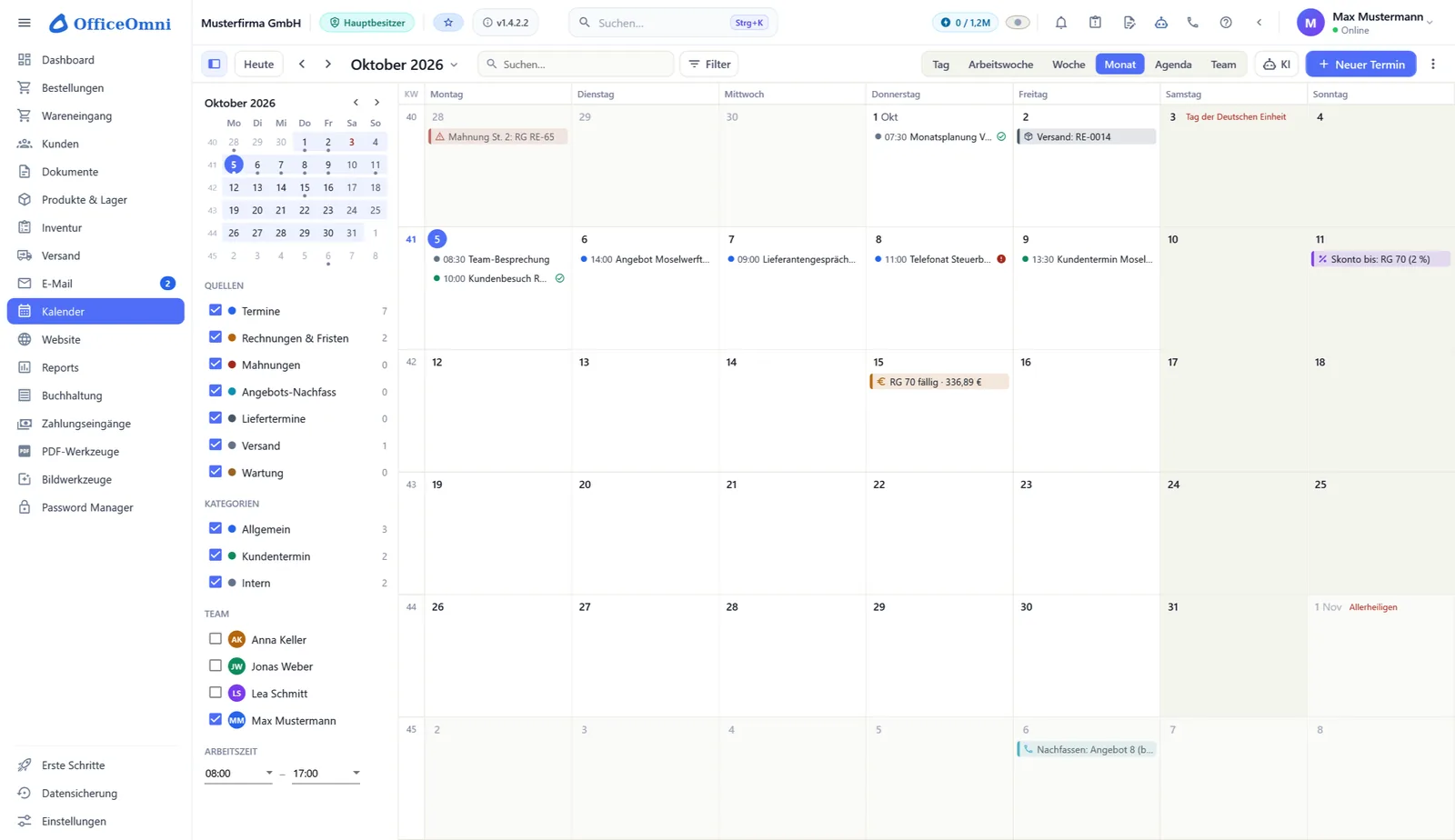
Der ERP-Kalender von OfficeOmni verbindet Ihre Termine mit den Fristen aus Ihren Belegen. Fällige Rechnungen, Skonto-Fristen, Mahnungen, Lieferungen und Sendungen erscheinen von selbst. Termine verschieben Sie mit der Maus, in Tag, Woche oder Monat.
Nachlesen: in den Release-Notes 1.3.1
Das Wichtigste in Kürze
- Der ERP-Kalender in OfficeOmni zeigt Ihre Termine zusammen mit Fristen aus Rechnungen, Mahnungen, Angeboten, Lieferscheinen und Sendungen.
- So übersehen Sie keine Zahlungsfrist, keinen Skonto-Termin und keine Lieferung, weil alles in derselben Ansicht steht.
- Die Einträge aus den Belegen berechnet OfficeOmni selbst, Sie müssen dafür nichts abtippen.
- Eigene Termine ziehen Sie mit der Maus auf eine neue Uhrzeit, eine neue Dauer oder einen anderen Tag.
Ihr Nutzen
Wofür ist das gut?
Fristen kommen von selbst
Fällige Rechnungen, Skonto-Fristen, offene Mahnungen und Angebote zum Nachfassen stehen ohne Abtippen im Kalender. Dazu kommen offene Lieferscheine und Sendungen am Versandtag.
Ein Klick öffnet den Beleg
Klicken Sie auf einen berechneten Eintrag, öffnet OfficeOmni die Rechnung, das Angebot oder den Lieferschein. Bei einer Sendung springt der Kalender in den Versand.
Termine mit der Maus verschieben
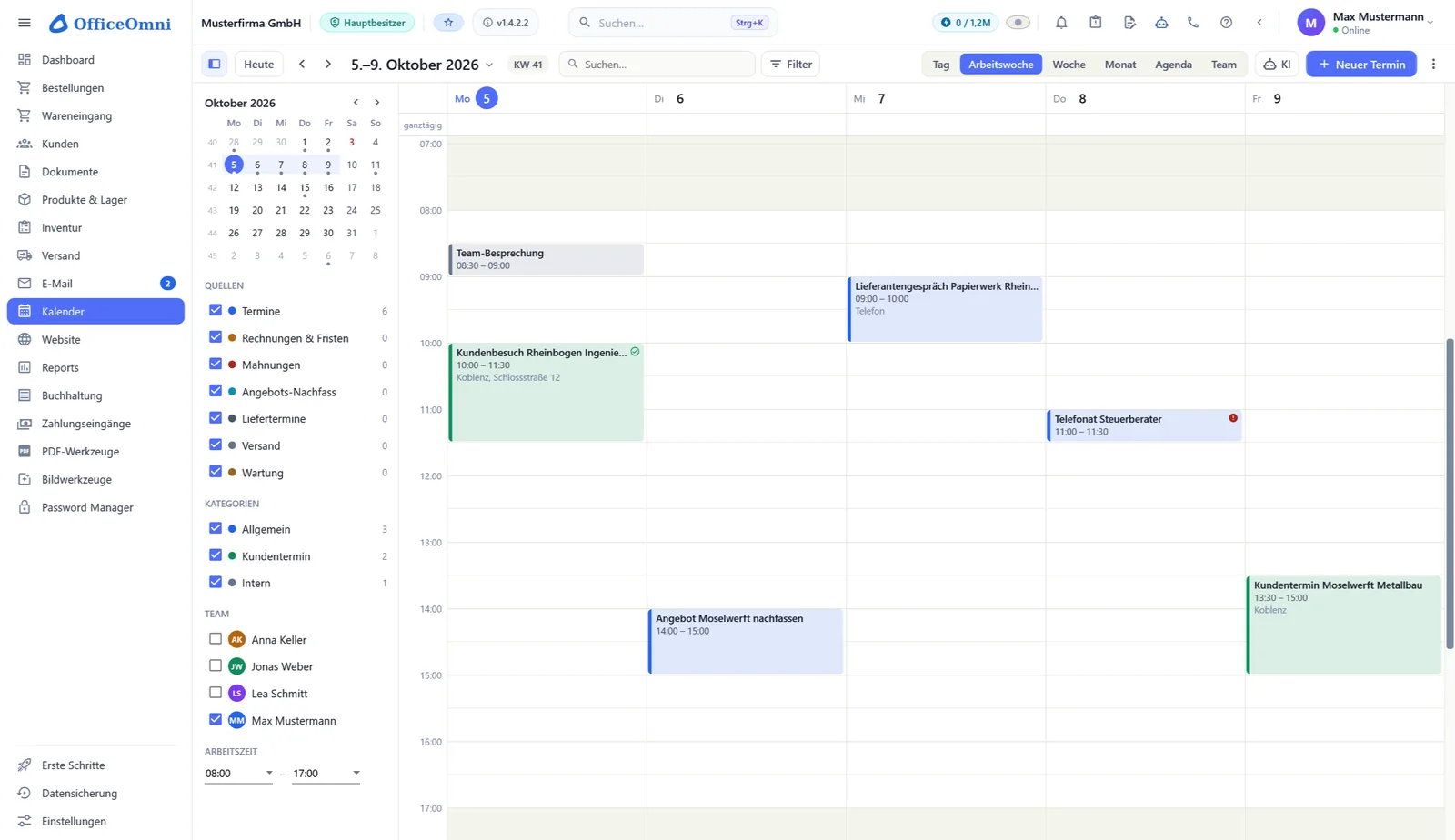
Im Zeitraster ziehen Sie einen Termin auf eine andere Uhrzeit oder ändern am Rand seine Dauer. In der Monatsansicht legen Sie ihn auf einen anderen Tag.
Nur sehen, was gerade zählt
Links schalten Sie Quellen und Kategorien ein oder aus. Oben suchen Sie und filtern nach Kunde, Status oder Priorität. Ansicht, Quellen und Kategorien merkt sich OfficeOmni.
Schritt für Schritt
So geht’s in 5 Schritten
Kalender öffnen und Ansicht wählen
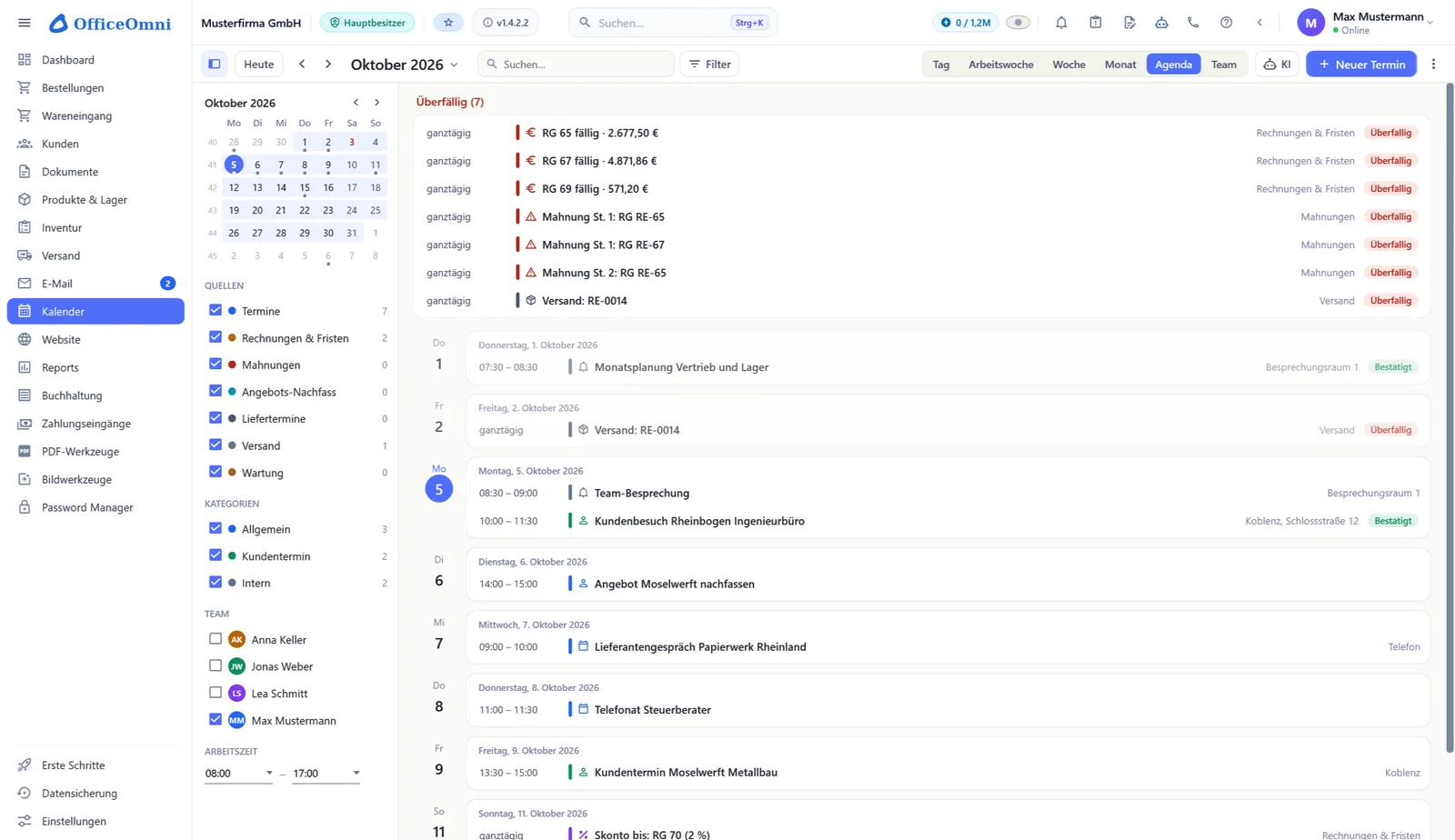
Klicken Sie links im Menü auf „Kalender“. Oben wählen Sie Tag, Arbeitswoche, Woche, Monat oder die Agenda, eine Liste nach Tagen. Beim nächsten Öffnen erscheint wieder Ihre letzte Ansicht.
Termin anlegen
Klicken Sie auf „Neuer Termin“ oder in eine freie Stelle des Zeitrasters. Im Monat genügt ein Doppelklick auf den Tag. Im Fenster „Neuer Termin“ tragen Sie Titel, Zeit, Kategorie und Ort ein.
Termin verschieben oder verlängern
Ziehen Sie einen Termin im Zeitraster auf eine neue Uhrzeit. Eine Vorschau zeigt dabei die neue Zeit. Am oberen oder unteren Rand ändern Sie die Dauer. Bei einer Überschneidung erscheint ein Hinweis.
Fristen aus Belegen nutzen
Rechnungen, Mahnungen, Angebote, Lieferscheine und Sendungen bringen ihre Termine selbst mit. Ein Klick auf so einen Eintrag öffnet den Beleg. Ändern lassen sich diese Einträge nur im Beleg selbst.
Erledigen, absagen, exportieren
Rechts im Detailbereich markieren Sie einen Termin als „Erledigt“ oder sagen ihn ab. Über die drei Punkte oben rechts speichern Sie den angezeigten Zeitraum als Kalenderdatei (.ics).
Aus dem Programm
So sieht es in OfficeOmni aus
Echte Bilder aus OfficeOmni mit Beispieldaten. Ein Klick öffnet das Bild in voller Größe.
Gut zu wissen
Das sollten Sie vorher wissen
- Die Einträge aus Belegen sieht nur, wer das Recht „ERP-Events sehen“ hat. Dazu kommt das Recht für das jeweilige Modul, zum Beispiel für Rechnungen oder den Versand.
- Berechnete Einträge lassen sich im Kalender nicht verschieben oder löschen. Sie ändern sich mit dem Beleg. Ist eine Rechnung bezahlt oder storniert, verschwindet ihr Eintrag.
- Gesetzliche Feiertage zeigt der Kalender nur für Firmen in Deutschland. Er richtet sich nach dem Bundesland in Ihren Firmendaten.
- Serientermine, Erinnerungen und einen laufenden Abgleich mit Outlook oder Google gibt es nicht. Die Kalenderdatei (.ics) ist ein einmaliger Export.
- Angebote erscheinen 3 Tage vor dem Ende ihrer Gültigkeit zum Nachfassen, solange sie offen sind. Angenommene, abgelehnte oder abgelaufene Angebote fallen heraus.
Häufige Fragen
Fragen und Antworten
Welche Termine zeigt der ERP-Kalender automatisch an?
Fällige Rechnungen, Skonto-Fristen, offene Mahnungen und Angebote zum Nachfassen. Dazu kommen Liefertermine offener Lieferscheine und der Versandtag von Sendungen. Alle stehen als ganztägige Einträge mit eigener Farbe im Kalender.
Kann ich Termine im Kalender per Drag-and-drop verschieben?
Ja. In Tag, Arbeitswoche und Woche ziehen Sie einen Termin auf eine neue Uhrzeit, in Schritten von 15 Minuten. Im Monat ziehen Sie ihn auf einen anderen Tag, die Uhrzeit bleibt gleich. Dafür brauchen Sie das Recht zum Bearbeiten.
Was passiert mit dem Eintrag, wenn eine Rechnung bezahlt ist?
Er verschwindet. Bezahlte und stornierte Rechnungen zeigt der Kalender nicht. Rechnungen ohne Zahlungsziel erscheinen ebenfalls nicht, weil es keine Fälligkeit gibt.
Sehe ich überfällige Rechnungen im Kalender?
Ja. In der Agenda stehen überfällige Einträge in einem eigenen Abschnitt ganz oben, vor den Tagen des Monats. Im Monat und in der Woche stehen sie an ihrem Datum. Sehr alte Rechnungen lädt der Kalender nicht, sie gehören ins Mahnwesen.
Kann ich den ERP-Kalender mit Outlook verbinden?
Nein, eine laufende Verbindung gibt es nicht. Sie können aber den angezeigten Zeitraum als Kalenderdatei (.ics) speichern. Outlook und andere Kalenderprogramme können diese Datei einlesen.
Welche Ansichten bietet der Kalender?
Tag, Arbeitswoche, Woche, Monat und die Agenda, eine Liste nach Tagen. Mit dem Recht „Alle Benutzer sehen“ kommt die Ansicht „Team“ dazu. Mit Strg und den Ziffern 1 bis 6 wechseln Sie zwischen ihnen.
Das passt dazu
Verwandte Funktionen
OfficeOmni kostenlos testen
Kostenlos testen, ohne Lizenzschlüssel. Die Vorführung in der App zeigt Ihnen alle Bereiche mit Beispieldaten und ohne Konto.