
Inventur durchführen — anlegen, zählen, prüfen und abschließen
Eine Inventur führen Sie in OfficeOmni je Lagerplatz durch: Sie legen sie im Dialog Neue Inventur mit Lagerplatz, Inventurtyp und Stichtag an, zählen über die Scanleiste oder in der Zählliste, begründen jede Abweichung, geben die Inventur zur Prüfung frei und schließen sie verbindlich ab. Erst der Abschluss bucht die Differenzen in den Bestand; bis dahin ist der Lagerplatz für Buchungen gesperrt.
Wo Sie die Inventur finden
Sie öffnen das Modul über den Navigationspunkt Inventur in der linken Leiste (neben Lagerbestand). Die Übersicht zeigt je Jahr die Inventur-Kampagnen (Jahres-, Stichtags-, Zwischen- und permanente Inventur) und darunter die Einzelinventuren; mit Zur Arbeitsansicht → wechseln Sie in das Inventurfenster. Links steht die Liste Inventuren mit dem Schalter Nur offene und der Suche Platz oder Nummer suchen, rechts die gewählte Inventur.
Einzelinventur für einen Lagerplatz anlegen
- Klicken Sie in der Arbeitsansicht auf Neue Inventur. (Der Knopf + Neue Inventur in der Übersicht legt dagegen eine Kampagne an — siehe Jahresinventur anlegen und freigeben.)
- Wählen Sie den Lagerplatz.
- Wählen Sie Inventurtyp und Stichtag; optional tragen Sie eine Bemerkung ein.
- Klicken Sie bei Bedarf auf Vorbereitung prüfen.
- Setzen Sie bei Bedarf das Häkchen Blindzählung.
- Klicken Sie auf Inventur starten. OfficeOmni friert den Buchbestand des Platzes als Sollmengen ein und meldet „Inventur gestartet: n Positionen.“
| Feld | Bedeutung |
|---|---|
| Lagerplatz | Der eine Platz, den diese Inventur zählt. Die Auswahl hat eine Suche und zeigt je Platz Inventurstand (etwa Läuft, Fällig, Nie gezählt) und Positionszahl. Läuft dort bereits eine Inventur, wird sie geöffnet. |
| Inventurtyp | Jahresinventur, Stichtagsinventur (Vorgabe), Zwischeninventur oder Permanente / zyklische Inventur; erscheint als Pille im Kopf. |
| Stichtag | Das Datum, für das die Zählung gilt. Vorgabe ist der heutige Tag. |
| Bemerkung | Optional, z. B. Anlass der Zählung. |
| Vorbereitung prüfen | Prüft Artikel mit Bestand auf doppelte Kennungen, fehlende Mengeneinheiten, reservierte oder bestellte Mengen und ungeeignete Artikelarten. Die Befunde blockieren den Start nicht. |
| Blindzählung | „Der Zähler sieht die Soll-Menge nicht.“ Wer das Recht Soll-Mengen trotz Blindzaehlung sehen nicht hat, sieht bis zur Freigabe zur Prüfung weder die Spalte Soll noch die Filter Ohne Differenz und Nur Abweichungen; auch der Inventurbericht ist bis dahin gesperrt. |
Anders als der Kampagnendialog der Jahresinventur hat dieser Dialog kein Feld für die verantwortliche Person: Verantwortlich ist immer der Benutzer, der die Inventur angelegt hat. Die Nummer nach dem Muster INV-2026-0007 vergibt OfficeOmni selbst.
Die Arbeitsansicht: Kopf, Nächster Schritt und Fortschritt
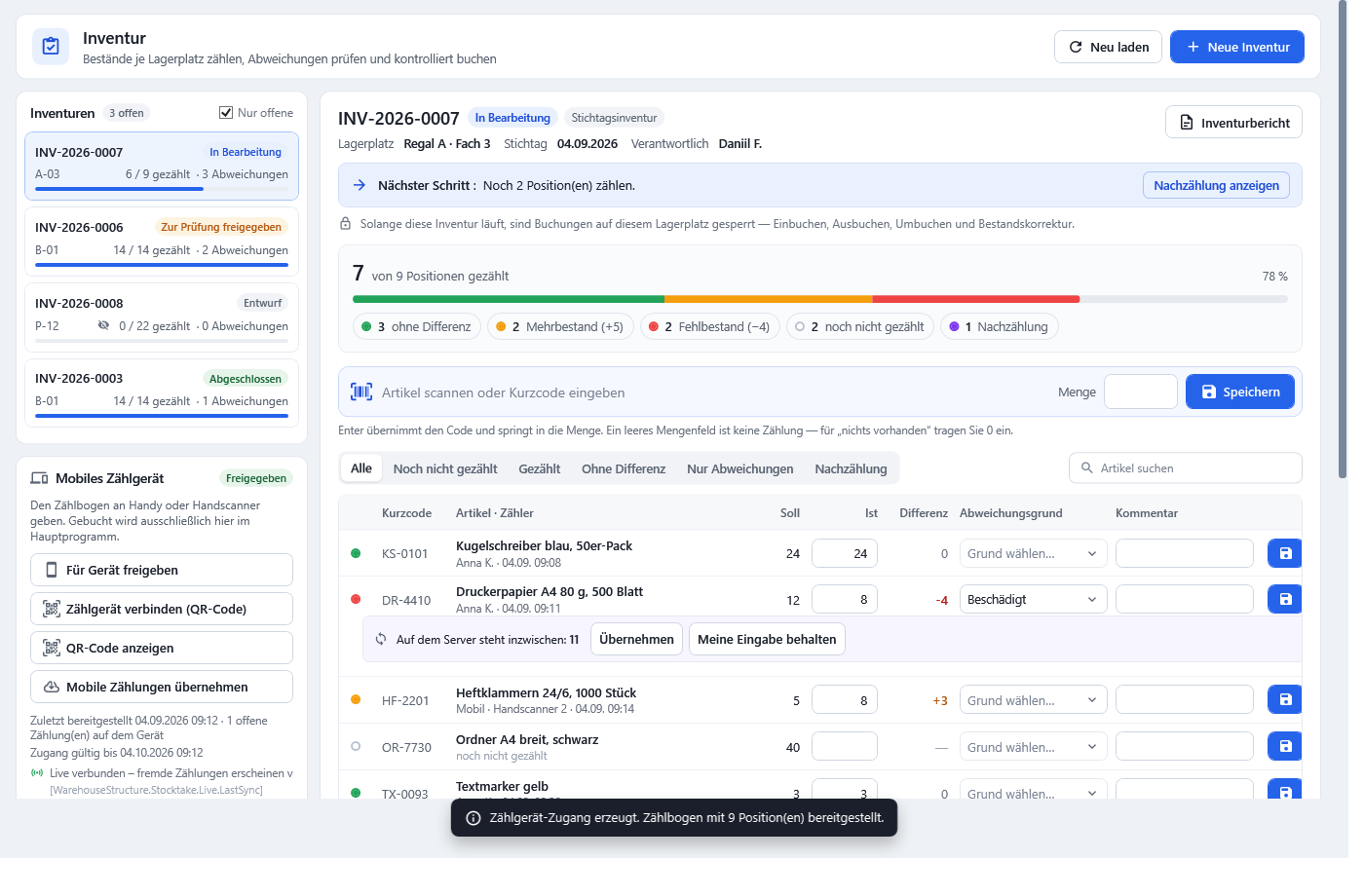
Der Kopf zeigt Inventurnummer, Status, bei Bedarf die Pille Blindzählung, Inventurtyp, Lagerplatz, Stichtag und Verantwortlich; rechts steht Bericht / Export. Das Band Nächster Schritt nennt, was ansteht — etwa „Noch 12 Position(en) zählen.“ oder „2 abweichende Position(en) brauchen noch einen Abweichungsgrund.“; warten Nachzählungen, erscheint daneben Nachzählung anzeigen. Die Fortschrittstafel gliedert die Positionen in ohne Differenz, Mehrbestand (+n), Fehlbestand (−n), noch nicht gezählt und Nachzählung.
Zählen mit Scanleiste und Zählliste
Die Scanleiste Artikel scannen oder Kurzcode eingeben ist der übliche Weg beim Rundgang: „Enter übernimmt den Code und springt in die Menge.“
- Scannen oder tippen Sie die Artikelnummer und bestätigen Sie mit Enter.
- Tragen Sie die gezählte Menge ein und bestätigen Sie mit Enter oder Speichern. OfficeOmni meldet „Kabelbinder 200 mm: 480 gezählt.“
- Für „nichts vorhanden“ tragen Sie 0 ein. „Ein leeres Mengenfeld ist keine Zählung“ — eine nicht besuchte Position bleibt so offen.
Einen unbekannten Code weist OfficeOmni ab („Bitte prüfen Sie Artikelnummer oder Barcode.“). Gehört der Artikel zum Stamm, aber nicht zur Zählliste, nimmt OfficeOmni ihn als Unerwartet gefunden auf. Mengen sind ganzzahlig.
Alternativ arbeiten Sie in der Zählliste mit den Spalten Kurzcode, Artikel · Zähler, Soll, Ist, Differenz, Abweichungsgrund, Kommentar und Aktionen. Je Zeile stehen Speichern, Zählung verwerfen, Zählen (nur bei ungezählten Positionen; übernimmt die Artikelnummer in die Scanleiste), Nachzählung anfordern und Historie anzeigen. Die Suche Artikel suchen grenzt die Liste ein; die Filter darüber gliedern sie:
| Filter | Zeigt |
|---|---|
| Alle | Alle Positionen der Zählliste. |
| Noch nicht gezählt | Positionen ohne Zählwert — die Arbeitsliste beim Rundgang. |
| Gezählt | Positionen mit gespeicherter Ist-Menge. |
| Ohne Differenz | Gezählte Positionen, bei denen Soll und Ist übereinstimmen. |
| Nur Abweichungen | Gezählte Positionen mit Differenz — die Liste für die Klärung. |
| Nachzählung | Positionen mit angeforderter Nachzählung. |
Abweichungen begründen und Nachzählung anfordern
Weicht die Ist-Menge vom Soll ab, wird das Feld Abweichungsgrund der Zeile aktiv (Grund wählen…). Zur Wahl stehen dreizehn Gründe (Zählfehler, Beschädigt, Fehlt, Umgelagert, Falsch gebucht, Sonstige Abweichung, Schwund / Verlust, Diebstahl, Bruch, Retourenfehler, Wareneingang nicht gebucht, Warenausgang nicht gebucht, Falsch eingelagert). Bei Sonstige Abweichung ist der Kommentar Pflicht. Ohne Grund lässt sich die Inventur nicht abschließen.
Ist eine Position strittig, klicken Sie in der Zeile auf Nachzählung anfordern. Die Position erscheint im Filter Nachzählung und im Band Nächster Schritt; die Historie zeigt nach der Nachzählung zusätzlich „1. Zählung: n (Name)“, der erste Wert bleibt erhalten. Offene Nachzählungen verhindern Freigabe und Abschluss.
Mobiles Zählgerät
Die Karte Mobiles Zählgerät links unter der Inventurliste gibt den Zählbogen an Handy oder Handscanner; „Gebucht wird ausschließlich hier im Hauptprogramm.“ Verbindung, Zugang und Übernahme beschreibt Zählgerät verbinden und Zählungen übernehmen.
Zur Prüfung freigeben und abschließen
Gezählt und geprüft sind getrennte Zustände: Abschluss prüfen und Inventur verbindlich abschließen erscheinen erst, wenn die Inventur zur Prüfung freigegeben ist.
- Für offene Positionen, deren Bestand Sie körperlich geprüft haben, gibt es Offene Positionen als geprüft bestätigen: OfficeOmni übernimmt die Sollmenge als Ist. „Bestätigen Sie nur, wenn diese Positionen tatsächlich körperlich geprüft wurden.“
- Klicken Sie auf Zur Prüfung freigeben. Ungezählte Positionen oder offene Nachzählungen verhindern die Freigabe; OfficeOmni nennt die Hindernisse einzeln.
- Wer prüft, kann die Inventur mit Zur Nachbearbeitung zurückgeben und einer Begründung zurückgeben.
- Abschluss prüfen meldet „Der Abschluss würde 2 Differenzbuchung(en) erzeugen.“; Hindernisse wie fehlende Abweichungsgründe stehen unter „Das verhindert den Abschluss:“.
- Inventur verbindlich abschließen zeigt die Zusammenfassung (Positionen, gezählt, ohne Differenz, Mehrbestände, Fehlbestände) und fragt nach; dann bucht OfficeOmni je Position eine Bewegung der Art Inventur mit Menge und Grund: „Inventur abgeschlossen. 2 Differenzbuchung(en) erzeugt.“
Gebuchte Differenzen lassen sich nicht zurückrollen; eine Korrektur ist eine neue Bewegung mit Grund. Inventur stornieren ist nur vor dem Abschluss möglich: „Die Inventur ist storniert. Die Bestände sind unverändert.“
Inventurbericht als Excel oder CSV
Bericht / Export im Kopf öffnet das Fenster Inventurbericht mit Zählliste, Abweichungen und Nachzählungen; Excel exportieren und CSV exportieren speichern ihn als Datei. Während einer laufenden Blindzählung ist der Bericht für Benutzer ohne das Recht Soll-Mengen trotz Blindzaehlung sehen gesperrt, weil er die Sollmengen nennt; ab der Freigabe zur Prüfung steht er allen mit dem Recht Bericht einsehen offen.
Status im Überblick
| Status | Bedeutung |
|---|---|
| Entwurf | Angelegt, noch nicht gestartet; die Fußleiste zeigt Inventur starten. |
| Offen | Gestartet, noch keine Zählung gespeichert. |
| In Bearbeitung | Es wird gezählt; die Inventur lässt sich unterbrechen und fortsetzen. |
| Zur Prüfung freigegeben | Alles gezählt; die Prüfung klärt Abweichungen und schließt ab oder gibt zurück. |
| Abgeschlossen | Differenzen gebucht, Lagerplatz wieder frei. |
| Storniert | Abgebrochen, Bestände unverändert, Sperre aufgehoben. |
Sperre des Lagerplatzes
Solange eine Inventur für den Platz läuft (bis Abschluss oder Storno), gilt: „Solange diese Inventur läuft, sind Buchungen auf diesem Lagerplatz gesperrt — Einbuchen, Ausbuchen, Umbuchen und Bestandskorrektur.“ Mehr dazu auf der Funktionsseite Inventursperre.
Rechte für Zählen, Prüfen und Abschließen
Die Rechtematrix trennt das Zählen von den Schritten darüber; die Namen stehen dort in dieser Schreibweise.
| Recht | Erlaubt |
|---|---|
| Lagerplatz – Inventur | Zählen und Zählungen speichern. |
| Inventur starten | Neue Inventur anlegen und starten. |
| Zur Prüfung freigeben | Freigeben und zur Nachbearbeitung zurückgeben. |
| Abschliessen (bucht Bestaende) | Verbindlich abschließen und Differenzen buchen. |
| Stornieren | Laufende Inventur stornieren. |
| Soll-Mengen trotz Blindzaehlung sehen | Sollmengen und Differenzen auch bei Blindzählung sehen. |
| Bericht einsehen | Inventurbericht öffnen und exportieren. |
Beispiel: Lagerplatz R12-03 zählen
Ein Elektrogroßhandel zählt den Lagerplatz R12-03 (Regal R12, Fach 3) zum Stichtag 30.09.2026 als Stichtagsinventur mit Blindzählung, 18 Positionen. Die Zählerin scannt Artikel 10231 „Kabelbinder 200 mm“ und trägt 480 ein, das Soll von 500 sieht sie nicht; Artikel 10902 „Sicherung 16 A“ zählt sie mit 75. Danach meldet der nächste Schritt „Alles gezählt. Geben Sie die Inventur zur Prüfung frei.“ Der Lagerleiter mit dem Recht Soll-Mengen trotz Blindzaehlung sehen filtert auf Nur Abweichungen: Kabelbinder −20, Sicherungen +15. Für die Sicherungen fordert er eine Nachzählung an; sie bestätigt 75, Grund Wareneingang nicht gebucht. Die Kabelbinder bekommen Warenausgang nicht gebucht mit dem Kommentar „Baustelle Nordring, Lieferschein 4471“. Er klickt Zur Prüfung freigeben; Abschluss prüfen meldet „Der Abschluss würde 2 Differenzbuchung(en) erzeugen.“, und Inventur verbindlich abschließen bucht −20 und +15 als Bewegungen Inventur.
Typische Fehler
- Leeres Mengenfeld als „null“ lesen. Ein leeres Feld ist keine Zählung; für „nichts vorhanden“ tragen Sie 0 ein.
- Offene Positionen ungeprüft bestätigen. Die Schaltfläche übernimmt das Soll als Ist — nur nach körperlicher Prüfung zulässig.
- Abweichungsgrund pauschal setzen. Wer überall Zählfehler wählt, verliert die Aussage der Inventur. Klären Sie Ursachen, bevor Sie buchen.
- Abschluss mit dem Zählgerät verwechseln. Die Fertigmeldung am Gerät bucht nichts; Prüfung und Abschluss bleiben im Hauptprogramm.
So unterstützt OfficeOmni die Inventur
OfficeOmni friert die Sollmengen beim Start ein, nennt im Band Nächster Schritt den offenen Punkt, prüft bei Freigabe und Abschluss Vollständigkeit und Gründe und schreibt jede Differenz als Bewegung Inventur ins Lagerjournal. Den Überblick gibt die Funktionsseite Inventur; ganze Lager oder mehrere Regale zählen Sie als Jahresinventur.
Verwandte Themen
- Jahresinventur anlegen und freigeben — mehrere Regale oder das ganze Lager
- Zählgerät verbinden und Zählungen übernehmen — Zählbogen per QR-Code an Handy oder Handscanner
- Bestand korrigieren — einzelne Korrektur außerhalb der Inventur
- Bewegungen nachvollziehen — die Bewegungen Inventur im Lagerjournal
- Inventurdifferenzen klären — Ursachen finden, bevor Sie buchen
- Funktionsseite Inventur — Ablauf, Rechte und Fragen im Überblick
Den Ablauf vor der eigenen Zählung ausprobieren: Inventur mit Beispieldaten ansehen — im Vorführ-Mandanten der Windows-Anwendung, ohne Konto.
Weitere Artikel zu diesem Thema
Zählgerät verbinden und mobile Zählungen übernehmen
Zählgerät per QR-Code, Link oder Zugangscode an eine laufende Inventur hängen, am Gerät zählen und die Zählungen im Hauptprogramm…
Jahresinventur als Kampagne anlegen und Regale freigeben
So legen Sie eine Jahresinventur als Kampagne an, geben Regale zur Zählung frei, lesen den Fortschritt je Regal und schließen die Inventur…
Lager-Auswertung erstellen und nach Excel ausgeben
Zeitraum wählen, Bewegungen ein- oder ausblenden und exportieren — und was die Auswertung verfälscht.
Bewegungen nachvollziehen
Das Journal beantwortet die häufigste Frage im Lager: Wo ist die Ware geblieben?