
Aus einer Kundenanfrage ein Angebot mit KI vorbereiten
Eine Kundenanfrage kommt per E-Mail. Einige Artikel sind genau bezeichnet, bei anderen fehlen Mengen oder Ausführungen. Bevor daraus ein Angebot wird, müssen Sie den Kunden zuordnen, Produkte suchen, Bestände prüfen und Preise vergleichen. OfficeOmni kann diese Vorbereitung mit KI unterstützen. Sie prüfen den Entwurf und bearbeiten das Angebot anschließend im Belegeditor.
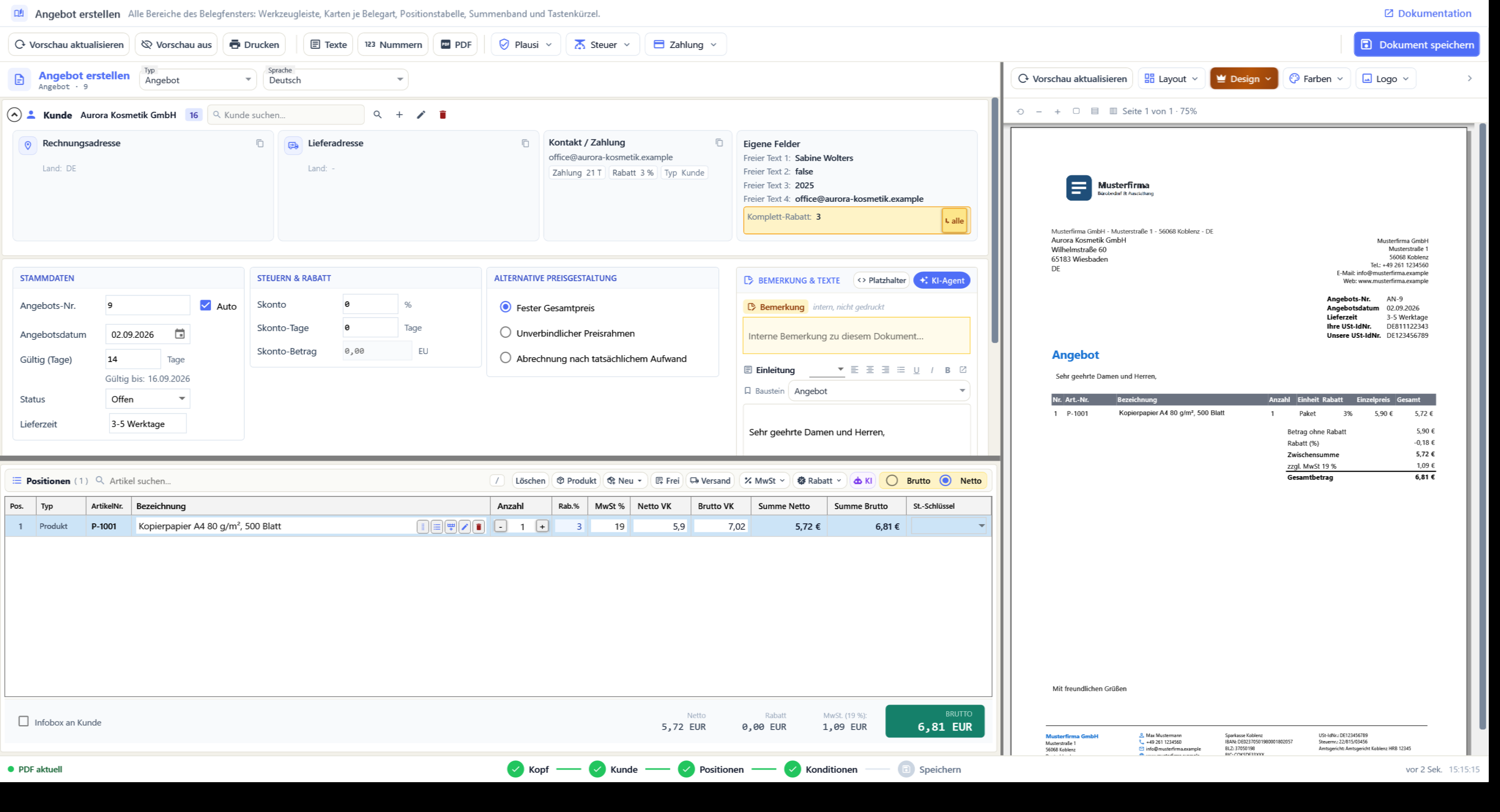
Die Kundenanfrage als Ausgangspunkt nutzen
Eine E-Mail enthält häufig mehr als eine Artikelliste. Neben gewünschten Produkten stehen darin Lieferwünsche, Hinweise zu früheren Bestellungen oder Fragen zu Alternativen. Für ein brauchbares Angebot müssen diese Informationen zunächst getrennt und den passenden Daten zugeordnet werden.
Der vorbereitete Ablauf „Anfrage → prüfbares Angebot“ liest die Anfrage, sucht Kunde, Artikel und Mengen und kennzeichnet Unklares als offene Frage. Sie können die betreffende E-Mail über Absender, Betreff oder eine eindeutige Kennung benennen. Eine fehlende Menge oder nicht eindeutig erkennbare Ausführung bleibt ein Klärungspunkt.
Für die Anbindung muss OfficeOmni auf Ihrem Windows-Rechner geöffnet sein. Der verfügbare lokale Einrichtungsweg ist unter OfficeOmni mit Claude Desktop verbinden beschrieben. Welche Daten und Aktionen zugänglich sind, richtet sich nach den Rechten Ihres OfficeOmni-Benutzers. E-Mails, Kunden, Belege, Produkte und Bestände benötigen jeweils die passenden Anzeigerechte. Zum Vorbereiten eines Belegs benötigen Sie „Dokumente: Erstellen“.
Schritt für Schritt: die Anfrage prüfen und das Angebot vorbereiten
- Anfrage bestimmen: Nennen Sie die E-Mail eindeutig, etwa mit Absender und Betreff. Legen Sie fest, welche Anfrage bearbeitet werden soll.
- Kunden und Positionen zuordnen: Lassen Sie Kunde, Artikel, Mengen und offene Fragen auflisten. Kontrollieren Sie die Zuordnung anhand Ihrer Stammdaten.
- Lieferfähigkeit prüfen: Lassen Sie die gewünschten Mengen mit dem Bestand und verfügbaren Informationen zur Beschaffung abgleichen. Klären Sie fehlende Ware und Lieferwünsche.
- Preisherkunft nachvollziehen: Lassen Sie den letzten Verkaufspreis beim betreffenden Kunden prüfen und den Angebotsentwurf als Tabelle mit Preisherkunft zeigen. Legen Sie die Konditionen für das neue Angebot bewusst fest.
- Entwurf freigeben: Kontrollieren Sie die Tabelle und beantworten Sie offene Fragen. Stimmen Sie der Übergabe in den Belegeditor erst zu, wenn Kunde und Positionen ausreichend geklärt sind.
- Im Editor prüfen und speichern: Kontrollieren Sie Artikel, Mengen, Preise und ergänzende Texte im Zusammenhang. Speichern und versenden Sie das Angebot selbst in OfficeOmni.
Den richtigen Kunden und die passenden Artikel finden
Ein ähnlicher Firmenname allein reicht nicht immer für eine sichere Kundenzuordnung. Vergleichen Sie die vorgeschlagenen Stammdaten mit den Kontaktdaten der Anfrage und bisherigen Vorgängen. So vermeiden Sie, dass Preise oder Belege eines anderen Kunden die Vorbereitung beeinflussen.
Allgemeine Produktbezeichnungen aus einer E-Mail können von den Bezeichnungen in Ihrer Warenwirtschaft abweichen. Prüfen Sie deshalb Artikelnummer, Ausführung und Menge. Gibt es mehrere passende Artikel, lassen Sie die Alternativen und die noch offene Entscheidung zeigen. Ein vorgeschlagener Treffer ist erst dann eine brauchbare Angebotsposition, wenn die Zuordnung stimmt.
Verfügbarkeit und Preisverlauf einordnen
Ein passender Artikel ist nicht automatisch in der gewünschten Menge verfügbar. Die Auskunft zur Lieferfähigkeit hilft bei der Vorbereitung; sie ersetzt keine verbindliche Zusage zu einem Liefertermin. Prüfen Sie bei fehlender Ware, ob eine Bestellung oder ein erwarteter Eingang vorliegt, und stimmen Sie einen zugesagten Termin auf die tatsächlich verfügbaren Informationen ab.
Frühere Verkaufspreise liefern Kontext, etwa wenn ein Kunde auf ein älteres Angebot verweist. Sie bestimmen dadurch nicht automatisch den Preis des neuen Vorgangs. Lassen Sie erkennen, ob ein Wert aus dem letzten Kundenbeleg oder aus anderen freigegebenen Preisdaten stammt. Verkaufspreise aus der Artikelsuche benötigen „Preise sehen“; bereits erzielte Preise aus Belegen sind mit „Dokumente: Anzeigen“ zugänglich.
Offene Posten können Sie bei Bedarf ergänzend prüfen lassen. Sie geben zusätzlichen Kontext für die Bearbeitung der Anfrage. Eine überfällige Rechnung ist dabei ein Hinweis und kein automatischer Sperrgrund für ein neues Angebot.
Veranschaulichendes Beispiel einer fiktiven Anfrage
Die folgende Tabelle zeigt erfundene Angaben zur Erklärung des Prüfschritts. Sie ist kein tatsächliches Ergebnis einer Claude-Sitzung.
| Angabe in der Anfrage | Was vor dem Angebot zu klären ist |
|---|---|
| 10 Stück eines eindeutig bezeichneten Artikels | Artikelzuordnung, verfügbare Menge und Preisherkunft kontrollieren. |
| „Die größere Ausführung wie beim letzten Mal“ | Früheren Vorgang prüfen und die gewünschte Ausführung bestätigen lassen. |
| „Lieferung möglichst nächste Woche“ | Lieferwunsch von einer tatsächlich bestätigbaren Zusage unterscheiden. |
Eine passende Arbeitsanweisung lautet:
Prüfen Sie die Kundenanfrage mit dem Betreff „Angebotsanfrage“ vom genannten Absender. Ordnen Sie Kunde und Artikel zu, prüfen Sie Mengen, Lieferfähigkeit und den letzten Verkaufspreis bei diesem Kunden. Zeigen Sie den Entwurf als Tabelle mit Preisherkunft und offenen Fragen. Fragen Sie vor der Übergabe in den OfficeOmni-Belegeditor nach meiner Zustimmung.
Die Übergabe in den Editor abschließen
Nach Ihrer Zustimmung öffnet der Assistent den vorbereiteten Beleg im OfficeOmni-Editor. Dort prüfen Sie das Angebot vollständig; Summen und Steuer berechnet OfficeOmni. Die Übergabe ist noch kein gespeichertes oder versendetes Angebot. Gerade bei abweichenden Konditionen und ergänzenden Texten bleibt die Kontrolle im Editor erforderlich.
Weiterführende Seiten
Weitere Artikel zu diesem Thema
Umsatz mit KI analysieren und Veränderungen nachvollziehen
Vergleichbare Zeiträume auswerten, Mengen, Preise und Sortiment unterscheiden, Korrekturen prüfen und Handelsspannen sowie Rechenszenarien…
Eingangsrechnungen mit KI erfassen und prüfen
Lokale PDF-Rechnungen analysieren, Belegdaten und Kontierung prüfen, Rückfragen klären und den geprüften Beleg selbst im Importfenster…
KI-gestützte Belegverarbeitung: PDF-Watcher und automatische Datenerkennung
Der PDF-Watcher überwacht einen Ordner auf neue Belege und extrahiert Rechnungsdaten automatisch per KI – für schnelle, fehlerfreie…