
Umsatz mit KI analysieren und Veränderungen nachvollziehen
Der Umsatz hat sich verändert. Die Gesamtsumme allein erklärt jedoch nicht, warum: Wurden mehr Artikel verkauft, haben sich Verkaufspreise verändert oder entfällt ein größerer Anteil auf andere Produkte? Mit den Analysewerkzeugen von OfficeOmni können Sie solche Fragen über einen angebundenen KI-Assistenten untersuchen und die Ergebnisse anhand Ihrer Unternehmensdaten nachvollziehen.
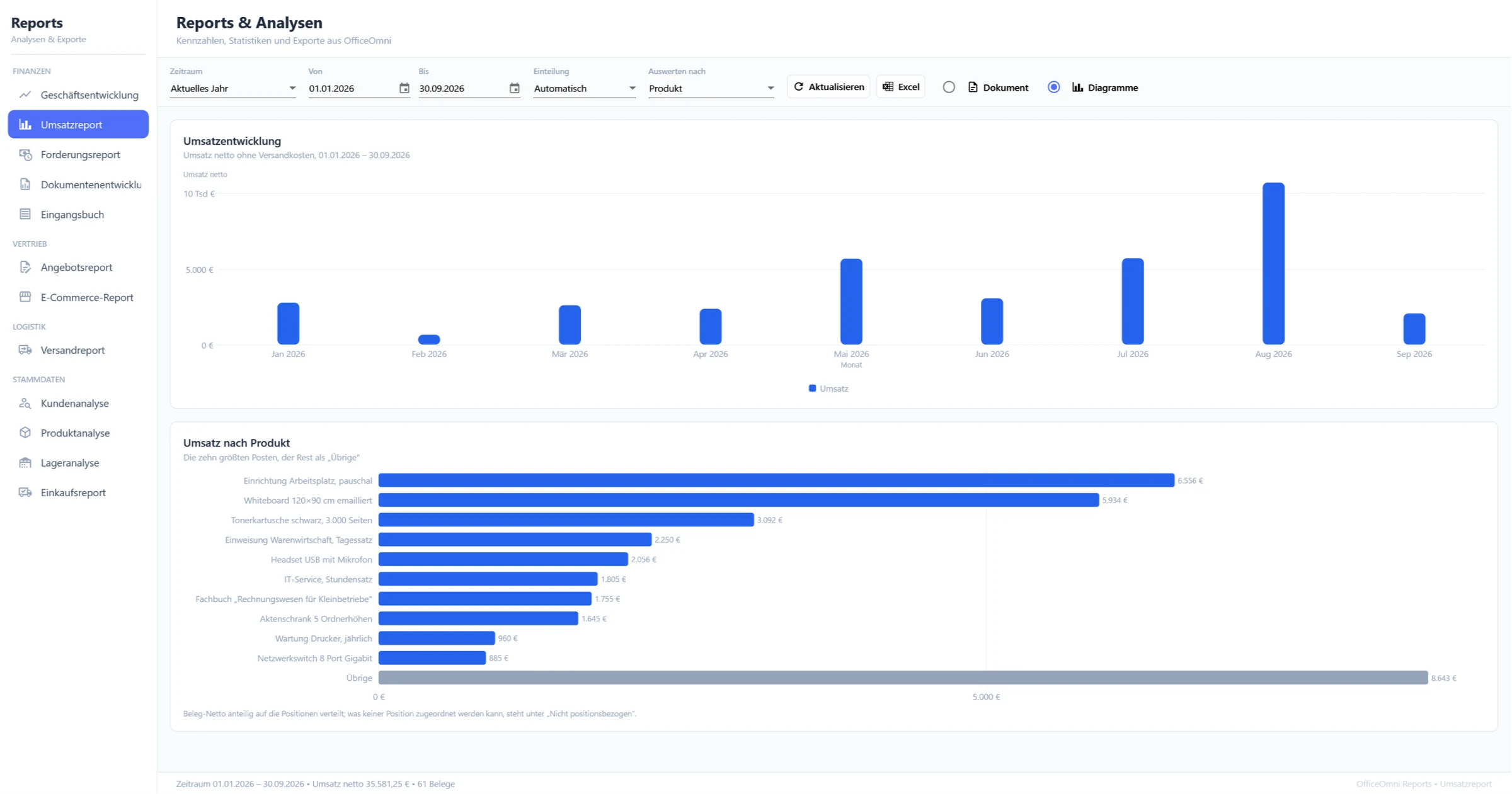
Voraussetzungen und Datenbasis klären
OfficeOmni muss auf Ihrem Windows-Rechner geöffnet und der KI-Zugang eingerichtet sein. Die Claude-Anleitung beschreibt den lokalen Einrichtungsweg. Die KI verwendet die Rechte Ihres OfficeOmni-Benutzers: Für Umsatzanalysen benötigen Sie „Buchhaltung: Anzeigen“. Einkaufspreise und Handelsspannen sind zusätzlich an „Einkaufspreise sehen“ gebunden. Fehlende Rechte begrenzen die sichtbaren Ergebnisse.
Die Umsatzabfrage liefert Netto- und Bruttowerte, eine Monatsreihe und die stärksten Kunden entsprechend der OfficeOmni-Statistik. Eine andere Auswertung kann abweichende Regeln verwenden. Lassen Sie deshalb zunächst nennen, welche Datenbasis die Antwort nutzt. Rechnungsumsatz und Zahlungseingänge beantworten unterschiedliche Fragen.
Schritt für Schritt: eine Umsatzveränderung untersuchen
- Vergleichszeiträume festlegen: Benennen Sie Anfang und Ende beider Zeiträume. Vergleichen Sie beispielsweise zwei vollständige Monate; betrachten Sie den Vorjahreszeitraum bei Bedarf gesondert.
- Ausgangswerte prüfen: Lassen Sie Netto- und Bruttoumsatz sowie die Datenbasis nennen. Kontrollieren Sie, dass beide Zeiträume nach denselben Regeln ausgewertet werden.
- Veränderung aufteilen: Lassen Sie Mengen, Preise sowie neue und weggefallene Artikel untersuchen. Betrachten Sie ergänzend Kunden und Verkaufskanäle.
- Auffällige Vorgänge einordnen: Prüfen Sie relevante Retouren und Rechnungskorrekturen. Lassen Sie die betroffenen Belege und deren zeitliche Zuordnung erläutern.
- Handelsspanne und Datenlücken prüfen: Wenn die Rechte vorliegen, lassen Sie die Spannen und den Anteil bekannter Einkaufspreise zeigen.
- Annahmen für Szenarien festhalten: Berechnen Sie mögliche Änderungen von Preis, Menge, Rabatt oder Einkaufspreis getrennt von der Auswertung tatsächlich erzielter Umsätze.
Zuerst vergleichbare Zeiträume festlegen
Ein vollständiger Monat und ein laufender Monat sind nur eingeschränkt vergleichbar. Auch unterschiedlich viele Verkaufstage können einen Unterschied erklären, ohne dass sich die Geschäftsentwicklung grundsätzlich verändert hat. Bei saisonalen Geschäften kann neben dem Vormonat der entsprechende Vorjahreszeitraum hilfreich sein. Beide Vergleiche sollten als getrennte Betrachtungen erkennbar bleiben.
Eine passende Arbeitsanweisung lautet:
Vergleichen Sie den letzten vollständigen Monat mit dem Vormonat. Nennen Sie die genauen Zeiträume und die verwendete Umsatzregel. Untersuchen Sie Mengen, Preise sowie neue und weggefallene Artikel, Kunden und Kanäle. Prüfen Sie relevante Retouren und Rechnungskorrekturen und nennen Sie die Grenzen der Auswertung.
Mengen und Preise von Sortimentsänderungen unterscheiden
OfficeOmni kann die Umsatzveränderung nach Menge, Preis, neuen und weggefallenen Artikeln sowie nach Kunden und Kanälen aufschlüsseln. Veränderte Absatzmengen wirken anders als geänderte Verkaufspreise. Neue Artikel können zusätzlichen Umsatz beitragen; weggefallene Artikel können einen Rückgang erklären.
Lassen Sie die betreffenden Produkte und Vergleichswerte nennen, damit Sie die Aufteilung nachvollziehen können. Eine rechnerische Aufteilung erklärt noch nicht automatisch die betriebliche Ursache. Ob ein Kunde wegen eines Preises, einer Lieferverzögerung oder aus einem anderen Grund weniger bestellt hat, kann zusätzliche Informationen erfordern.
Retouren und Rechnungskorrekturen einordnen
Retouren und Rechnungskorrekturen können einen Berichtszeitraum beeinflussen, obwohl der ursprüngliche Verkauf früher stattgefunden hat. Prüfen Sie deshalb vor einer Entscheidung, welche Dokumente eingehen und wie Korrekturen berücksichtigt werden. Eine nachträgliche Korrektur kann sonst wie ein Rückgang des laufenden Verkaufs erscheinen.
Wenn die Statistik und eine andere Umsatzauswertung unterschiedliche Summen zeigen, lassen Sie die betroffenen Belege überleiten. Dafür steht eine eigene Prüfung zur Verfügung, die Unterschiede Beleg für Beleg erläutert. Klären Sie diese Differenz, bevor Sie aus zwei verschiedenen Summen denselben Geschäftstrend ableiten.
Handelsspanne ist kein vollständiger Unternehmensgewinn
Bei der Bewertung von Produkten ist neben dem Umsatz die Handelsspanne interessant. OfficeOmni berücksichtigt dafür Nettoerlöse und hinterlegte Einkaufspreise und kann nach Artikel, Kunde oder Kanal auswerten. Prüfen Sie dabei den Anteil der bekannten Einkaufspreise. Fehlende Werte begrenzen das Ergebnis und sollten in der Interpretation sichtbar bleiben.
Die Handelsspanne beschreibt nicht den vollständigen Unternehmensgewinn. Gebühren, Versand- und Retourenkosten sowie weitere betriebliche Kosten sind damit nicht vollständig erfasst. Ein umsatzstarker Artikel ist deshalb nicht automatisch der wirtschaftlich wichtigste Artikel. Für die Kostenentwicklung aus dem Rechnungseingangsbuch steht eine gesonderte Analyse zur Verfügung.
Szenarien berechnen und Annahmen sichtbar machen
Mit einer Was-wäre-wenn-Betrachtung können Sie die rechnerische Wirkung anderer Verkaufspreise, Rabatte, Mengen oder Einkaufskosten untersuchen. Halten Sie fest, welche Größen verändert werden und welche gleich bleiben. Für Szenarien mit Werten aus Ihren Verkäufen werden „Buchhaltung: Anzeigen“ und „Einkaufspreise sehen“ benötigt.
Ein Szenario ist keine Prognose. Es zeigt ein Ergebnis unter gewählten Annahmen. Ob Kunden nach einer Preiserhöhung dieselbe Menge kaufen, lässt sich daraus allein nicht ableiten.
Veranschaulichendes Rechenbeispiel mit fiktiven Zahlen
Ein erfundener Artikel wird mit 50 Stück zu jeweils 100 Euro netto angesetzt. Im Szenario steigt nur der Verkaufspreis auf 105 Euro; die Menge bleibt unverändert. Die Zahlen stammen nicht aus Kundendaten oder einer tatsächlichen KI-Auswertung.
| Größe | Ausgangsannahme | Preisszenario |
|---|---|---|
| Menge | 50 Stück | 50 Stück |
| Verkaufspreis netto je Stück | 100 Euro | 105 Euro |
| Umsatz netto | 5.000 Euro | 5.250 Euro |
Die rechnerische Differenz beträgt 250 Euro. Das Beispiel zeigt allein die Preiswirkung bei unveränderter Menge. Es belegt weder eine künftige Absatzmenge noch einen zusätzlichen Gewinn von 250 Euro.
Weiterführende Seiten
Weitere Artikel zu diesem Thema
Aus einer Kundenanfrage ein Angebot mit KI vorbereiten
Kundenanfragen zuordnen, Artikel, Lieferfähigkeit und Preisherkunft prüfen und den Angebotsentwurf nach Zustimmung im…
Eingangsrechnungen mit KI erfassen und prüfen
Lokale PDF-Rechnungen analysieren, Belegdaten und Kontierung prüfen, Rückfragen klären und den geprüften Beleg selbst im Importfenster…
KI-gestützte Belegverarbeitung: PDF-Watcher und automatische Datenerkennung
Der PDF-Watcher überwacht einen Ordner auf neue Belege und extrahiert Rechnungsdaten automatisch per KI – für schnelle, fehlerfreie…