
Lager & mobile Buchung
Lager-Ampel: Bestände auf einen Blick, mit eigener Lager-Rolle
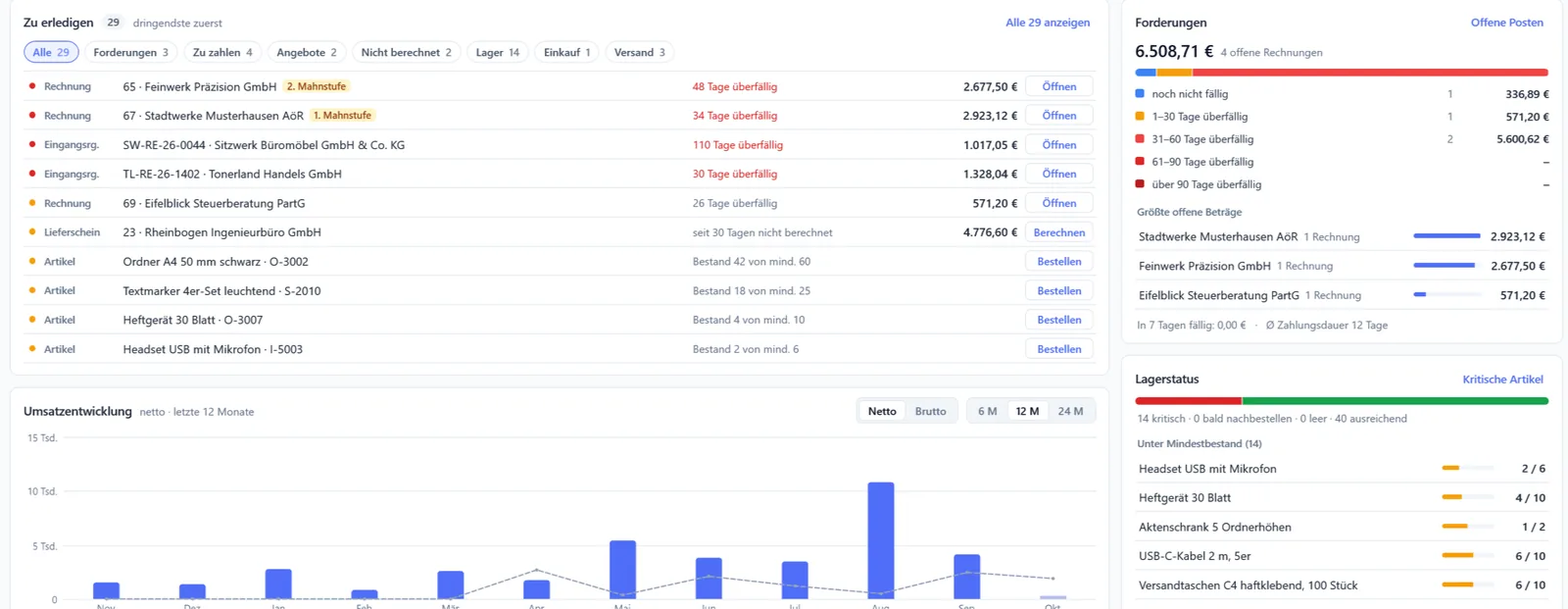
Die Lager-Ampel steht auf der Startseite von OfficeOmni im Bereich „Lagerstatus“. Sie zählt, wie viele Artikel kritisch, bald nachzubestellen, leer oder ausreichend vorrätig sind. Ein Klick führt zu den kritischen Artikeln. Für das Lager gibt es die Rolle „Lager / Versand“ mit einer schlanken Oberfläche.
Nachlesen: in den Release-Notes 1.3.3 im Handbuch
Das Wichtigste in Kürze
- Die Lager-Ampel ist ein Bereich der OfficeOmni-Startseite und zeigt den Lagerstand in vier Stufen.
- Sie hilft, Artikel unter Mindestbestand rechtzeitig zu erkennen und nachzubestellen.
- Nötig sind gepflegte Mindestbestände und das Recht, Produkte zu sehen.
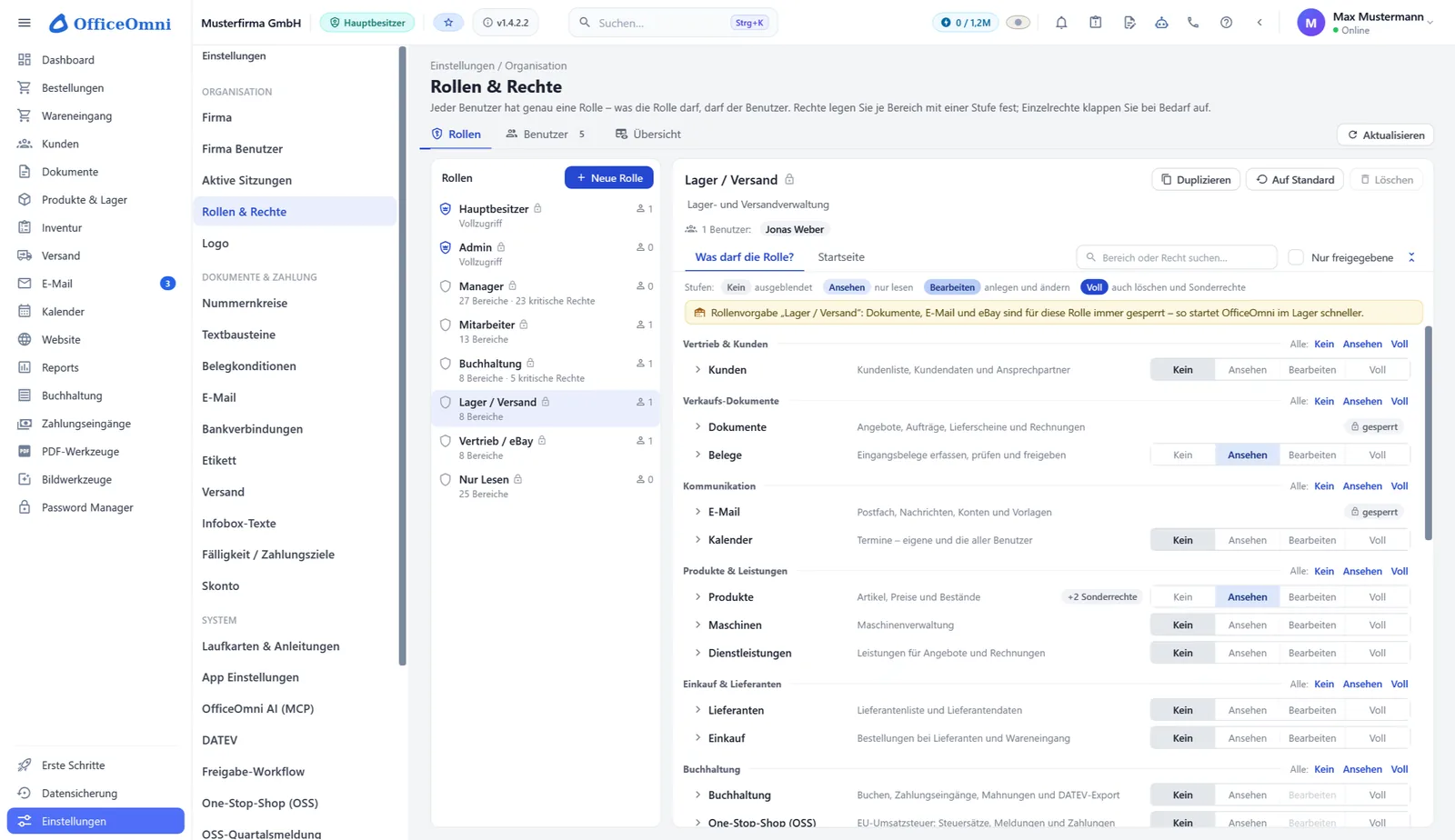
- Die Rolle „Lager / Versand“ blendet Dokumente, E-Mail, eBay, PDF-Werkzeuge und Datensicherung aus.
Ihr Nutzen
Wofür ist das gut?
Vier Stufen statt langer Listen
Ein farbiger Balken teilt die aktiven Artikel in kritisch, bald nachbestellen, leer und ausreichend. Die Zeile darunter nennt die Anzahl je Stufe.
Mit einem Klick zu den Artikeln
Der Link „Kritische Artikel“ öffnet die Artikelliste mit genau diesen Artikeln. Ein Klick auf eine Zeile im Bereich öffnet den Artikel selbst.
Nachbestellen nicht vergessen
Artikel unter Mindestbestand stehen auch in der Liste „Zu erledigen“. Der Knopf „Bestellen“ führt in den Wareneingang. Ist genug nachbestellt, verschwindet der Artikel dort.
Schlanke Oberfläche fürs Lager
Mit der Rolle „Lager / Versand“ fehlen Dokumente, E-Mail und eBay im Menü. Die Startseite zeigt dann keine Umsätze, Forderungen oder Zahlungen.
Schritt für Schritt
So geht’s in 5 Schritten
Mindestbestand eintragen
Öffnen Sie die Ansicht „Lagerbestand“. Mit „Bearbeiten“ an einer Zeile tragen Sie den Mindestbestand ein. Ohne Mindestbestand gilt ein Artikel mit Bestand als ausreichend.
Startseite öffnen
Klicken Sie im Menü auf „Dashboard“. Dort steht der Bereich „Lagerstatus“ mit dem farbigen Balken und der Anzahl je Stufe.
Kritische Artikel ansehen
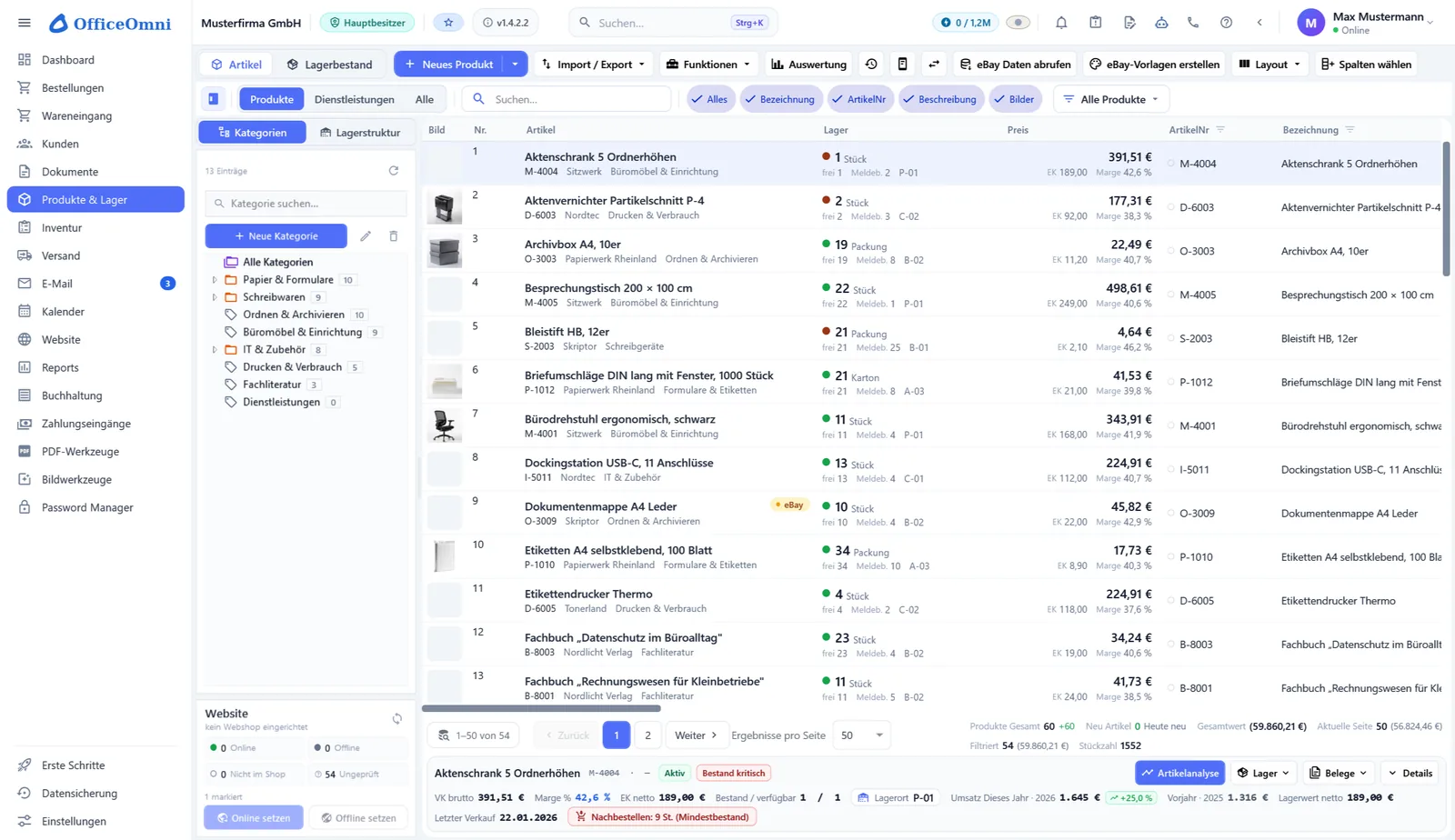
Der Link „Kritische Artikel“ öffnet die Artikelliste mit allen Artikeln der Stufe kritisch. Jeder Lagerartikel trägt dort einen farbigen Punkt in der Spalte Lager.
Dringendes zuerst erledigen
Unter „Unter Mindestbestand“ stehen bis zu fünf Artikel mit Bestand und Mindestbestand. Leere Artikel stehen oben, dann die knappsten. Ein Klick öffnet den Artikel.
Lager-Rolle zuweisen
Öffnen Sie in den Einstellungen den Bereich „Rollen & Rechte“. Im Reiter Benutzer wählen Sie für den Mitarbeiter die Rolle „Lager / Versand“.
Aus dem Programm
So sieht es in OfficeOmni aus
Echte Bilder aus OfficeOmni mit Beispieldaten. Ein Klick öffnet das Bild in voller Größe.
Gut zu wissen
Das sollten Sie vorher wissen
- Die Ampel zählt nur aktive Artikel und keine Dienstleistungen. Den Bestand rechnet sie über alle Lagerorte zusammen.
- Ein Artikel mit Bestand 0 zählt als „leer“, nicht als kritisch. Der Link „Kritische Artikel“ zeigt nur die Stufe kritisch.
- „Bald nachbestellen“ heißt: Der Bestand liegt höchstens 20 Prozent über dem Mindestbestand.
- Den Bestandswert zu Einkaufspreisen sieht nur, wer Einkaufspreise sehen darf. Die mitgelieferte Rolle „Lager / Versand“ bringt dieses Recht nicht mit.
- Die Einschränkungen der Lager-Rolle gelten nur für den Namen „Lager / Versand“. Eigene Rollen mit anderem Namen steuern Sie über ihre Rechte.
Häufige Fragen
Fragen und Antworten
Was zeigt die Lager-Ampel in OfficeOmni?
Sie zeigt, wie viele aktive Artikel kritisch, bald nachzubestellen, leer oder ausreichend vorrätig sind. Darunter stehen bis zu fünf Artikel unter Mindestbestand, die dringendsten zuerst.
Ab wann gilt ein Artikel als kritisch?
Kritisch ist ein Artikel, wenn noch Ware da ist, aber weniger als der Mindestbestand. Bei Bestand 0 steht er unter „leer“. Ohne Mindestbestand gilt ein Artikel mit Bestand als ausreichend.
Kann ich die Lager-Ampel auf der Startseite ausblenden?
Ja. Klicken Sie auf der Startseite auf „Anpassen“ und schalten Sie den Bereich Lagerstatus aus. Das gilt nur für Sie an diesem Rechner. Für eine ganze Rolle stellen Sie das unter „Rollen & Rechte“ ein.
Was sieht ein Mitarbeiter mit der Rolle „Lager / Versand“?
Im Menü fehlen Dokumente, E-Mail, eBay, PDF-Werkzeuge und Datensicherung. Auf der Startseite fehlen Umsätze, Forderungen und Zahlungen. Den Lagerstatus sieht er, solange seine Rolle Produkte sehen darf.
Warum zeigt die Ampel bei mir keinen Bestandswert?
Der Bestandswert zu Einkaufspreisen erscheint nur mit dem Recht, Einkaufspreise zu sehen. Ohne dieses Recht fehlt nur diese Angabe. Die Stufen und die Liste bleiben sichtbar.
Gibt es die Ampel auch in der Artikelliste?
Ja. In der Artikelliste trägt jeder Lagerartikel in der Spalte Lager einen farbigen Punkt. Er folgt denselben Stufen wie die Ampel auf der Startseite. Dienstleistungen haben keinen Punkt.
Das passt dazu
Verwandte Funktionen
OfficeOmni kostenlos testen
Kostenlos testen, ohne Lizenzschlüssel. Die Vorführung in der App zeigt Ihnen alle Bereiche mit Beispieldaten und ohne Konto.