
Einkauf, Versand & Marktplätze
DPD-Versand: Labels aus demselben Versandauftrag wie für DHL
Mit dem DPD-Versand erstellen Sie DPD-Labels direkt in OfficeOmni. Sie nutzen dafür denselben Versandauftrag wie für DHL und wählen DPD als Carrier. OfficeOmni speichert das Label und trägt die Sendungsnummer am Paket ein. Nötig sind Zugangsdaten von DPD.
Nachlesen: in den Release-Notes 1.2.8 überarbeitet in 1.4.2.2
Das Wichtigste in Kürze
- Der DPD-Versand in OfficeOmni erstellt Versandlabels für DPD aus einem normalen Versandauftrag.
- Er hilft Firmen, die mit DHL und DPD versenden, alle Sendungen in einer Liste zu führen.
- Nötig sind Zugangsdaten von DPD, also DelisId und Passwort, und Ihre vierstellige Depotnummer.
- Den Status einer DPD-Sendung zeigt die Seite von DPD, die ein Klick auf die Sendungsnummer öffnet.
Ihr Nutzen
Wofür ist das gut?
Eine Liste für DHL und DPD
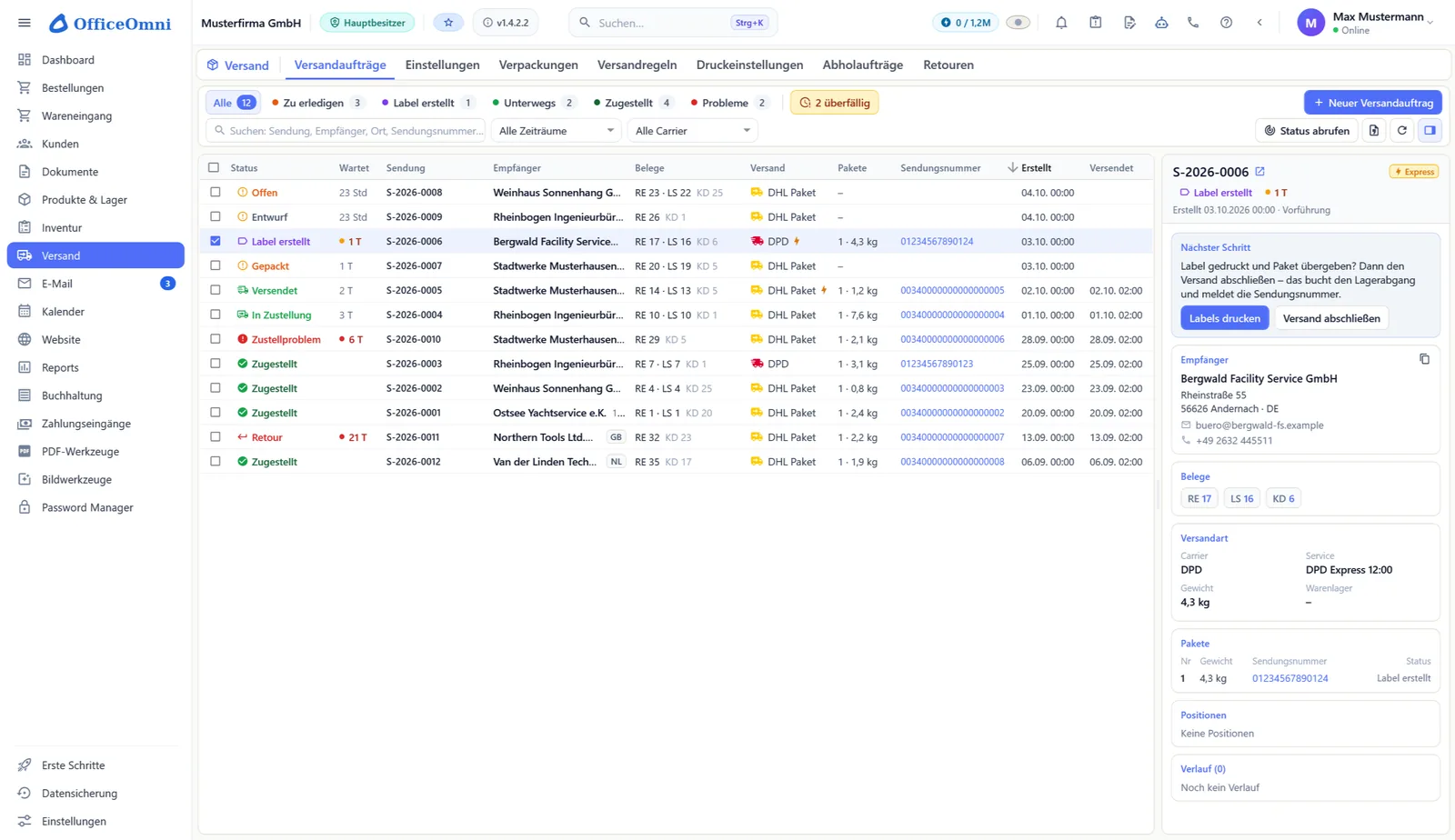
DPD-Sendungen stehen in derselben Liste der Versandaufträge wie DHL-Sendungen. Suche, Carrier-Filter und die Sammelaktion „Labels erstellen“ gelten auch für DPD.
Label direkt aus dem Versandauftrag
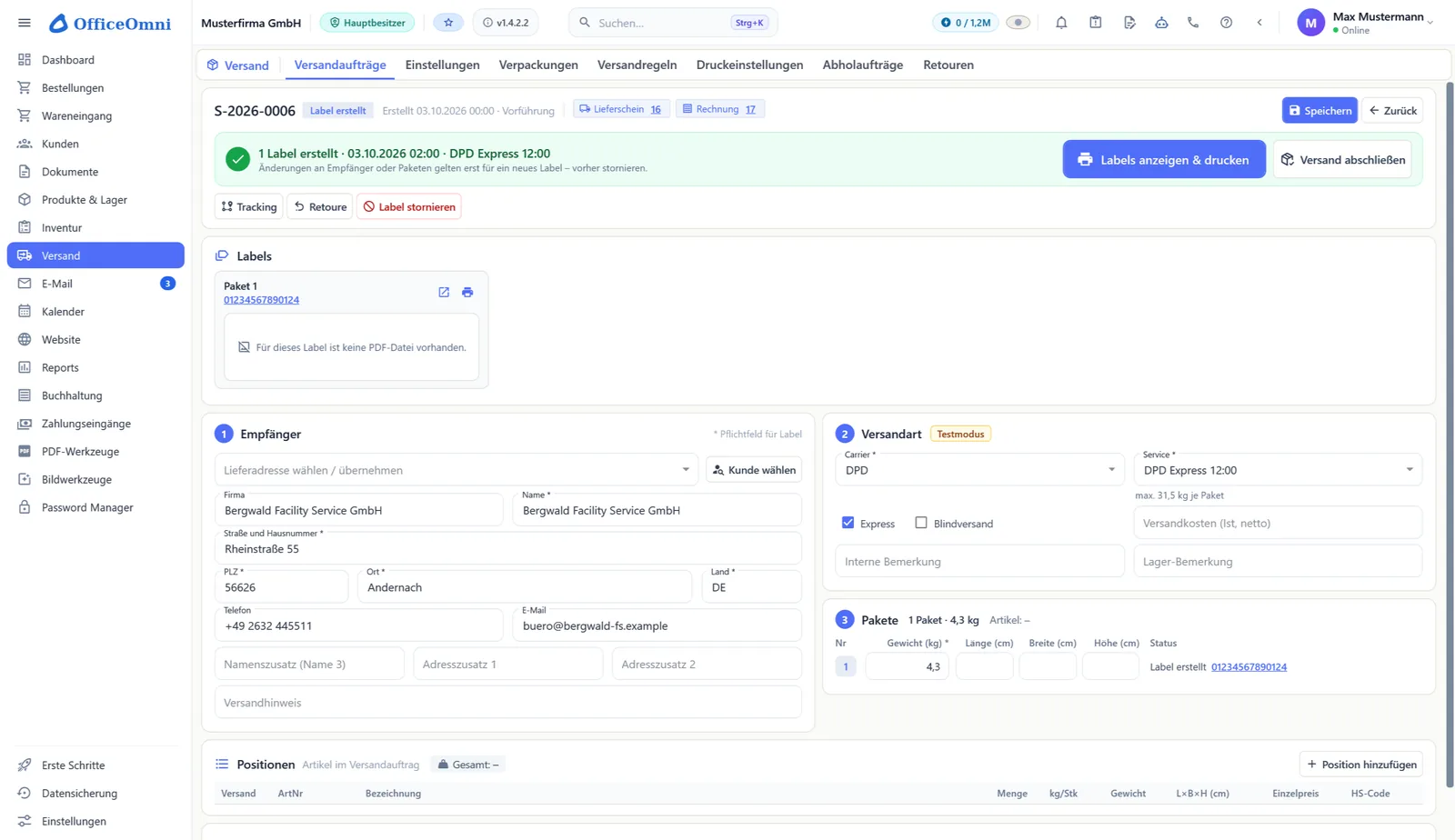
Im Versandauftrag wählen Sie DPD und einen DPD-Service. Ein Klick auf „Label erstellen“ fordert das Label bei DPD an und speichert es.
Empfänger wird benachrichtigt
Ist Predict eingeschaltet, benachrichtigt DPD den Empfänger. OfficeOmni gibt dafür seine E-Mail-Adresse weiter, sonst seine Telefonnummer.
Fehlende Angaben vor dem Label
Vor dem Label prüft OfficeOmni Empfänger, Versandart und Pakete. Was noch fehlt, zeigt die Leiste „In 3 Schritten zum Label“ im Versandauftrag.
Schritt für Schritt
So geht’s in 6 Schritten
DPD als Carrier anlegen
Öffnen Sie „Versand“ und dort den Reiter Einstellungen. Legen Sie mit „Neu“ einen Carrier an, tragen Sie als Code DPD ein und speichern Sie.
Zugangsdaten eintragen
Tragen Sie Ihre DelisId als API-Key und Ihr DPD-Passwort als API-Secret ein. Wählen Sie den Carrier danach erneut in der Liste aus. Dann erscheint der Block für DPD mit dem Feld „Sending Depot (4-stellig)“ für die Depotnummer.
Produkte und Papierformat festlegen
Legen Sie unter „Versand-Services“ die DPD-Produkte an, zum Beispiel den Code CL für DPD Classic. Das Papierformat wählen Sie im Block für DPD: A6, A7 oder A4.
Testmodus ausschalten
Ein neuer Carrier startet im Testmodus. Labels aus dem Testmodus sind nicht versandfähig. Schalten Sie ihn für echte Sendungen aus und speichern Sie.
Versandauftrag mit DPD
Legen Sie wie gewohnt einen Versandauftrag aus Auftrag, Lieferschein oder Rechnung an. Wählen Sie unter Versandart den Carrier DPD und den Service. Dann klicken Sie auf „Label erstellen“.
Drucken und abschließen
Drucken Sie das Label über „Labels anzeigen & drucken“. Nach der Übergabe an DPD klicken Sie auf „Versand abschließen“.
Aus dem Programm
So sieht es in OfficeOmni aus
Echte Bilder aus OfficeOmni mit Beispieldaten. Ein Klick öffnet das Bild in voller Größe.
Gut zu wissen
Das sollten Sie vorher wissen
- Ein DPD-Label lässt sich in OfficeOmni nicht stornieren. Drucken Sie es dann nicht aus. Aktive Sendungen storniert der DPD-Kundenservice.
- OfficeOmni fragt den Status von DPD-Sendungen nicht ab. „Status abrufen“ überspringt sie. Den Stand zeigt die Seite von DPD.
- Retourenlabels und Abholaufträge gibt es in OfficeOmni nur über DHL, nicht über DPD.
- Für Labels braucht OfficeOmni eine Internetverbindung zu DPD und gültige Zugangsdaten mit Depotnummer.
- Carrier anlegen und speichern darf nur, wer die Versand-Einstellungen bearbeiten darf.
Häufige Fragen
Fragen und Antworten
Kann ich mit OfficeOmni DPD-Labels erstellen?
Ja. Sie legen DPD einmal als Carrier mit Ihren Zugangsdaten an. Danach wählen Sie im Versandauftrag DPD und klicken auf „Label erstellen“. OfficeOmni speichert das Label und die Sendungsnummer am Paket.
Kann ich DHL und DPD parallel nutzen?
Ja. Beide Carrier stehen in derselben Auswahl im Versandauftrag. In der Liste der Versandaufträge filtern Sie bei Bedarf nach einem Carrier.
Welche Zugangsdaten brauche ich für DPD?
Sie brauchen Ihre DelisId und das Passwort für die Webservices von DPD. Dazu kommt Ihre vierstellige Depotnummer. Sie steht laut Hinweis im Programm im Begrüßungsschreiben oder im DPD-Geschäftskundenportal.
Kann ich DPD-Sendungen in OfficeOmni verfolgen?
Über die Seite von DPD: Ein Klick auf die Sendungsnummer öffnet dort die Sendungsverfolgung. Einen Statusabruf bei DPD aus OfficeOmni heraus gibt es nicht.
Was passiert, wenn ich ein DPD-Label stornieren muss?
OfficeOmni kann DPD-Labels nicht stornieren und zeigt einen Hinweis. Drucken Sie das Label dann nicht aus und geben Sie das Paket nicht ab. Aktive Sendungen storniert der DPD-Kundenservice.
Kann ich DPD ausprobieren, ohne echte Labels zu erzeugen?
Ja. Im Testmodus spricht OfficeOmni mit der Testumgebung von DPD. Diese Labels sind nicht versandfähig. In der Vorführung mit Beispieldaten entstehen nur Muster-Labels ohne Verbindung zu DPD.
Das passt dazu
Verwandte Funktionen
OfficeOmni kostenlos testen
Kostenlos testen, ohne Lizenzschlüssel. Die Vorführung in der App zeigt Ihnen alle Bereiche mit Beispieldaten und ohne Konto.