
Betrieb & Sicherheit
PDF-Werkzeuge: PDF zusammenfügen, teilen und stempeln, ohne Upload
Mit den PDF-Werkzeugen bearbeiten Sie PDF-Dateien direkt in OfficeOmni. Sie fügen Dateien zusammen, teilen sie, ordnen Seiten und setzen Stempel oder Seitenzahlen. Alles rechnet Ihr eigener Rechner. Keine Datei wird dafür ins Internet geladen.
Nachlesen: in den Release-Notes 1.3.8
Das Wichtigste in Kürze
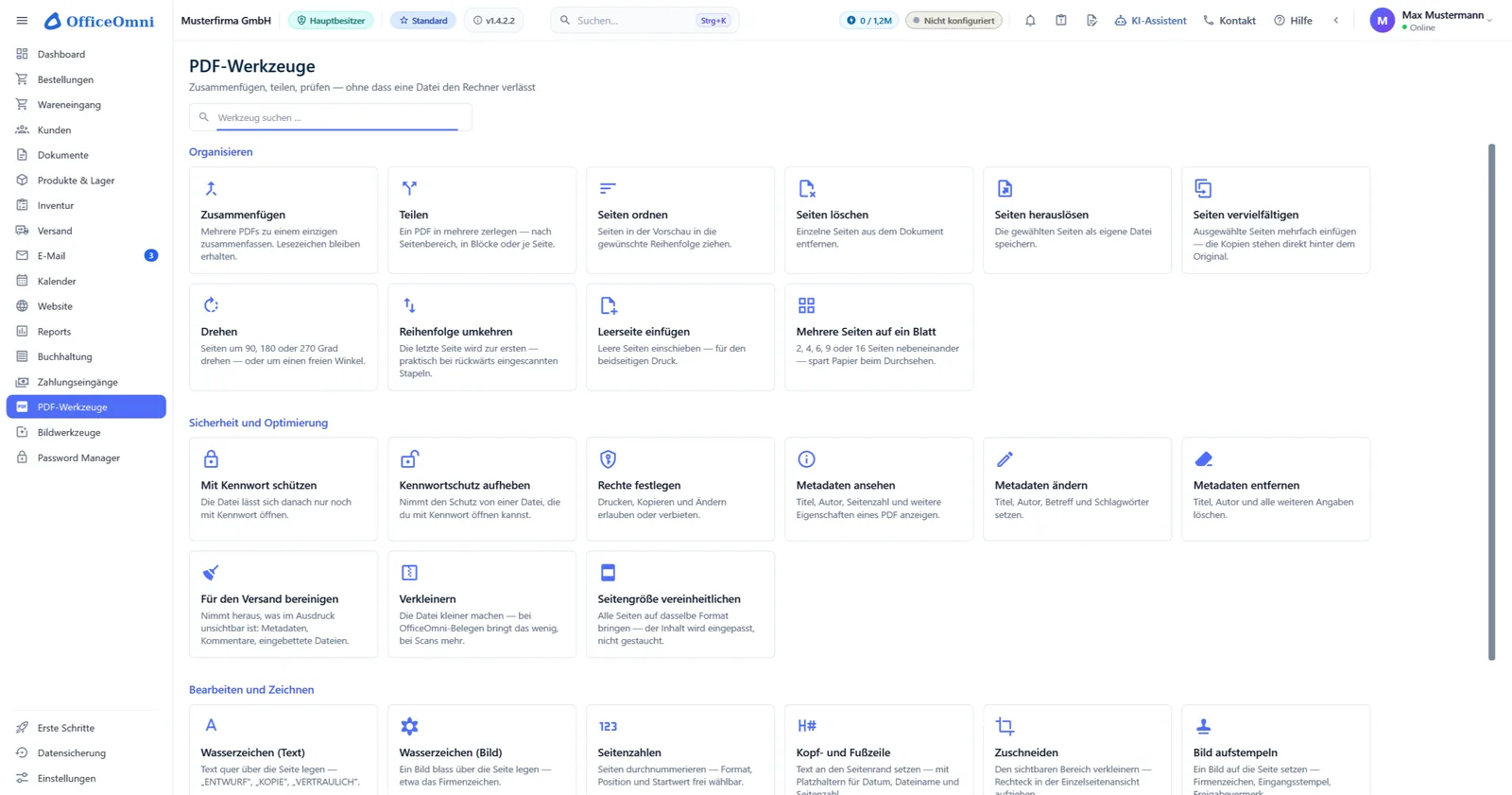
- Die PDF-Werkzeuge sind ein Bereich in OfficeOmni mit 28 Werkzeugen für PDF-Dateien.
- Sie helfen, Belege und Scans zusammenzufügen, zu teilen, zu ordnen, zu beschriften und vor dem Versand zu bereinigen.
- Nötig ist nur OfficeOmni selbst, denn alle Werkzeuge rechnen auf Ihrem Rechner und laden nichts hoch.
- Das Ergebnis speichern Sie über „Speichern unter …“, eine vorhandene Datei wird nur nach Rückfrage ersetzt.
Ihr Nutzen
Wofür ist das gut?
Zusammenfügen und teilen
Mehrere PDFs werden zu einer Datei, Lesezeichen bleiben dabei erhalten. Umgekehrt teilen Sie ein PDF nach Seitenbereich, in Blöcke oder in eine Datei je Seite.
Seiten in die richtige Ordnung
Mit „Seiten ordnen“ ziehen Sie Seiten in der Vorschau an ihren Platz. Weitere Werkzeuge drehen, löschen oder vervielfältigen Seiten und fügen Leerseiten ein.
Stempel, Wasserzeichen, Seitenzahlen
Legen Sie „ENTWURF“ quer über die Seite oder stempeln Sie ein Bild auf, etwa Ihr Firmenzeichen. Seitenzahlen sind frei formatierbar. Kopf- und Fußzeilen tragen auf Wunsch Datum und Dateiname.
Schützen und bereinigen
Schützen Sie ein PDF mit einem Kennwort oder legen Sie fest, ob Drucken und Kopieren erlaubt sind. Vor dem Versand entfernt ein Werkzeug Metadaten, Kommentare und eingebettete Dateien.
Schritt für Schritt
So geht’s in 5 Schritten
„PDF-Werkzeuge“ öffnen
Klicken Sie links in der Navigation auf „PDF-Werkzeuge“. Die Werkzeuge erscheinen als Kacheln in drei Gruppen: Organisieren, Sicherheit und Optimierung sowie Bearbeiten und Zeichnen.
Werkzeug suchen und wählen
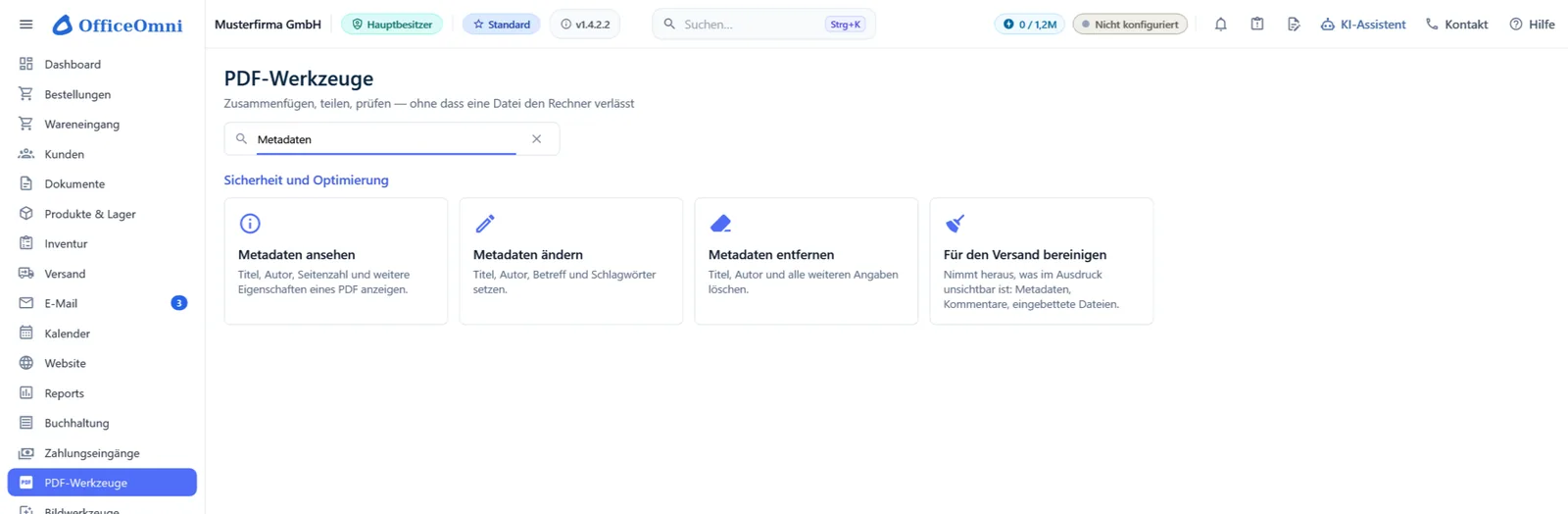
Tippen Sie in das Suchfeld, zum Beispiel „teilen“. Die Suche kennt auch englische Begriffe wie merge. Ein Klick auf eine Kachel öffnet das Werkzeug.
PDF-Dateien hinzufügen
Ziehen Sie die PDFs in die Dateiliste links oder klicken Sie auf „Hinzufügen“. Beim Zusammenfügen ändern Sie die Reihenfolge mit den Pfeilen.
Einstellen mit Live-Vorschau
Rechts legen Sie fest, was passieren soll, etwa die Seiten 1-3,7,10-. In der Mitte zeigt die Live-Vorschau bei vielen Werkzeugen fortlaufend das Ergebnis.
Ausführen und speichern
Klicken Sie auf „Ausführen“ oder drücken Sie F5. Danach speichern Sie das Ergebnis über „Speichern unter …“ an einem Ort Ihrer Wahl.
Aus dem Programm
So sieht es in OfficeOmni aus
Echte Bilder aus OfficeOmni mit Beispieldaten. Ein Klick öffnet das Bild in voller Größe.
Gut zu wissen
Das sollten Sie vorher wissen
- Die Werkzeuge arbeiten nur auf Ihrem Rechner. OfficeOmni lädt die Dateien nicht hoch und legt sie auch nicht in der Datenbank ab.
- Eine Datei darf höchstens 500 MB groß sein. Bei langen Dateien rechnet die Live-Vorschau nur die ersten 20 Seiten und sagt das dazu.
- Zuschneiden verkleinert nur den sichtbaren Bereich, der Rest bleibt in der Datei. „Formular festschreiben“ sperrt Felder, brennt sie aber nicht in die Seite ein.
- Lässt sich die Browser-Komponente WebView2 nicht starten, zeigt OfficeOmni keine Seitenvorschau. Die Werkzeuge arbeiten trotzdem, Seiten geben Sie dann als Nummern an.
- Die Rolle „Lager / Versand“ sieht den Bereich PDF-Werkzeuge nicht.
Häufige Fragen
Fragen und Antworten
Kann ich mit OfficeOmni mehrere PDFs zusammenfügen?
Ja. Wählen Sie das Werkzeug „Zusammenfügen“ und fügen Sie die Dateien hinzu. Die Reihenfolge der Liste ist die Reihenfolge im Ergebnis. Lesezeichen bleiben auf Wunsch erhalten.
Werden meine PDF-Dateien ins Internet hochgeladen?
Nein. Alle Werkzeuge rechnen auf Ihrem Rechner, auch die Vorschau zeigt die Seiten lokal an. Die Dateien landen weder auf einem Server noch in der OfficeOmni-Datenbank.
Wie gebe ich bestimmte Seiten an?
Mit einer Angabe wie 1-3,7,10-. Das bedeutet die Seiten 1 bis 3, Seite 7 und alle Seiten ab 10. Leer heißt alle Seiten. Möglich sind auch alle, gerade und ungerade.
Kann ich ein PDF mit einem Kennwort schützen?
Ja. „Mit Kennwort schützen“ verschlüsselt die Datei mit AES 128 oder AES 256 Bit. Mit „Rechte festlegen“ erlauben oder verbieten Sie Drucken, Kopieren und Ändern.
Wird meine Originaldatei verändert?
Nein. Das Werkzeug erzeugt ein neues PDF mit eigenem Namensvorschlag. Sie speichern es über „Speichern unter …“. Eine vorhandene Datei ersetzt OfficeOmni nur nach Rückfrage.
Ist „Unterschrift einsetzen“ eine elektronische Signatur?
Nein. Das Werkzeug setzt eine eingescannte Unterschrift als Bild auf den Beleg. Eine kryptografische Signatur entsteht dabei nicht. Das Bild beweist also nichts über den Unterzeichner.
In welchen Sprachen gibt es die PDF-Werkzeuge?
Auf Deutsch, Englisch und Russisch, wie die übrige Oberfläche. Die Suche findet Werkzeuge auch unter englischen Begriffen wie merge oder split.
Das passt dazu
Verwandte Funktionen
OfficeOmni kostenlos testen
Kostenlos testen, ohne Lizenzschlüssel. Die Vorführung in der App zeigt Ihnen alle Bereiche mit Beispieldaten und ohne Konto.