
Belegvorlage · Korrekturen und Mahnwesen
Mahnung: Vorlage und Muster als PDF
Die Mahnung bezieht sich immer auf genau eine Rechnung und ergänzt deren offenen Betrag um Mahngebühr, Verzugszinsen und eine Zahlungsfrist. OfficeOmni hat die Muster selbst gedruckt: dieselbe Mahnung der ersten Stufe in jedem Design, mit erfundenen Daten.
Nachlesen: im Handbuch „Mahnung erstellen“ Pflichtangaben einer Rechnung
Die Muster
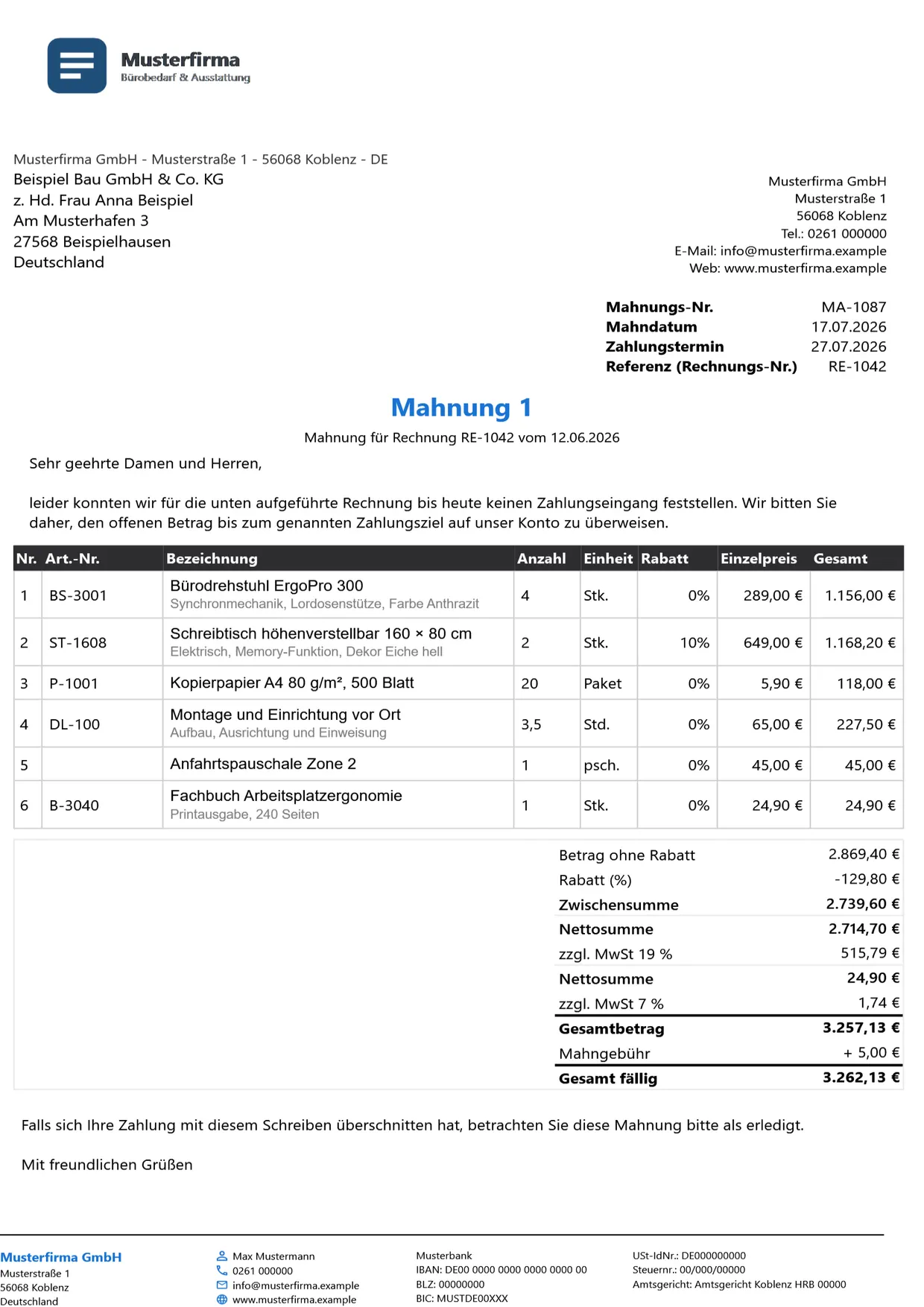
Mahnung in 10 Designs
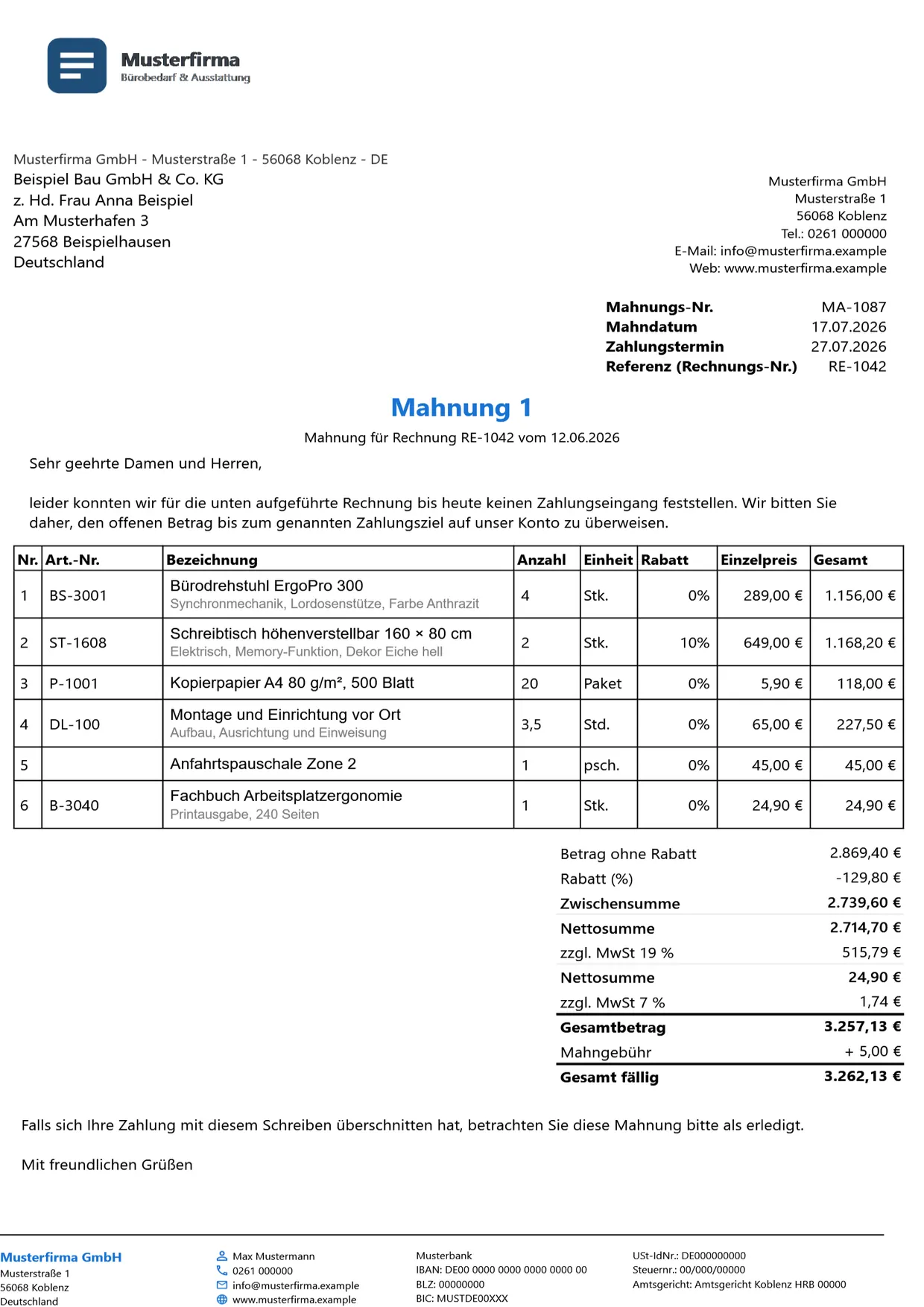
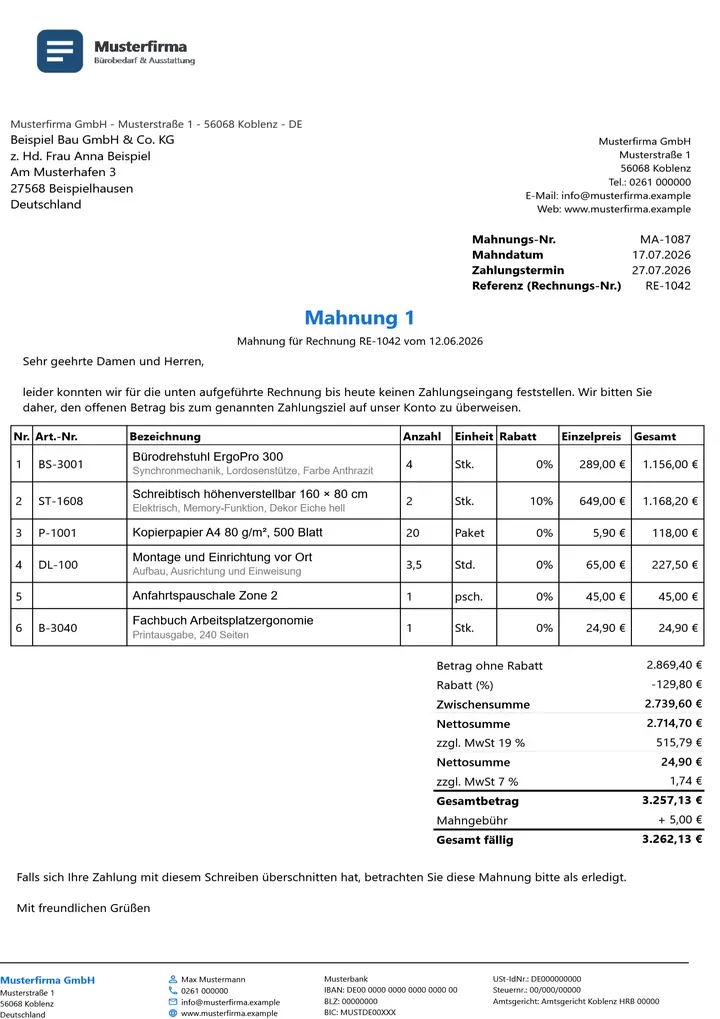
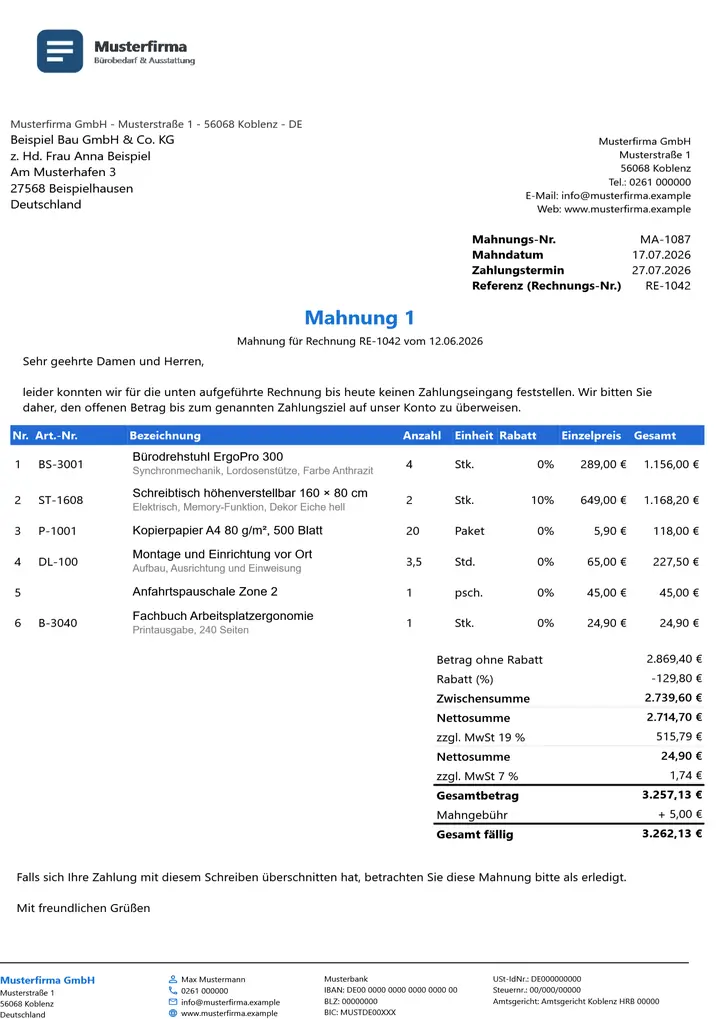
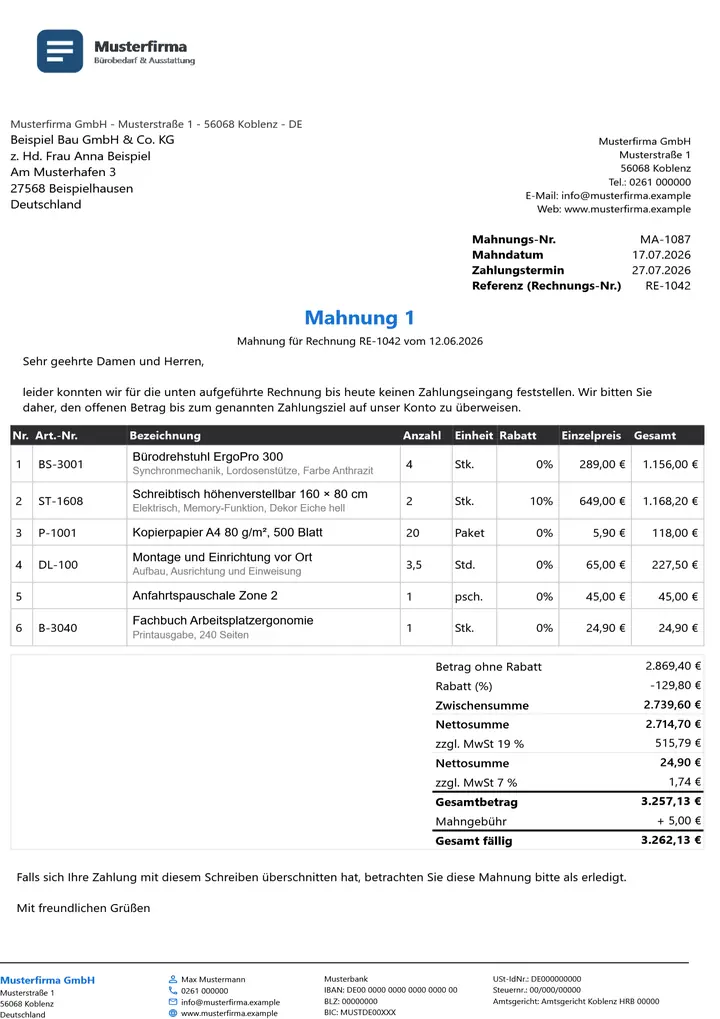
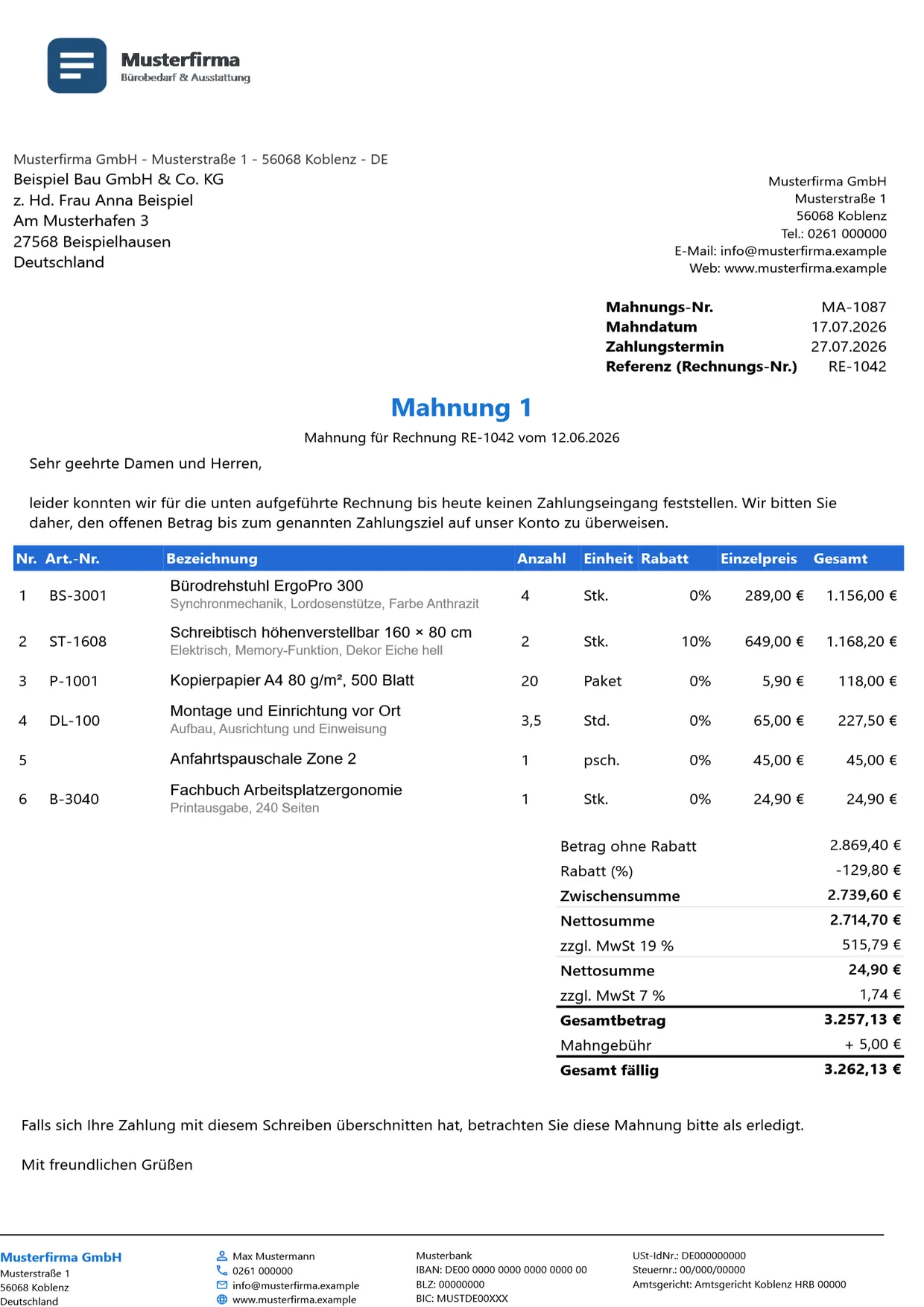
Mahnung der ersten Stufe mit Bezugsrechnung, Zahlungstermin, Mahngebühr und Gesamtbetrag. Alle Angaben sind erfunden; Bankverbindung, Steuer- und Registernummern sind Platzhalter aus Nullen.
Design wählen
 Standard
 Business Blau
 Dark
Dark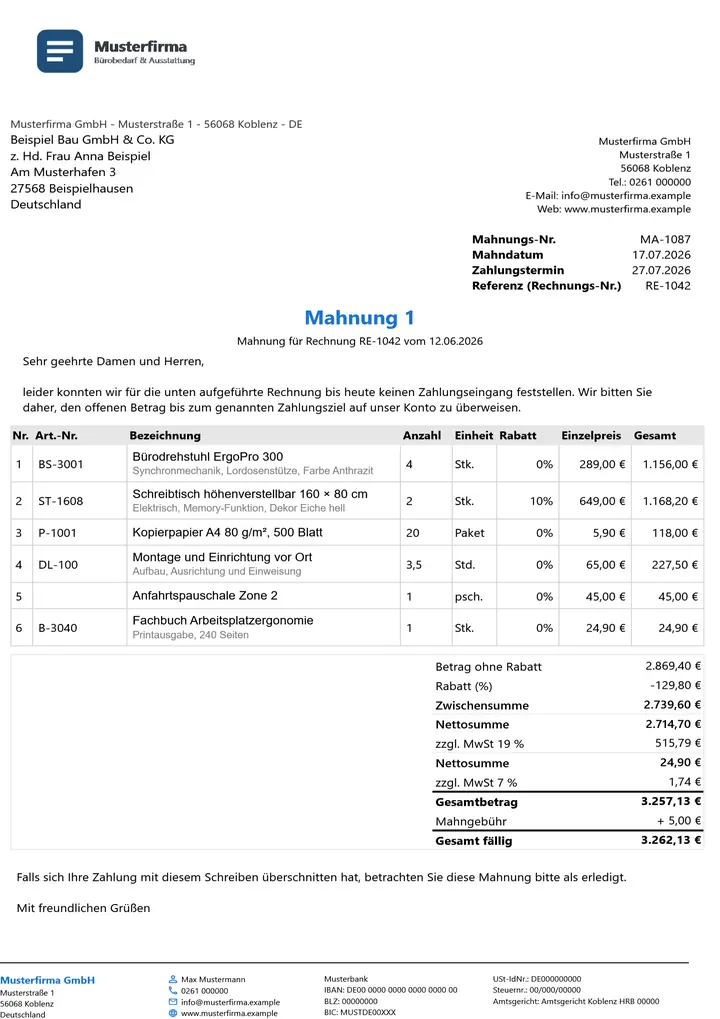 Minimal Grau
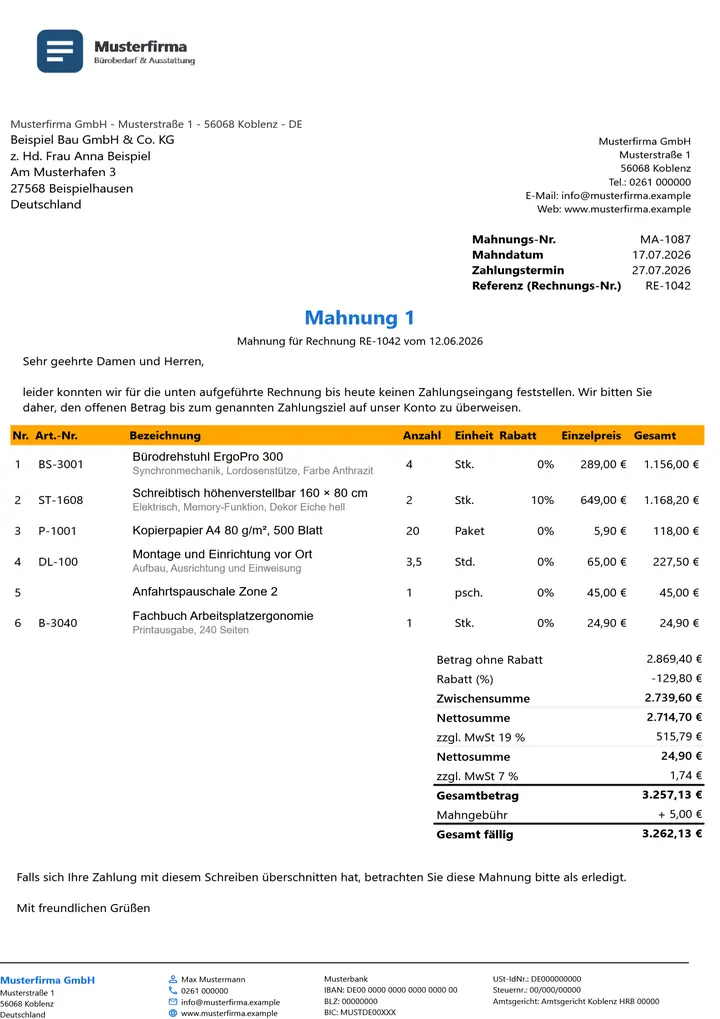 Orange Akzent
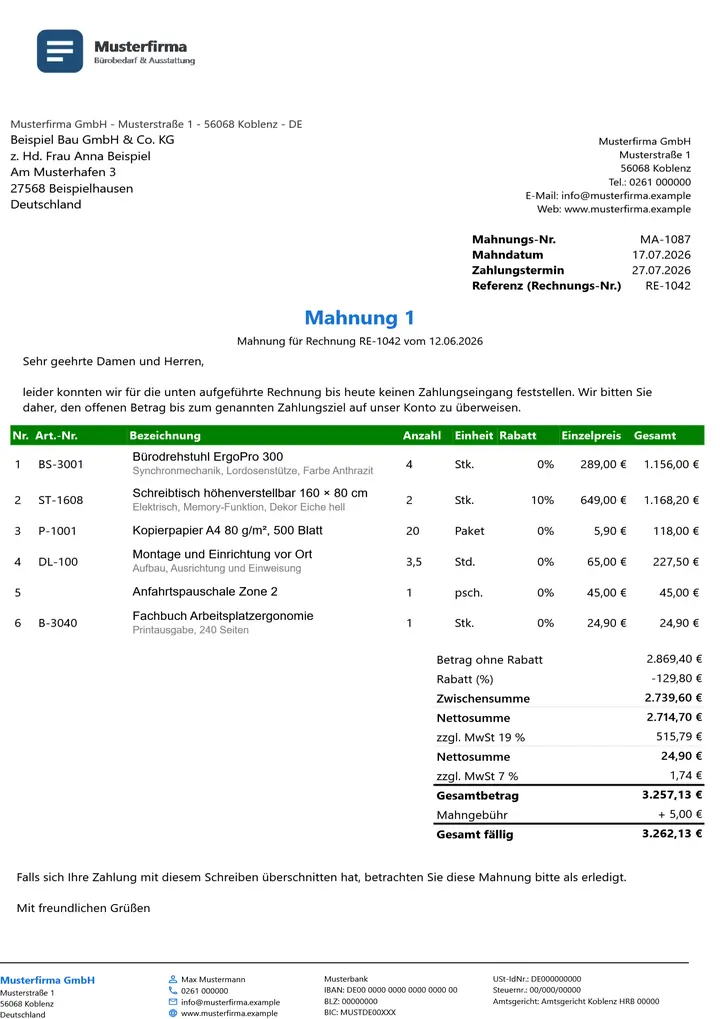 Green Akzent
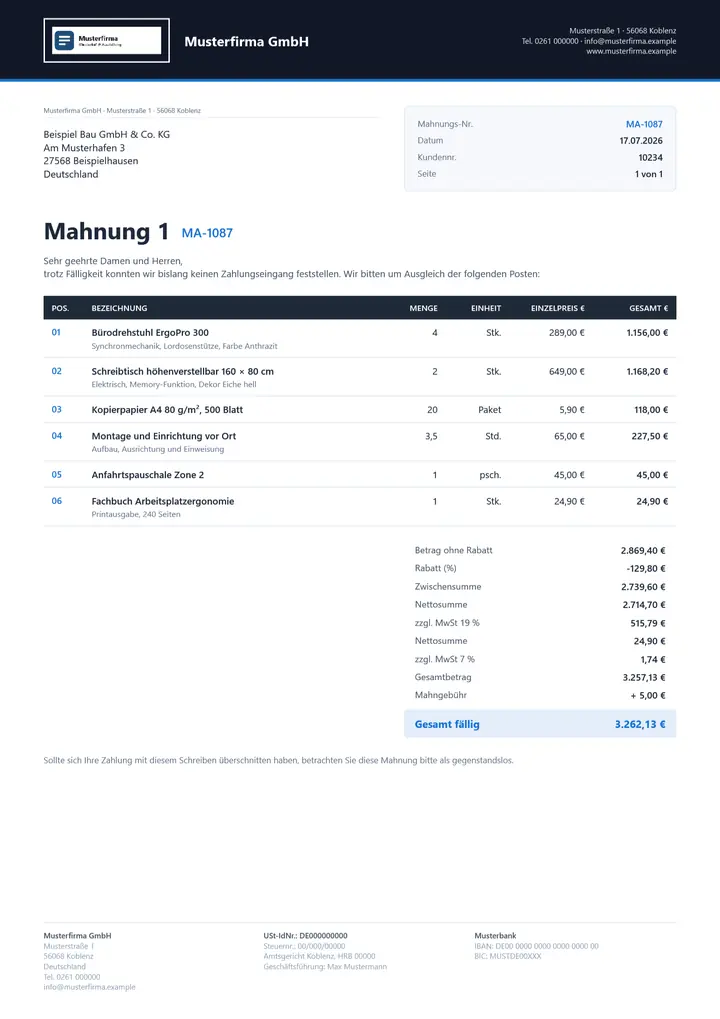 OfficeOmni Premium-Belegdesign
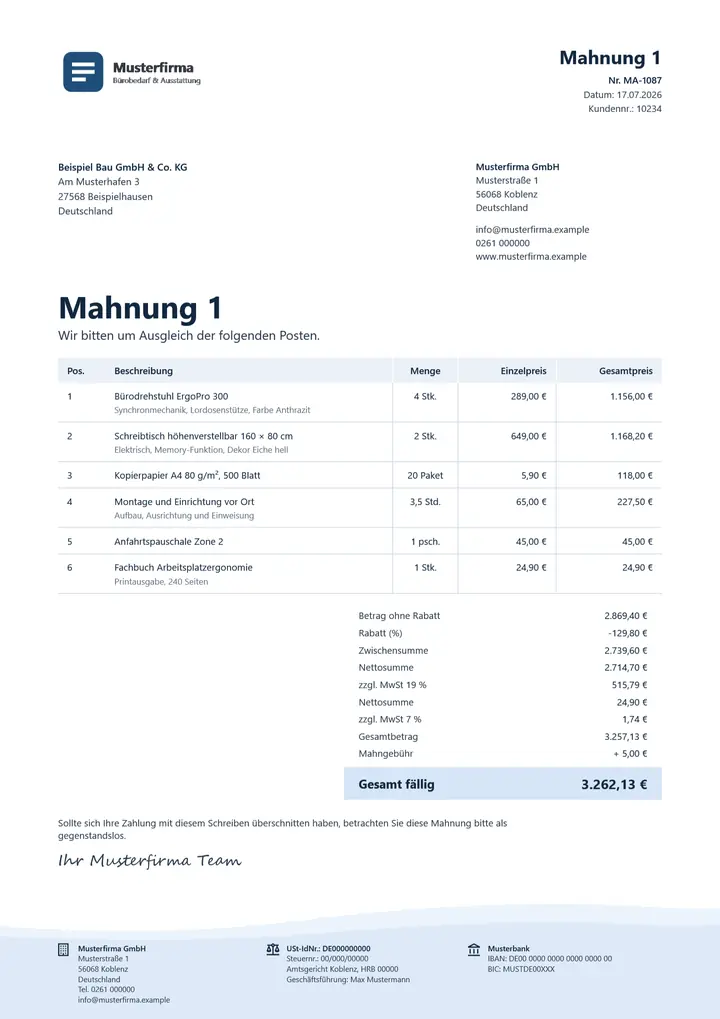 OfficeOmni Brise
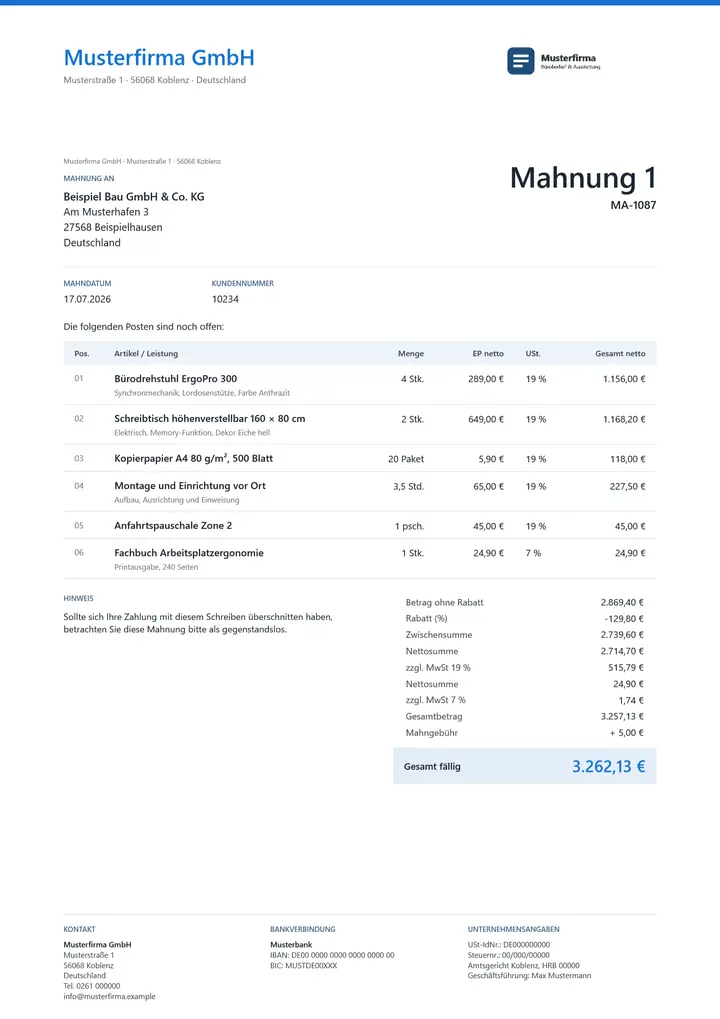 OfficeOmni Kontor
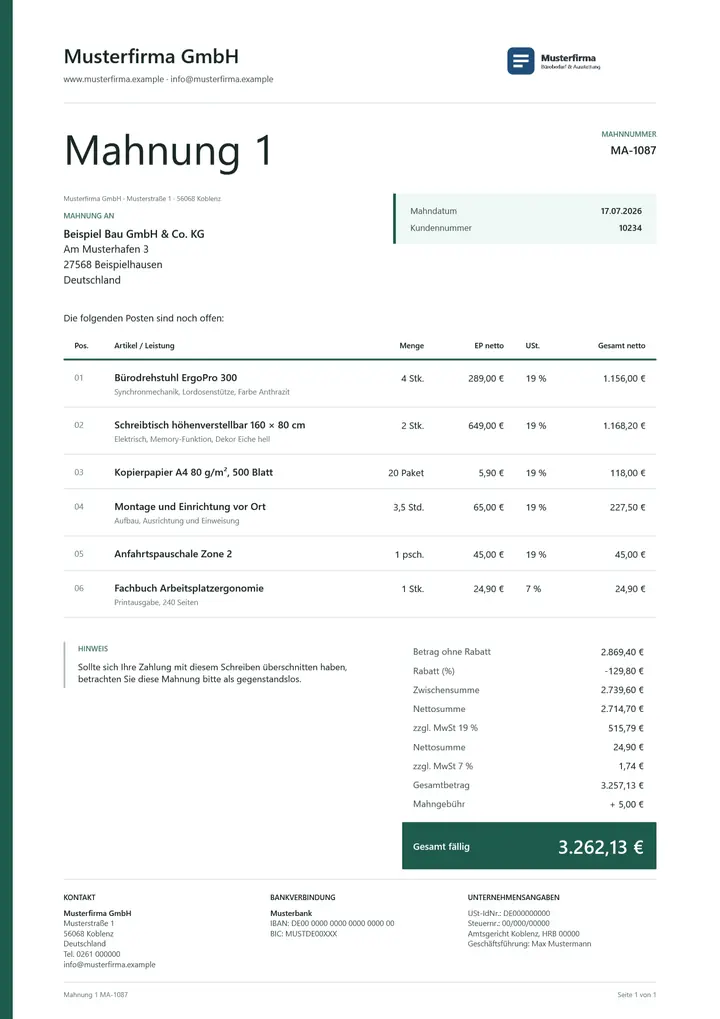 OfficeOmni Linie
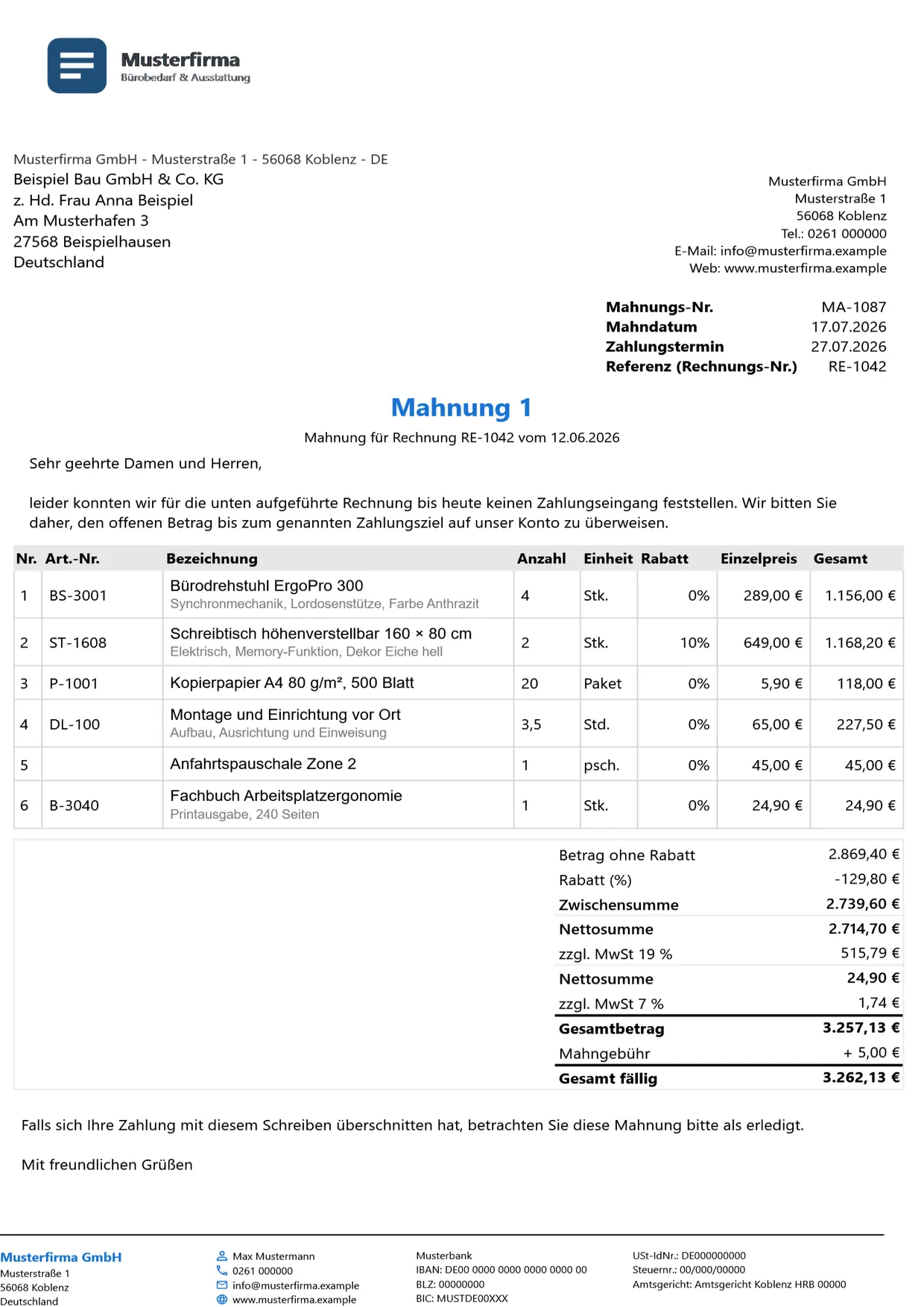
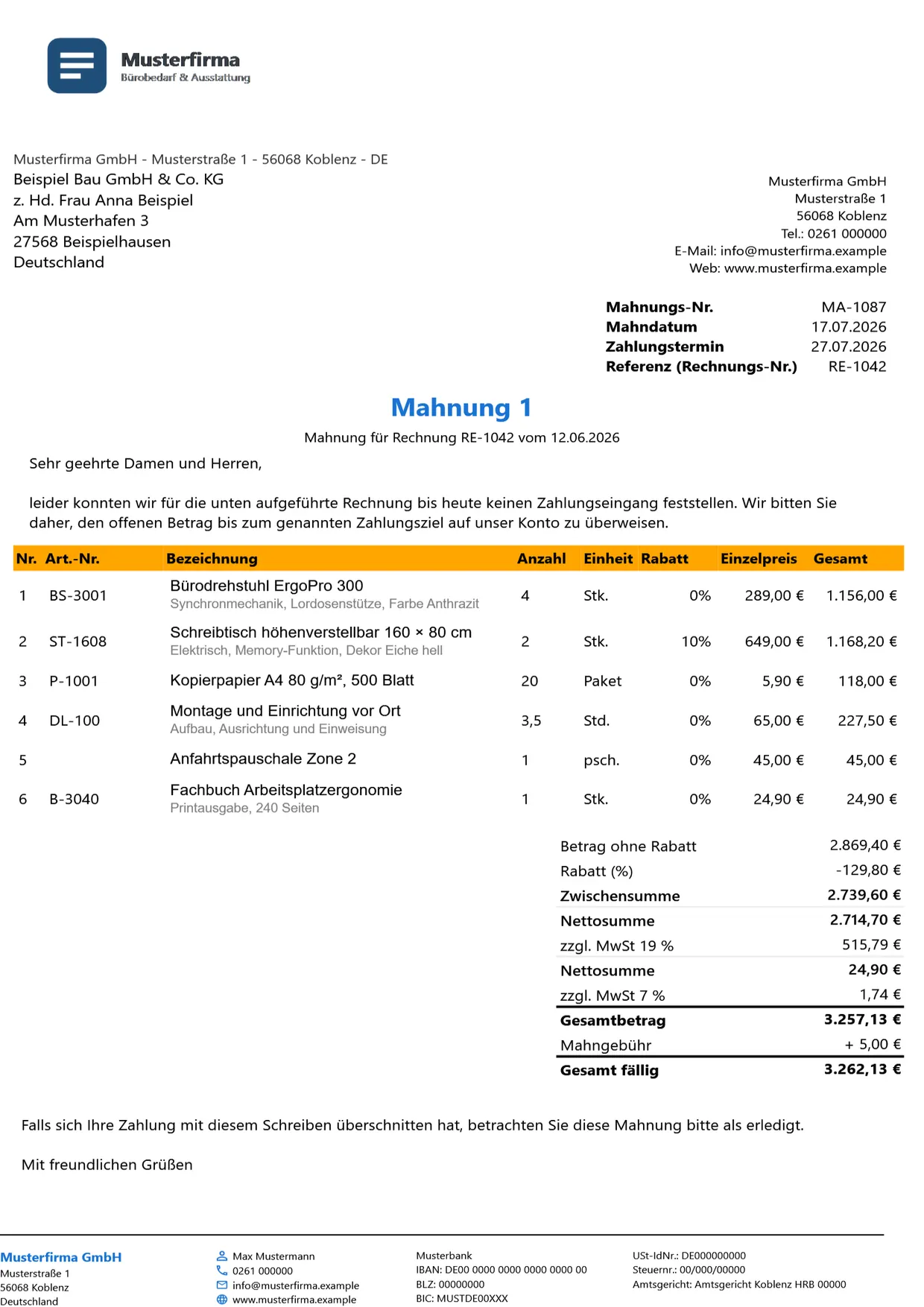
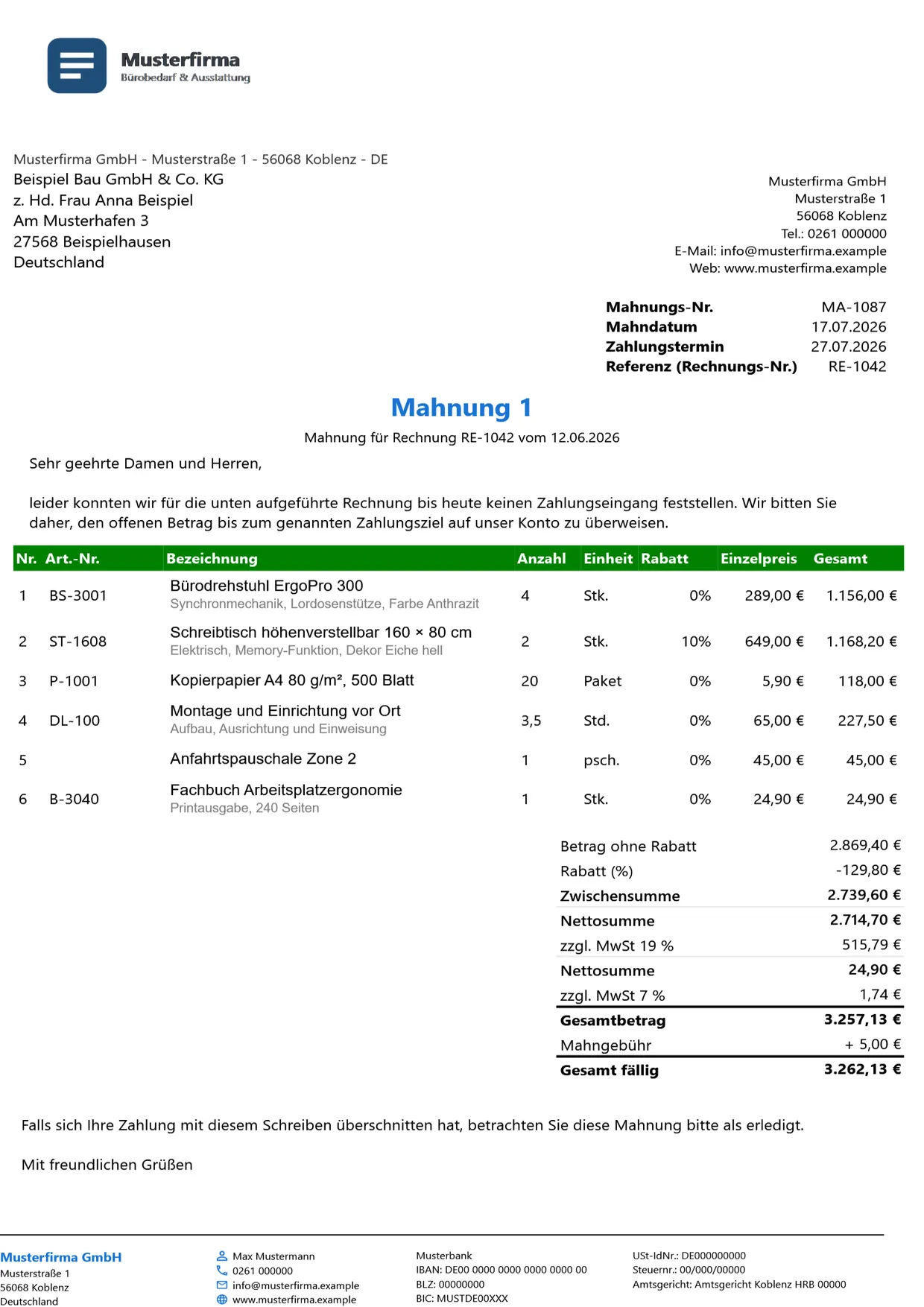
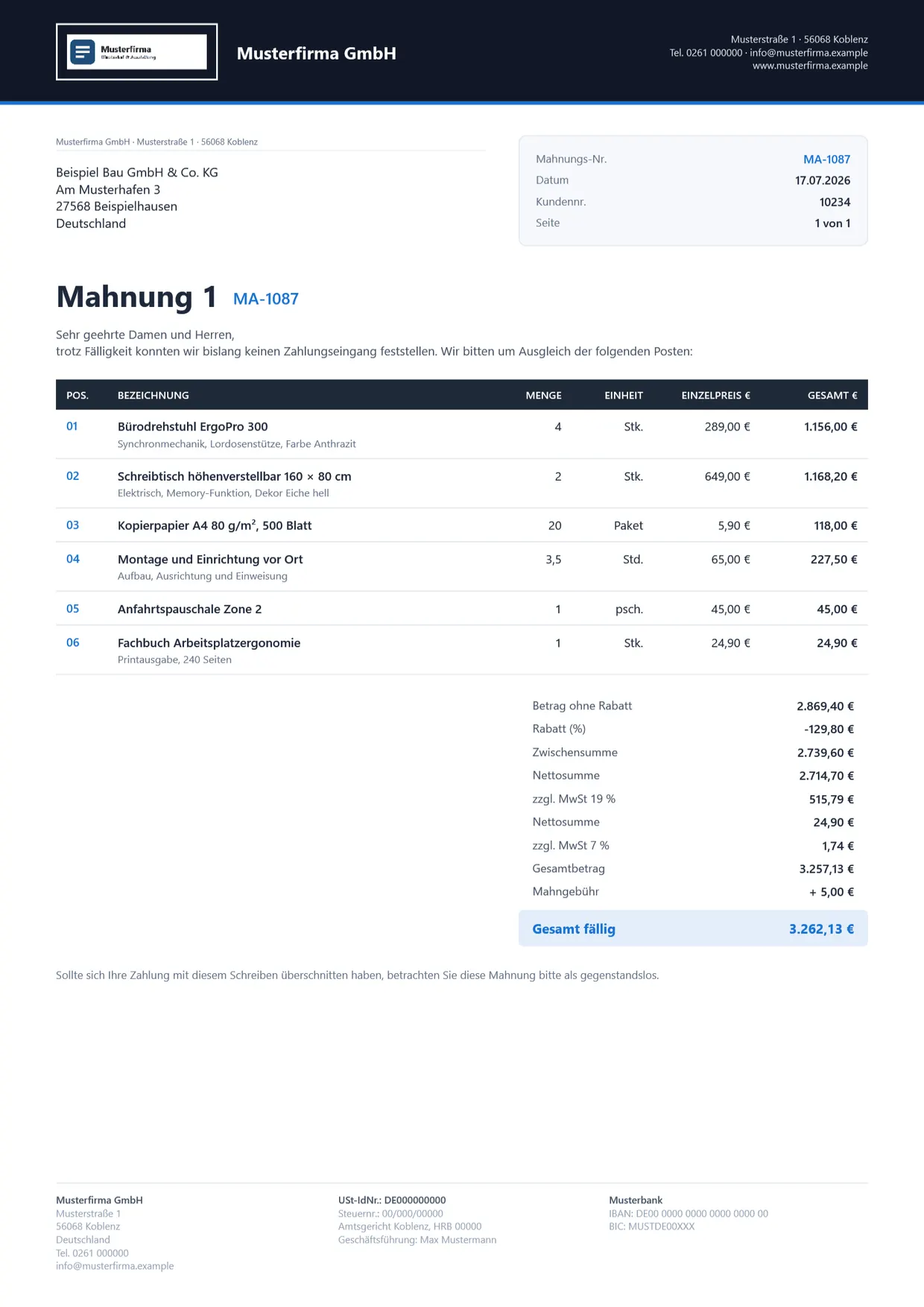
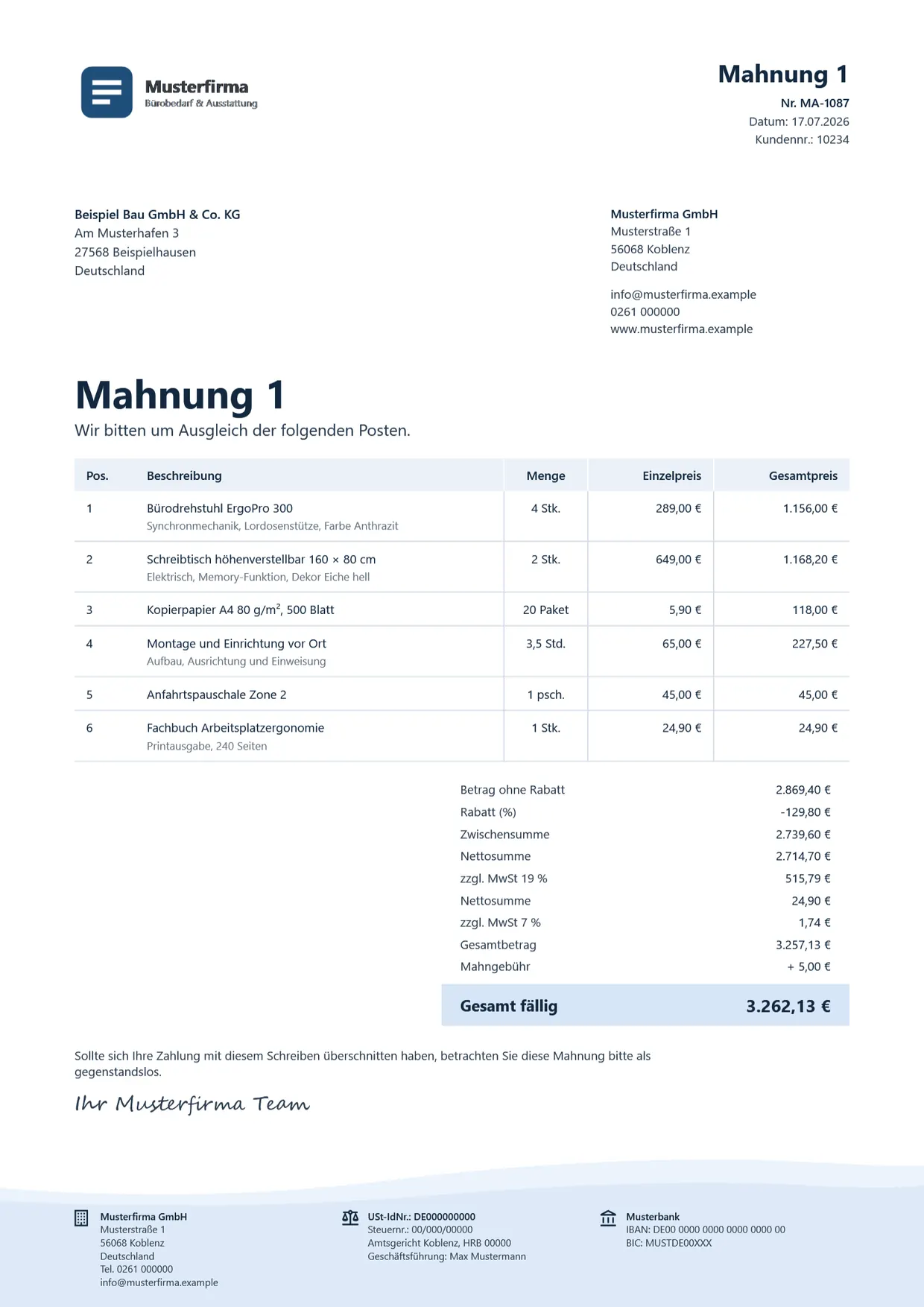
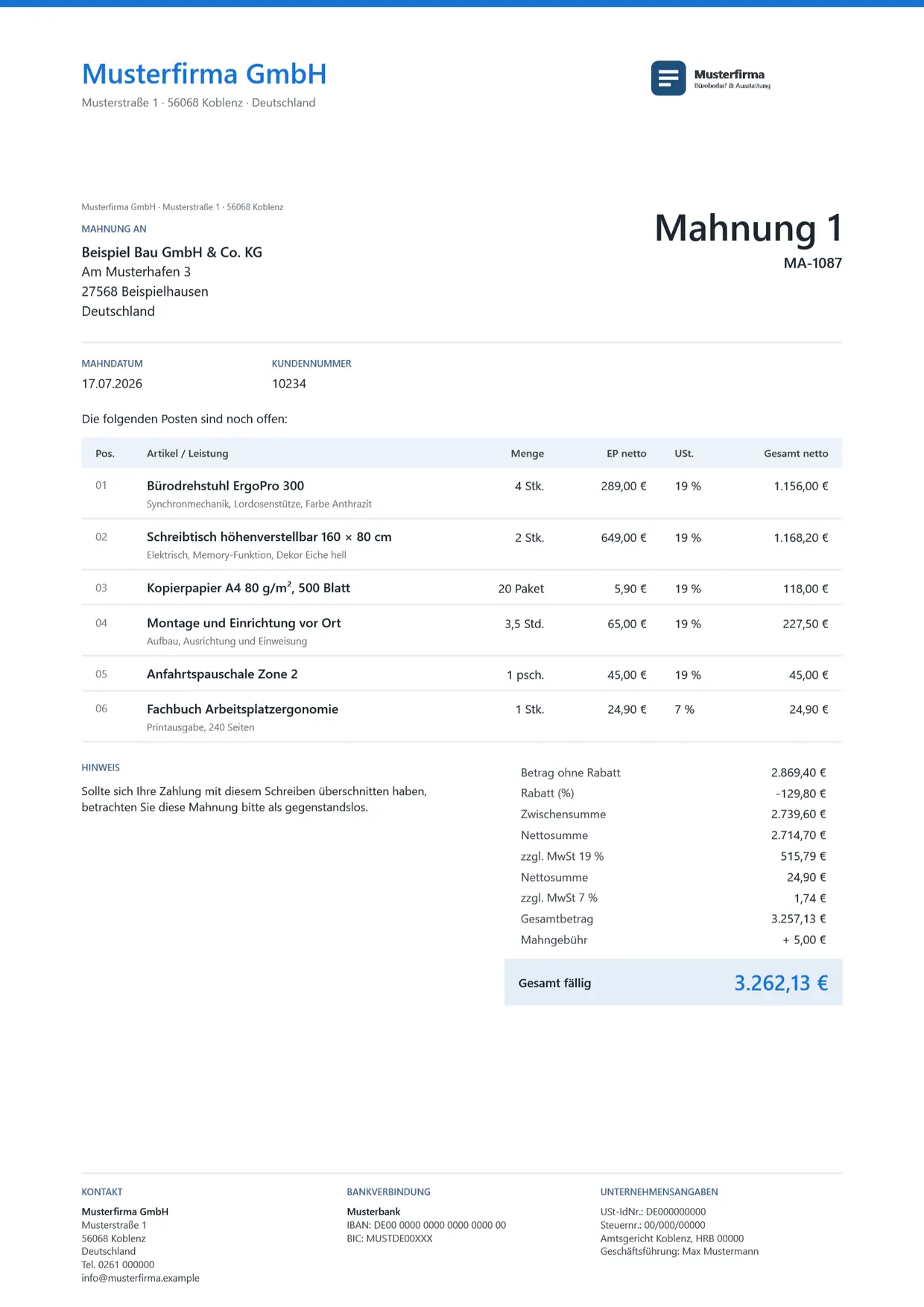
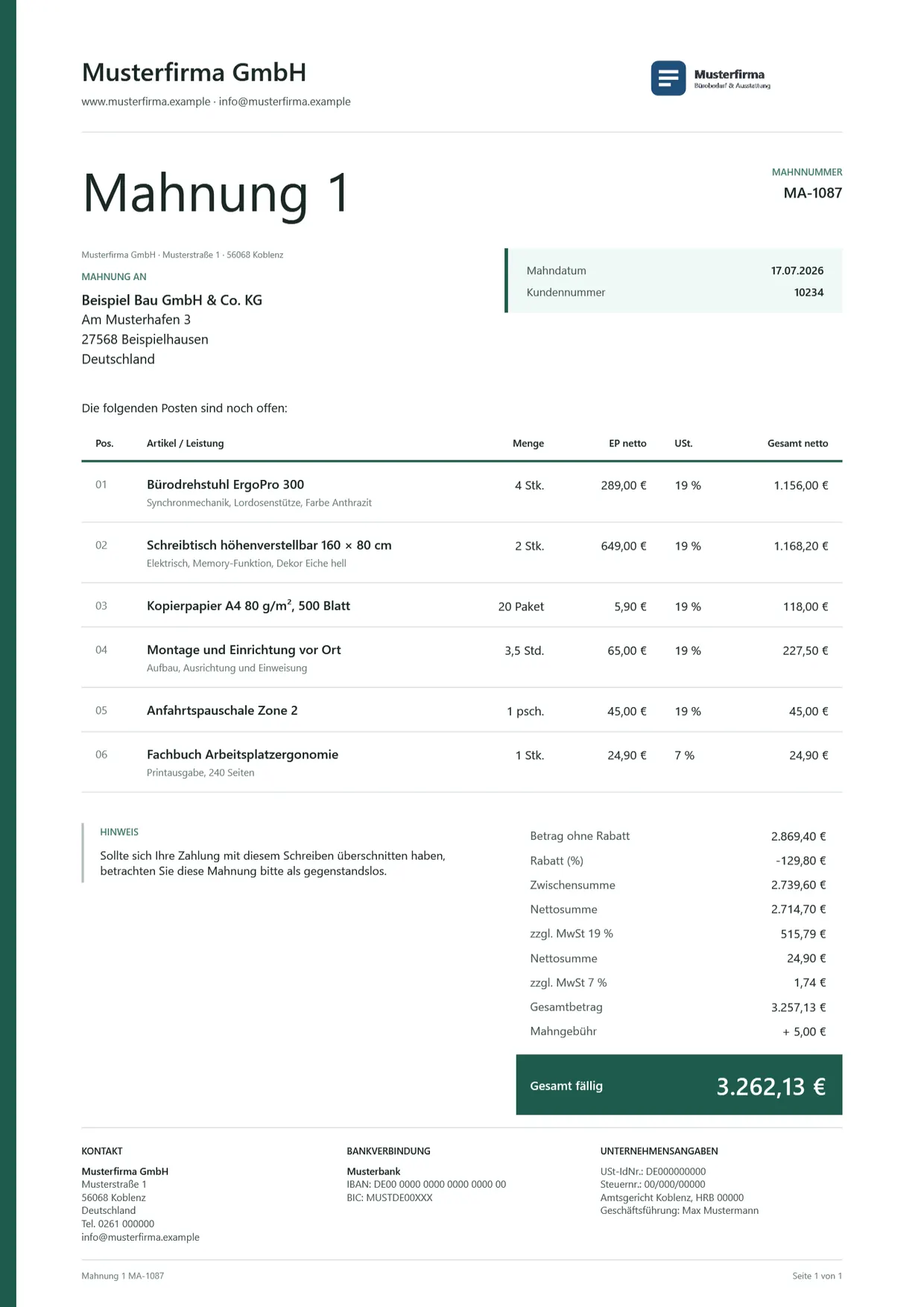
Die PDF ist ein Ansichtsmuster, kein ausfüllbares Formular. In OfficeOmni füllen Firmendaten, Kundenstamm und Positionen den Beleg; das Design wählen Sie im Belegfenster über Layout und Design.
Wofür
Wann Sie diesen Beleg brauchen
Die Mahnung brauchen Sie, wenn eine Rechnung überfällig ist. OfficeOmni kennt vier Stufen: Stufe 0 ist die Zahlungserinnerung, es folgen die 1. und die 2. Mahnung, Stufe 3 ist die letzte. Im Hintergrund schlägt OfficeOmni für überfällige Rechnungen die passende Stufe vor; erstellt wird eine Mahnung erst, wenn Sie es anstoßen.
Zwei Aktionen heißen Mahnung erstellen und tun Verschiedenes. Aus der Belegvorschau der Rechnung entsteht ein echtes Dokument, das Sie drucken und versenden. Aus der Belegliste entsteht kein Dokument: OfficeOmni trägt nur die nächste Mahnstufe ins Mahnregister ein, setzt sie an der Rechnung und ändert deren Status auf Abgemahnt.
Auf dem Muster
Was darauf steht
- Kopfblock mit Mahnungs-Nr. MA-1087, Mahndatum 17.07.2026, Zahlungstermin 27.07.2026 und Referenz (Rechnungs-Nr.) RE-1042
- Titel Mahnung 1, darunter die Zeile „Mahnung für Rechnung RE-1042 vom 12.06.2026“
- Einleitung mit der Bitte, den offenen Betrag bis zum genannten Zahlungsziel zu überweisen
- Die sechs Positionen der Rechnung mit Rabatt und getrennten Steuersätzen bis zum Gesamtbetrag 3.257,13 €
- Darunter Mahngebühr + 5,00 € und Gesamt fällig 3.262,13 €, ohne Verzugszinsen
- Schlusstext für den Fall, dass sich die Zahlung mit der Mahnung überschnitten hat
In OfficeOmni
So entsteht der Beleg in 4 Schritten
Mahnung aus der Rechnung öffnen
Öffnen Sie die Rechnung in der Belegvorschau und klicken Sie auf Mahnung erstellen; der Belegeditor öffnet sich mit der Belegart Mahnung. Ist eine Mahnstufe fällig, führt auch Mahnung jetzt erstellen im farbigen Hinweisband dorthin. Fehlt die Referenz, wählen Sie die Rechnung mit Referenz wählen aus.
Betrag und Gebühr prüfen
Offener Betrag ist mit dem effektiven offenen Betrag der Rechnung vorbelegt: Brutto abzüglich Zahlungen und Rechnungskorrekturen, nie negativ. Sie können ihn überschreiben. Die Mahngebühr setzt OfficeOmni nicht automatisch; tragen Sie den gewünschten Betrag selbst ein.
Stufe, Frist und Zinsen festlegen
In MAHN-DETAILS wählen Sie die Mahnstufe von 0 bis 3, vorbelegt ist 1. Frist (Tage) zählt ab dem Mahndatum, Zahlbar bis rechnet OfficeOmni selbst. Verzugszinsen berechnen klappt den Zinsblock auf; das Häkchen Unternehmer / B2B schaltet dort zwischen Verbraucher und Geschäftskunde um.
Speichern
Nach dem Speichern hängt die Mahnung als verknüpftes Dokument an der Rechnung. Ein Eintrag im Mahnregister hält Stufe, Mahndatum, offenen Betrag und Mahngebühr fest, und die Rechnung bekommt die erreichte Mahnstufe und den Status Abgemahnt.
Jeder Schritt mit allen Feldern: Mahnung erstellen im Handbuch
Häufige Fragen
Fragen zur Belegart Mahnung
Warum entsteht beim Mahnen aus der Belegliste kein Dokument?
Der Knopf Mahnung in der Belegliste ist der Schnellvermerk ohne Schriftstück. OfficeOmni trägt die nächste Mahnstufe ins Mahnregister ein, setzt sie an der Rechnung und ändert deren Status auf Abgemahnt. Die Gebühr ist dort fest vorgegeben: 5,00 € für Stufe 1, 10,00 € für Stufe 2 und 25,00 € für Stufe 3. Ein Beleg zum Versenden entsteht nur über die Belegvorschau.
Wie rechnet OfficeOmni die Verzugszinsen?
Zinsen sind offener Betrag mal Zinssatz durch 100 mal Tage überfällig durch 365. Die Tage überfällig zählen ab Belegdatum plus Zahlungsziel bis zum Mahndatum, mindestens 0. Der gesetzliche Satz liegt bei Verbrauchern 5, bei Unternehmer / B2B 9 Prozentpunkte über dem Basiszinssatz. Nur bei B2B lässt sich die Verzugspauschale von 40 € nach § 288 Abs. 5 BGB dazunehmen.
Wird der offene Betrag nach einer Zahlung nachgeführt?
Nein. OfficeOmni übernimmt den offenen Betrag einmal beim Anlegen der Mahnung. Zahlt der Kunde danach, bleibt der Betrag auf dem gedruckten Beleg stehen. Prüfen Sie deshalb vor dem Versand den Zahlungsstand der Rechnung.
Wie entsteht die nächste Mahnstufe?
Öffnen Sie eine gespeicherte Mahnung der Stufe 1 oder 2 in der Belegvorschau und klicken Sie auf Mahnung erstellen: Aus Stufe 1 wird Stufe 2, aus Stufe 2 wird Stufe 3. Die neue Mahnung erbt Referenzrechnung und Kunde. Auf diesem Weg entsteht kein Eintrag im Mahnregister, und die Mahnstufe an der Rechnung bleibt stehen.
Verwandte Belege
Das gehört dazu
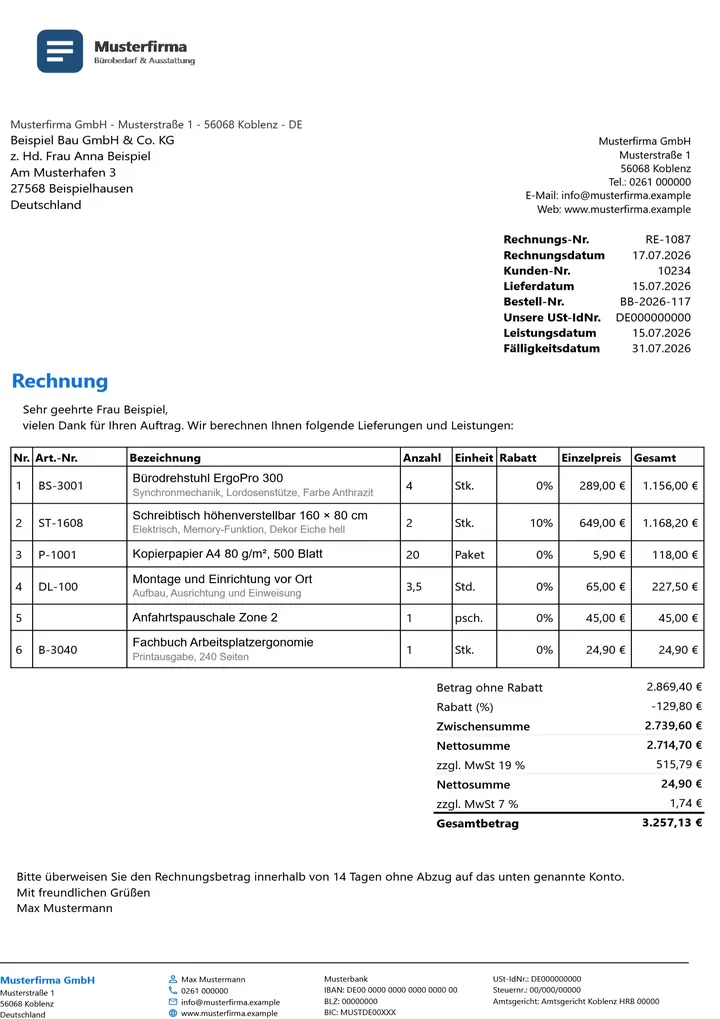 Rechnung
Rechnet eine Lieferung oder Leistung ab, mit Zahlungsziel, Skonto und E-Rechnung.
Rechnung
Rechnet eine Lieferung oder Leistung ab, mit Zahlungsziel, Skonto und E-Rechnung.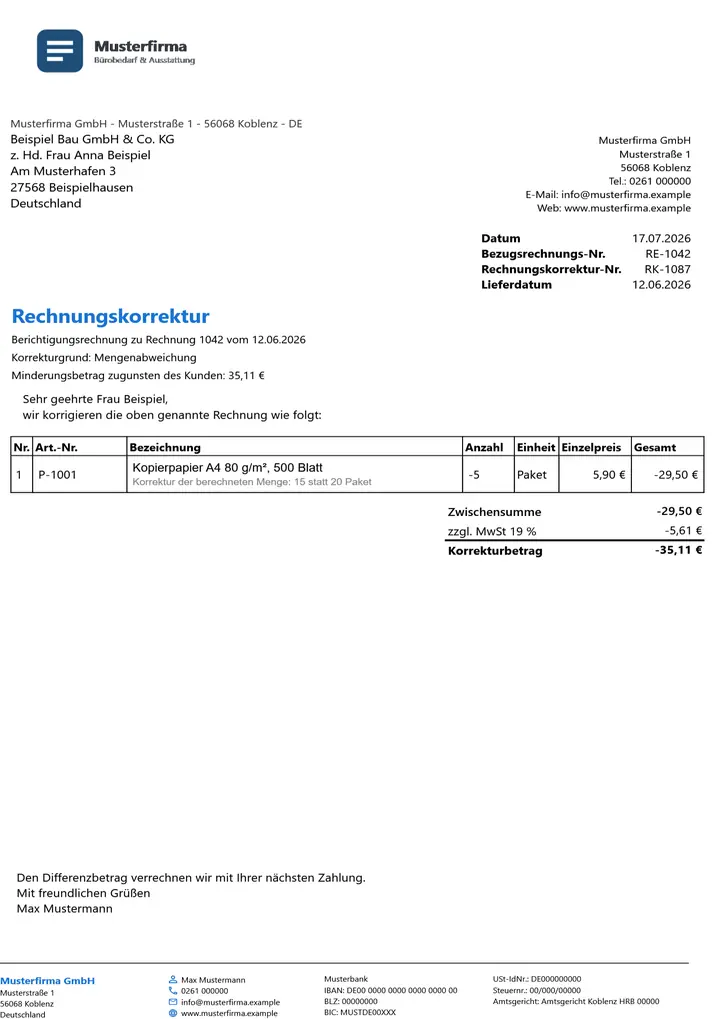 Rechnungskorrektur
Berichtigt eine bestehende Rechnung in Betrag, Menge, Steuersatz oder einer Angabe, immer mit Bezug auf das Original.
Rechnungskorrektur
Berichtigt eine bestehende Rechnung in Betrag, Menge, Steuersatz oder einer Angabe, immer mit Bezug auf das Original.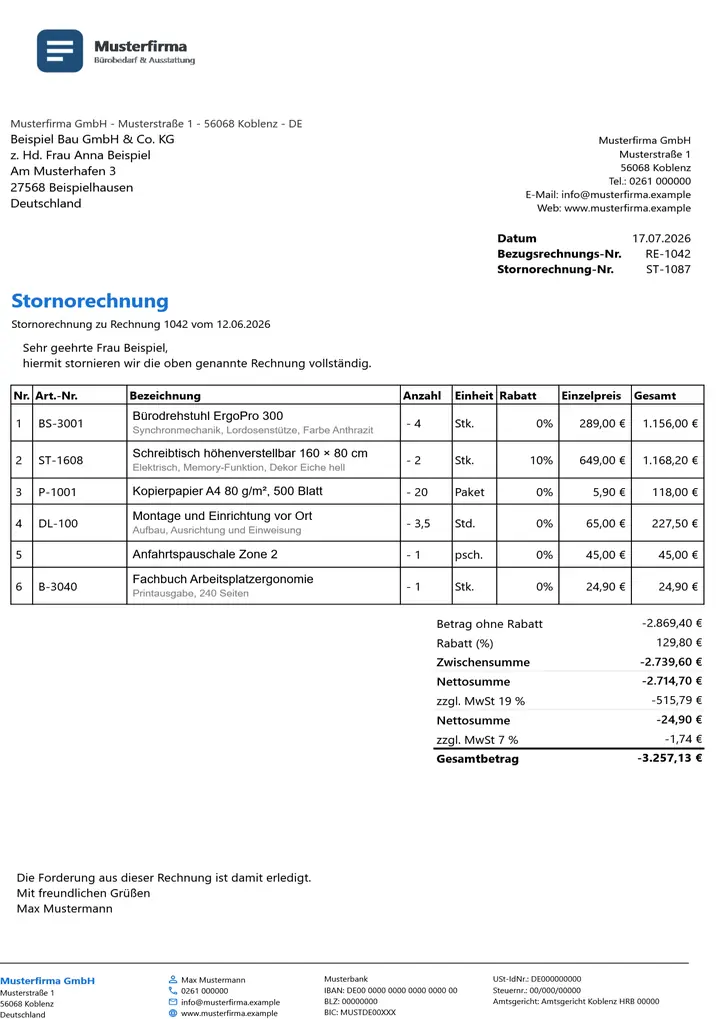 Stornorechnung
Hebt eine Rechnung vollständig auf; danach trägt die Originalrechnung den Status Storniert.
Stornorechnung
Hebt eine Rechnung vollständig auf; danach trägt die Originalrechnung den Status Storniert.Belege mit OfficeOmni schreiben
OfficeOmni läuft unter Windows. Der Download enthält eine Vorführung mit Beispieldaten, die ohne Konto startet.