
Abschlagsrechnung und Schlussrechnung erstellen
Rechnen Sie größere Aufträge in Abschlägen ab und schließen Sie sie mit der Schlussrechnung ab. OfficeOmni verknüpft die Belege über das Basisdokument und zieht die gestellten Abschläge mit Entgelt und Umsatzsteuer ab.
- Ab 15 € im Monat (Tarif Basis)
- Test ohne Zahlungsdaten
- Für Windows 10 und 11 (64 Bit)
Bei längeren Projekten liegt zwischen Auftrag und Abschluss oft viel Arbeit. Wenn Abschläge vereinbart sind, brauchen Sie eine Abrechnung, die den jeweiligen Betrag nennt und später wieder aufgegriffen werden kann. Eine saubere Referenz ist dabei genauso wichtig wie der Betrag.
Mit einer gemeinsamen Grundlage beginnen
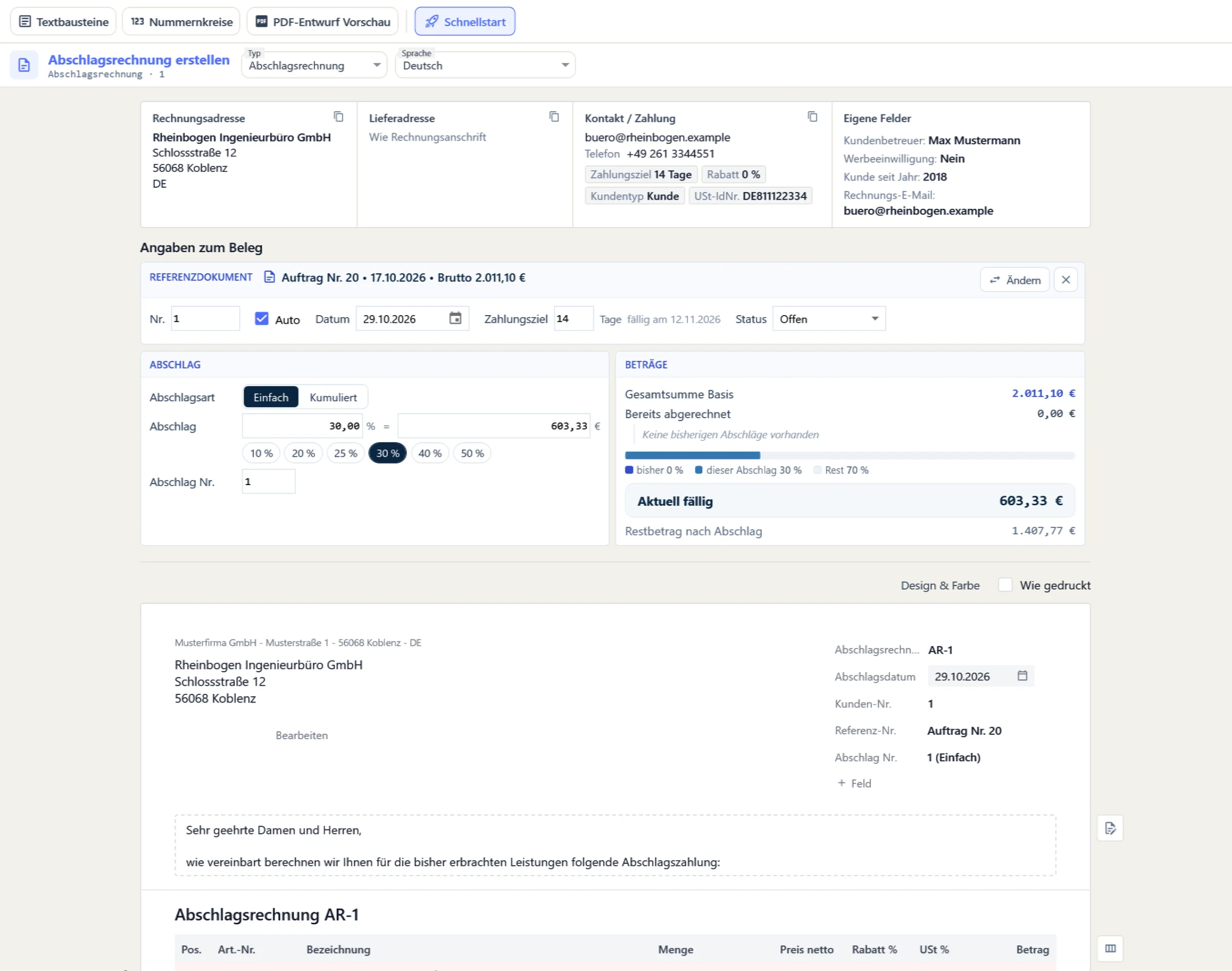
Legen Sie die erste Abschlagsrechnung über Neues Dokument mit der Belegart Abschlagsrechnung an und klicken Sie auf Referenzdokument wählen. Als Basisdokument lässt OfficeOmni einen Auftrag, eine Auftragsbestätigung oder ein Angebot mit dem Status Angenommen oder Mit Auftrag zu. Mit dem Basisdokument übernimmt die Abschlagsrechnung Kunde und Positionen; bis dahin bleiben ihre Felder gesperrt.
Weitere Abschläge und die Schlussrechnung legen Sie aus der Belegvorschau einer gespeicherten Abschlagsrechnung an: Mit Weitere Abschlagsrechnung erstellen und Schlussrechnung erstellen ist das Basisdokument schon gesetzt. Nur über diese gemeinsame Grundlage findet die Schlussrechnung die zugehörigen Belege. Eine gleiche Kundennummer oder eine ähnliche Bezeichnung allein stellt diesen Zusammenhang nicht her.
Prozentsatz oder festen Abschlagsbetrag verwenden
Bei einem Auftrag über 11.900 Euro brutto entspricht ein Abschlag von 30 Prozent einem Betrag von 3.570 Euro. In der Karte ABSCHLAG tragen Sie den Prozentsatz ein oder wählen ihn über die Schnellwahl von 10 % bis 50 %. OfficeOmni rechnet den Betrag aus der Bruttosumme des Basisdokuments und rundet kaufmännisch auf den Cent. Einen vereinbarten festen Betrag tippen Sie direkt in das Betragsfeld. Weicht er vom Prozentbetrag ab, setzt OfficeOmni den Prozentsatz auf 0, und der Beleg nennt die Zeile „Abschlagsbetrag“ statt „Abschlag (30,00 %)“.
Die Abschlagsart wählen Sie je Abschlagsrechnung: Einfach weist nur die eigene Rate aus, Kumuliert zusätzlich die Summe aller bisherigen Abschläge einschließlich des neuen. Fällig ist in beiden Fällen nur der neue Abschlag. Auf dem Beleg stehen das Entgelt netto und die Umsatzsteuer je Steuersatz. Übersteigen die Abschläge zusammen die Bruttosumme des Basisdokuments, sperrt ein Hinweis in der Karte BETRÄGE das Speichern.
Die Schlussrechnung mit den bisherigen Abschlägen prüfen
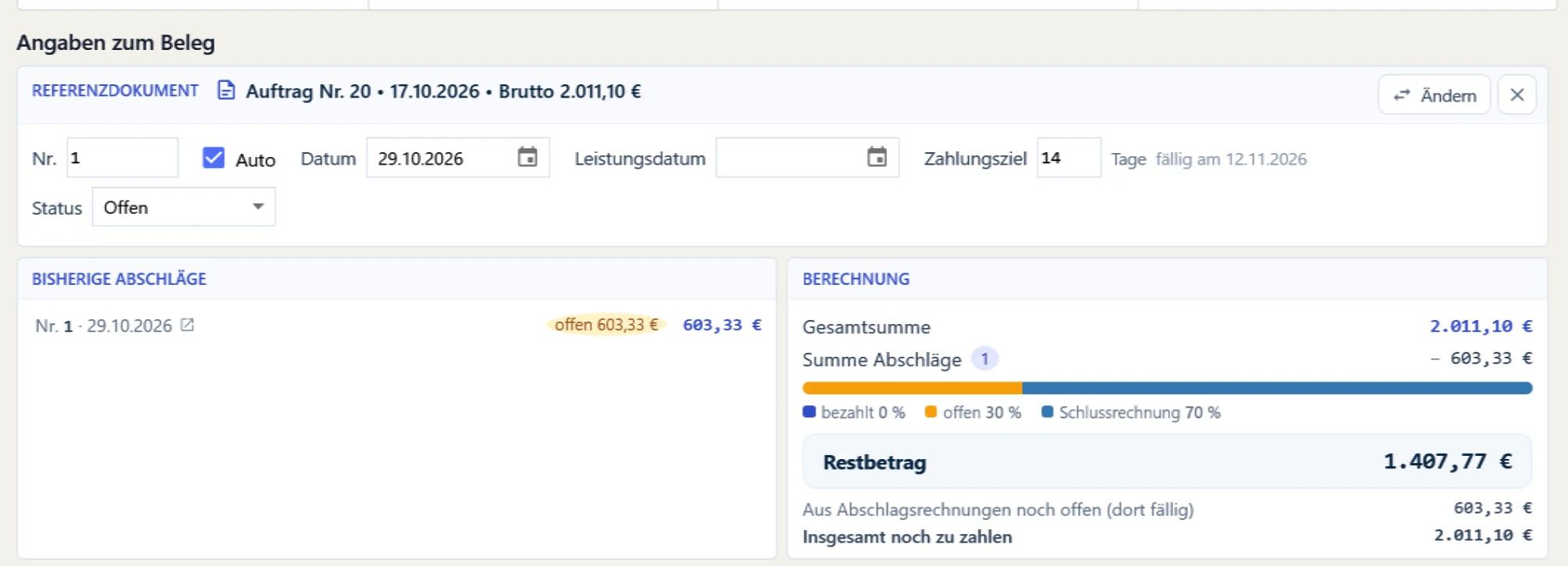
Die Schlussrechnung übernimmt die Bruttosumme des Basisdokuments als Gesamtsumme. Die Karte BISHERIGE ABSCHLÄGE zeigt, welche Belege in die Berechnung einfließen, jeweils mit Betrag und Zahlstand. Stornierte Abschlagsrechnungen zählen nicht mit. Gewöhnliche Rechnungen, die zum selben Basisdokument schon gestellt wurden, rechnet OfficeOmni ebenfalls an; die Karte heißt dann BISHERIGE RECHNUNGEN.
| Beispiel | Netto | USt 19 % | Brutto |
|---|---|---|---|
| Gesamtleistung des Auftrags | 10.000,00 € | 1.900,00 € | 11.900,00 € |
| Erster gestellter Abschlag (30 %) | 3.000,00 € | 570,00 € | 3.570,00 € |
| Zweiter gestellter Abschlag (20 %) | 2.000,00 € | 380,00 € | 2.380,00 € |
| Restbetrag der Schlussrechnung | 5.000,00 € | 950,00 € | 5.950,00 € |
Auf dem Beleg zieht OfficeOmni die Abschläge mit Entgelt und Umsatzsteuer getrennt ab: Jede Abschlagsrechnung steht mit Nummer und Datum da, darunter „Summe Abschläge netto“, „darin USt 19 %“ und „Summe Abschläge“. Es folgen „Restbetrag netto“, die Umsatzsteuer und der „Restbetrag“.
Abgezogen werden die gestellten Abschläge. Das ist keine Aussage darüber, ob sie bereits bezahlt wurden: Ein unbezahlter Abschlag bleibt aus seiner eigenen Rechnung fällig. Die Maske zeigt deshalb zusätzlich Aus Abschlagsrechnungen noch offen (dort fällig) und Insgesamt noch zu zahlen, der Beleg bei einem nicht vollständig bezahlten Abschlag „davon bezahlt“ mit dem Betrag. Prüfen Sie die tatsächlichen Zahlungseingänge trotzdem, bevor Sie den Vorgang abschließen.
Zu einem Basisdokument nimmt OfficeOmni nur eine Schlussrechnung an; weitere Abschlags- oder Schlussrechnungen sind erst nach deren Storno möglich. Beim Speichern entsteht zu Abschlags- und Schlussrechnung auch die E-Rechnung mit dem geforderten Betrag. Bei Warenpositionen bucht die Schlussrechnung den Lagerabgang, soweit ihn andere Rechnungen des Vorgangs nicht schon gebucht haben; Abschlagsrechnungen bewegen keinen Bestand.
Häufige Fragen zur Abrechnung in Abschlägen
Kann ich einen festen Betrag statt Prozent verwenden?
Ja. Tippen Sie den vereinbarten Betrag in das Betragsfeld neben dem Prozentsatz. Weicht er vom berechneten Prozentbetrag ab, setzt OfficeOmni den Prozentsatz auf 0; auf dem Beleg heißt die Zeile dann „Abschlagsbetrag“. Kontrollieren Sie den Ausdruck trotzdem, bevor Sie ihn versenden.
Warum fehlt ein Abschlag in der Schlussrechnung?
Prüfen Sie den Bezug zum Basisdokument und den Status des Abschlags. Angerechnet werden nur Abschlagsrechnungen, die mit demselben Basisdokument verknüpft und nicht storniert sind; Kundennummer und Zeitraum spielen keine Rolle. Kommt zwischen Öffnen und Speichern der Schlussrechnung ein Abschlag hinzu oder wird einer storniert, lädt OfficeOmni die Beträge neu und bittet Sie, erneut zu speichern.
Ist eine Abschlagsrechnung dasselbe wie eine Teilrechnung?
Die Begriffe beschreiben unterschiedliche Abrechnungsvereinbarungen. Entscheidend ist insbesondere, ob über einen Abschlag oder eine selbstständig abgerechnete Teilleistung gesprochen wird. In OfficeOmni ist die Abschlagsrechnung eine eigene Belegart; eine eigene Belegart Teilrechnung gibt es nicht.
Weiterlesen
Verwandte Funktionen
Anleitungen
- Abschlagsrechnung, Teilrechnung und Schlussrechnung unterscheiden Abschlag, Teilrechnung und Schlussrechnung haben verschiedene Aufgaben.
- Schlussrechnung erstellen So schließen Sie einen Vorgang ab: volle Auftragssumme, Abzug der gestellten Abschläge, Restbetrag auf dem …
- Abschlagsrechnung erstellen So stellen Sie eine Teilrechnung zu einem laufenden Auftrag und behalten den bereits abgerechneten Anteil im …
Probieren Sie den Ablauf in OfficeOmni aus
Installieren Sie OfficeOmni auf Ihrem Windows-PC und prüfen Sie die Schritte mit Ihrer eigenen Firma oder mit der Vorführung mit Beispieldaten. 30 Tage kostenlos und ohne Zahlungsdaten; der Test endet von selbst.
Bereit, Abschlagsrechnung und Schlussrechnung erstellen produktiv zu nutzen?
Testen Sie OfficeOmni unverbindlich – alle Module in einer Software.