
Mahnsoftware für Ihre offenen Rechnungen
Offene Forderungen mit Zahlungsstand, Mahnstand und nächster Aktion; Zahlungserinnerung und Mahnung als Beleg aus der Rechnung, mit Mahnregeln, Mahnstopp und Mahnakte.
- Ab 15 € im Monat (Tarif Basis)
- Test ohne Zahlungsdaten
- Für Windows 10 und 11 (64 Bit)
Vor einer Erinnerung steht eine kurze Prüfung: ob das Zahlungsziel überschritten ist, ob inzwischen Geld einging und ob eine Ratenzahlung vereinbart oder ein Einwand offen ist. Die Übersicht der offenen Forderungen nennt dafür je Rechnung die nächste Aktion. Das Mahnwesen gehört zu jedem Tarif, auch zu Basis.
Offene Forderungen im Überblick
Im Hauptmenü öffnet Dokumente › Mahnwesen die Übersicht Offene Forderungen: eine Zeile je Rechnung mit offenem Betrag. Die Spalten zeigen Offen, Zahlung, Rechnung fällig, Mahnstand, Mahnfrist und Nächste Aktion. Im Filterbaum grenzen Sie die Liste ein, etwa auf Zu erledigen oder Überf. ohne Mahnung.
Mit dem tatsächlichen offenen Betrag arbeiten
Prüfen Sie die Rechnung einschließlich Teilzahlungen und Rechnungskorrekturen. Eine Rechnung über 800 Euro ist nicht in voller Höhe offen, wenn bereits 300 Euro eingegangen sind. Auch ein späterer Preisnachlass senkt die Forderung. Der Detailbereich der Übersicht rechnet das vor: Forderung, − Zahlungen, − Korrekturen, = Offen. Darunter steht der Verlauf mit Rechnung, Fälligkeit, Zahlungen, Korrekturen und den bisherigen Schreiben.
Zahlungserinnerung oder Mahnung als Beleg erstellen
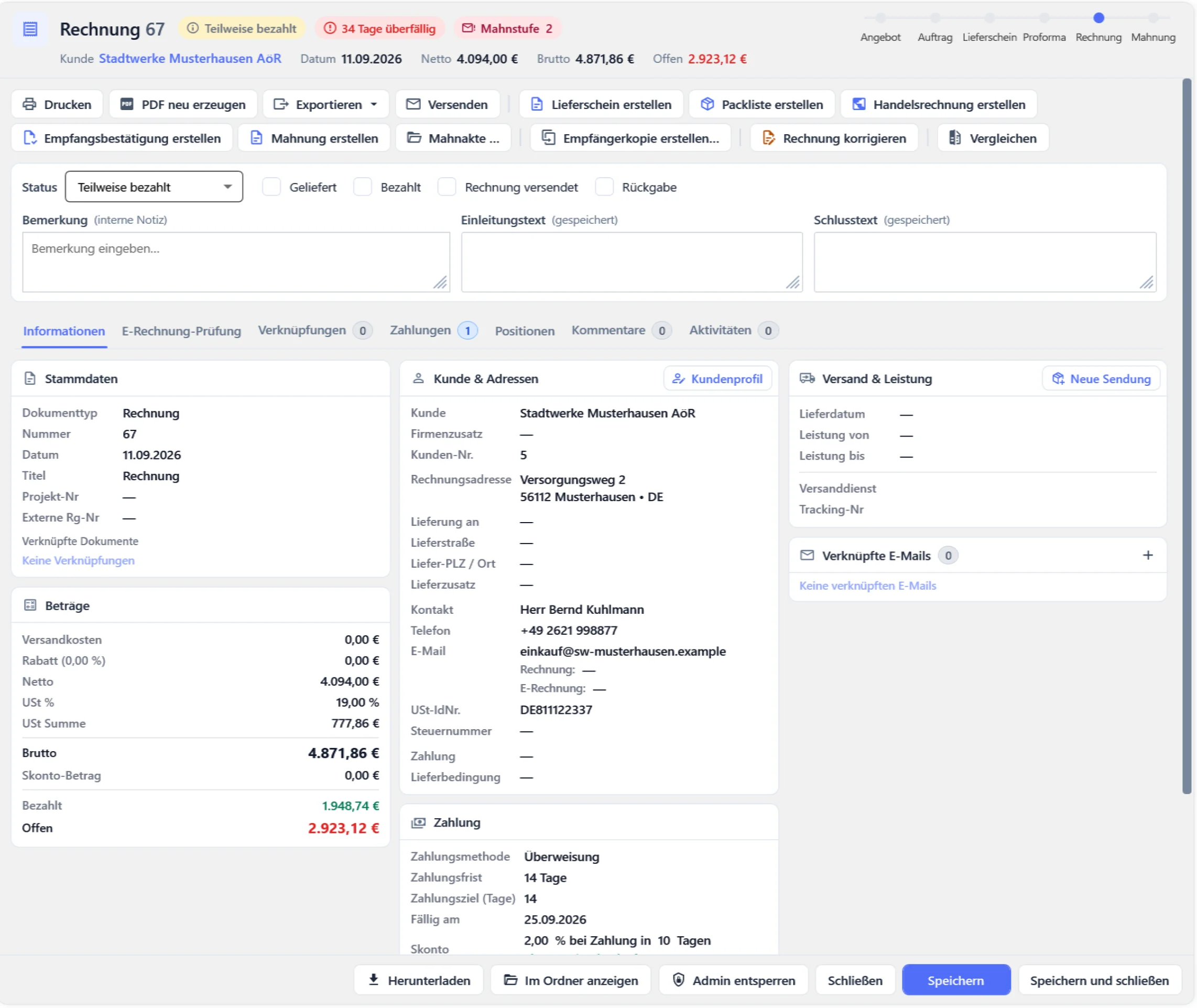
Zahlungserinnerung und Mahnung sind in OfficeOmni eine Belegart in drei Stufen: Zahlungserinnerung (Mahnung 1), Mahnung 2 und Mahnung 3. Öffnen Sie die Rechnung in der Belegvorschau und klicken Sie auf Mahnung erstellen; in der Übersicht führt Mahnung erstellen … im Kontextmenü denselben Weg. Der Beleg-Editor zeigt die gemahnte Rechnung mit Rechnungsbetrag, bisherigen Zahlungen und Fälligkeit, schlägt die Stufe vor und trägt Mahngebühr und Zahlungsfrist der Stufe ein. Für jede Stufe bringt OfficeOmni einen Einleitungs- und Schlusstext mit, den Sie ändern können.
Gespeichert ist die Mahnung zunächst ein Entwurf. Erst der Versand zählt: Per E-Mail senden in der Belegvorschau oder Als versendet vermerken …, wenn Sie das Schreiben per Brief oder auf anderem Weg verschickt haben. Danach stehen Mahnstufe, Zahlungsfrist und Verlauf an der Rechnung; Drucken allein zählt nicht. Lesen Sie das Schreiben vor dem Versand und prüfen Sie den Empfänger.
Aus der Belegliste führen der Knopf Mahnung und Mahnung erstellen im Kontextmenü denselben Weg. Nur bei einer Rechnung ohne Positionen, etwa aus übernommenen Altdaten, entsteht kein Schreiben: Dann vermerken Sie unter Mahnung vermerken ein Schreiben, das Sie selbst versendet haben; OfficeOmni verschickt dabei nichts.
Bei neuen Rechnungen ist in den Optionen des Beleg-Editors die Zahlungserinnerung eingeschaltet. OfficeOmni legt die Zahlungserinnerung dann nach Fälligkeit zur eingestellten Zeit, in der Vorgabe nach 30 Tagen, samt E-Mail zur Prüfung bereit und meldet sich an der Glocke. Versendet wird erst, wenn Sie im Fenster Zahlungserinnerung prüfen auf Prüfen & versenden klicken.
Stufen, Fristen und Gebühren festlegen
Wann eine Stufe fällig wird, bestimmen die Mahnregeln Ihrer Firma, zu finden unter Einstellungen › Mahnwesen oder über Mahnregeln in der Übersicht. In der Vorgabe folgt die Zahlungserinnerung 30 Tage nach Fälligkeit, Mahnung 2 und Mahnung 3 jeweils 14 Tage nach der Vorstufe. Je Stufe hinterlegen Sie Mahngebühr und Zahlungsfrist; vorgegeben sind 0, 5 und 10 Euro sowie 14, 10 und 7 Tage. Eine weitere Stufe lässt OfficeOmni erst zu, wenn der Abstand eingehalten und die Frist des letzten Schreibens abgelaufen ist. Dieselbe Stufe entsteht zu einer Rechnung nie zweimal.
Gebühren und Verzugszinsen sind keine beliebigen Zuschläge. Prüfen Sie vor ihrer Verwendung die Voraussetzungen und den konkreten Anspruch. Eine voreingestellte Zahl im Programm begründet für sich allein keine Forderung gegen den Kunden. Verzugszinsen rechnet die Mahnung nur, wenn Sie den Schalter in der Karte VERZUGSZINSEN einschalten; dort wählen Sie Verbraucher oder Unternehmer und bestätigen bei Bedarf den Beginn des Verzugs mit Verzugsbeginn bestätigen ….
Mahnstopp, Wiedervorlage und Mahnakte
Muss eine Forderung erst geklärt werden, wählen Sie in der Übersicht Mahnstopp setzen …. Der Grund ist Pflicht, zur Wahl stehen unter anderem Ratenzahlung/Stundung, Reklamation/Streit und An Inkasso/Anwalt übergeben. Mit Auch zurückstellen bis setzen Sie zugleich einen Prüftermin; danach steht die Forderung als Wiedervorlage wieder unter Zu erledigen. Zurückstellen … ohne Mahnstopp legt eine geprüfte Forderung nur bis zu einem Datum unter Zurückgestellt ab; gemahnt wird weiter nach den Mahnregeln.
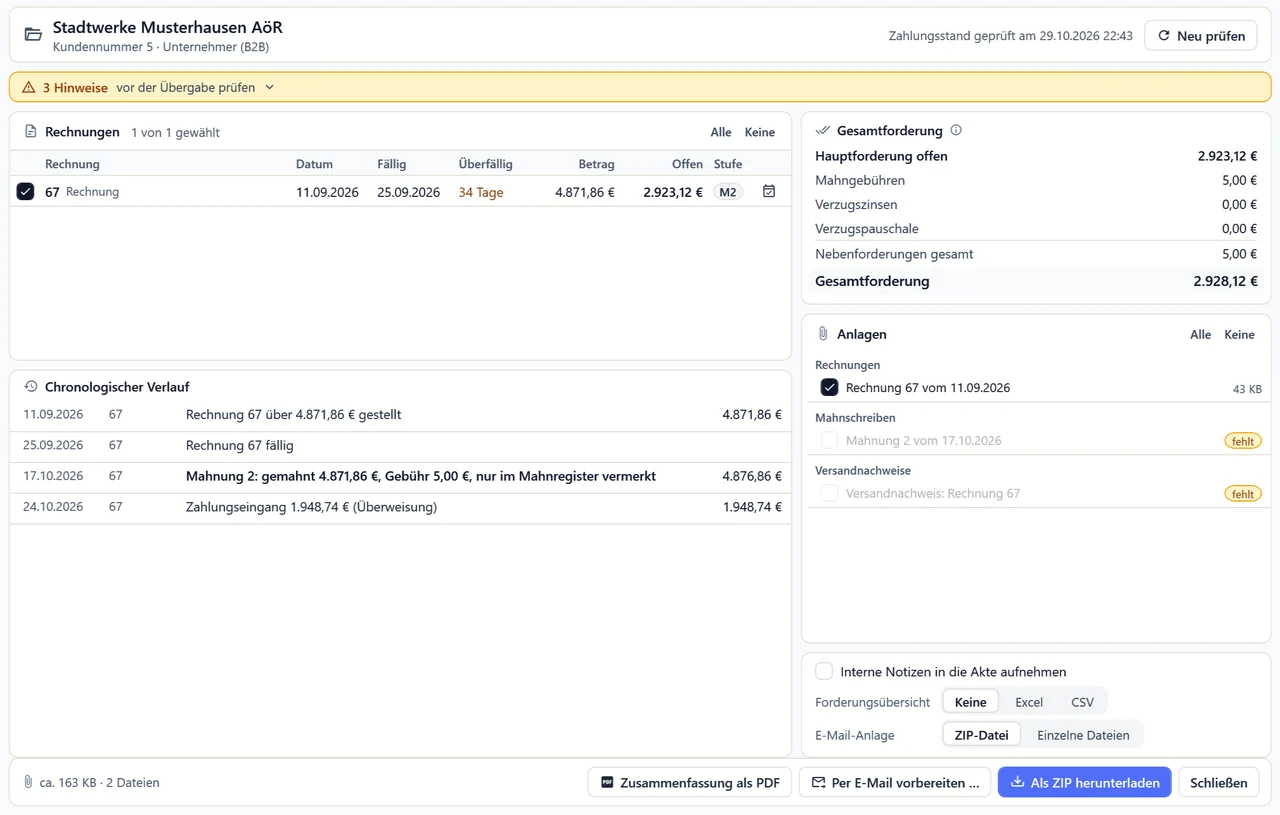
Sind alle drei Stufen verschickt und ist die letzte Frist abgelaufen, schlägt die Übersicht vor, die Eskalation zu prüfen. Mahnakte … stellt für Kanzlei oder Inkasso Zusammenfassung, Rechnungen, Mahnschreiben, Korrekturen und Versandnachweise zusammen und gibt sie als ZIP, PDF oder E-Mail weiter.
Bei einer Zahlung den Vorgang erneut prüfen
Geht nach einer Mahnung Geld ein, erfassen Sie den tatsächlichen Betrag bei der Rechnung, in der Übersicht etwa über Zahlung erfassen …. Kontrollieren Sie anschließend den Saldo. Bei einer unvollständigen Zahlung bleibt eine Differenz. Bei einer Überzahlung entsteht ein Guthaben des Kunden, das Sie zurückzahlen oder mit einer offenen Rechnung desselben Kunden verrechnen.
Ging nach dem letzten Schreiben eine Zahlung ein, nennt die Übersicht als nächste Aktion Zahlung prüfen. Bevor OfficeOmni eine Mahnung per E-Mail sendet, liest es den Zahlungsstand neu. Ist die Rechnung inzwischen bezahlt, geht die Mahnung nicht hinaus. Fordert sie mehr, als noch offen ist, wird sie ebenfalls nicht gesendet; dann erstellen Sie die Mahnung neu.
Für wiederkehrende Rückfragen lohnt sich eine feste Arbeitsroutine: offene Forderungen prüfen, Zahlungen erfassen, strittige Vorgänge mit Mahnstopp und Grund kennzeichnen und erst danach die nächsten Schreiben erstellen.
Häufige Fragen zur Mahnsoftware
Muss ich immer drei Mahnungen verschicken?
Nein. OfficeOmni führt drei Stufen, schreibt aber keine Zahl von Schreiben vor. Welcher Schritt erforderlich oder sinnvoll ist, hängt vom Einzelfall und vom bisherigen Verlauf ab. Die Stufen im Programm ersetzen keine rechtliche Prüfung.
Kann ich eine Rechnung vorübergehend aus der Bearbeitung nehmen?
Ja. Eine Rechnung mit Mahnstopp wird weder gemahnt noch vorgeschlagen, bis Sie den Mahnstopp aufheben. Notieren Sie einen verständlichen Grund und setzen Sie mit Auch zurückstellen bis einen konkreten Prüftermin.
Kann ich direkt nach Zahlungseingang weitermahnen?
Prüfen Sie zuerst die erfassten Zahlungen und den verbliebenen Betrag. Für eine bezahlte Rechnung erstellt OfficeOmni kein Mahnschreiben, und eine Mahnung, die mehr fordert als noch offen ist, sendet es nicht per E-Mail.
Weiterlesen
Verwandte Funktionen
Anleitungen
- Mahnung erstellen Die Belegart Mahnung mit ihrer eigenen Steuerleiste: Referenz, Mahnstufe, Frist, Mahngebühr und Verzugszinsen.
- Zahlungseingang erfassen Wo Sie eine Zahlung zu einer Rechnung buchen, welche Felder dazugehören und wie sich Belegstatus und offener …
- Skonto und Teilzahlungen Wie OfficeOmni Skontobetrag, Zahlbetrag und Restbetrag rechnet — und warum eine skontiert bezahlte Rechnung …
Probieren Sie den Ablauf in OfficeOmni aus
Installieren Sie OfficeOmni auf Ihrem Windows-PC und prüfen Sie die Schritte mit Ihrer eigenen Firma oder mit der Vorführung mit Beispieldaten. 30 Tage kostenlos und ohne Zahlungsdaten; der Test endet von selbst.
Bereit, Mahnsoftware für Ihre offenen Rechnungen produktiv zu nutzen?
Testen Sie OfficeOmni unverbindlich – alle Module in einer Software.