
Belegvorlage · Angebot und Auftrag
Proforma-Rechnung: Vorlage und Muster als PDF
Die Proforma-Rechnung sieht aus wie eine Rechnung, ist aber keine: Ihr fehlen Zahlungsziel, Fälligkeit und Skonto. Die Muster zeigen den Beleg so, wie OfficeOmni ihn druckt, mit erfundenen Daten.
Nachlesen: im Handbuch „Proforma-Rechnung erstellen“ Pflichtangaben einer Rechnung
Die Muster
Proforma-Rechnung in 6 Designs
Proforma-Rechnung zur Vorabinformation mit allen Positionen und Beträgen. Alle Angaben sind erfunden; Bankverbindung, Steuer- und Registernummern sind Platzhalter aus Nullen.
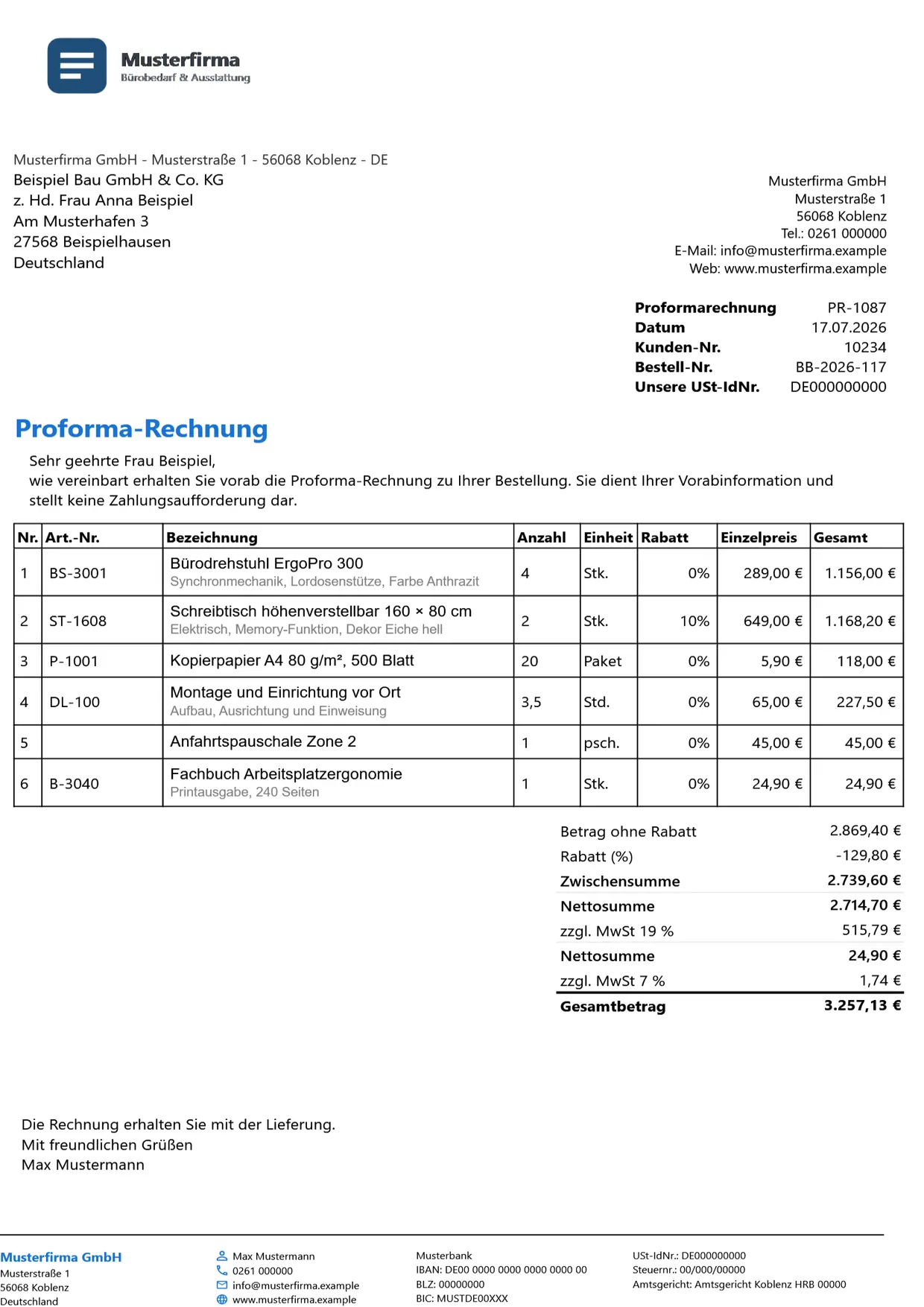
Design wählen
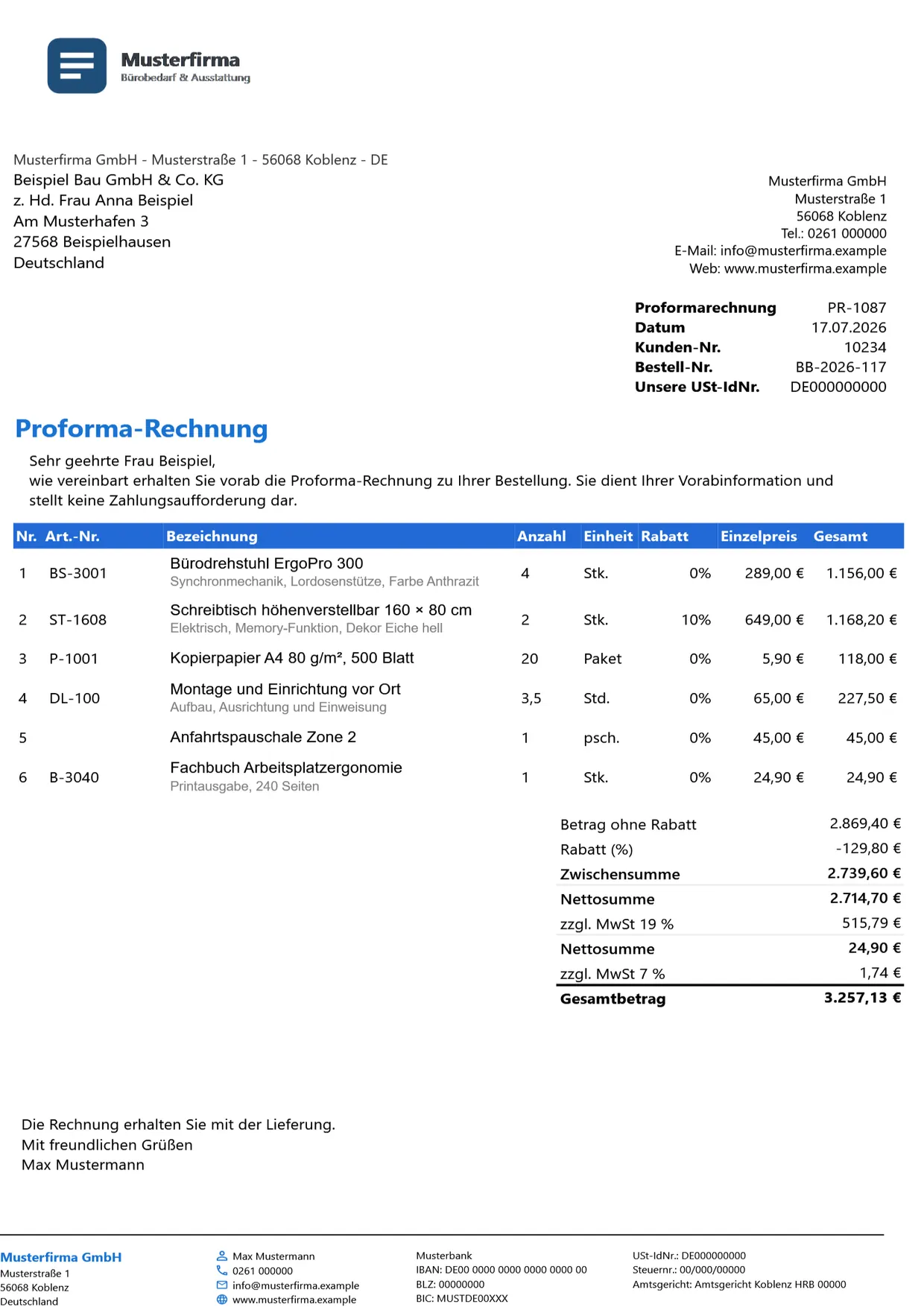
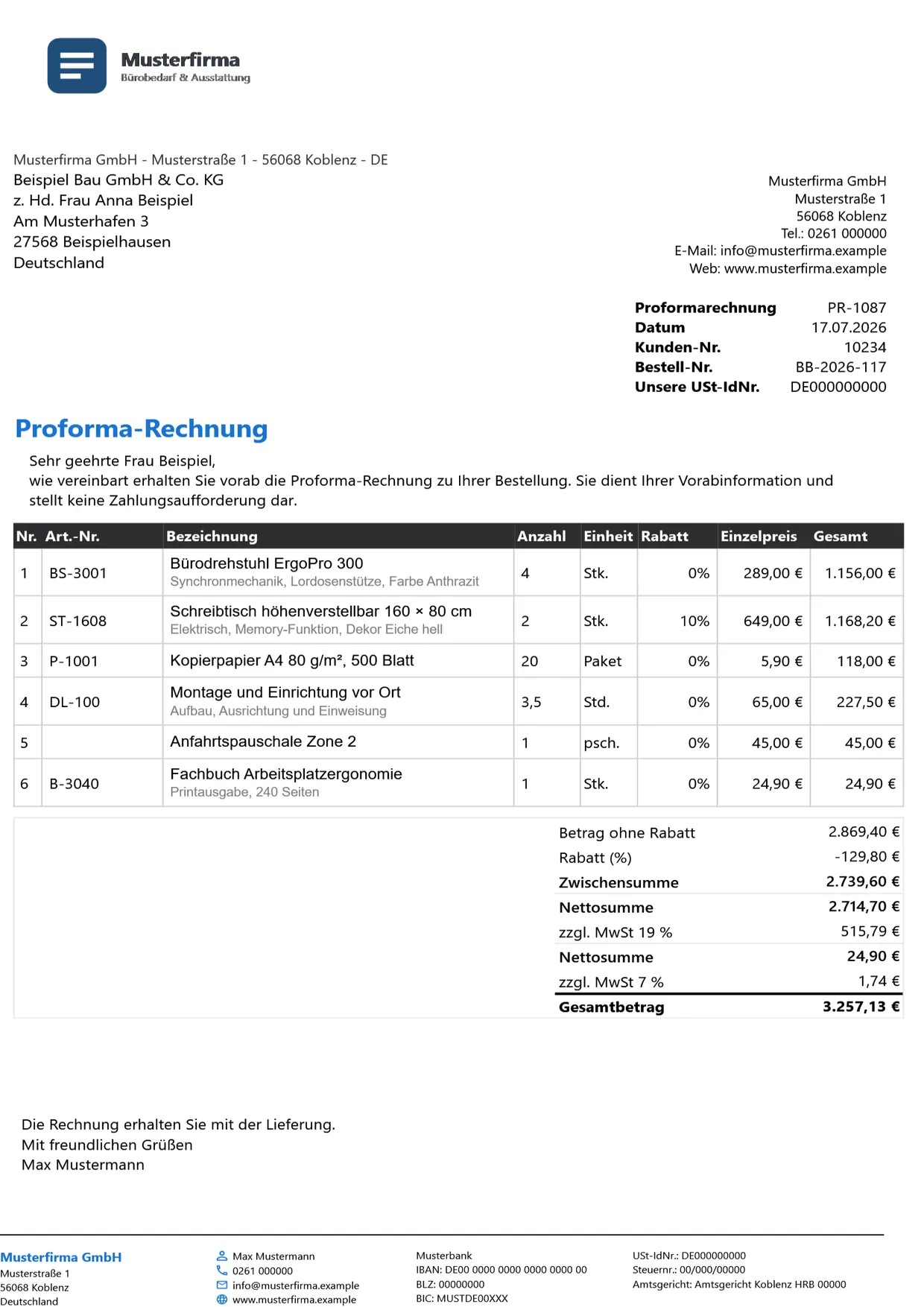
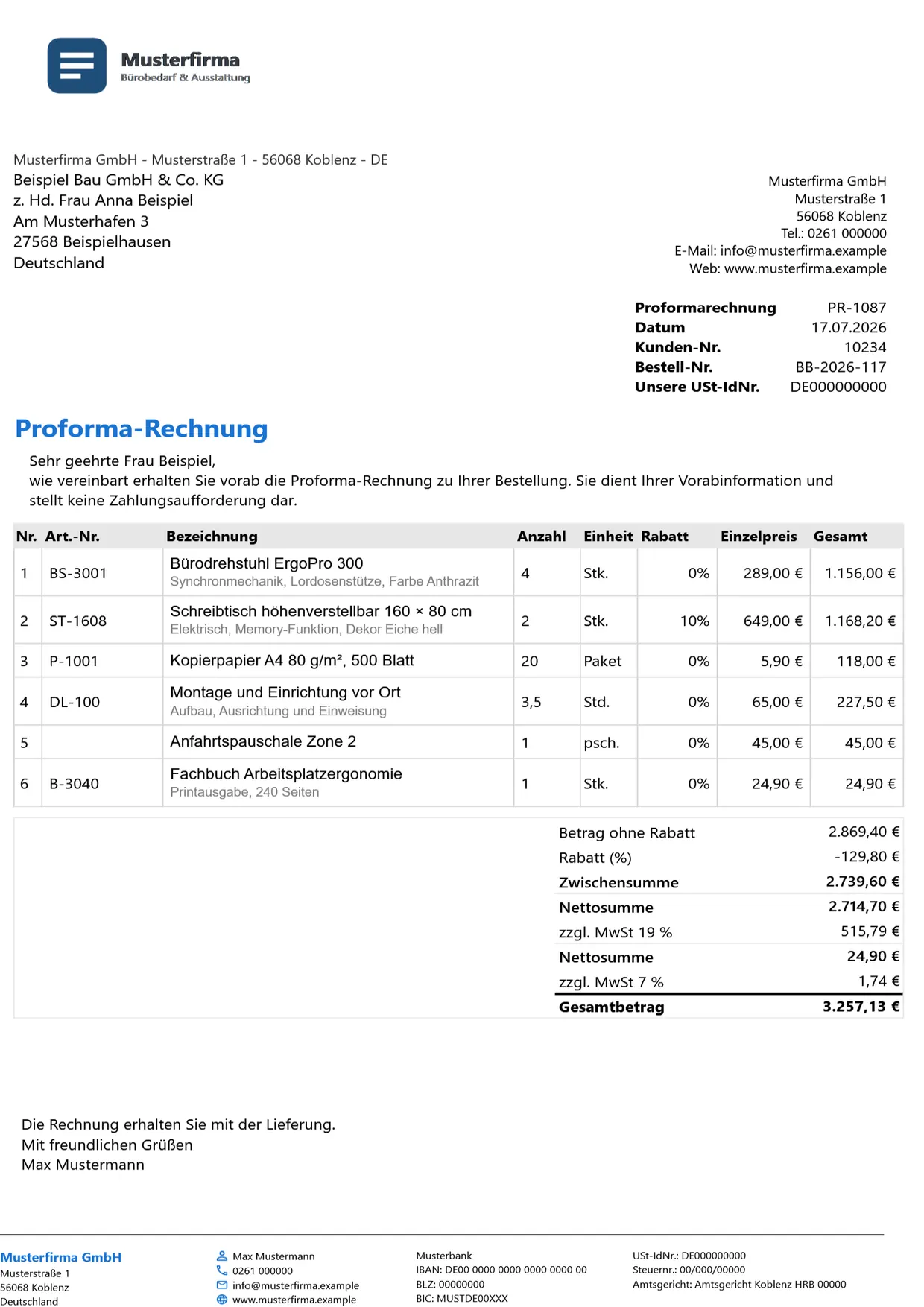
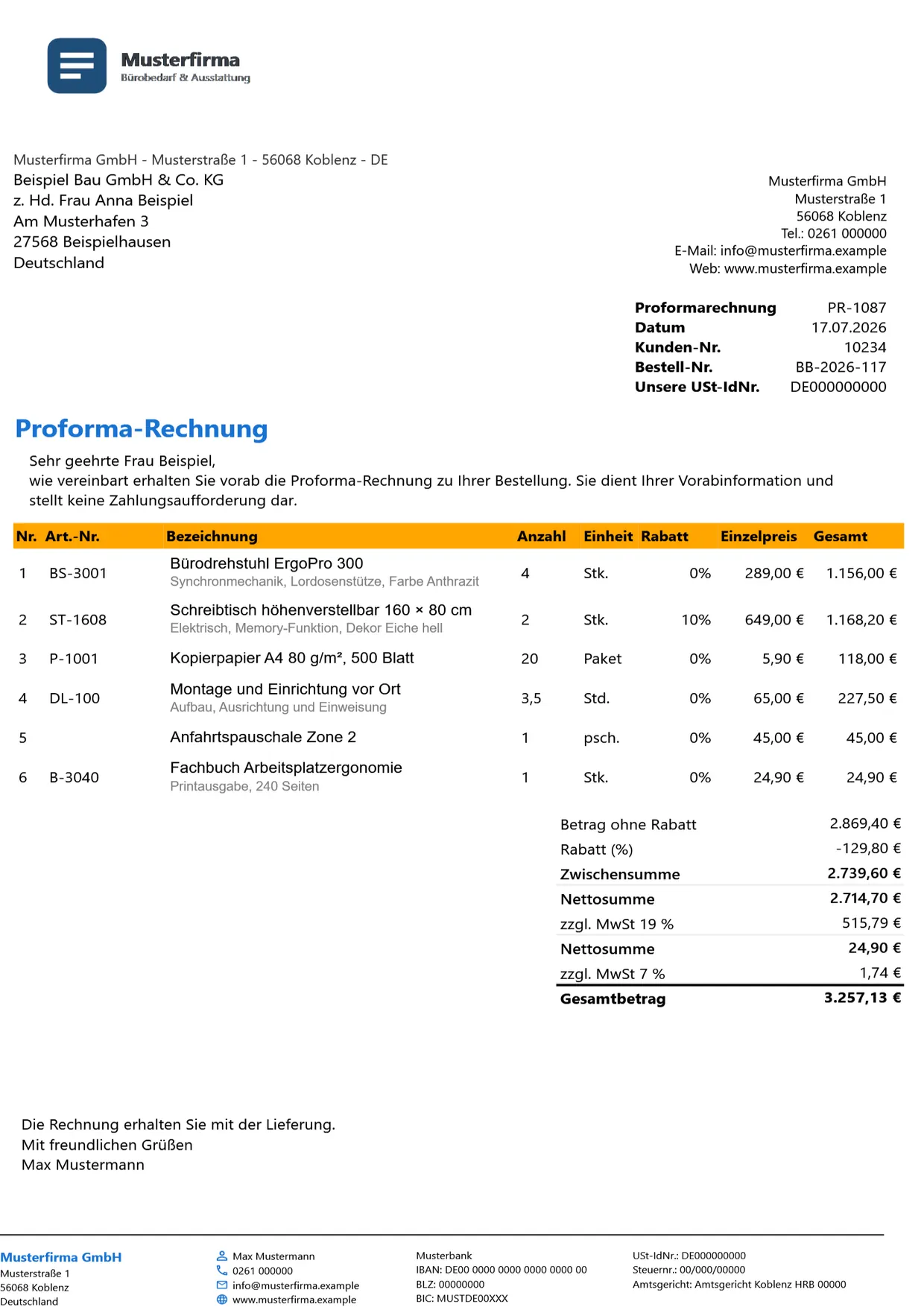
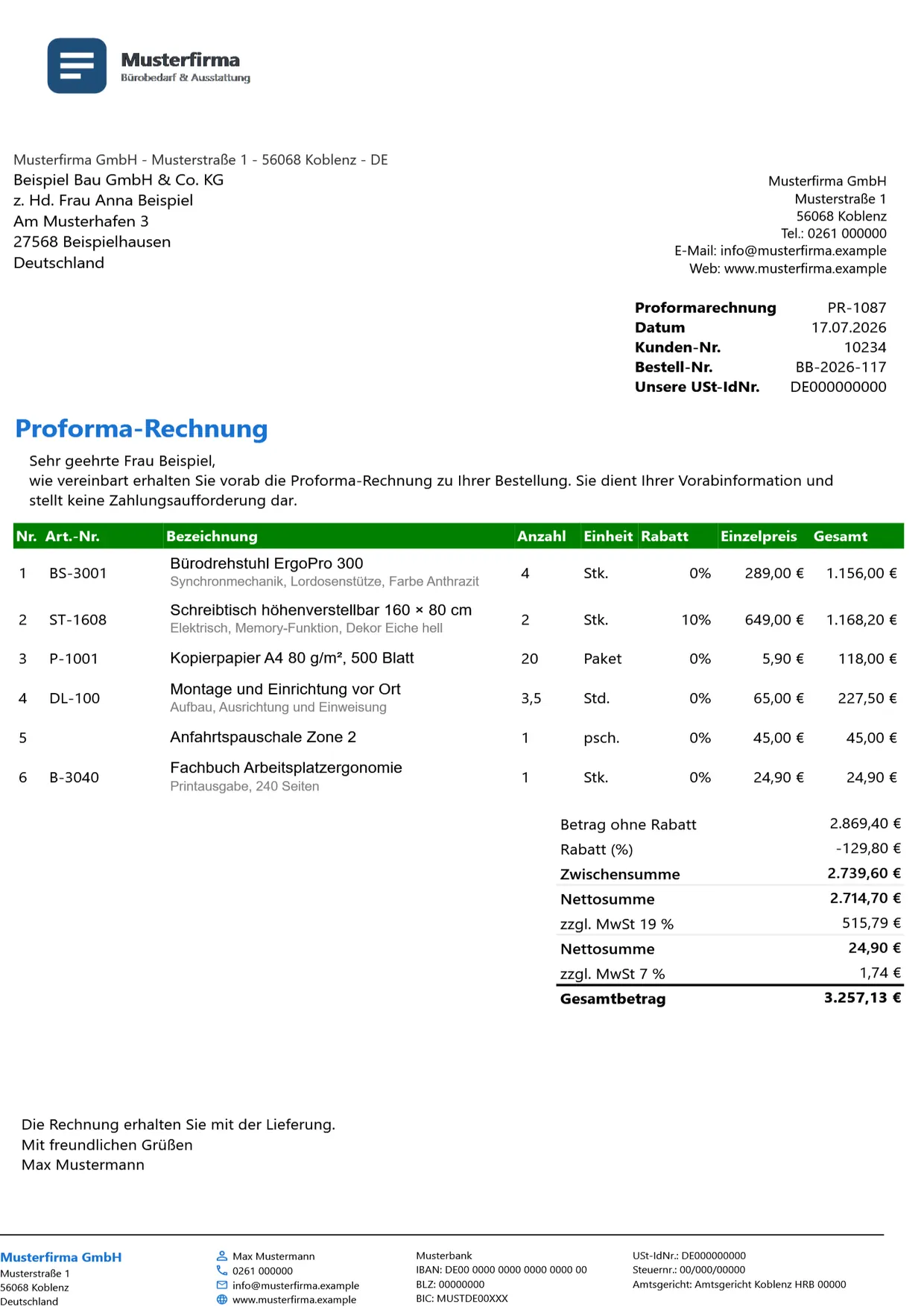
Die PDF ist ein Ansichtsmuster, kein ausfüllbares Formular. In OfficeOmni füllen Firmendaten, Kundenstamm und Positionen den Beleg; das Design wählen Sie im Belegfenster über Layout und Design.
Wofür
Wann Sie diesen Beleg brauchen
Die Proforma-Rechnung dient der Vorabklärung: Sie weist Positionen, Rabatte, Umsatzsteuer, Versandkosten und Summen vollständig aus, trägt aber weder Zahlungsziel noch Fälligkeit. Ist die Vorabklärung durch, entsteht aus ihr in der Belegvorschau mit Rechnung erstellen die echte Rechnung, und beide Belege bleiben als ein Vorgang verknüpft.
In OfficeOmni ist sie eine eigene Belegart mit eigener Nummer und genau einer Karte STAMMDATEN. Ein Statusfeld gibt es nicht, gespeichert wird mit dem Status Entwurf. Den Lagerbestand rührt sie nicht an; eine E-Rechnung erzeugt OfficeOmni trotzdem, als Beleg vom Typ Proforma-Rechnung.
Auf dem Muster
Was darauf steht
- Kopfblock mit Proforma-Nummer, Datum, Kundennummer, Bestellnummer BB-2026-117 und der USt-IdNr. der Musterfirma, aber ohne Fälligkeitsdatum
- Einleitung, die den Beleg als Vorabinformation zur Bestellung kennzeichnet
- Sechs Positionen mit Artikeln, 3,5 Std. Montage, Anfahrtspauschale und 10 % Rabatt auf den Schreibtisch
- Vollständiger Summenblock mit Umsatzsteuer zu 19 % und 7 % und dem Gesamtbetrag 3.257,13 €
- Fußzeile mit Kontakt, Bankverbindung, USt-IdNr., Steuernummer und Amtsgericht
In OfficeOmni
So entsteht der Beleg in 4 Schritten
Proforma-Rechnung anlegen
Aus einem Angebot entsteht sie in dessen Belegvorschau mit Proforma-Rechnung erstellen; OfficeOmni übernimmt Positionen, Bestellnummer, externe Nummer, Versandkosten, Umsatzsteuersatz und Kopfrabatt und verknüpft beide Belege. Frei legen Sie sie im Belegeditor über die Auswahlliste Typ an.
Die Karte STAMMDATEN füllen
Die einzige Karte enthält Proforma-Nr. mit dem Häkchen Auto, dazu Bestellnummer, Externe Nr. und Datum. Die Bestellnummer erscheint als eigene Zeile im Kopfblock des Belegs. Positionen, Kunde, Adressen und Rabatte erfassen Sie wie bei jedem anderen Beleg.
Aussehen festlegen
Unter Layout wählen Sie eines der System Designs oder im Modus Manuell ein eigenes Design aus dem Design-Editor. Ein Klick auf einen Farbpunkt unter Farben färbt Titel und Tabellenkopf des gewählten System-Designs ein. OfficeOmni merkt sich die Auswahl je Benutzer, für alle Belegarten gemeinsam.
Rechnung daraus erstellen
Klicken Sie in der Belegvorschau der Proforma-Rechnung auf Rechnung erstellen. OfficeOmni öffnet die Belegart Rechnung mit Positionen und Kopfdaten und schlägt die nächste freie Rechnungsnummer vor. Ergänzen Sie Zahlungsziel und gegebenenfalls Skonto und speichern Sie mit Dokument speichern.
Jeder Schritt mit allen Feldern: Proforma-Rechnung erstellen im Handbuch
Häufige Fragen
Fragen zur Belegart Proforma-Rechnung
Was fehlt der Proforma-Rechnung gegenüber der Rechnung?
Zahlungsziel und Fälligkeit, Skonto, Zahlungsstatus und Zahlungseingang sowie das Statusfeld; gespeichert wird sie mit dem Status Entwurf. Auch Leistungszeitraum, Projekt-Nr. und Tracking-Nr. gibt es nicht. Positionen, Rabatte, Umsatzsteuer, Versandkosten und Summenblock verhalten sich dagegen wie bei jedem anderen Beleg.
Bucht die Proforma-Rechnung Lagerbestand ab?
Nein. Der Schritt Lagerbestand aktualisieren gilt ausdrücklich nur für die Rechnung, erst mit ihr wird der Bestand abgebucht. Erstellen Sie die Rechnung deshalb auch dann, wenn der Kunde bereits nach der Proforma bezahlt hat.
Gibt es die Proforma-Rechnung auch als E-Rechnung?
Ja. OfficeOmni erzeugt die E-Rechnung auch hier, als Beleg vom Typ Proforma-Rechnung. Die Schaltfläche ZUGFeRD prüfen in der Kopfleiste prüft sie mit dem KoSIT-Validator, ohne etwas zu speichern.
Kann aus der Proforma-Rechnung ein Lieferschein entstehen?
Ja. In der Belegliste wählen Sie im Kontextmenü der Proforma-Rechnung Weiteres Dokument erstellen und dann Lieferschein. Auf demselben Weg entsteht mit Rechnung aus Proforma auch die Rechnung.
Verwandte Belege
Das gehört dazu
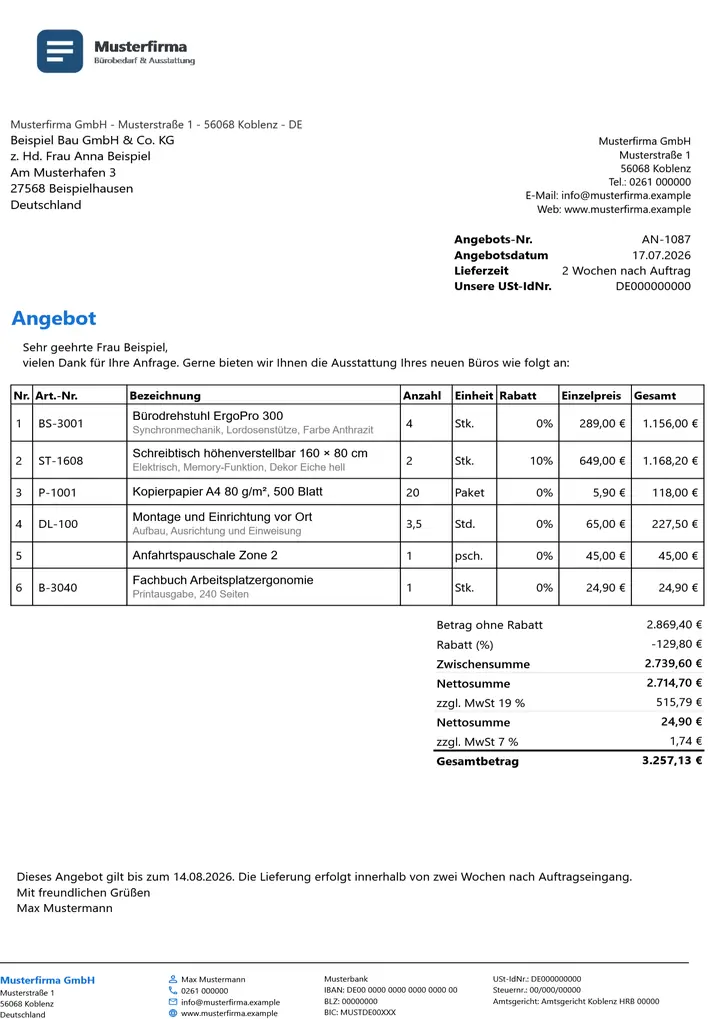 Angebot
Eröffnet einen Verkaufsvorgang mit Positionen, Preisen und einer Gültigkeit in Tagen.
Angebot
Eröffnet einen Verkaufsvorgang mit Positionen, Preisen und einer Gültigkeit in Tagen.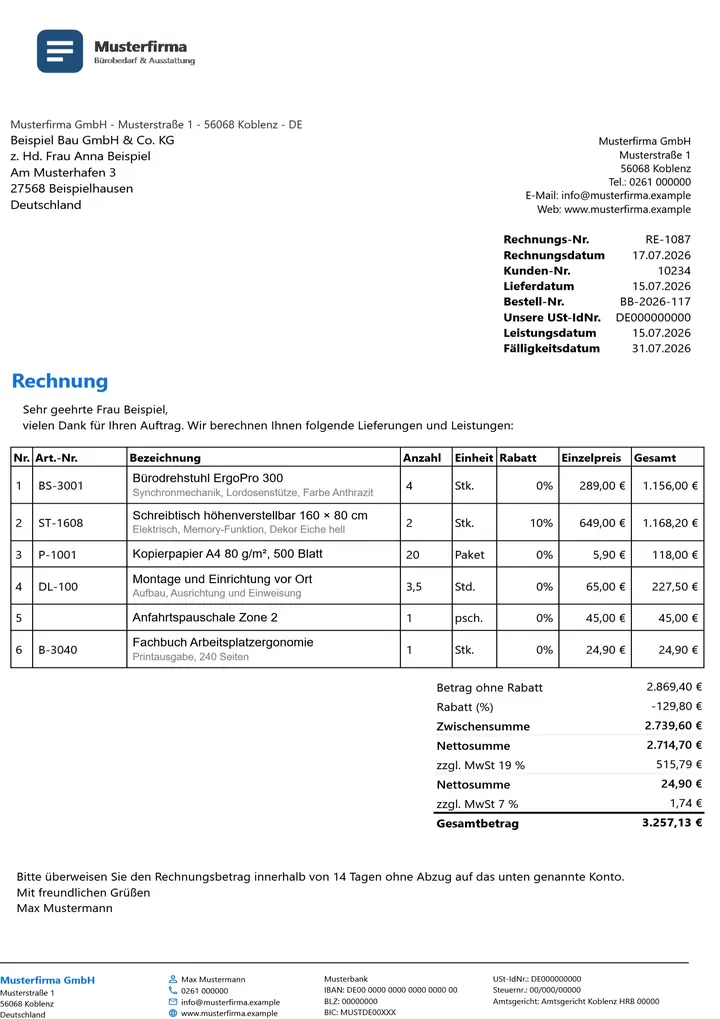 Rechnung
Rechnet eine Lieferung oder Leistung ab, mit Zahlungsziel, Skonto und E-Rechnung.
Rechnung
Rechnet eine Lieferung oder Leistung ab, mit Zahlungsziel, Skonto und E-Rechnung.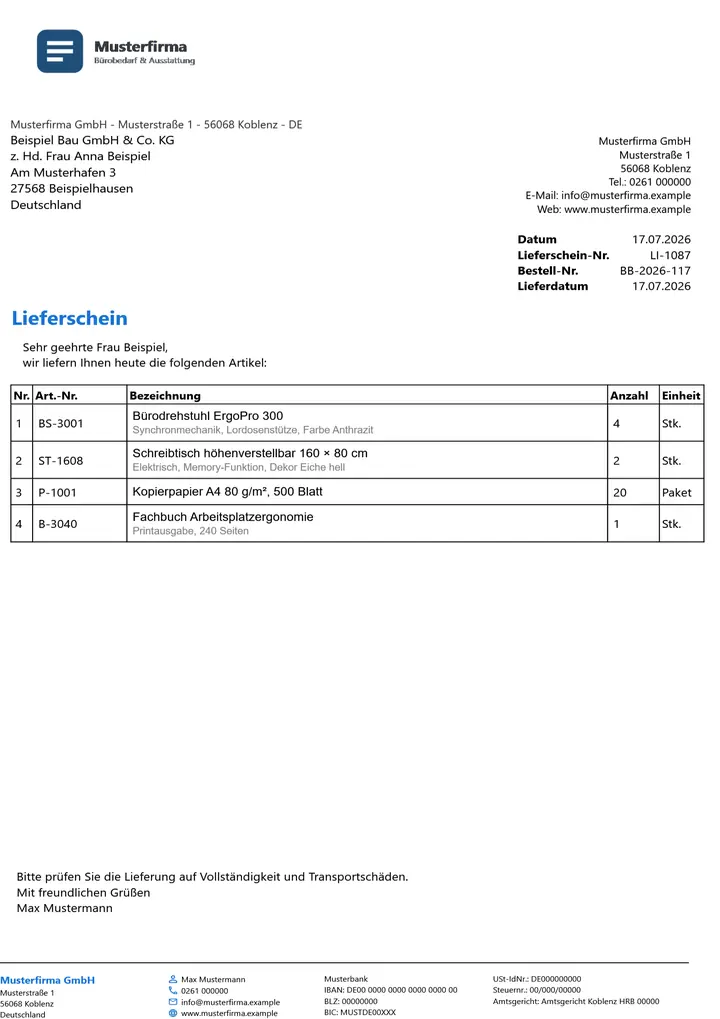 Lieferschein
Begleitet die Ware zum Kunden und nennt, was tatsächlich das Haus verlässt, ohne Preise.
Lieferschein
Begleitet die Ware zum Kunden und nennt, was tatsächlich das Haus verlässt, ohne Preise.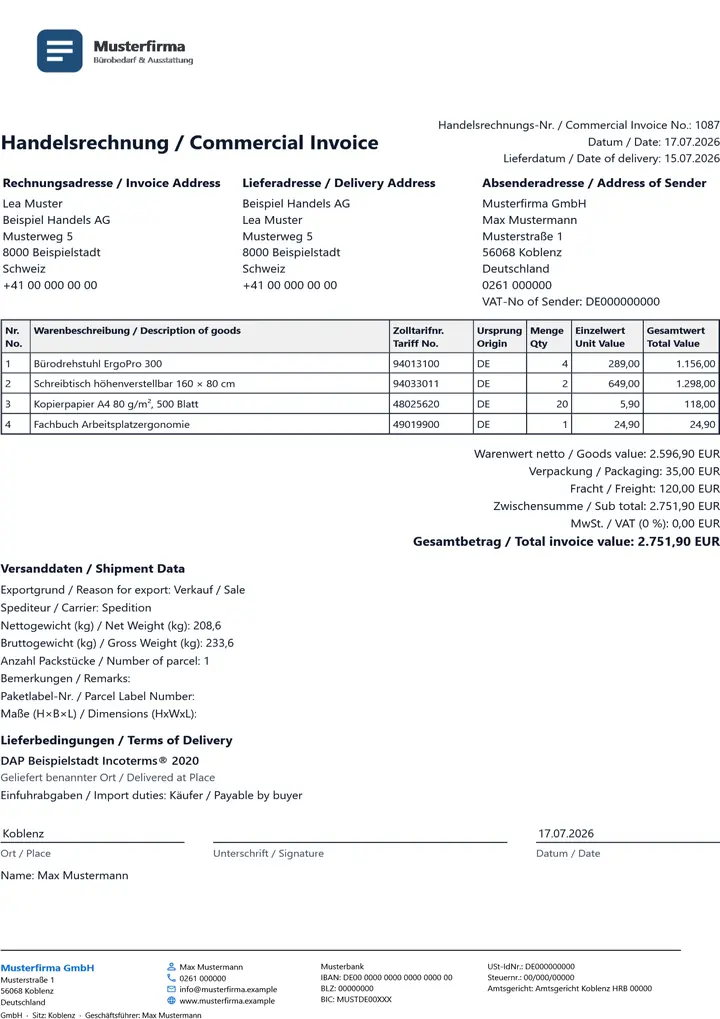 Handelsrechnung
Begleitet eine Warensendung ins Ausland, zweisprachig beschriftet, mit Zolltarifnummer und Ursprung je Position.
Handelsrechnung
Begleitet eine Warensendung ins Ausland, zweisprachig beschriftet, mit Zolltarifnummer und Ursprung je Position.Belege mit OfficeOmni schreiben
OfficeOmni läuft unter Windows. Der Download enthält eine Vorführung mit Beispieldaten, die ohne Konto startet.