
Belegvorlage · Einkauf und Schriftverkehr
Geschäftsbrief-Vorlage: Muster eines Schreibens als PDF
Nicht jeder Vorgang braucht Positionen und Beträge: Das Schreiben ist der einzige Beleg ohne Positionen und besteht aus Betreff und Text. Das Muster ist ein Ausdruck aus OfficeOmni, Empfänger und Brieftext sind erfunden.
Nachlesen: im Handbuch „Schreiben: ein Geschäftsbrief ohne Positionen“ Pflichtangaben einer Rechnung
Die Muster
Schreiben mit eigenem Aufbau
Geschäftsbrief mit Betreff und Brieftext in Firmenkopf und Fußzeile der Belege. Alle Angaben sind erfunden; Bankverbindung, Steuer- und Registernummern sind Platzhalter aus Nullen.
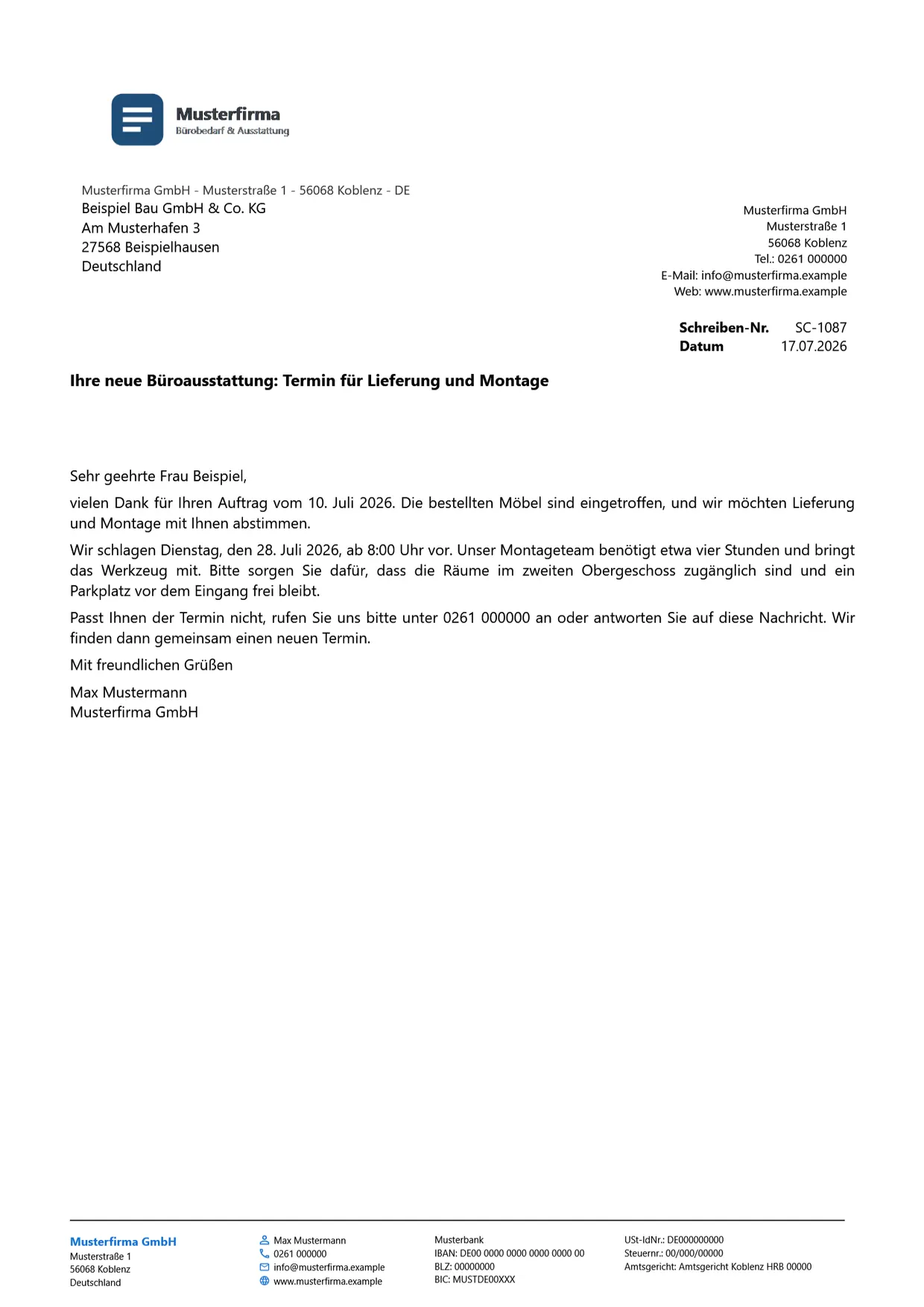
Schreiben hat einen eigenen Aufbau, den die Systemdesigns nicht verändern. Alle Systemdesigns ergeben dasselbe Bild, deshalb steht hier ein Muster statt mehrerer.
Die PDF ist ein Ansichtsmuster, kein ausfüllbares Formular. In OfficeOmni füllen Firmendaten, Kundenstamm und Positionen den Beleg; das Design wählen Sie im Belegfenster über Layout und Design.
Wofür
Wann Sie diesen Beleg brauchen
Das Schreiben passt zu Briefen ohne Beträge: Terminabsage, Bestätigung einer Vereinbarung oder Begleitschreiben zu einer Sendung. Es ist ein freier Geschäftsbrief auf Ihrem Briefpapier, mit Ihrer Anschrift, Ihrem Logo und Ihrer Fußzeile; die Positionszeile bleibt bei dieser Belegart eingeklappt.
Alles andere behält das Schreiben: Kunde und Anschrift aus dem Kundenstamm, den Nummernkreis, die Ablage in der Belegliste und den Versand als PDF oder E-Mail. Den Text schreiben Sie im HTML-Editor, demselben wie im E-Mail-Modul, oder lassen ihn vom KI-Assistenten entwerfen.
Auf dem Muster
Was darauf steht
- Briefkopf mit Logo, Absenderzeile und der Anschrift des Empfängers Beispiel Bau GmbH & Co. KG
- Kontaktblock der Musterfirma rechts, darunter Schreiben-Nr. und Datum 17.07.2026
- Fett gesetzter Betreff „Ihre neue Büroausstattung: Termin für Lieferung und Montage“
- Brieftext in drei Absätzen mit einem Terminvorschlag für Dienstag, den 28. Juli 2026, ab 8:00 Uhr
- Grußformel mit Name und Firma, keine Positionstabelle und kein Summenblock
- Fußzeile mit Kontakt, Bankverbindung, USt-IdNr., Steuernummer und Amtsgericht
In OfficeOmni
So entsteht der Beleg in 4 Schritten
Schreiben anlegen
In der Belegliste steht Schreiben in der geteilten Schaltfläche Neues Dokument unterhalb der vier angepinnten Belegarten. Im Fenster Was möchten Sie erstellen? wählen Sie den Eintrag und bestätigen mit Weiter. Solange der Beleg neu ist, lässt sich die Belegart auch im Auswahlfeld Typ umschalten.
Nummer, Datum und Betreff
Das Häkchen Auto vergibt die Schreiben-Nr. aus dem Nummernkreis der Schreiben. Das Datum steht im Kopfblock des Briefs. Die Betreffzeile nimmt auch Platzhalter auf, etwa für den Kundennamen oder eine Belegnummer.
Brieftext verfassen
Den Text schreiben Sie im HTML-Editor mit Formatierungen, Listen und Links. Mit der Schaltfläche KI über dem Textbereich entwirft der KI-Assistent einen Brief aus wenigen Stichworten oder glättet einen vorhandenen Text. Den Vorschlag sehen Sie zuerst und entscheiden dann, ob er den Text ersetzt.
Speichern und versenden
Nach dem Speichern steht das Schreiben in der Belegliste, in der eigenen Gruppe Schreiben des Filterbaums. Ein Doppelklick öffnet die Belegvorschau; von dort drucken Sie den Brief, speichern ihn als PDF oder verschicken ihn per E-Mail.
Jeder Schritt mit allen Feldern: Schreiben: ein Geschäftsbrief ohne Positionen im Handbuch
Häufige Fragen
Fragen zur Belegart Schreiben
Wann nehme ich statt eines Schreibens eine Mahnung oder ein Angebot?
Das Schreiben ist für Briefe ohne Beträge gedacht, etwa Information, Absprache oder Begleitschreiben. Eine Zahlungserinnerung mit Mahngebühr und Frist gehört in eine Mahnung, ein Angebot mit Preisen und Gültigkeit in die Belegart Angebot.
Wie verteilt OfficeOmni einen langen Brief auf mehrere Seiten?
Wird der Text länger als eine Seite, verteilt OfficeOmni ihn selbst auf mehrere Seiten. Der Briefkopf steht auf der ersten Seite, die Fußzeile auf jeder. Die Aufteilung sehen Sie sofort in der Vorschau rechts neben dem Editor, während Sie tippen.
Gibt es Standardtexte für Anrede und Gruß?
Ja. OfficeOmni legt für die Belegart einen Standard-Textbaustein mit dem Namen Schreiben an, mit „Sehr geehrte Damen und Herren,“ als Einleitung und „Mit freundlichen Grüßen“ als Schlusstext. Dieser Standardsatz ist schreibgeschützt; eigene Vorlagen legen Sie unter Textbausteine als weiteren Satz für die Belegart an.
Übernimmt der KI-Assistent seinen Vorschlag ohne Rückfrage?
Nein. Die Übernahme erfolgt immer mit Vorschau: Sie sehen den Vorschlag und entscheiden, ob er den vorhandenen Text ersetzt. Prüfen Sie Beträge, Fristen und Zusagen im Vorschlag, bevor Sie ihn übernehmen.
Verwandte Belege
Das gehört dazu
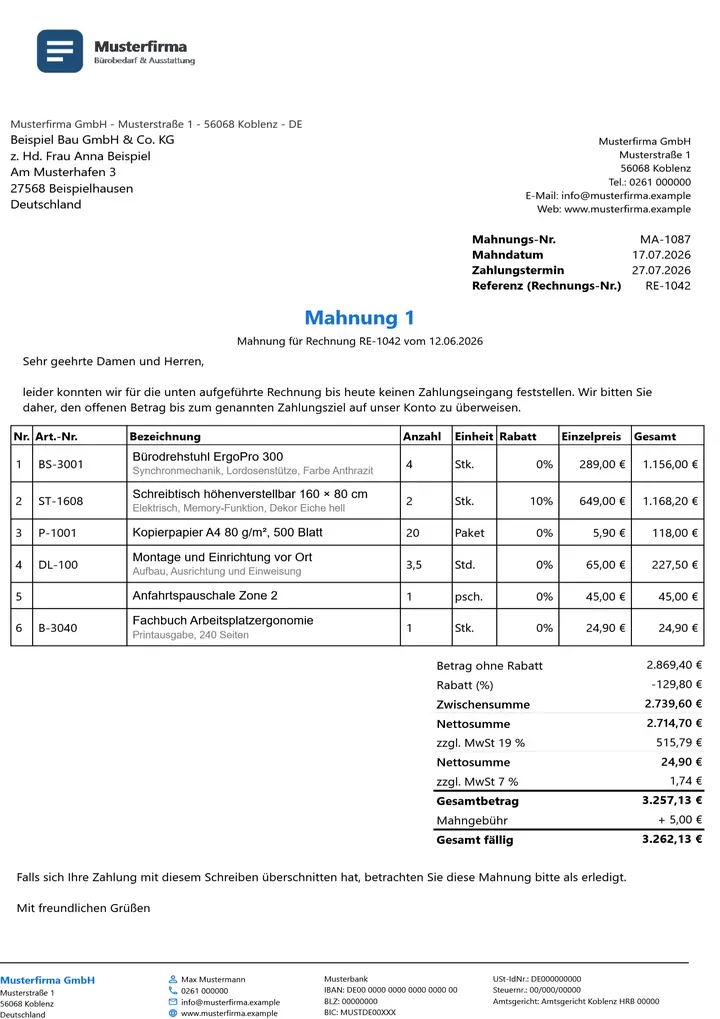 Mahnung
Fordert den offenen Betrag einer Rechnung an, mit Mahnstufe, Zahlungsfrist, Mahngebühr und auf Wunsch Verzugszinsen.
Mahnung
Fordert den offenen Betrag einer Rechnung an, mit Mahnstufe, Zahlungsfrist, Mahngebühr und auf Wunsch Verzugszinsen.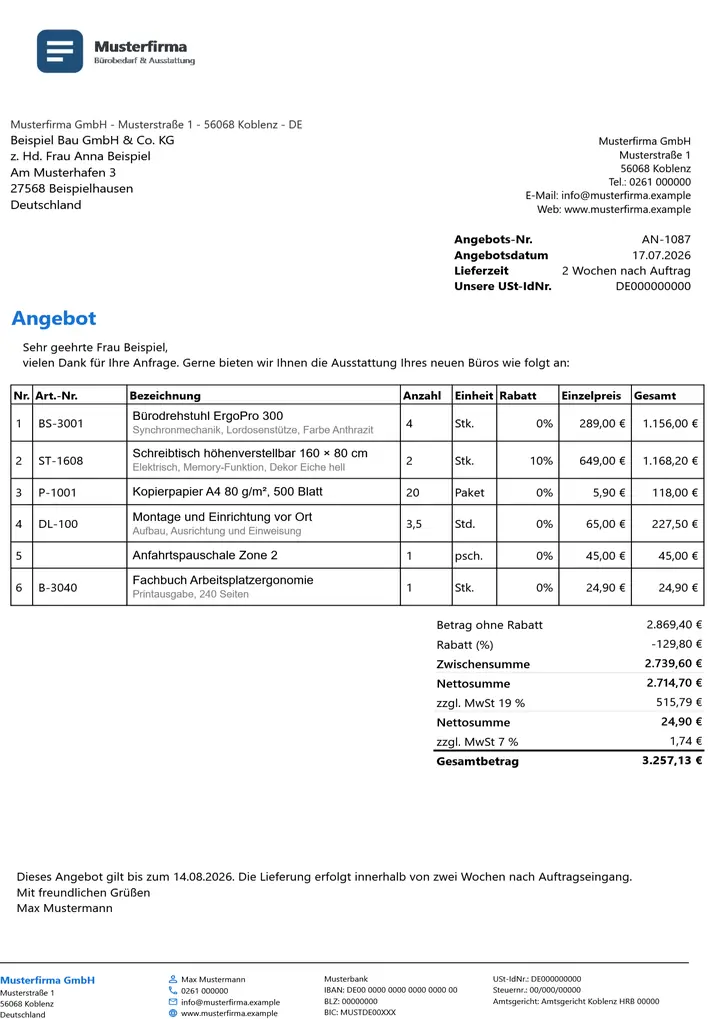 Angebot
Eröffnet einen Verkaufsvorgang mit Positionen, Preisen und einer Gültigkeit in Tagen.
Angebot
Eröffnet einen Verkaufsvorgang mit Positionen, Preisen und einer Gültigkeit in Tagen.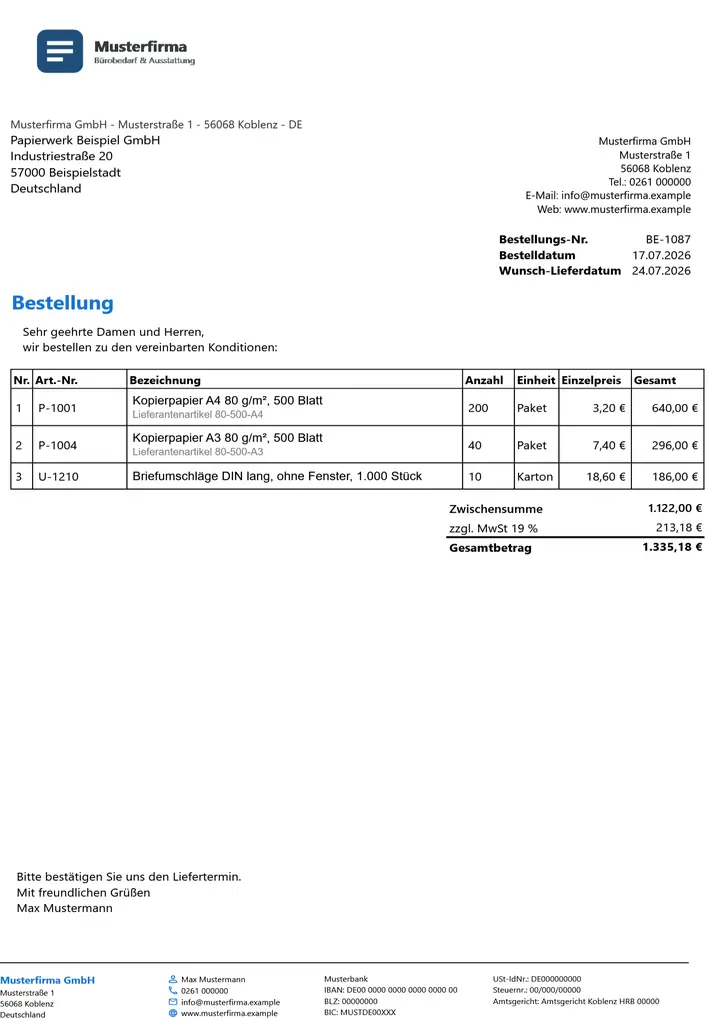 Bestellung
Bestellt Ware beim Lieferanten, mit Wunsch-Lieferdatum, Bestellstatus und Versanddaten.
Bestellung
Bestellt Ware beim Lieferanten, mit Wunsch-Lieferdatum, Bestellstatus und Versanddaten.Belege mit OfficeOmni schreiben
OfficeOmni läuft unter Windows. Der Download enthält eine Vorführung mit Beispieldaten, die ohne Konto startet.