
Belegvorlage · Einkauf und Schriftverkehr
Bestellvorlage: Bestellung beim Lieferanten als PDF-Muster
Die Bestellung ist der einzige Beleg im Belegeditor, der nicht an den Kunden geht, sondern an den Lieferanten; beim Speichern wandert sie in den Einkauf. Die Muster sind Ausdrucke aus OfficeOmni mit erfundenem Lieferanten und erfundenen Preisen.
Nachlesen: im Handbuch „Bestellung beim Lieferanten erstellen“ Pflichtangaben einer Rechnung
Die Muster
Bestellung in 6 Designs
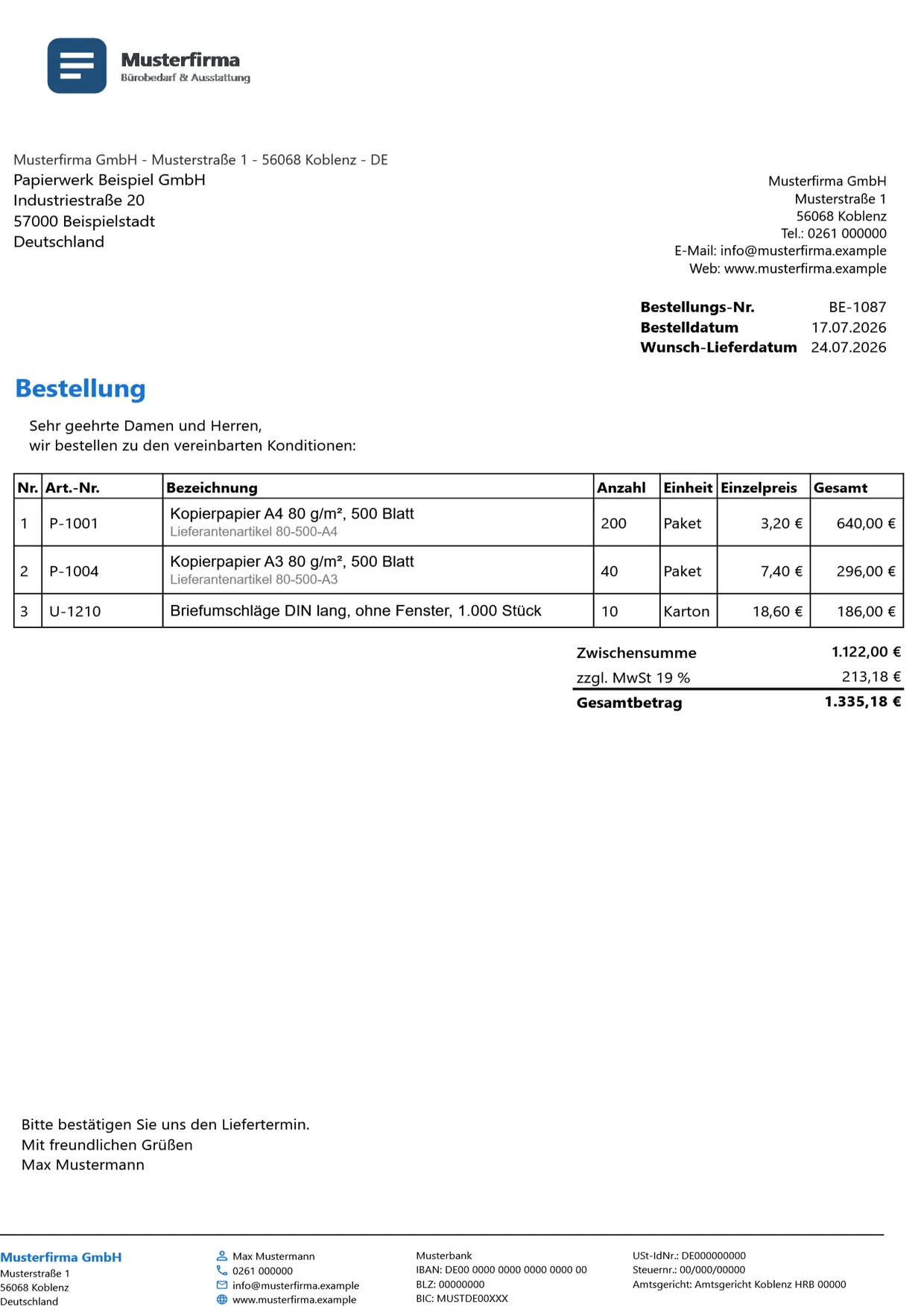
Bestellung an einen Lieferanten mit Einkaufspreisen und Wunsch-Liefertermin. Alle Angaben sind erfunden; Bankverbindung, Steuer- und Registernummern sind Platzhalter aus Nullen.
Design wählen
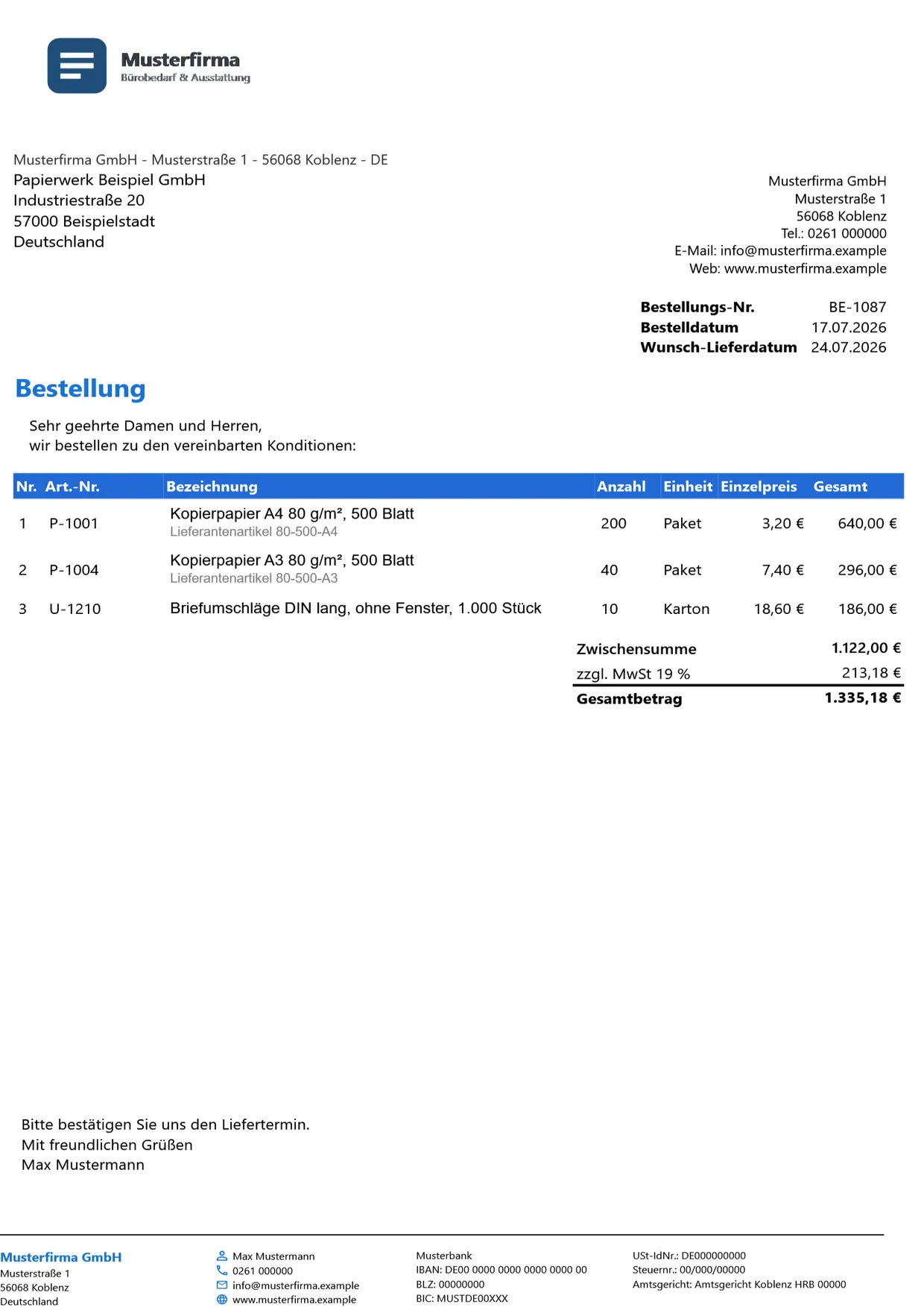
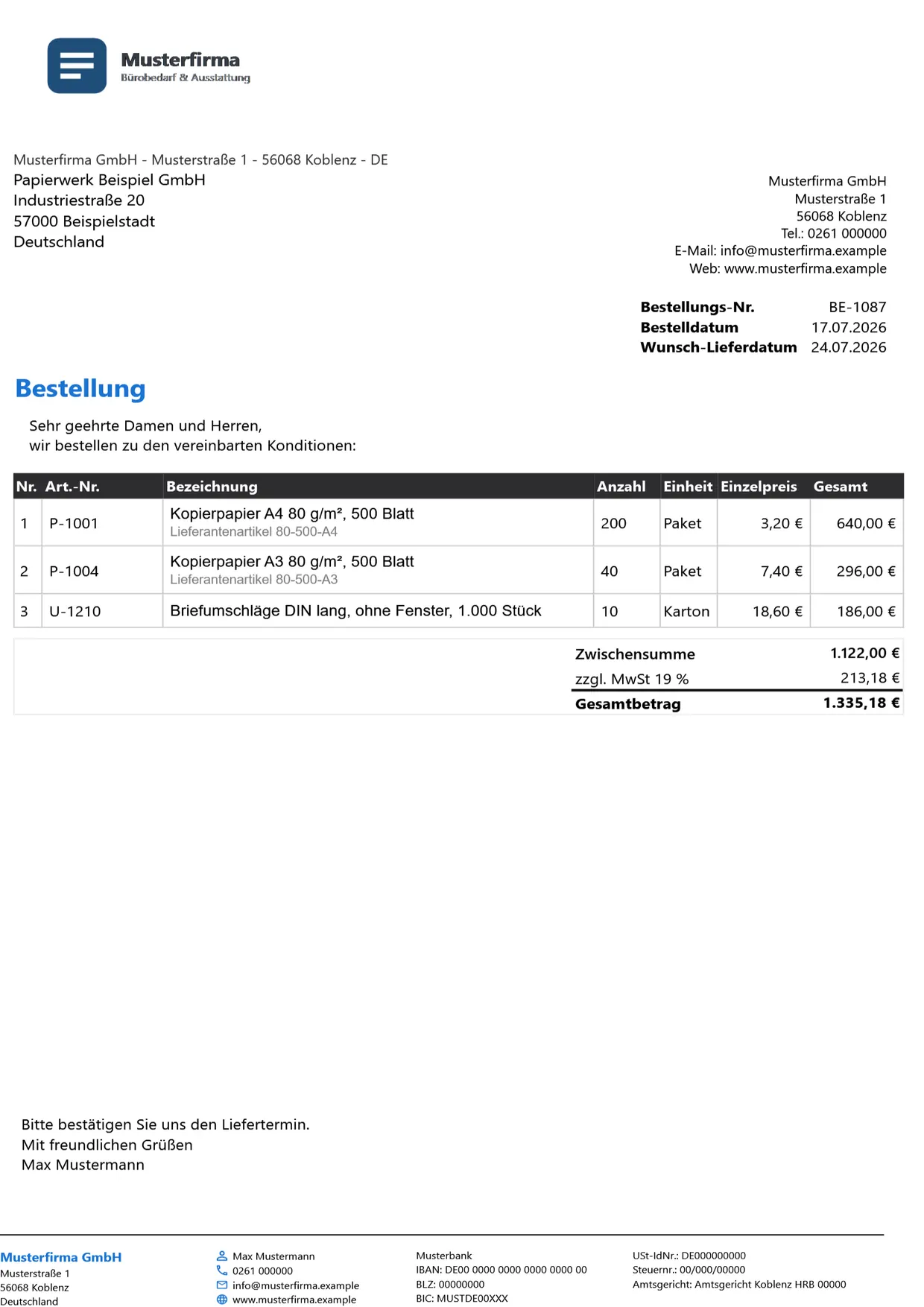
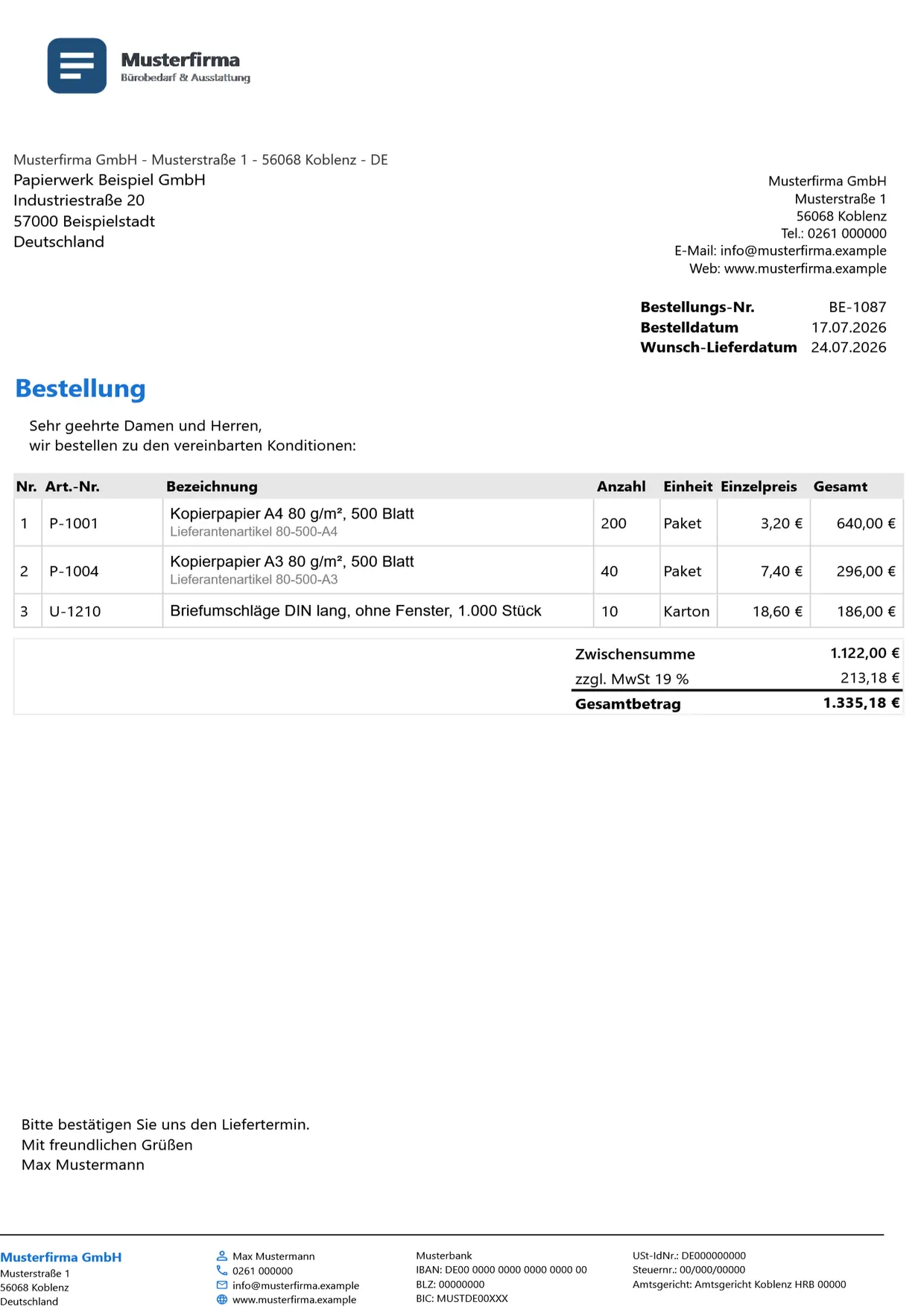
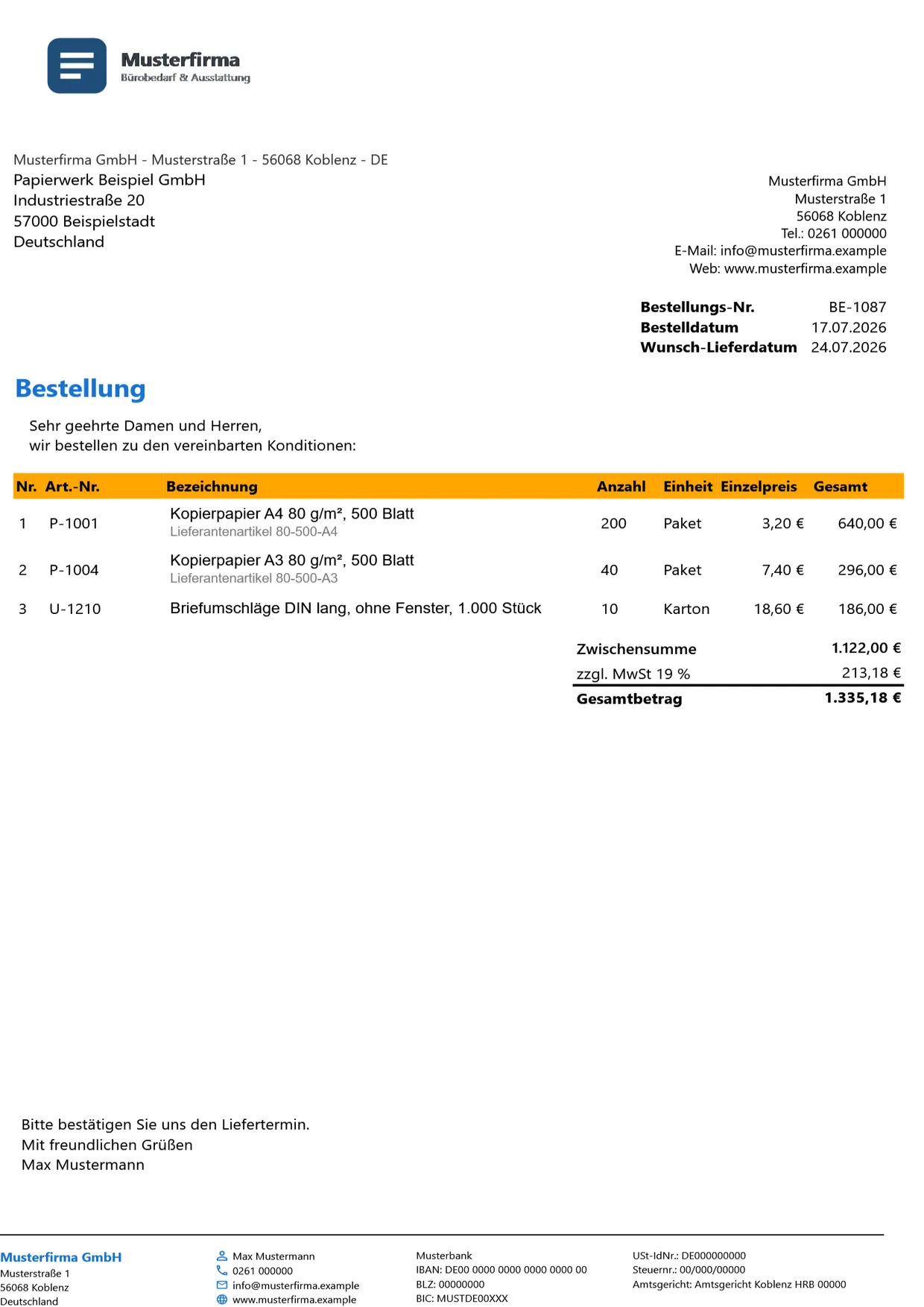
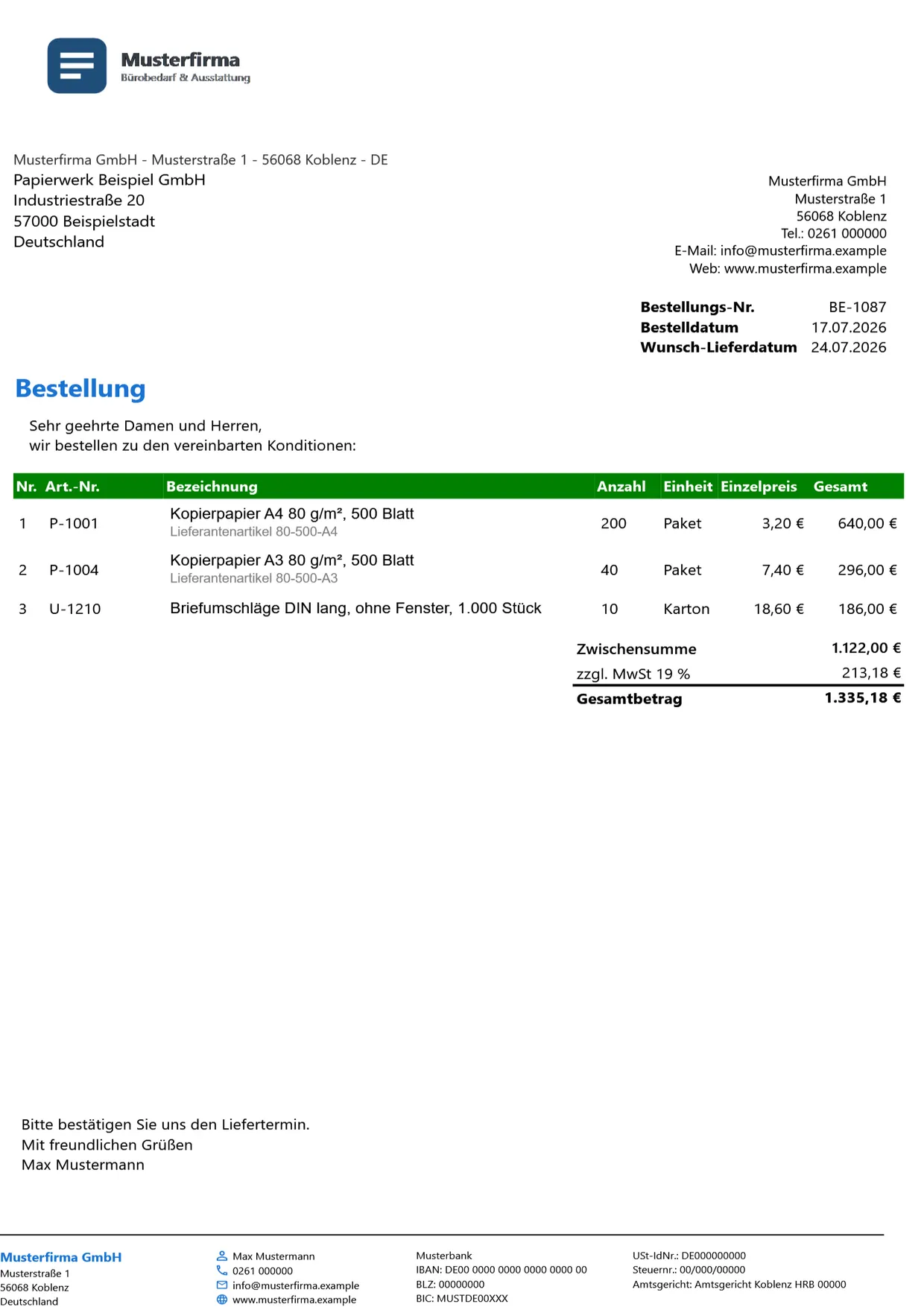
Die PDF ist ein Ansichtsmuster, kein ausfüllbares Formular. In OfficeOmni füllen Firmendaten, Kundenstamm und Positionen den Beleg; das Design wählen Sie im Belegfenster über Layout und Design.
Wofür
Wann Sie diesen Beleg brauchen
Mit der Bestellung halten Sie fest, was Sie einkaufen, zu welchem Termin Sie es brauchen und wie weit die Lieferung gediehen ist. Als Empfänger tragen Sie den Lieferanten ein; die Positionen erfassen Sie wie in jedem anderen Beleg, über Produkt aus dem Artikelstamm oder als freie Position.
Der Beleg bleibt nicht nur ein PDF: Beim Speichern erscheint die Bestellung mit allen Positionen unter Einkauf → Bestellungen, ihre Bestellnummer ist dort die Referenz. Ein zweites Speichern legt keine zweite Bestellung an, sondern aktualisiert die vorhandene.
Auf dem Muster
Was darauf steht
- Anschrift des Lieferanten Papierwerk Beispiel GmbH im Empfängerfeld
- Kopfblock mit Bestellungs-Nr., Bestelldatum 17.07.2026 und Wunsch-Lieferdatum 24.07.2026
- Anrede an Damen und Herren und die Einleitung „wir bestellen zu den vereinbarten Konditionen:“
- Kopierpapier A4 (200 Paket zu 3,20 €) und A3 (40 Paket zu 7,40 €), jeweils mit Lieferantenartikelnummer
- Briefumschläge DIN lang, ohne Fenster: 10 Karton zu 18,60 €, zusammen 186,00 €
- Zwischensumme 1.122,00 €, Umsatzsteuer 19 % 213,18 €, Gesamtbetrag 1.335,18 € und die Bitte, den Liefertermin zu bestätigen
In OfficeOmni
So entsteht der Beleg in 4 Schritten
Bestellung anlegen
In der Belegliste steht Bestellung in der geteilten Schaltfläche Neues Dokument unterhalb der vier angepinnten Belegarten. Alternativ wählen Sie den Eintrag im Fenster Was möchten Sie erstellen? und bestätigen mit Weiter. Als Empfänger tragen Sie den Lieferanten ein.
Nummer und Wunschtermin setzen
Das Häkchen Auto vergibt die nächste freie Bestell-Nr. Unter Wunsch-Lieferdat. setzen die Schnellwahlen +1 Wo., +2 Wo. und +1 Mon. den Termin ab dem Bestelldatum. Auf das PDF kommt er nur mit dem Häkchen Wunsch-Lieferdatum im Dokument anzeigen, sonst bleibt er eine interne Angabe.
Konditionen und Versand
Auf der Karte ZAHLUNG & KONDITIONEN wählen Sie Zahlungsart und USt mit 19 %, 7 % oder 0 %. Die Karte VERSAND & LIEFERUNG nimmt Lieferstatus, Transporteur und die Sendungsnr. auf. Den Bestellstatus führen Sie unter Status auf der Karte STAMMDATEN.
Speichern und wiederfinden
Nach dem Speichern steht der Beleg in der Belegliste in der Gruppe Bestellungen des Filterbaums. Ein Doppelklick öffnet die Belegvorschau; von dort drucken Sie die Bestellung, speichern sie als PDF oder verschicken sie per E-Mail.
Jeder Schritt mit allen Feldern: Bestellung beim Lieferanten erstellen im Handbuch
Häufige Fragen
Fragen zur Belegart Bestellung
Welche Status kennt die Bestellung?
Unter Status stehen Offen, Bestätigt, In Bearbeitung, Teilversendet, Versendet und Storniert. Getrennt davon führen Sie auf der Karte VERSAND & LIEFERUNG den Lieferstatus: Nicht versendet, Teilversendet oder Vollständig versendet.
Wo erfasse ich, dass die bestellte Ware angekommen ist?
Nicht im Beleg, sondern unter Einkauf → Bestellungen. Dort führen Sie Wareneingang, Bezahlt-Status und Sendungsverfolgung weiter; die erzeugte PDF hängt als Beleg an der Bestellung.
Woher weiß ich, welche Mengen ich nachbestellen sollte?
Der Bestellvorschlag aus dem Lager wertet Bestand, Mindestbestand und Verbrauch aus und nennt die Mengen, die nachbestellt werden sollten.
Kann ein Beleg an mehrere Lieferanten gehen?
Nein. Ein Beleg hat genau einen Empfänger. Für einen zweiten Lieferanten legen Sie eine zweite Bestellung an.
Verwandte Belege
Das gehört dazu
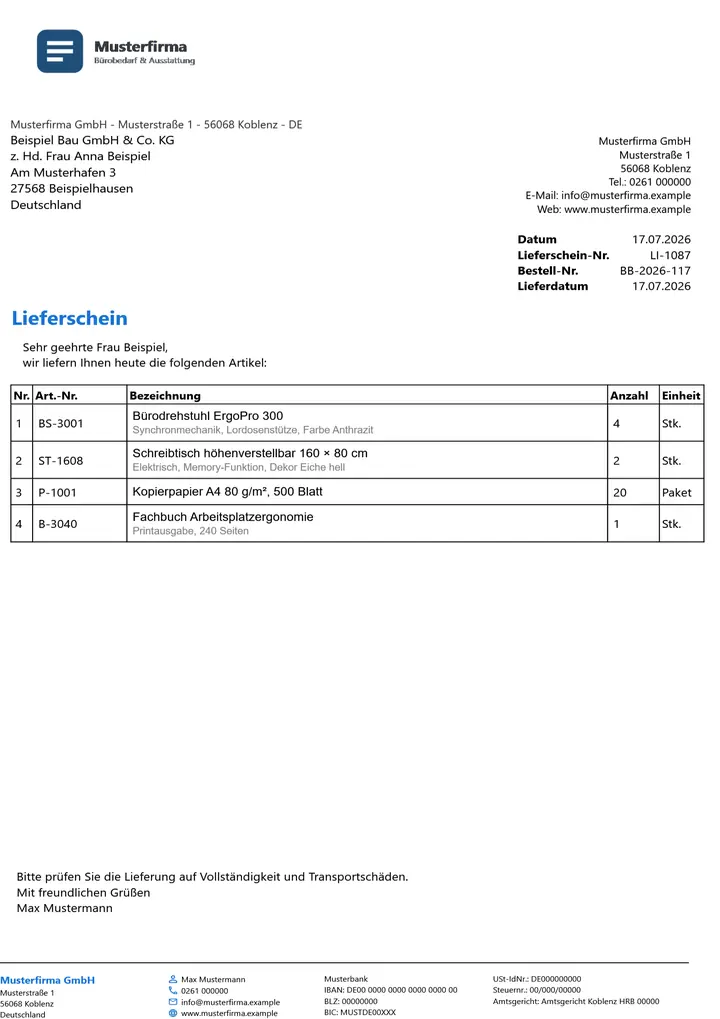 Lieferschein
Begleitet die Ware zum Kunden und nennt, was tatsächlich das Haus verlässt, ohne Preise.
Lieferschein
Begleitet die Ware zum Kunden und nennt, was tatsächlich das Haus verlässt, ohne Preise.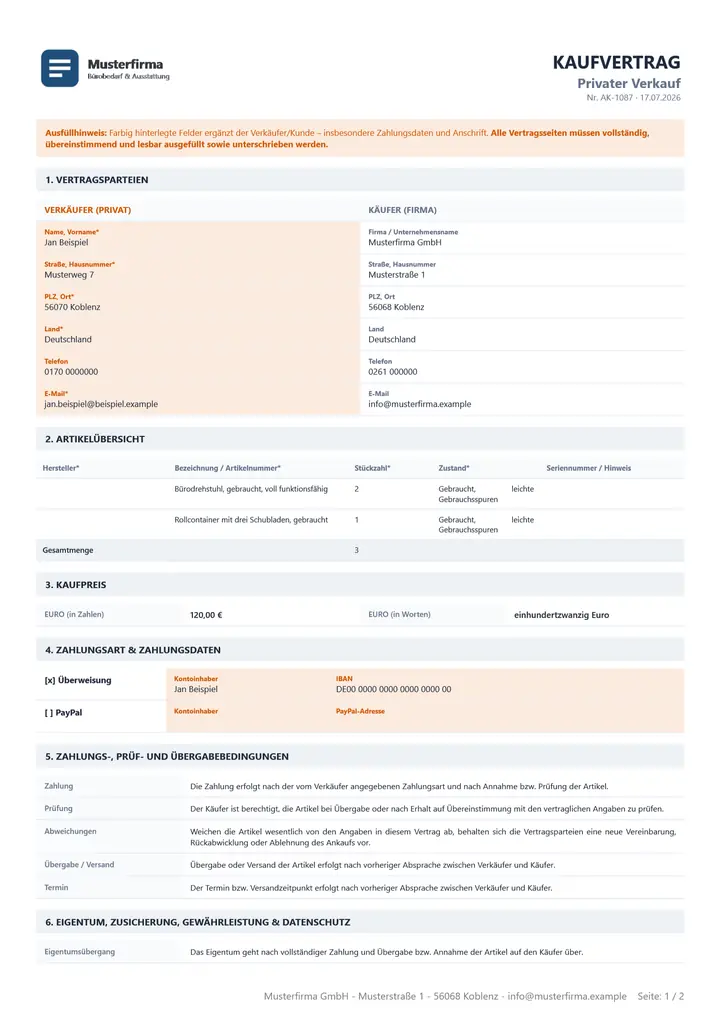 Ankaufsformular
Erzeugt einen Kaufvertrag für den Ankauf von Ware, wahlweise von Privatpersonen oder Unternehmen.
Ankaufsformular
Erzeugt einen Kaufvertrag für den Ankauf von Ware, wahlweise von Privatpersonen oder Unternehmen.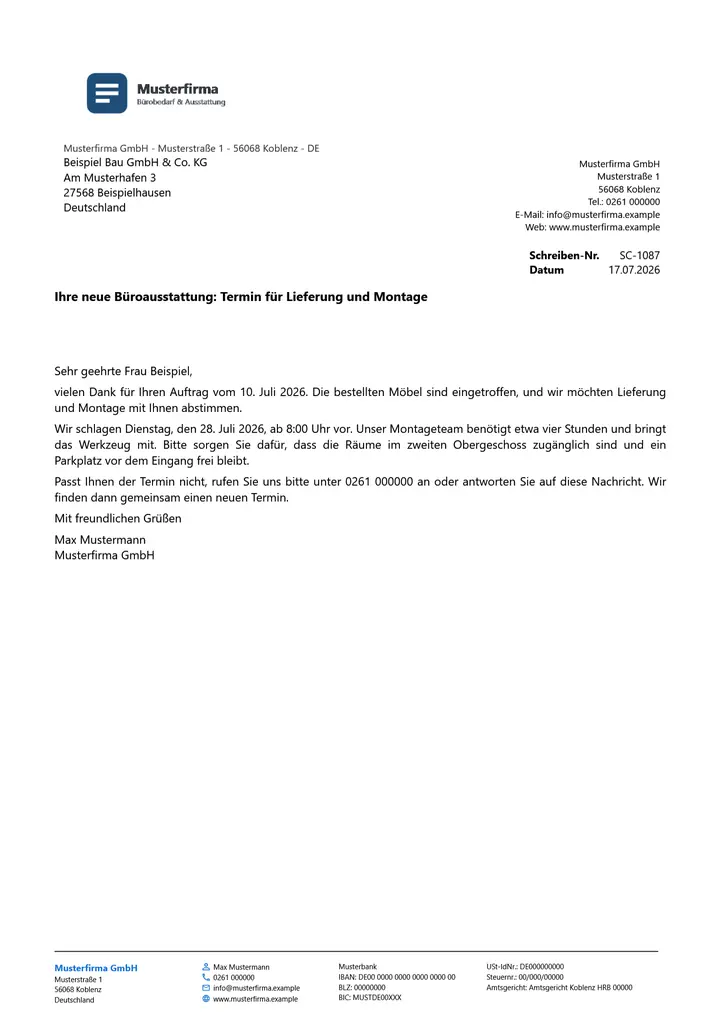 Schreiben
Bringt einen Brief ohne Beträge auf Ihr Briefpapier, mit Betreff, Text, Logo und Fußzeile.
Schreiben
Bringt einen Brief ohne Beträge auf Ihr Briefpapier, mit Betreff, Text, Logo und Fußzeile.Belege mit OfficeOmni schreiben
OfficeOmni läuft unter Windows. Der Download enthält eine Vorführung mit Beispieldaten, die ohne Konto startet.