
Belegvorlage · Einkauf und Schriftverkehr
Ankaufsformular: Muster eines Kaufvertrags als PDF
Wer gebrauchte Technik, Maschinen oder Fahrzeugteile ankauft, braucht einen Kaufvertrag; das Ankaufsformular erzeugt ihn als zweiseitiges PDF. Das Muster hat OfficeOmni selbst erzeugt, Verkäufer, Artikel und Kaufpreis darauf sind erfunden.
Nachlesen: im Handbuch „Ankaufsformular: Kaufvertrag für den Ankauf“ Pflichtangaben einer Rechnung
Die Muster
Ankaufsformular mit eigenem Aufbau
Kaufvertrag über gebrauchte Ware, die die Firma von einer Privatperson ankauft. Alle Angaben sind erfunden; Bankverbindung, Steuer- und Registernummern sind Platzhalter aus Nullen.
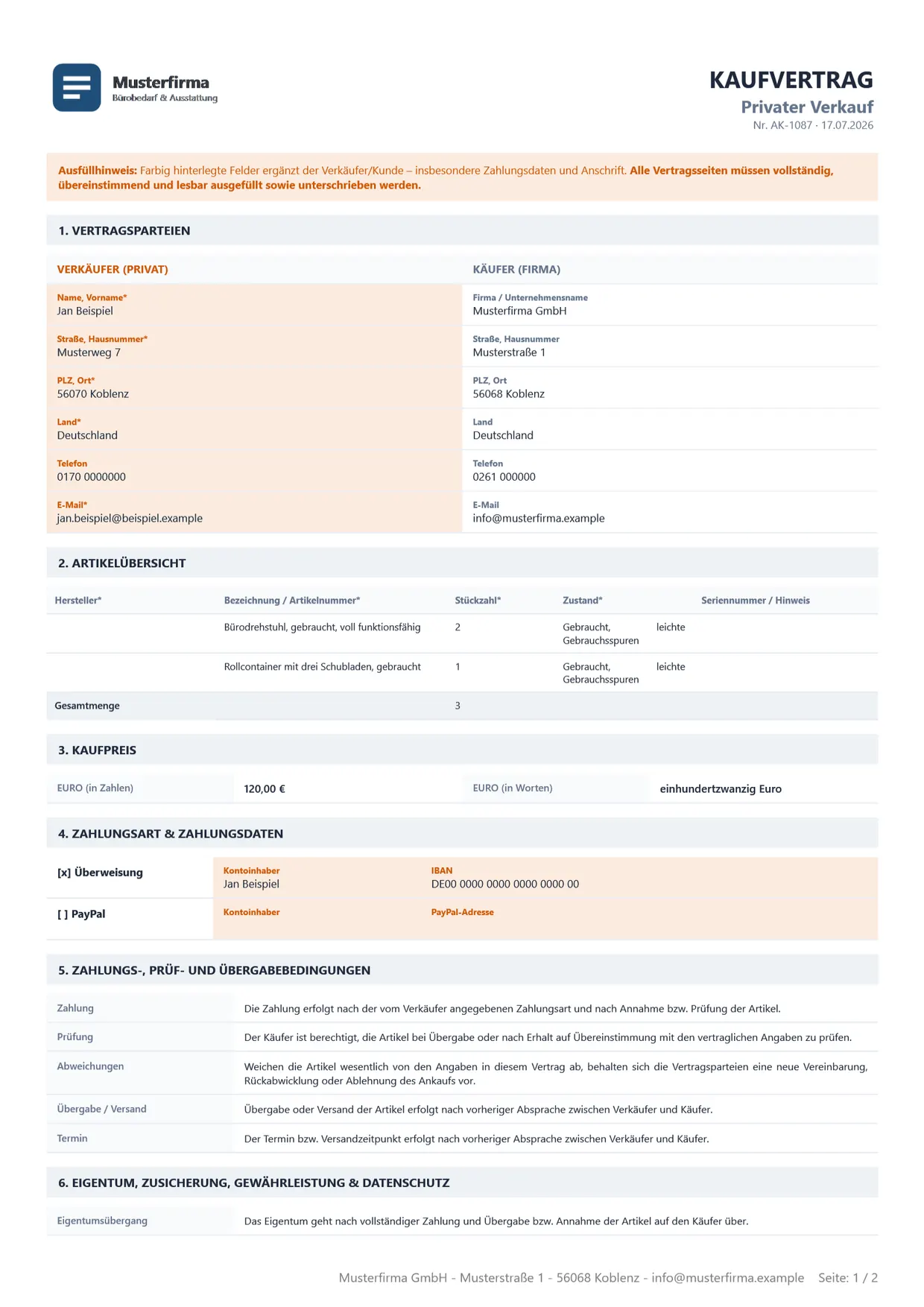
Ankaufsformular hat einen eigenen Aufbau, den die Systemdesigns nicht verändern. Alle Systemdesigns ergeben dasselbe Bild, deshalb steht hier ein Muster statt mehrerer.
Die PDF ist ein Ansichtsmuster, kein ausfüllbares Formular. In OfficeOmni füllen Firmendaten, Kundenstamm und Positionen den Beleg; das Design wählen Sie im Belegfenster über Layout und Design.
Wofür
Wann Sie diesen Beleg brauchen
Das Ankaufsformular brauchen Sie, wenn Ihr Betrieb Ware ankauft, etwa gebrauchte Technik, Maschinen oder Fahrzeugteile. Unter Art des Ankaufs wählen Sie Privater Verkauf oder Gewerblicher Verkauf; die Wahl bestimmt die Überschrift des Vertrags und die Felder zum Verkäufer.
Das Ankaufsformular läuft durch den Belegeditor wie jede andere Belegart: mit Nummer aus dem Nummernkreis, Vorschau, Druck, PDF und E-Mail. Den Verkäufer übernimmt OfficeOmni aus dem gewählten Kunden, den Käufer aus dem Firmenprofil. Gespeichert wird der Vertrag mit Summen von null, als Umsatz zählt er nie.
Auf dem Muster
Was darauf steht
- Kopf mit Logo, der Überschrift Kaufvertrag, Privater Verkauf und der Nummer AK-1087 mit Datum, darunter ein Ausfüllhinweis für den Verkäufer
- Vertragsparteien: Jan Beispiel als privater Verkäufer mit Anschrift, Telefon und E-Mail, die Musterfirma GmbH als Käufer
- Artikelübersicht mit 2 Bürodrehstühlen und 1 Rollcontainer, beide gebraucht mit leichten Gebrauchsspuren, Gesamtmenge 3
- Kaufpreis 120,00 € in Zahlen und „einhundertzwanzig Euro“ in Worten
- Zahlungsart Überweisung mit Kontoinhaber und IBAN des Verkäufers
- Seite 1 von 2 mit den Vertragspunkten 1 bis 5 und dem Anfang von Punkt 6 zum Eigentumsübergang
In OfficeOmni
So entsteht der Beleg in 4 Schritten
Ankaufsformular anlegen
Wählen Sie im Fenster Was möchten Sie erstellen? den Eintrag Ankaufsformular oder im Belegeditor im Auswahlfeld Typ. Als Kunden wählen Sie den Verkäufer; OfficeOmni füllt seinen Block daraus vor, und die Nummer vergibt das Häkchen Auto neben dem Feld Ankaufsformular-Nr.
Art des Ankaufs und Vertragsparteien
Unter Art des Ankaufs wählen Sie Privater Verkauf oder Gewerblicher Verkauf. Der Block Verkäufer (privat) ist aus dem Kunden vorbelegt und anpassbar: Name, Vorname, Straße, Hausnummer, PLZ, Ort, Land, Telefon und E-Mail. Den Block Käufer füllt OfficeOmni aus dem Firmenprofil; für diesen Vertrag lässt er sich ändern.
Artikel und Kaufpreis erfassen
Die Artikel stammen aus den Positionen des Belegs; Zustand und Seriennummer tragen Sie dort in eigenen Spalten ein, die nur beim Ankaufsformular erscheinen. Der Kaufpreis folgt der Belegsumme, in Zahlen und in Worten; mit Kaufpreis von Hand eintragen überschreiben Sie ihn. Unter Zahlungsart wählen Sie Überweisung oder PayPal.
Unterschreiben und speichern
Die Unterschrift des Käufers setzen Sie mit Zeichnen …, Unterschrift hochladen … oder Gespeicherte verwenden; Heute trägt den Ort aus dem Firmenprofil und das heutige Datum ein. Gespeichert wird mit Dokument speichern, danach steht der Vertrag in der Belegliste und öffnet sich aus der Belegvorschau wieder.
Jeder Schritt mit allen Feldern: Ankaufsformular: Kaufvertrag für den Ankauf im Handbuch
Häufige Fragen
Fragen zur Belegart Ankaufsformular
Kann ich auch von einem Unternehmen ankaufen?
Ja. Unter Art des Ankaufs wählen Sie Gewerblicher Verkauf. Der Vertrag trägt dann die Überschrift Kaufvertrag, Gewerblicher Verkauf, und der Block Verkäufer (gewerblich) ergänzt Firma / Unternehmensname und USt-IdNr. / Steuernummer. Das Muster zeigt den Ankauf von einer Privatperson.
Kann ich die Vertragstexte anpassen?
Ja. Der Abschnitt Vertragstexte (Punkt 5 & 6) enthält zwei Klauselblöcke mit vorbelegten Standardtexten. Jeder Eintrag hat eine Bezeichnung und einen Vertragstext; Text hinzufügen ergänzt eine Klausel, Text löschen entfernt eine. Die Standardtexte sind ein Vorschlag, keine Rechtsberatung: Lassen Sie geänderte Verträge vorher juristisch prüfen.
Wie kommt die Unterschrift des Käufers in den Vertrag?
Mit Zeichnen … unterschreiben Sie mit Stift, Touch oder Maus; die Unterschrift wird mit transparentem Hintergrund gespeichert. Unterschrift hochladen … übernimmt eine gescannte oder abfotografierte Unterschrift, Gespeicherte verwenden setzt die zuletzt hochgeladene wieder ein. Die Verkäuferseite füllt der Verkäufer auf dem gedruckten Vertrag aus.
Woher kommt der Kaufpreis im Vertrag?
Aus der Belegsumme der Positionen, in Zahlen und in Worten, unter EURO (in Zahlen) und EURO (in Worten). Solange das Häkchen Kaufpreis von Hand eintragen nicht gesetzt ist, folgt er jeder Änderung an den Positionen. Im Muster sind das 120,00 € und einhundertzwanzig Euro.
Verwandte Belege
Das gehört dazu
 Bestellung
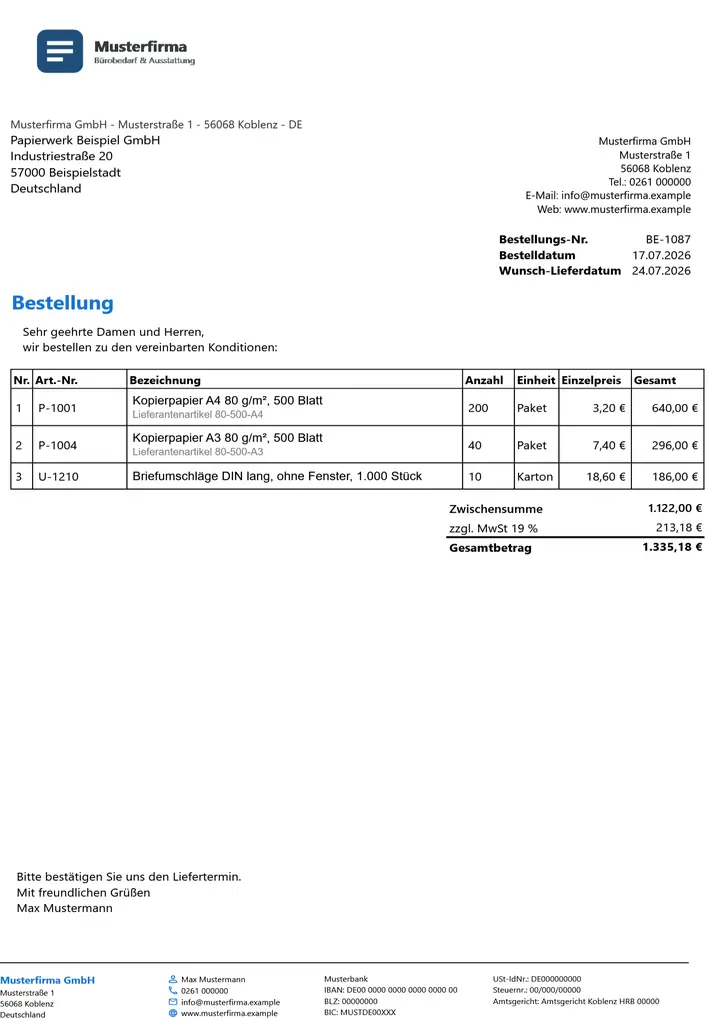
Bestellt Ware beim Lieferanten, mit Wunsch-Lieferdatum, Bestellstatus und Versanddaten.
Bestellung
Bestellt Ware beim Lieferanten, mit Wunsch-Lieferdatum, Bestellstatus und Versanddaten.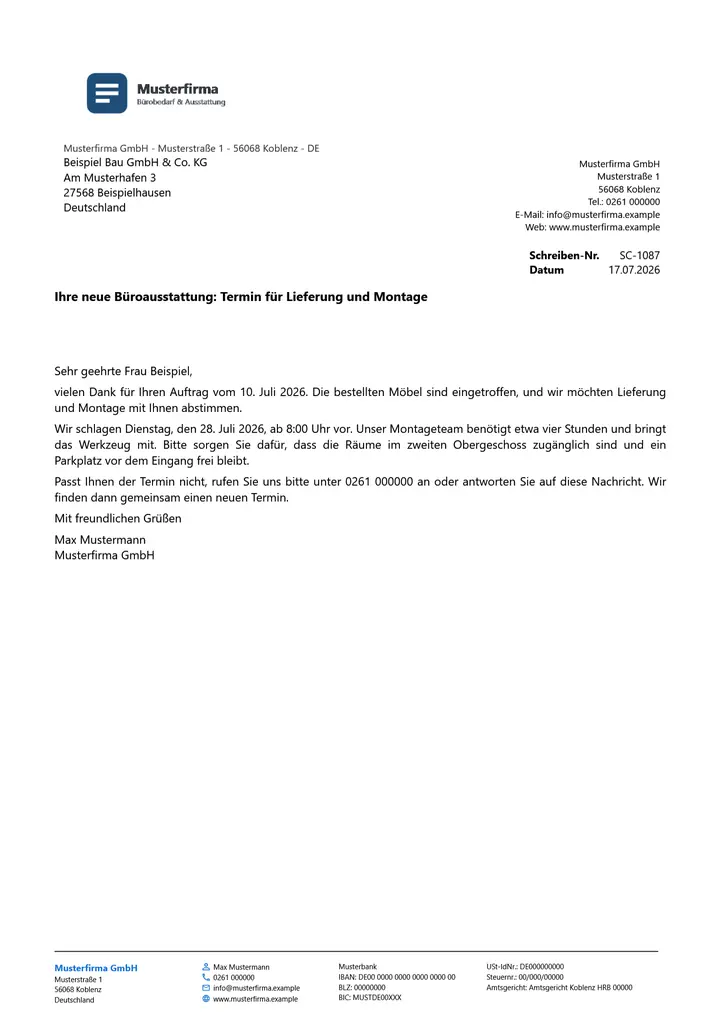 Schreiben
Bringt einen Brief ohne Beträge auf Ihr Briefpapier, mit Betreff, Text, Logo und Fußzeile.
Schreiben
Bringt einen Brief ohne Beträge auf Ihr Briefpapier, mit Betreff, Text, Logo und Fußzeile.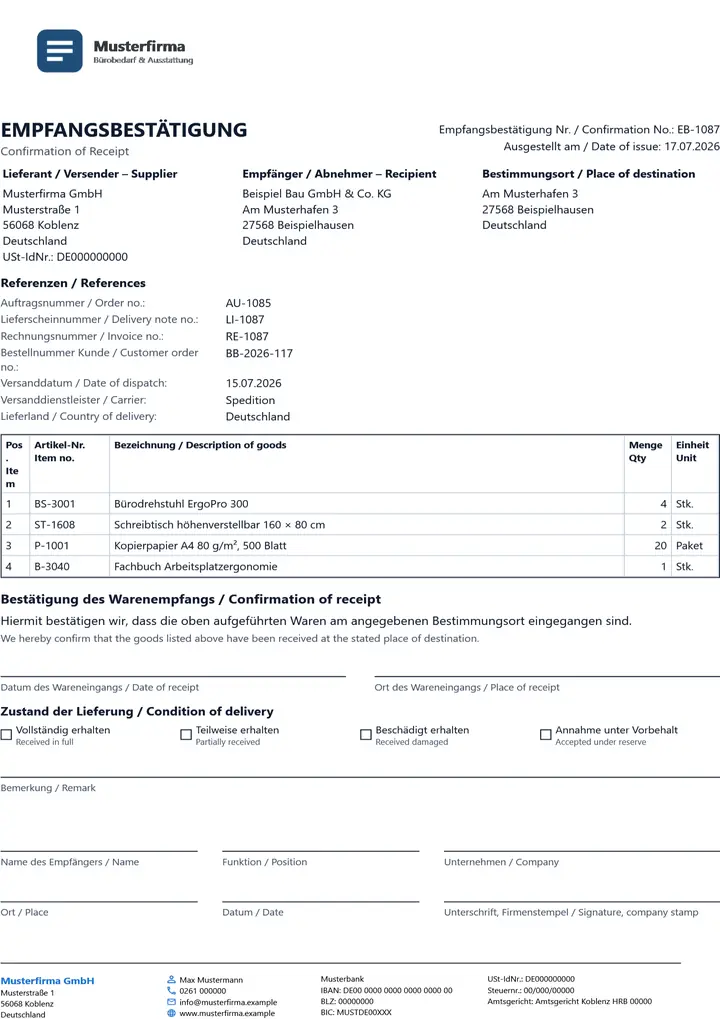 Empfangsbestätigung
Weist den Erhalt einer Lieferung nach, als Gelangensbestätigung für die EU oder als allgemeine Empfangsbestätigung.
Empfangsbestätigung
Weist den Erhalt einer Lieferung nach, als Gelangensbestätigung für die EU oder als allgemeine Empfangsbestätigung.Belege mit OfficeOmni schreiben
OfficeOmni läuft unter Windows. Der Download enthält eine Vorführung mit Beispieldaten, die ohne Konto startet.