
Belegvorlage · Rechnungen
Wiederkehrende Rechnung: Vorlage und Muster als PDF
Die wiederkehrende Rechnung ist in OfficeOmni eine Vorlage: Ein Zeitplan erinnert an jeden Termin, und Sie erstellen daraus die neue Rechnung. Die Muster druckt OfficeOmni selbst, Kunde und Leistungen darauf sind erfunden.
Nachlesen: im Handbuch „Wiederkehrende Dokumente einrichten“ Pflichtangaben einer Rechnung
Die Muster
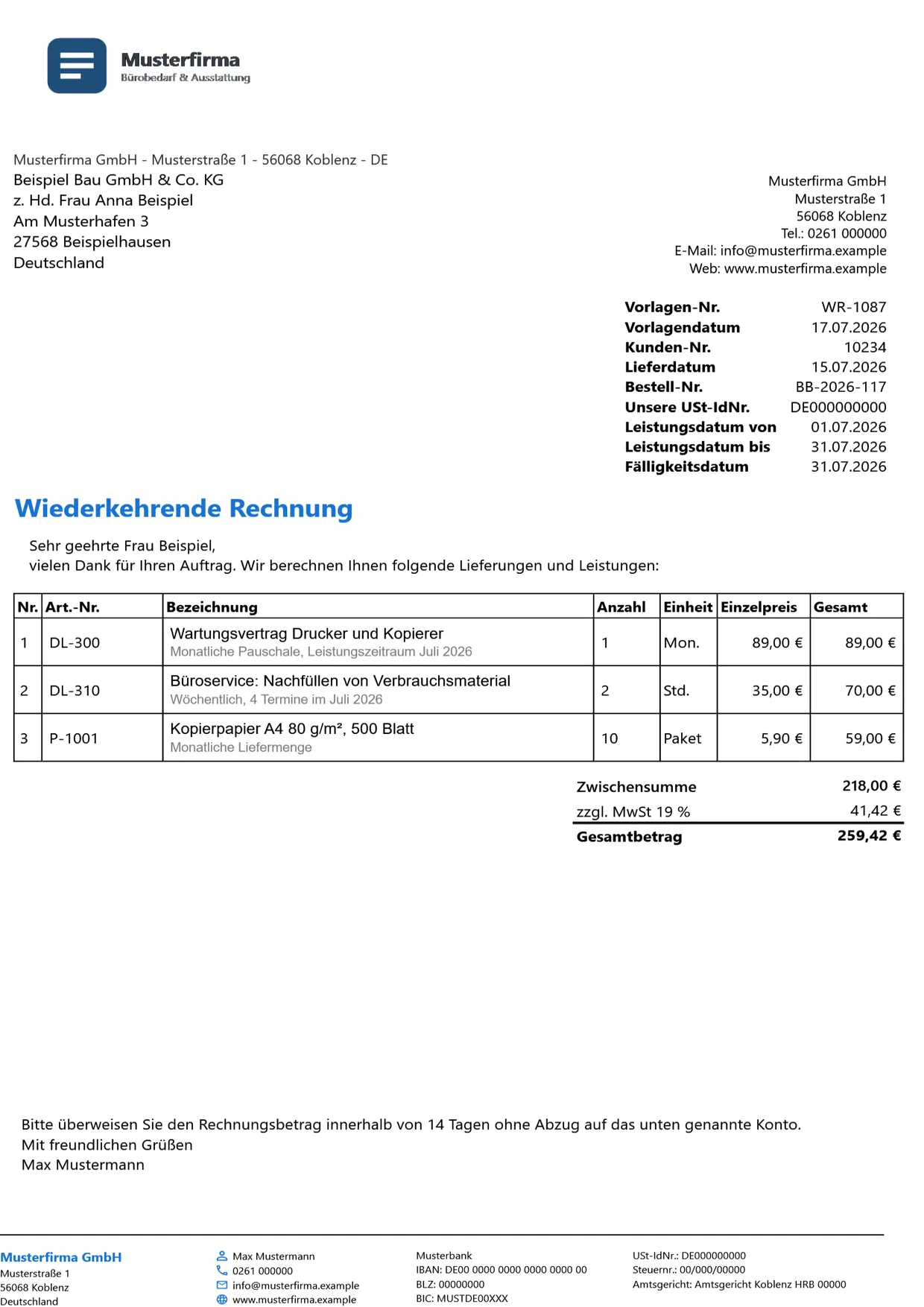
Wiederkehrende Rechnung in 6 Designs
Vorlage einer monatlichen Rechnung mit Wartungsvertrag, Service und Leistungszeitraum. Alle Angaben sind erfunden; Bankverbindung, Steuer- und Registernummern sind Platzhalter aus Nullen.
Design wählen
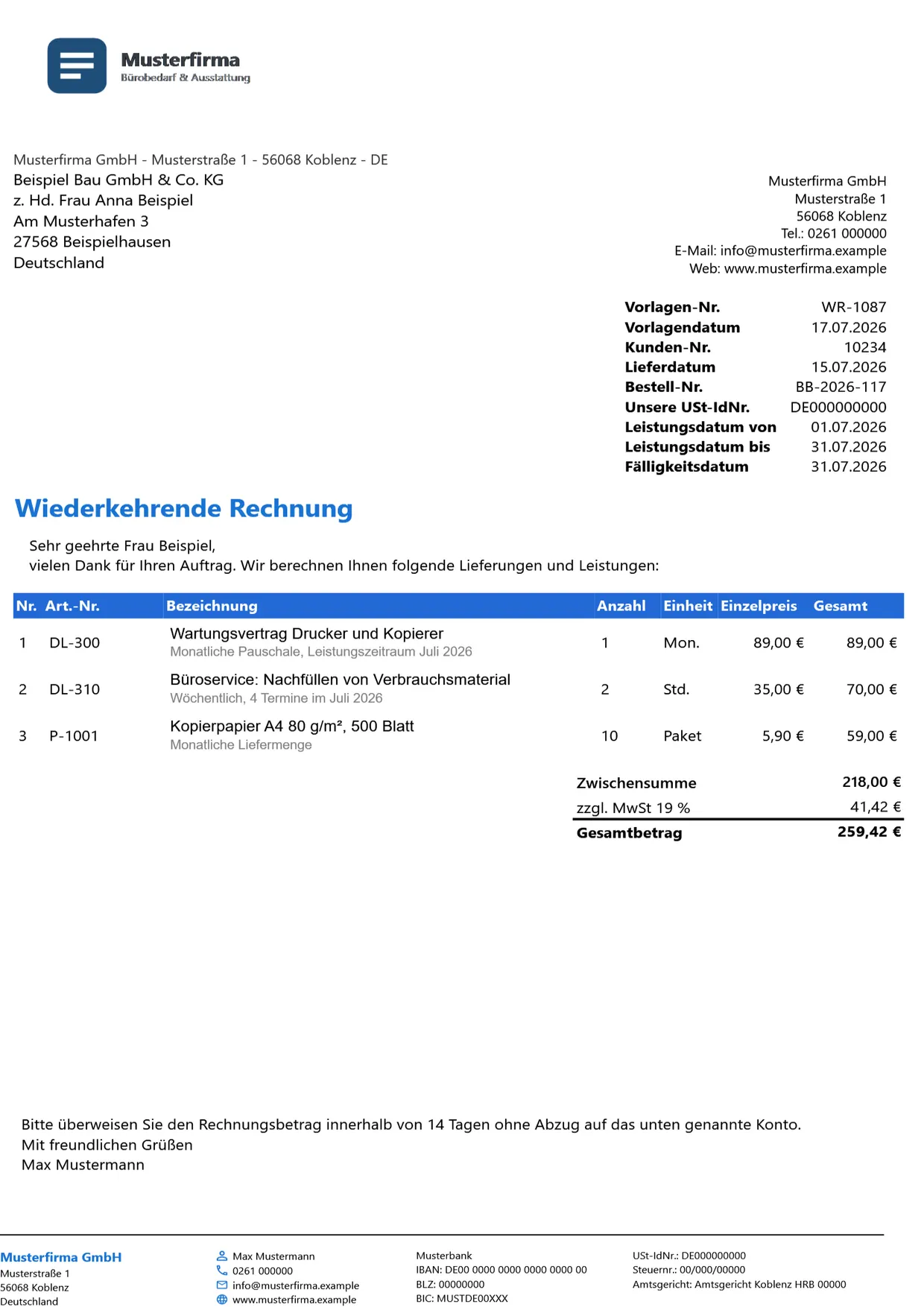
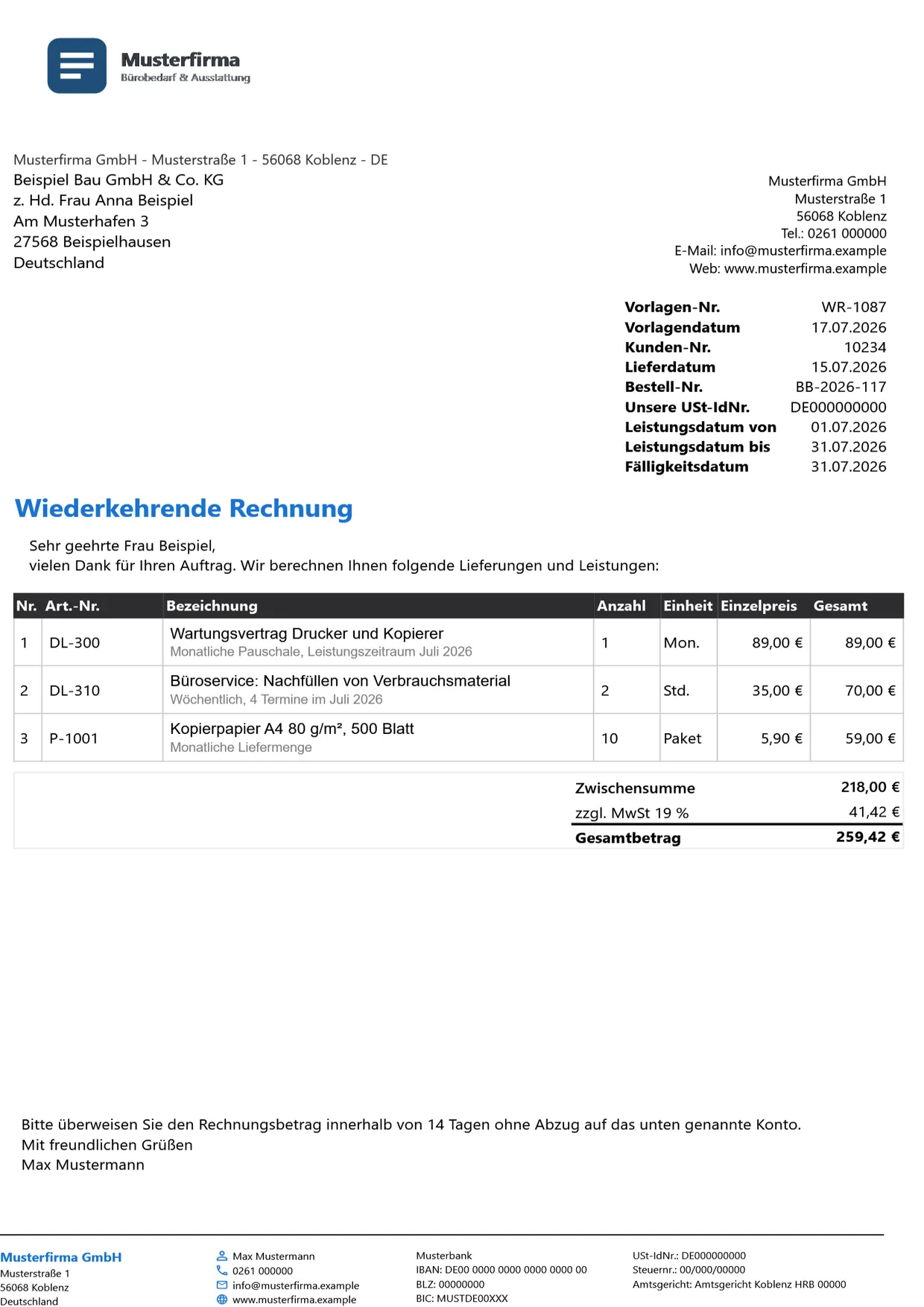
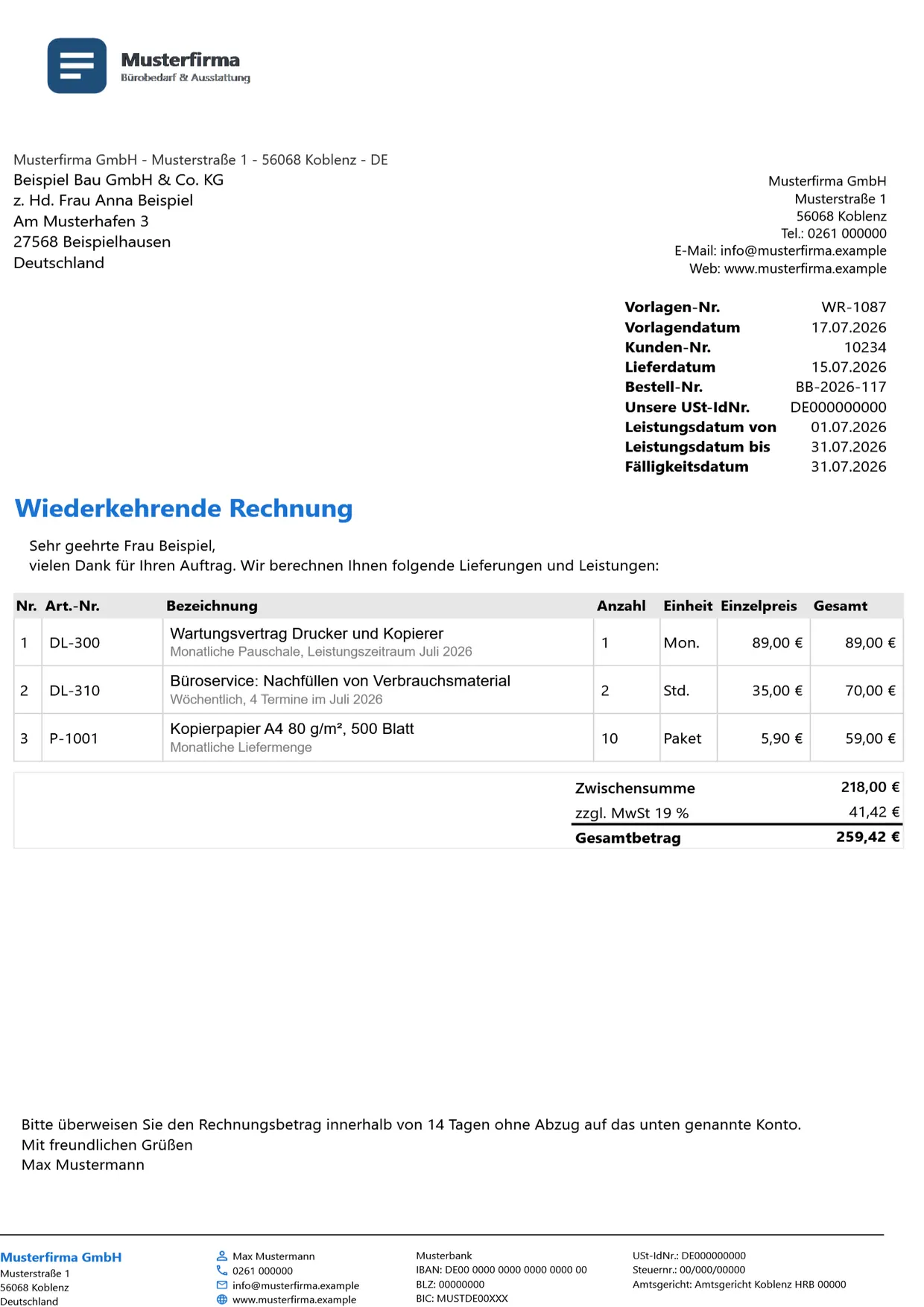
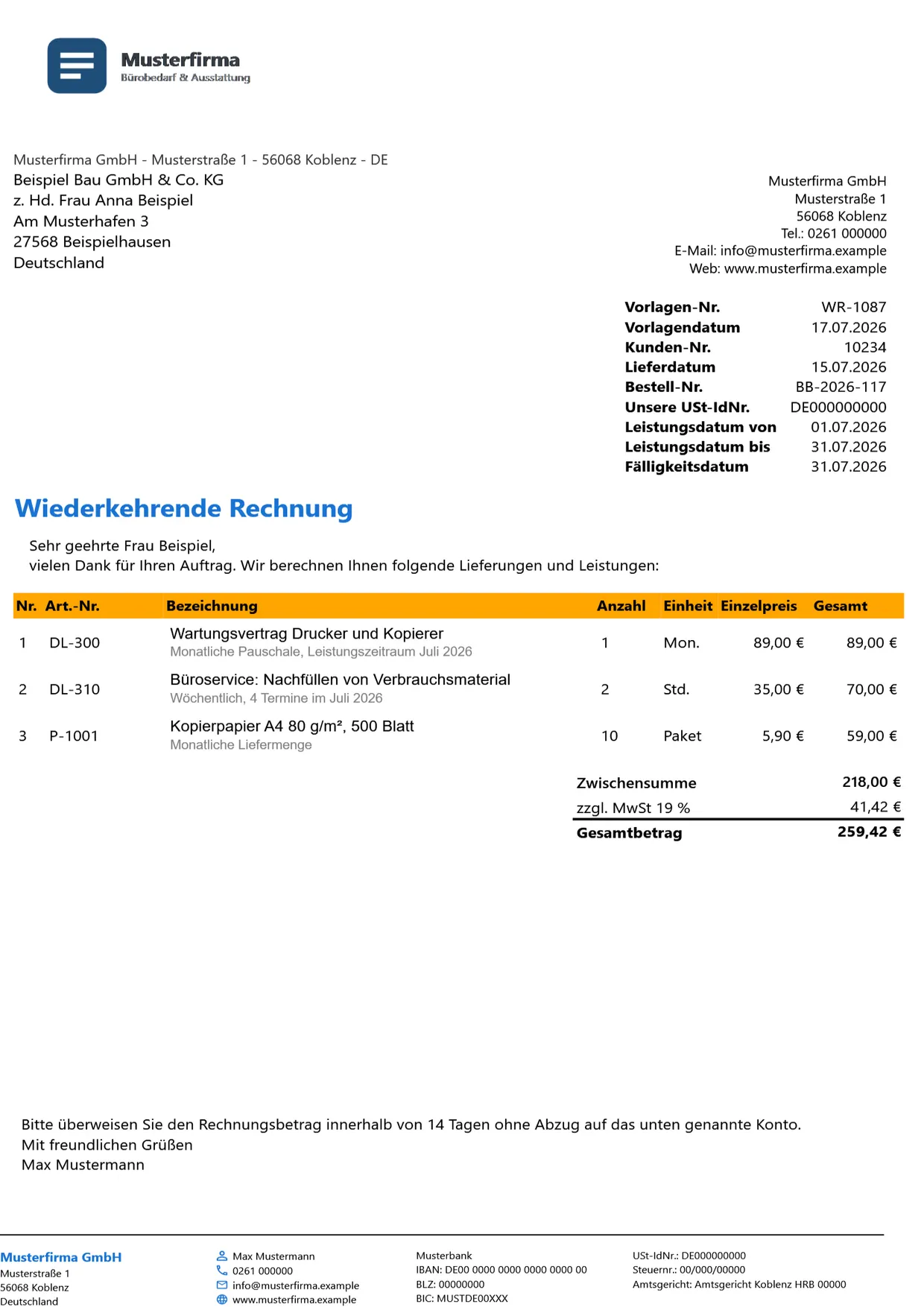
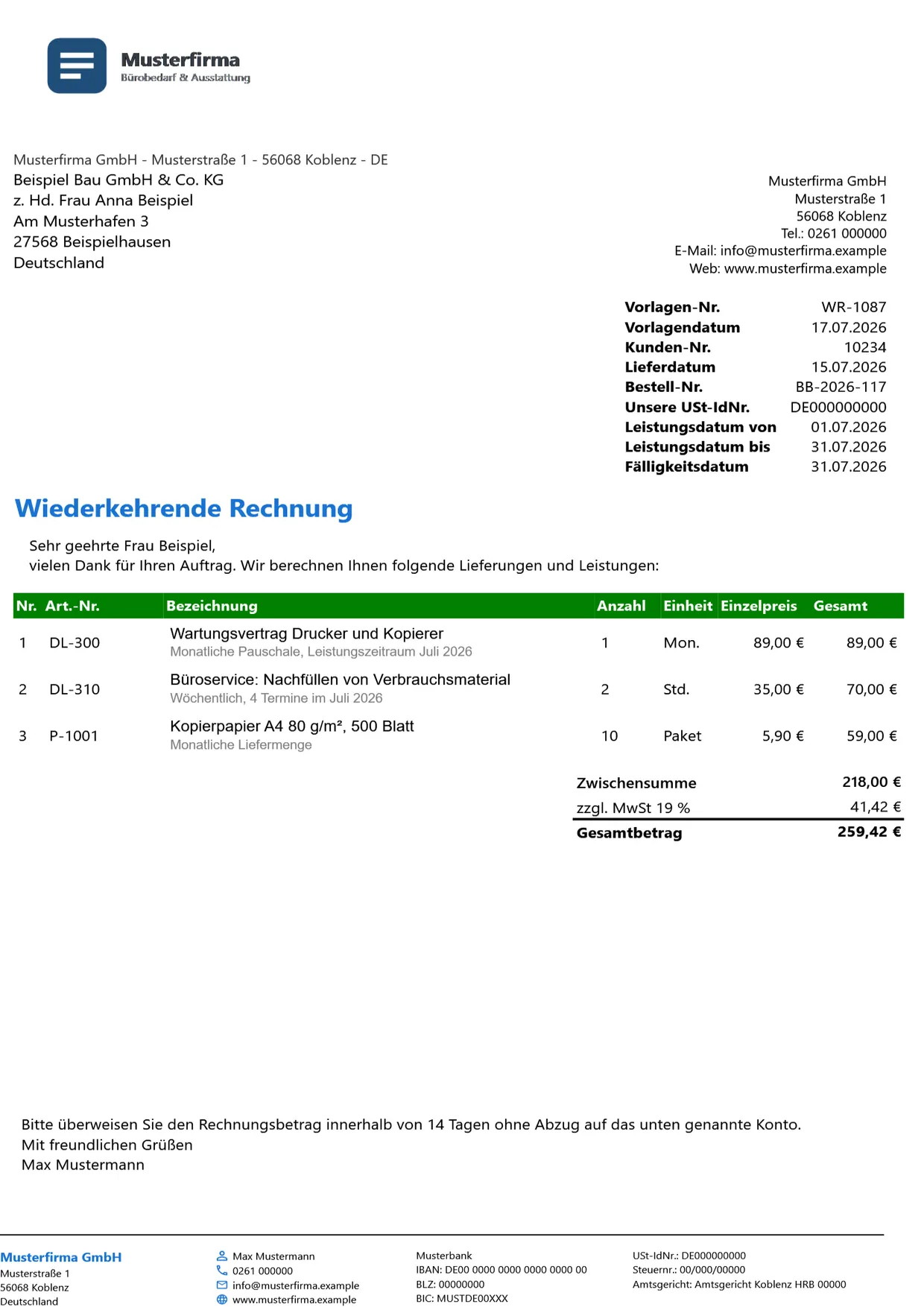
Die PDF ist ein Ansichtsmuster, kein ausfüllbares Formular. In OfficeOmni füllen Firmendaten, Kundenstamm und Positionen den Beleg; das Design wählen Sie im Belegfenster über Layout und Design.
Wofür
Wann Sie diesen Beleg brauchen
Manche Rechnungen gehen immer wieder an denselben Kunden, etwa die Wartungspauschale zum Monatsersten oder die quartalsweise Abrechnung. Dafür legen Sie einmal eine Vorlage der Belegart Wiederkehrende Rechnung an. Sie ist die Quelle eines Zeitplans vom Typ Rechnung, und bei jeder Fälligkeit wird aus ihr der neue Beleg befüllt.
OfficeOmni erstellt die Rechnungen nicht selbst: Der Zeitplan erinnert nur, sobald der nächste Termin erreicht ist. So steht es auch als Untertitel im Fenster Dokument-Automatisierungen, in dem Sie die Zeitpläne verwalten.
Auf dem Muster
Was darauf steht
- Kopfblock mit Vorlagen-Nr., Vorlagendatum, Kundennummer, Lieferdatum, Bestellnummer und der USt-IdNr. der Musterfirma
- Leistungsdatum von 01.07.2026 bis 31.07.2026 und Fälligkeitsdatum 31.07.2026
- Wartungsvertrag Drucker und Kopierer als monatliche Pauschale: 1 Mon. zu 89,00 €
- Büroservice mit 2 Std. zu 35,00 € und Kopierpapier als monatliche Liefermenge (10 Paket zu 5,90 €)
- Zwischensumme 218,00 €, Umsatzsteuer 19 % 41,42 €, Gesamtbetrag 259,42 €
- Zahlungshinweis: Überweisung innerhalb von 14 Tagen ohne Abzug
In OfficeOmni
So entsteht der Beleg in 4 Schritten
Vorlage anlegen
Öffnen Sie in der Belegliste einen beliebigen Beleg, klappen Sie im Detailbereich die Schaltfläche Neu aus auf und wählen Sie ganz unten Wiederkehrende Rechnung (Vorlage). Erfassen Sie Kunde, Positionen und Konditionen wie bei jeder Rechnung und speichern Sie. Im Filterbaum steht die Vorlage danach unter Wiederkehrende Rechnungen.
Zeitplan anlegen
Die Schaltfläche Automatisierungen in der Belegliste öffnet das Fenster Dokument-Automatisierungen, Neue Automatisierung dort den Dialog Automatisierung planen. Wählen Sie unter Dokumenttyp den Eintrag Rechnung und markieren Sie Ihre Vorlage als Quelle; angeboten werden nur Belege der Art Wiederkehrende Rechnung.
Intervall und Start festlegen
Unter Intervall wählen Sie Täglich, Wöchentlich, Monatlich, Quartalsweise oder Jährlich. Start ab (Anker für den Ausführungstag) ist Pflicht; von diesem Datum aus rechnet OfficeOmni alle Termine. Ende am (leer = unbegrenzt) und eine Notiz sind freiwillig; Speichern legt den Zeitplan an.
Fällige Rechnungen erstellen
Ist ein Termin erreicht, trägt die Schaltfläche Automatisierungen eine gelb hinterlegte Zahl mit den offenen Wiedervorlagen. Die Rechnung erstellen Sie dann von Hand aus der Fälligkeitsliste; aus der Vorlage wird dabei der neue Beleg befüllt.
Jeder Schritt mit allen Feldern: Wiederkehrende Dokumente einrichten im Handbuch
Häufige Fragen
Fragen zur Belegart Wiederkehrende Rechnung
Wann wird der erste Termin eines Zeitplans fällig?
Liegt Start ab heute oder in der Zukunft, ist genau dieses Datum der erste Termin. Liegt es in der Vergangenheit, setzt OfficeOmni den ersten Termin auf den nächsten Ankertag ab heute. Ein rückdatierter Start erzeugt also keinen Stau alter Nachholtermine.
Kann ich aus der Vorlage einmalig eine Rechnung erstellen?
Ja. In der Belegvorschau der Vorlage stehen Wiederkehrende Rechnung bearbeiten und Rechnung erstellen. Mit Rechnung erstellen erzeugen Sie einmalig eine Rechnung aus der Vorlage, ohne Zeitplan.
Lässt sich der Dokumenttyp eines Zeitplans später ändern?
Nein. Den Dokumenttyp legen Sie bei der Anlage fest; beim Bearbeiten ist das Feld gesperrt. Quelle, Intervall und Termine bleiben änderbar. Soll ein anderer Typ laufen, legen Sie einen neuen Zeitplan an.
Warum passiert beim Klick auf Automatisierungen nichts?
Die Schaltfläche wirkt nur bei Benutzern, die Dokumente anlegen dürfen. Fehlt dieses Recht, passiert beim Klick nichts, und es erscheint auch keine Meldung.
Verwandte Belege
Das gehört dazu
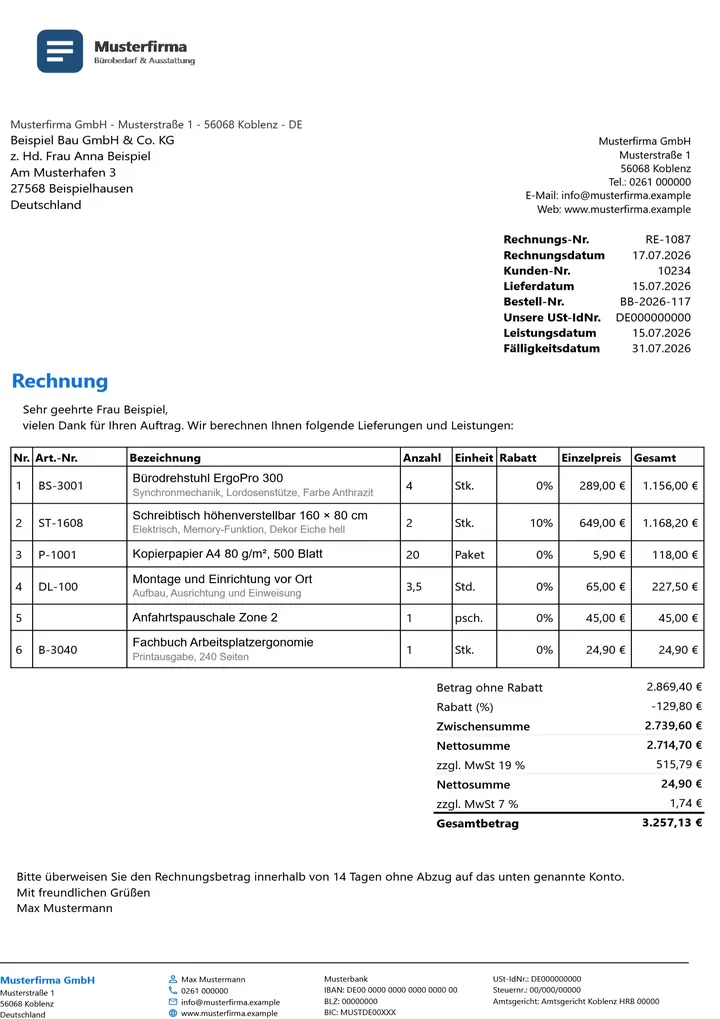
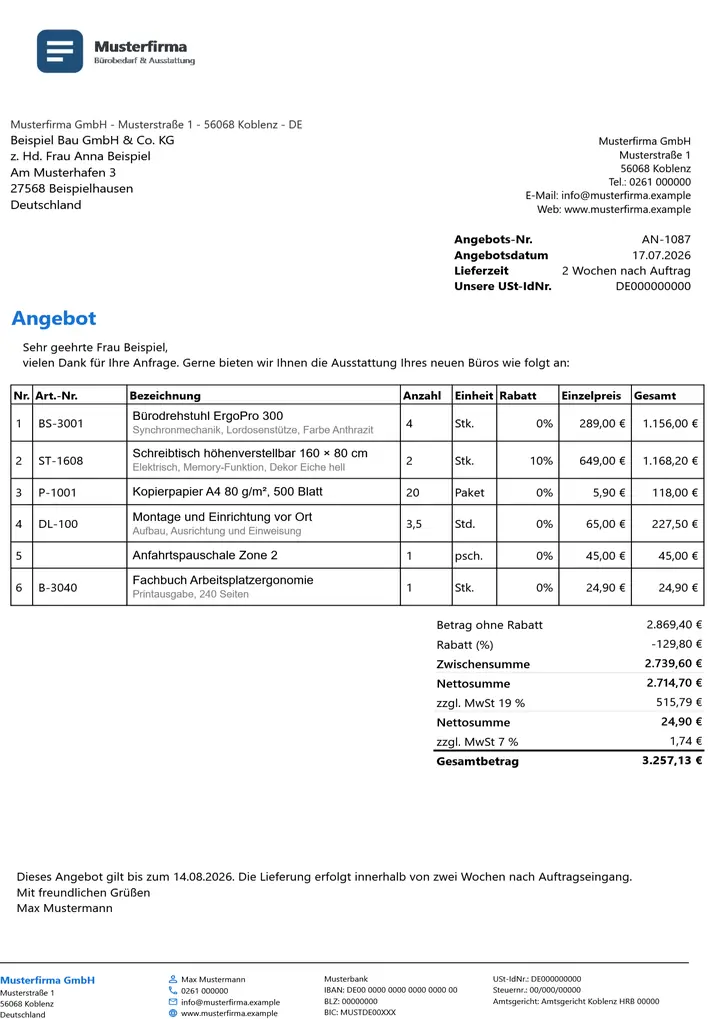
Belege mit OfficeOmni schreiben
OfficeOmni läuft unter Windows. Der Download enthält eine Vorführung mit Beispieldaten, die ohne Konto startet.