
Auftragsbestätigung erstellen mit OfficeOmni
Auftragsbestätigungen als eigene Belegart mit eigener Nummer erstellen – mit Bestellnummer des Kunden, Bezugsangebot, Lieferdatum oder Lieferzeit und Ihrem Firmenlayout.
- Ab 15 € im Monat (Tarif Basis)
- Test ohne Zahlungsdaten
- Für Windows 10 und 11 (64 Bit)
Nach einem Telefonat oder einer Bestellung per E-Mail hilft eine schriftliche Bestätigung. Darin stehen die vereinbarten Positionen, die Empfängerangaben und Ihre Aussage zum Liefertermin. Der Kunde kann diese Unterlage prüfen, bevor der Auftrag weiterbearbeitet wird.
Die Bestellung mit Ihrer Zusage abgleichen
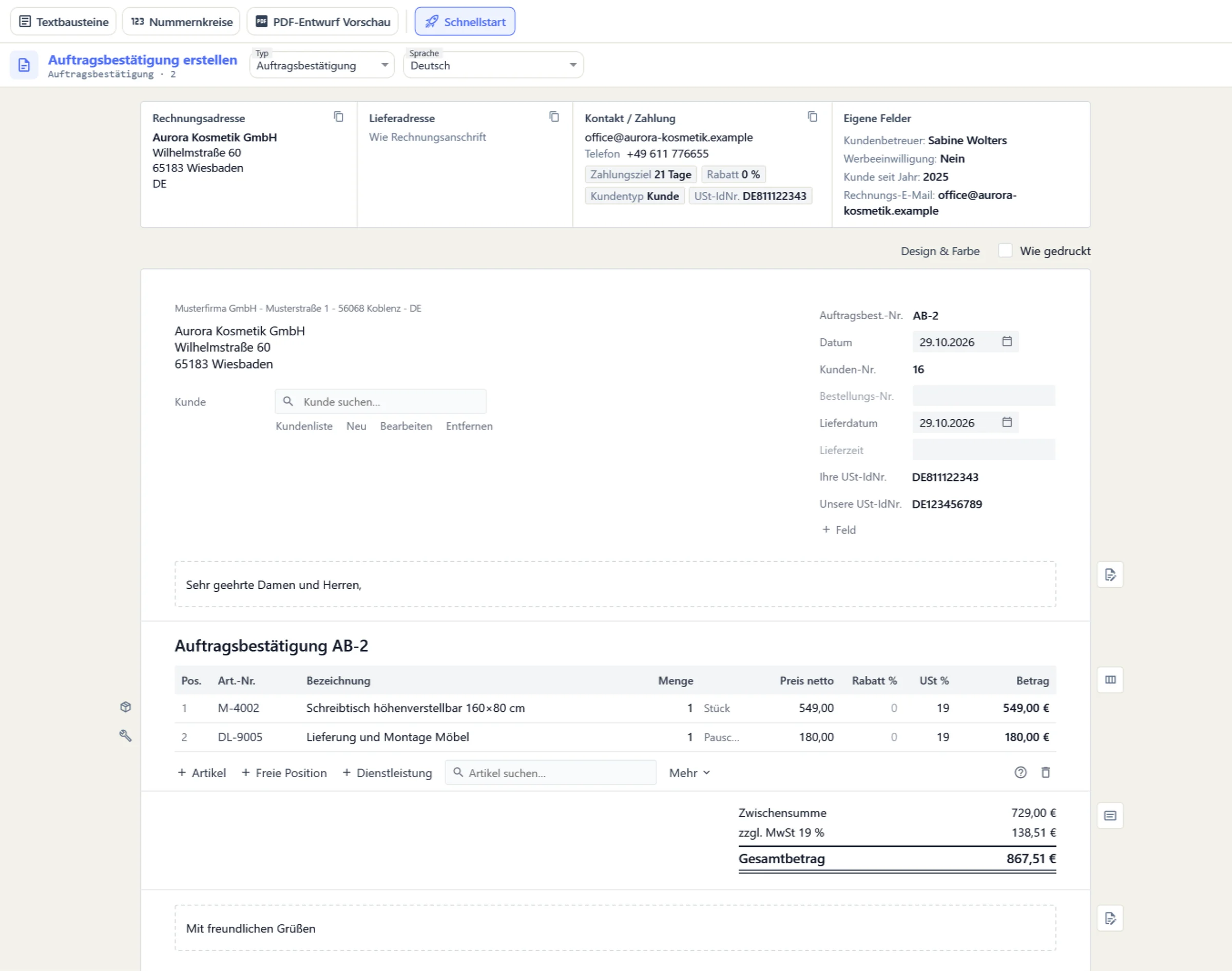
Vergleichen Sie die Kundenbestellung mit Ihrem Angebot: ob Menge, Preis und Liefertermin gleich geblieben sind und ob eine abweichende Lieferadresse gilt. Übernehmen Sie diese Angaben bewusst. Eine alte Angebotsnummer allein erklärt eine spätere Änderung nicht.
In OfficeOmni legen Sie die Auftragsbestätigung über Neues Dokument oder im Beleg-Editor im Feld Typ an und erfassen Kunde und Positionen. Die Bestellnummer des Kunden tragen Sie im Kopf unter Bestellungs-Nr. ein, die Nummer Ihres Angebots unter Weitere Angaben zum Beleg im Feld Bezugsangebot-Nr.. Beide Angaben stehen dann auf dem Beleg; eine Verknüpfung mit dem Angebot entsteht dadurch nicht.
Liefertermin und Lieferzeit verständlich formulieren
Ein konkretes Datum und eine allgemeine Lieferzeit sind nicht dasselbe, und OfficeOmni führt beides getrennt: Lieferdatum für einen Termin, Lieferzeit als freien Text, etwa „3–5 Werktage / nach Absprache“. Das Lieferdatum steht nur auf dem Beleg, wenn daneben Anzeigen gesetzt ist; je nach Einstellung ist es mit dem heutigen Datum vorbelegt. Schreiben Sie nur die Zusage, die Sie mit dem Kunden vereinbart haben: „Lieferung am 18. November“ ist eindeutiger als eine unbestimmte Formulierung. Wenn noch eine Freigabe fehlt, benennen Sie diese Voraussetzung.
Auch Nebenleistungen gehören in die Bestätigung, wenn sie Teil der Vereinbarung sind. Dazu können Verpackung, Versand oder eine vereinbarte Montage gehören. So muss der Empfänger die Bedingungen nicht aus mehreren E-Mails zusammensuchen.
Ein eigener Beleg mit eigener Nummer
OfficeOmni zählt Auftragsbestätigungen getrennt von Angeboten und Aufträgen; auf dem Beleg steht die Nummer als Auftragsbest.-Nr.. Prüfen Sie im PDF-Entwurf, dass Belegbezeichnung, Ihre Kontaktdaten und die Referenzen auf dem Dokument stehen. Nach dem Speichern versenden Sie die Bestätigung aus der Belegvorschau mit Versenden per E-Mail.
Die weitere Bearbeitung im Auftrag verfolgen
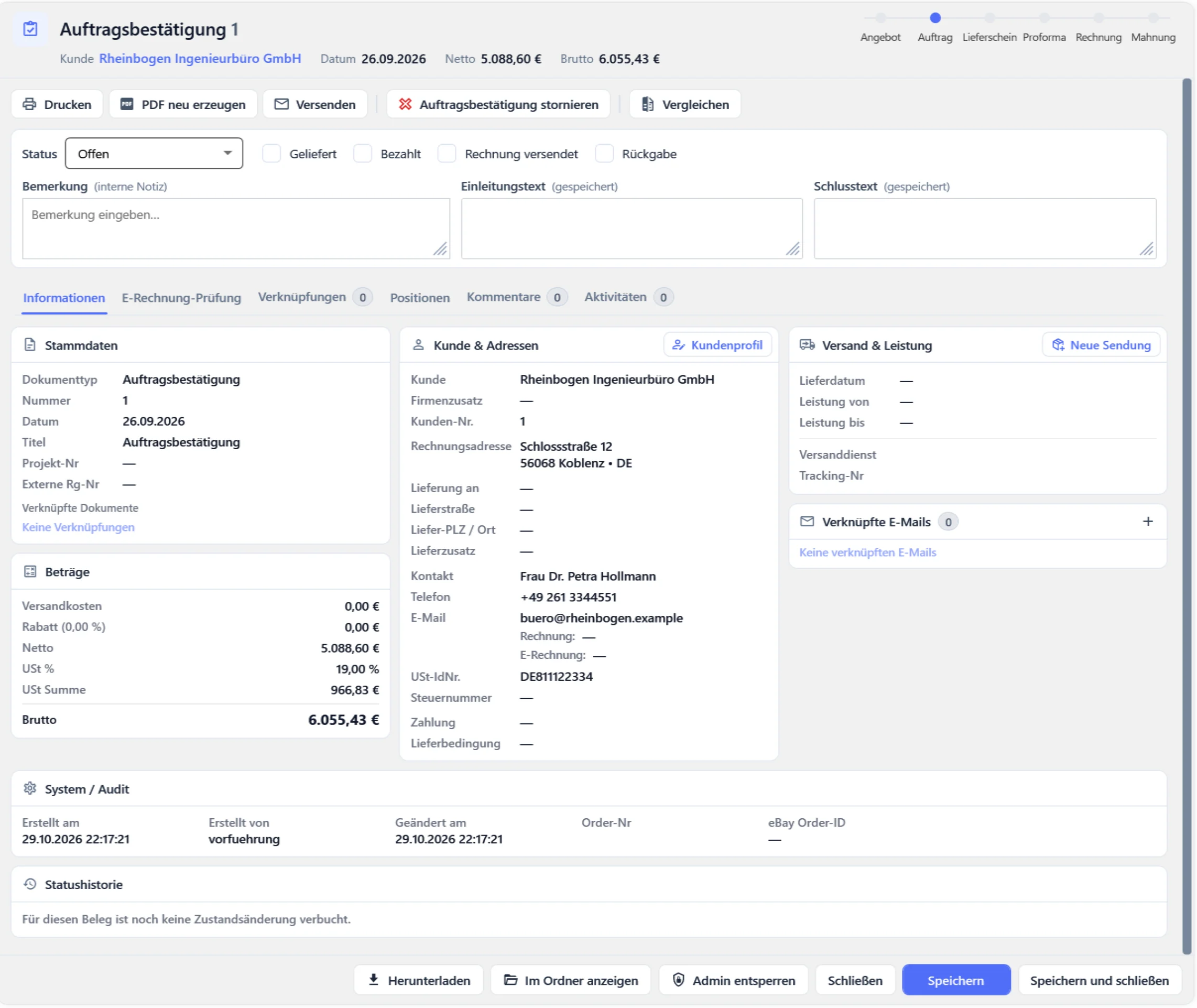
Die Bestätigung ist Ihre Nachricht an den Kunden. In der Belegvorschau hat sie keine Knöpfe für Folgebelege: Lieferschein, Packliste und Rechnung entstehen aus einem Auftrag, den Sie aus dem Angebot mit Auftrag erstellen oder neu anlegen. Den Lieferfortschritt führt OfficeOmni nur am Auftrag aus dessen Lieferscheinen nach. Dokumentieren Sie nachträgliche Änderungen dort und stimmen Sie wesentliche Abweichungen mit dem Kunden ab.
Häufige Fragen zur Auftragsbestätigung
Kann ich die Nummer des Kunden angeben?
Ja. Die Bestellnummer des Kunden tragen Sie im Kopf der Auftragsbestätigung unter Bestellungs-Nr. ein. Verwenden Sie die Nummer genau so, wie sie in der Bestellung steht.
Kann ich das Layout meiner Rechnungen verwenden?
Ja. Design, Logo und Farbe wählen Sie im Beleg-Editor über Design & Farbe, und die Auftragsbestätigung erscheint im selben Design wie Ihre Rechnungen; die Fußzeile der Firma gilt für alle Belege. Kontrollieren Sie die Auftragsbestätigung einmal im PDF-Entwurf, insbesondere die Überschrift und die zusätzlichen Referenzen.
Wird aus der Bestätigung automatisch ein Vertrag?
Die rechtliche Wirkung hängt von Angebot, Bestellung und Ihrer Erklärung ab. Prüfen Sie die Formulierung besonders dann, wenn Sie von der Kundenbestellung abweichen.
Weiterlesen
Verwandte Funktionen
Probieren Sie den Ablauf in OfficeOmni aus
Installieren Sie OfficeOmni auf Ihrem Windows-PC und prüfen Sie die Schritte mit Ihrer eigenen Firma oder mit der Vorführung mit Beispieldaten. 30 Tage kostenlos und ohne Zahlungsdaten; der Test endet von selbst.
Bereit, Auftragsbestätigung erstellen mit OfficeOmni produktiv zu nutzen?
Testen Sie OfficeOmni unverbindlich – alle Module in einer Software.