
Angebot in Auftrag umwandeln
Nach der Zusage führen Sie das Angebot in einen Auftrag weiter. Die übernommenen Angaben prüfen Sie gegen die tatsächliche Bestellung des Kunden.
Die Zusage und mögliche Änderungen lesen
Ein Kunde kann ein Angebot annehmen und dabei eine andere Menge oder einen neuen Lieferort nennen. Vergleichen Sie deshalb die Antwort mit dem angebotenen Stand. Halten Sie fest, welche Abweichungen vereinbart wurden, bevor Sie den Folgebeleg speichern.
Den Auftrag aus dem Angebot erstellen
- Öffnen Sie das Angebot in der Belegvorschau.
- Klicken Sie auf Auftrag erstellen. In der Belegliste erreichen Sie denselben Weg per Rechtsklick über Weiteres Dokument erstellen › Auftrag aus Angebot.
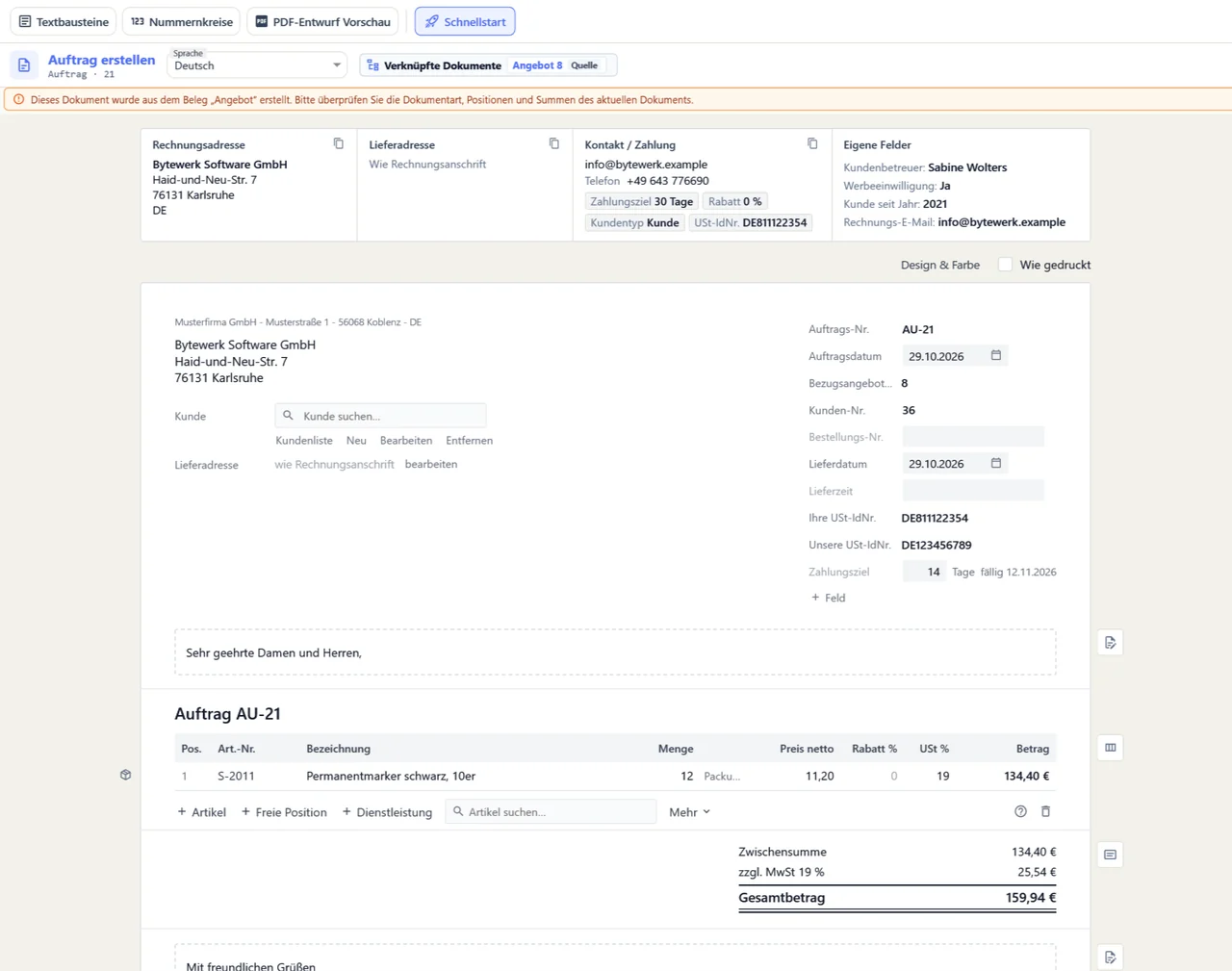
- Der Auftrag öffnet sich mit Kunde, Lieferadresse, Positionen, Konditionen, Einleitung und Schlusstext; die Angebotsnummer steht als Bezugsangebot-Nr. im Kopf. Prüfen Sie diese Angaben.
- Tragen Sie die Bestellnummer des Kunden unter Bestellungs-Nr. ein und übernehmen Sie die vereinbarten Änderungen. Die Lieferzeit des Angebots wird nicht mitgenommen, das Lieferdatum ist je nach Einstellung mit dem heutigen Datum vorbelegt – tragen Sie die vereinbarte Lieferaussage ein.
- Speichern Sie den Auftrag. Erst dabei verknüpft OfficeOmni ihn mit dem Angebot und setzt das Angebot auf „Mit Auftrag“.
Vor einem zweiten Auftrag die bestehenden Belege prüfen
Gibt es bereits einen Auftrag zu diesem Angebot, fragt OfficeOmni nach, bevor ein weiterer entsteht. Klären Sie den Anlass: Eine zweite Bestellung kann berechtigt sein. Ein versehentlicher doppelter Beleg erschwert dagegen Lieferung und Abrechnung.
Der neue Auftrag ist nicht nur eine umbenannte Angebotsdatei. Er hat eine eigene Nummer und seinen eigenen Bearbeitungsstand. Das ursprüngliche Angebot bleibt als Grundlage erhalten.
Den nächsten Arbeitsschritt festlegen
Entscheiden Sie, ob nun eine Auftragsbestätigung, eine Lieferung oder eine Rechnung vorbereitet werden soll. Lieferschein und Rechnung erstellen Sie in der Belegvorschau des Auftrags; eine Auftragsbestätigung legen Sie als eigenen Beleg an. Für einen kurzen Vorgang können Sie aus dem Angebot auch direkt mit Rechnung erstellen eine Rechnung erstellen. Ein Auftrag ist vor allem dann hilfreich, wenn noch Arbeit, Lieferung oder Abstimmung aussteht.
Verwandte Themen
Weitere Artikel zu diesem Thema
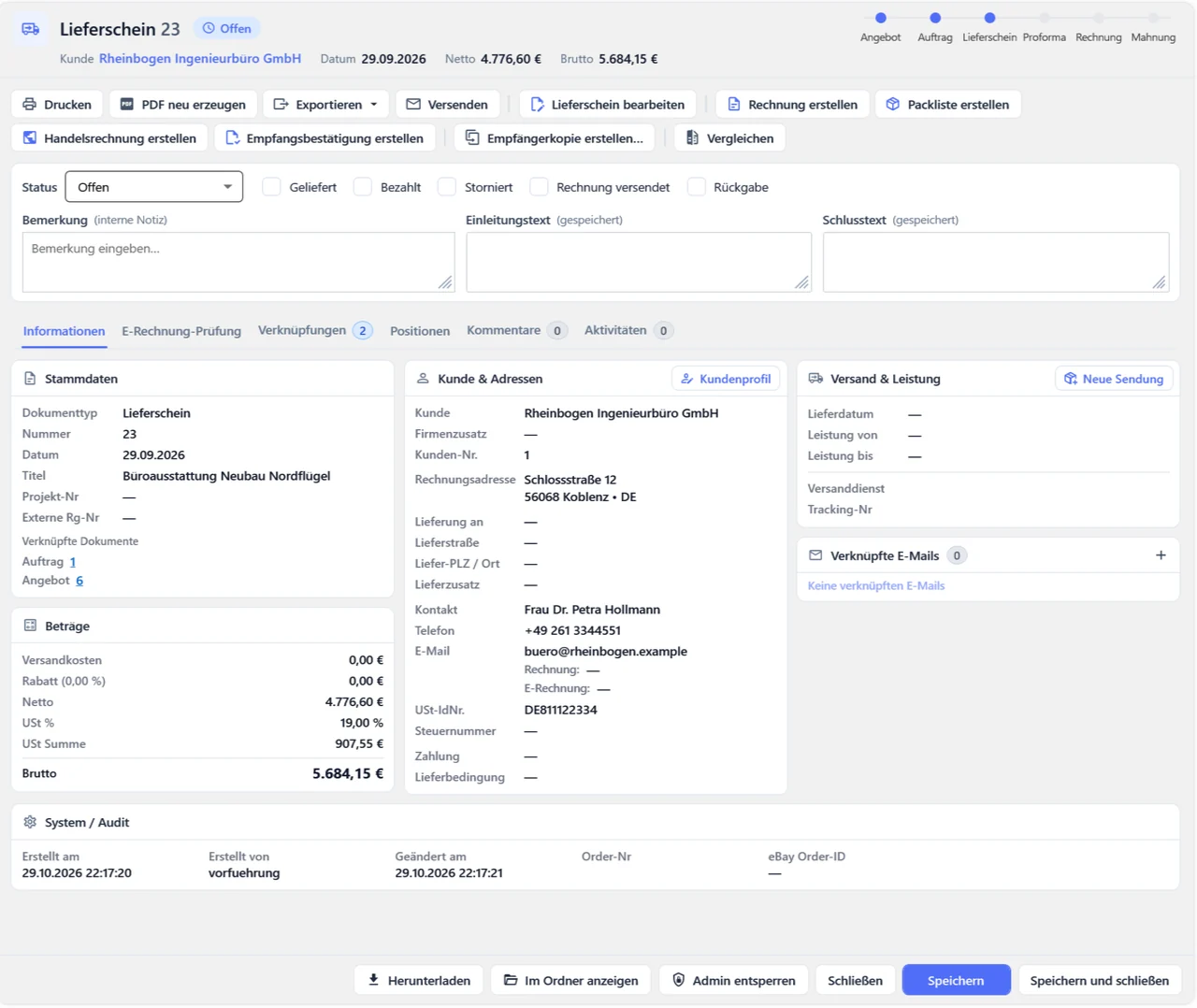
Lieferschein, Packliste und Rechnung: welcher Beleg wofür?
Lieferschein, Packliste und Rechnung können zu derselben Sendung gehören. Sie beantworten unterschiedliche Fragen und sollten in Waren und Mengen übereinstimmen; in OfficeOmni entstehen sie auseinander und bleiben…
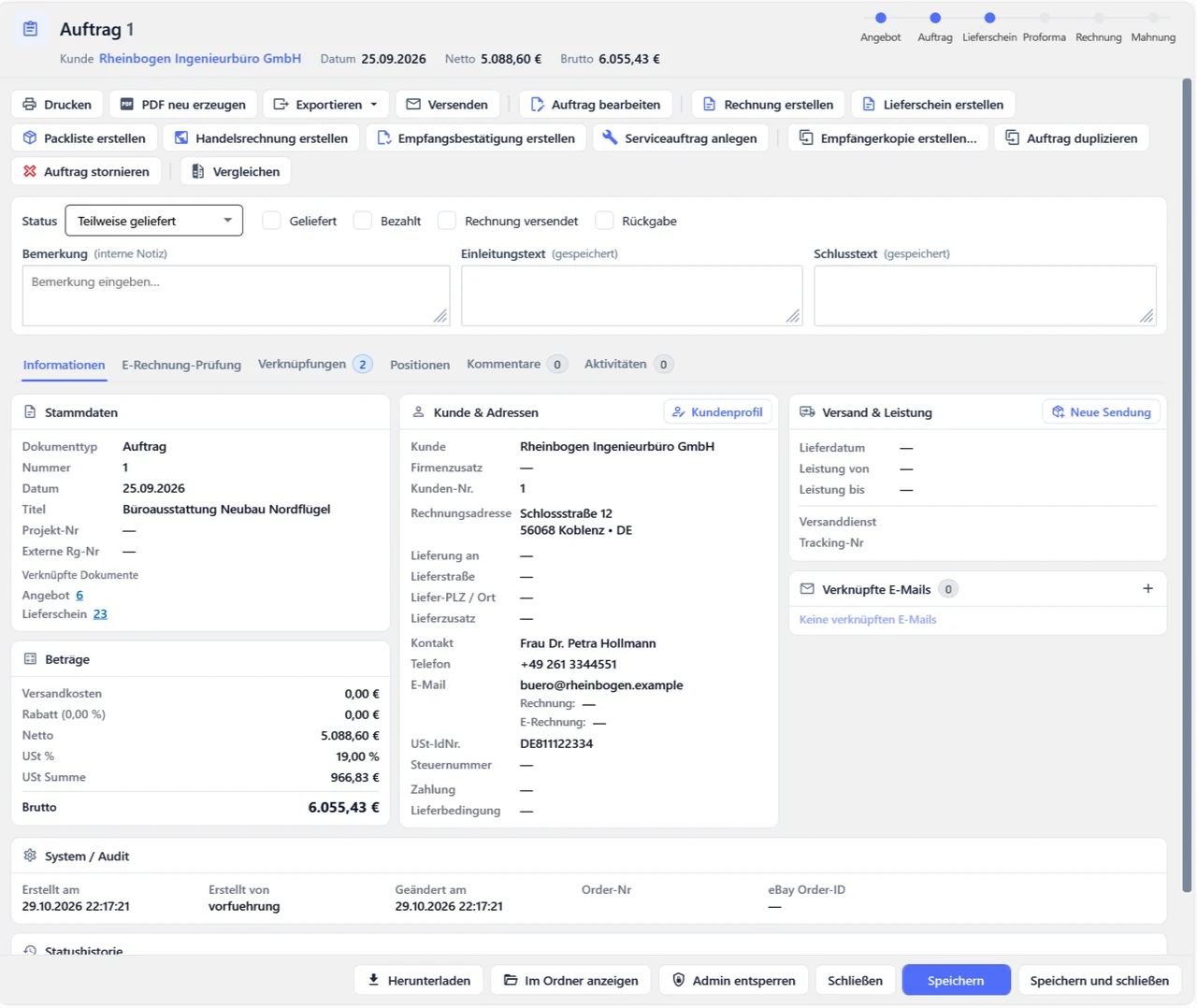
Auftragsstatus, Lieferstatus und Rechnungsstatus verstehen
Bearbeitungsstand, Lieferfortschritt und Zahlungsstand eines Auftrags beantworten verschiedene Fragen. Ein Beispiel mit zwei Lieferungen zeigt, wo OfficeOmni welchen Stand führt.
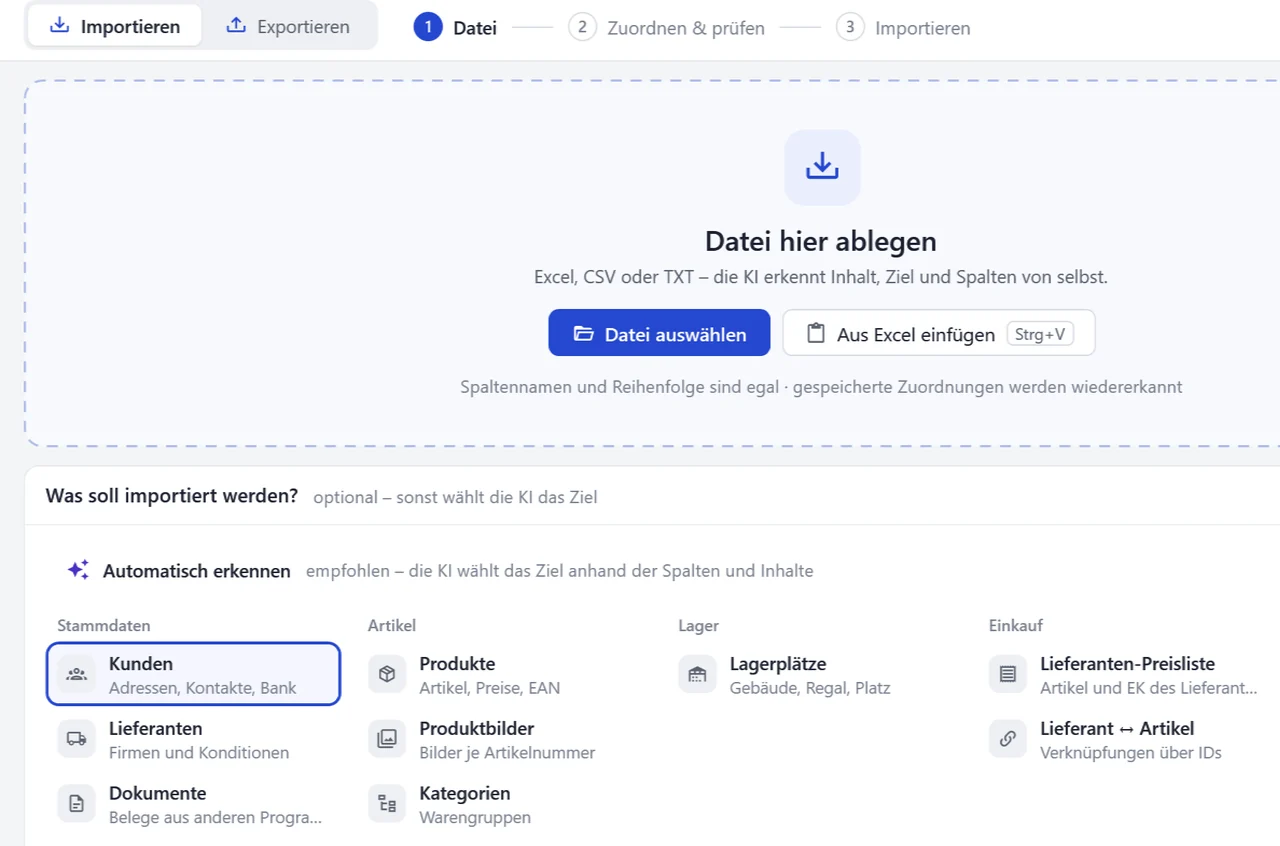
Von Excel zur Rechnungssoftware wechseln
Ein guter Wechsel beginnt mit sauberen Listen und einem klaren Stichtag. Übernehmen Sie zunächst die Stammdaten, prüfen Sie den Import und schreiben Sie danach Ihre erste Rechnung im neuen Programm.
Hinterlegen Sie die Besteuerungsart Ihrer Firma und prüfen Sie das Ergebnis an einer Musterrechnung. So erkennen Sie vor dem ersten Versand, ob die Darstellung passt.
Wie ein Beleg in den nächsten übergeht, was dabei übernommen wird und wo OfficeOmni vor doppelter Fakturierung warnt.
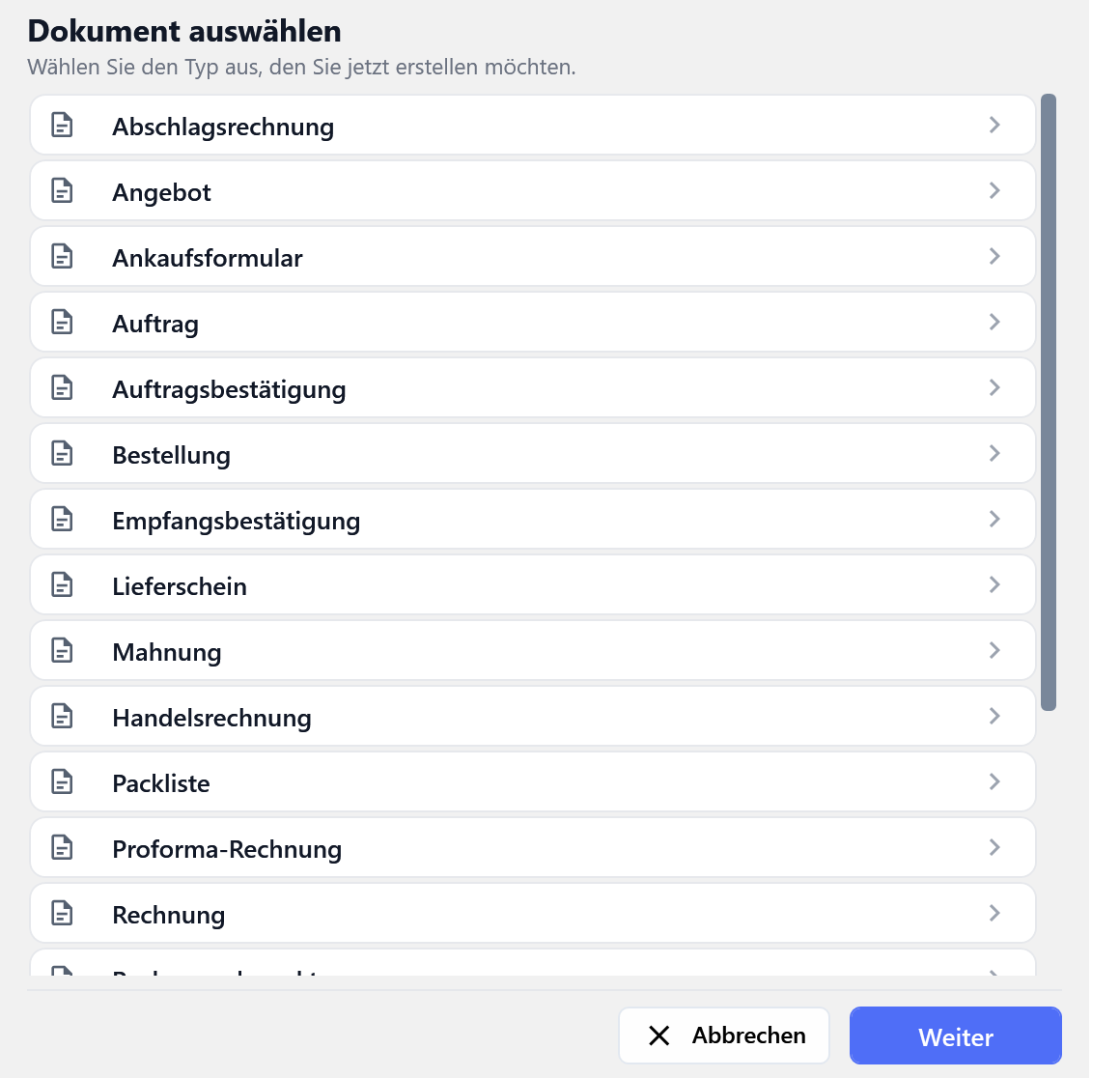
Die Belegarten im Überblick
Alle 19 Belegarten in OfficeOmni — wofür jede gedacht ist, welche einen Bezugsbeleg braucht und wo die Anleitung dazu steht.