
Kleinunternehmer-Einstellung in OfficeOmni einrichten
Hinterlegen Sie die Besteuerungsart Ihrer Firma und prüfen Sie das Ergebnis an einer Musterrechnung. So erkennen Sie vor dem ersten Versand, ob die Darstellung passt.
Die richtige Firma und Besteuerungsart auswählen
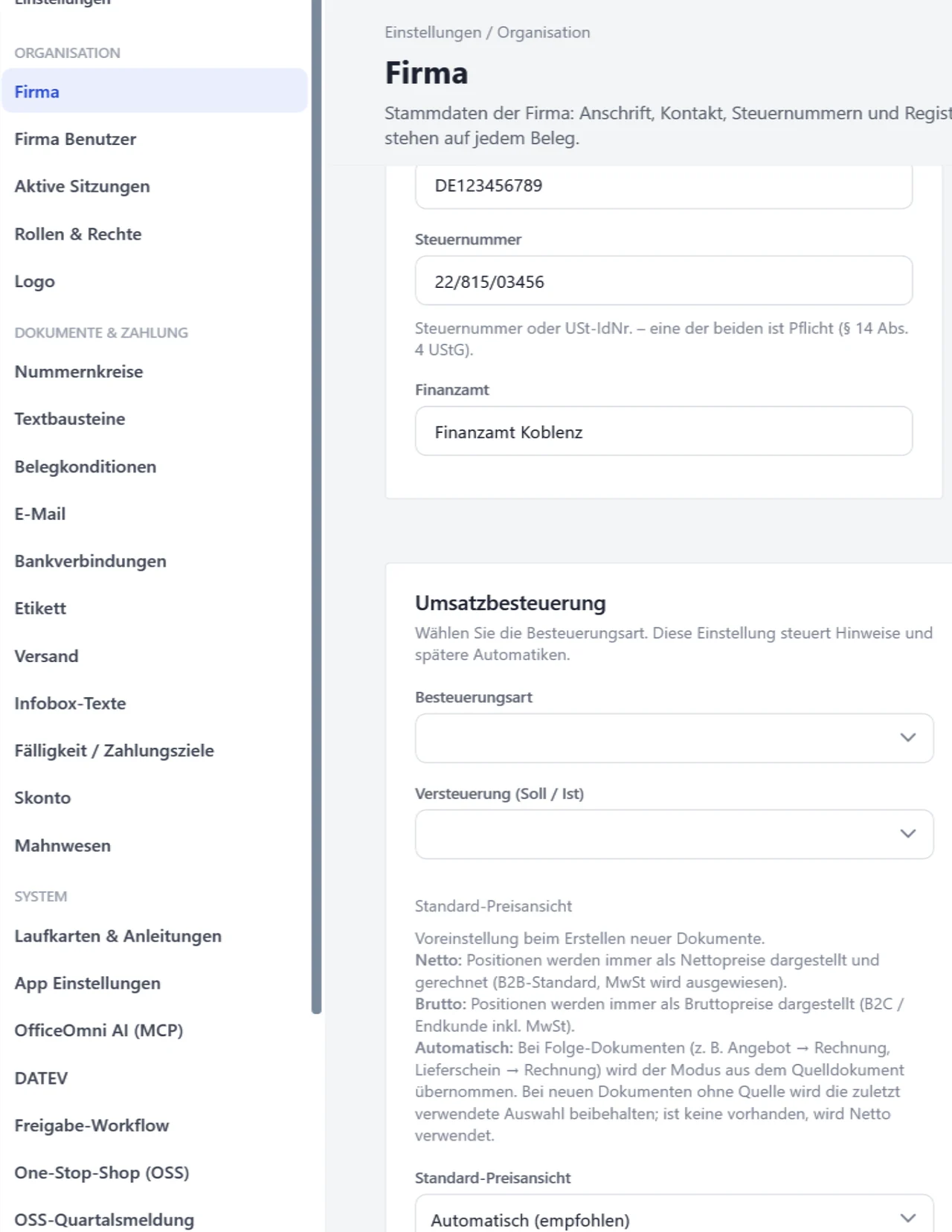
Kontrollieren Sie zunächst, für welche Firma Sie arbeiten: Die Besteuerungsart gehört zu den Firmendaten und gilt für alle Benutzer dieser Firma. Wenn Sie die Kleinunternehmerregelung tatsächlich anwenden, gehen Sie so vor:
- Öffnen Sie die Einstellungen und wählen Sie links Firma.
- Wählen Sie in der Karte Umsatzbesteuerung im Feld Besteuerungsart den Eintrag Kleinunternehmer (§19 UStG). Das Feld Versteuerung (Soll / Ist) lässt sich dann nicht mehr wählen.
- Klicken Sie oben rechts auf Speichern. Erst danach gilt die neue Besteuerungsart; Zurücksetzen verwirft Eingaben, die Sie noch nicht gespeichert haben.
Eine Änderung an dieser Stelle ist eine fachliche Entscheidung. Verwenden Sie den Modus nicht nur deshalb, weil ein Kunde „eine Rechnung ohne Mehrwertsteuer“ verlangt. Auch Auslandsumsätze oder andere Steuerbefreiungen sind nicht automatisch Kleinunternehmerfälle.
Eine Musterrechnung anlegen
Eine gespeicherte Rechnung bekommt eine Nummer aus Ihrem Nummernkreis. Prüfen Sie die Musterrechnung deshalb vor dem Speichern:
- Klicken Sie unter Dokumente auf Neues Dokument und wählen Sie Rechnung.
- Wählen Sie einen Kunden mit vollständiger Anschrift.
- Erfassen Sie eine klar bezeichnete Leistung mit Menge und Preis, zum Beispiel mit Freie Position.
- Kontrollieren Sie unter Optionen die Angabe Umsatzsteuer: Sie nennt den Steuerfall § 19 UStG.
- Öffnen Sie rechts den PDF-Entwurf und prüfen Sie Gesamtbetrag, den Hinweis zur Steuerbefreiung unter den Summen, Logo, Kontaktdaten und Kontoverbindung.
- Schließen Sie die Rechnung ohne Speichern oder legen Sie sie mit Als Entwurf speichern ab. Ein Rechnungsentwurf hat noch keine Nummer, bucht weder Lager noch Buchhaltung und steht in der Belegliste unter Rechnungen › Entwürfe; dort öffnen oder löschen Sie ihn wieder.
Den Hinweis auf § 19 UStG setzt OfficeOmni bei dieser Einstellung selbst. Die Infobox-Vorlage Kleinunternehmer §19 brauchen Sie dafür nicht; sie würde den Hinweis ein zweites Mal auf den Beleg bringen.
Alte Belege gesondert behandeln
Aus einer neuen Firmeneinstellung folgt nicht, dass frühere Rechnungen nachträglich ersetzt werden sollen. Entscheidend sind der damalige Umsatz und die dazugehörige steuerliche Behandlung. Bei einem Wechsel der Besteuerung klären Sie den Zeitpunkt und prüfen Textbausteine, Artikelpreise und noch offene Vorgänge.
Halten Sie für Ihre Mitarbeiter fest, ab welchem Datum die neue Einstellung gilt. In OfficeOmni ändern Sie sie an einer Stelle, und sie gilt für alle, die in dieser Firma Belege schreiben.
Verwandte Themen
Weitere Artikel zu diesem Thema
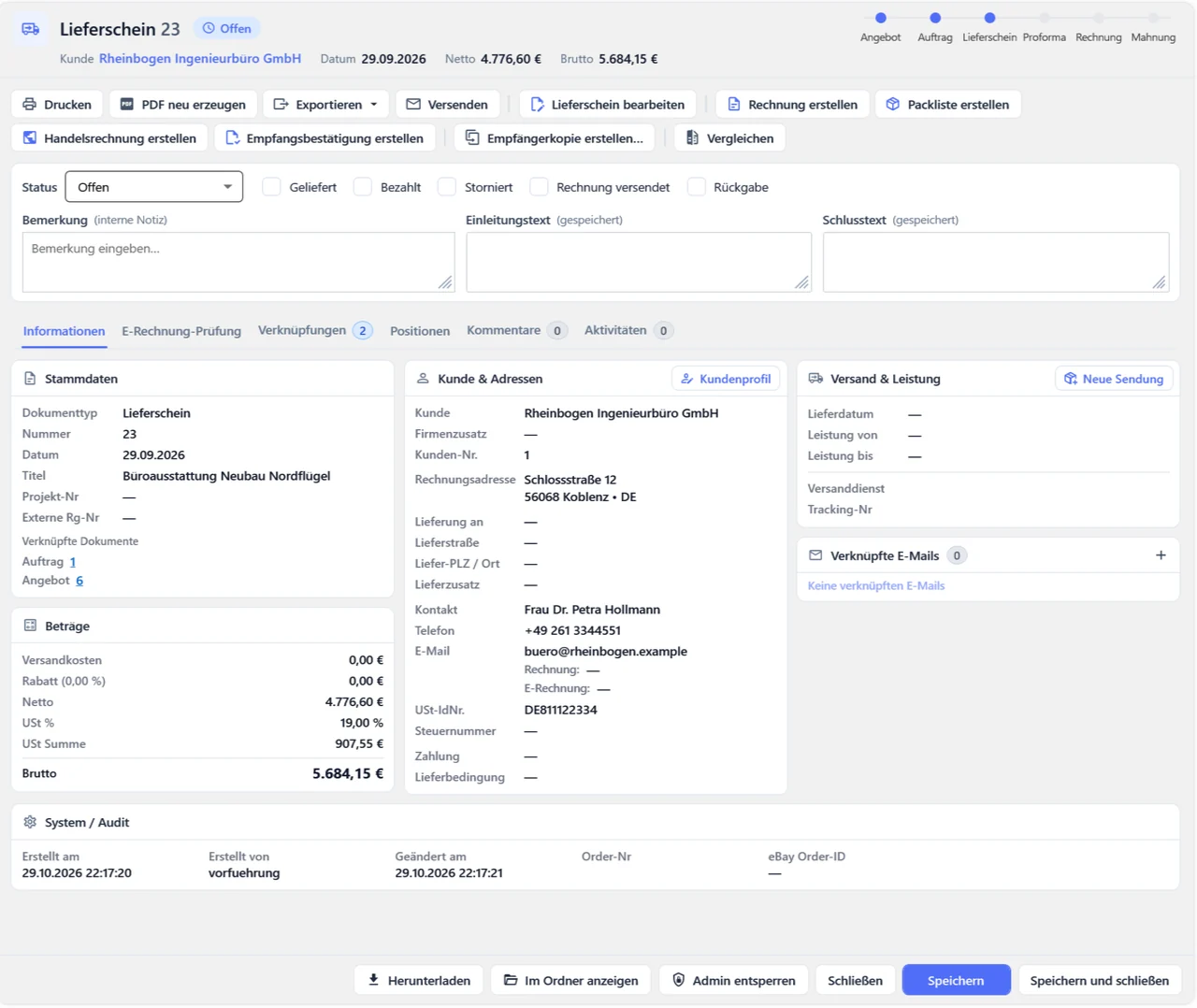
Lieferschein, Packliste und Rechnung: welcher Beleg wofür?
Lieferschein, Packliste und Rechnung können zu derselben Sendung gehören. Sie beantworten unterschiedliche Fragen und sollten in Waren und Mengen übereinstimmen; in OfficeOmni entstehen sie auseinander und bleiben…
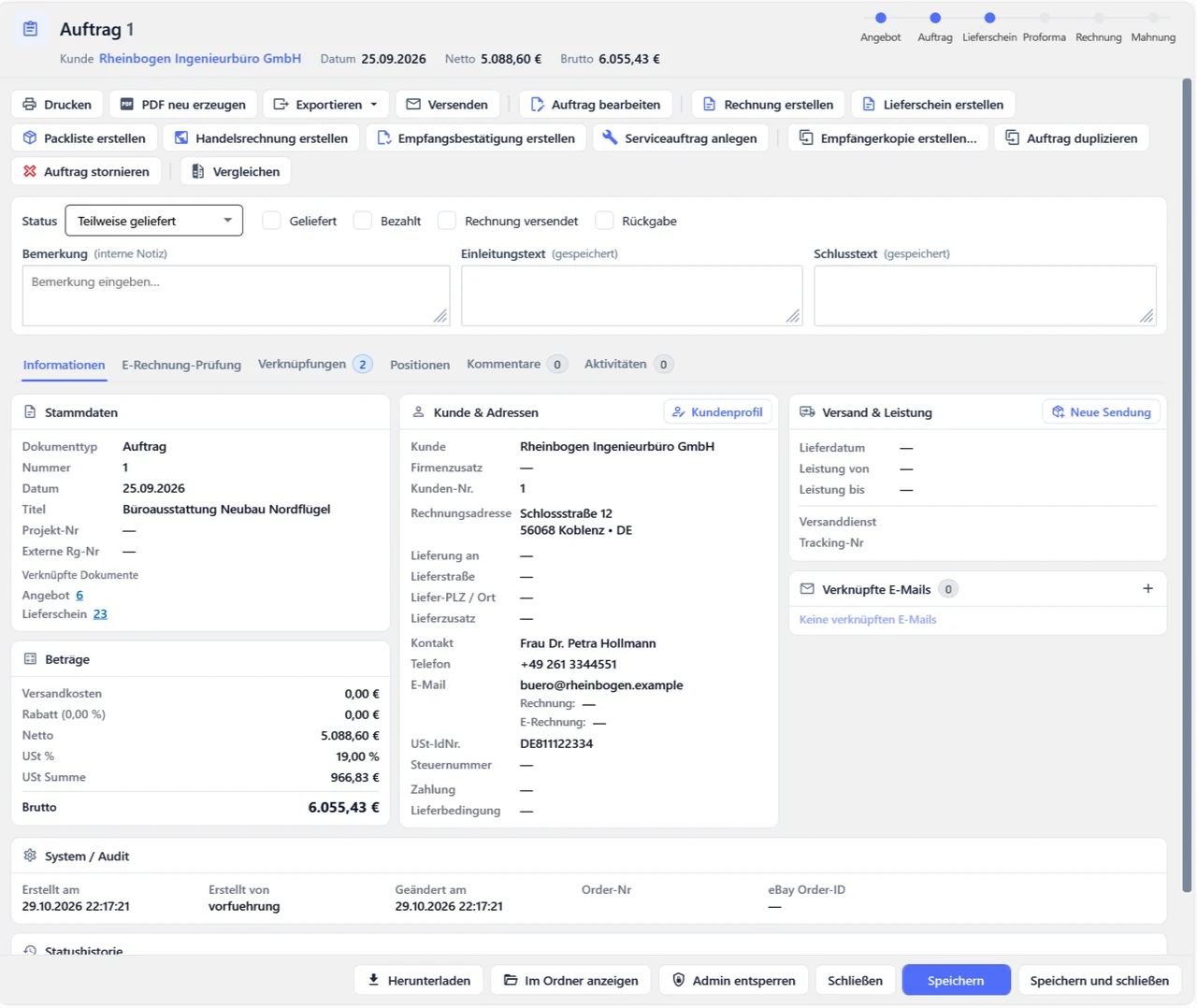
Auftragsstatus, Lieferstatus und Rechnungsstatus verstehen
Bearbeitungsstand, Lieferfortschritt und Zahlungsstand eines Auftrags beantworten verschiedene Fragen. Ein Beispiel mit zwei Lieferungen zeigt, wo OfficeOmni welchen Stand führt.
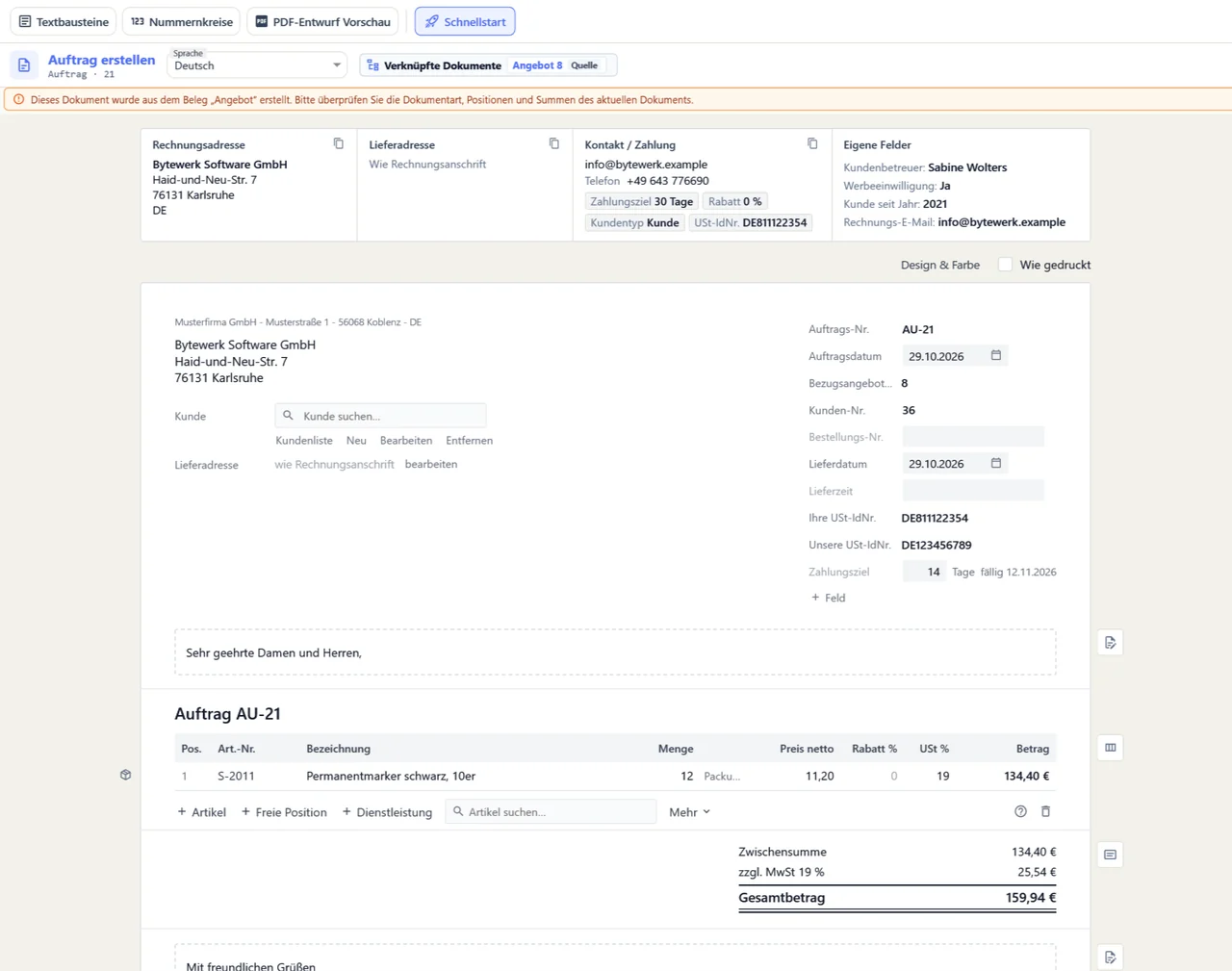
Angebot in Auftrag umwandeln
Mit „Auftrag erstellen“ wird aus dem angenommenen Angebot ein Auftrag mit Kunde, Positionen und Konditionen. Prüfen Sie Bestellnummer, Lieferaussage und Abweichungen, bevor Sie speichern.
Von Excel zur Rechnungssoftware wechseln
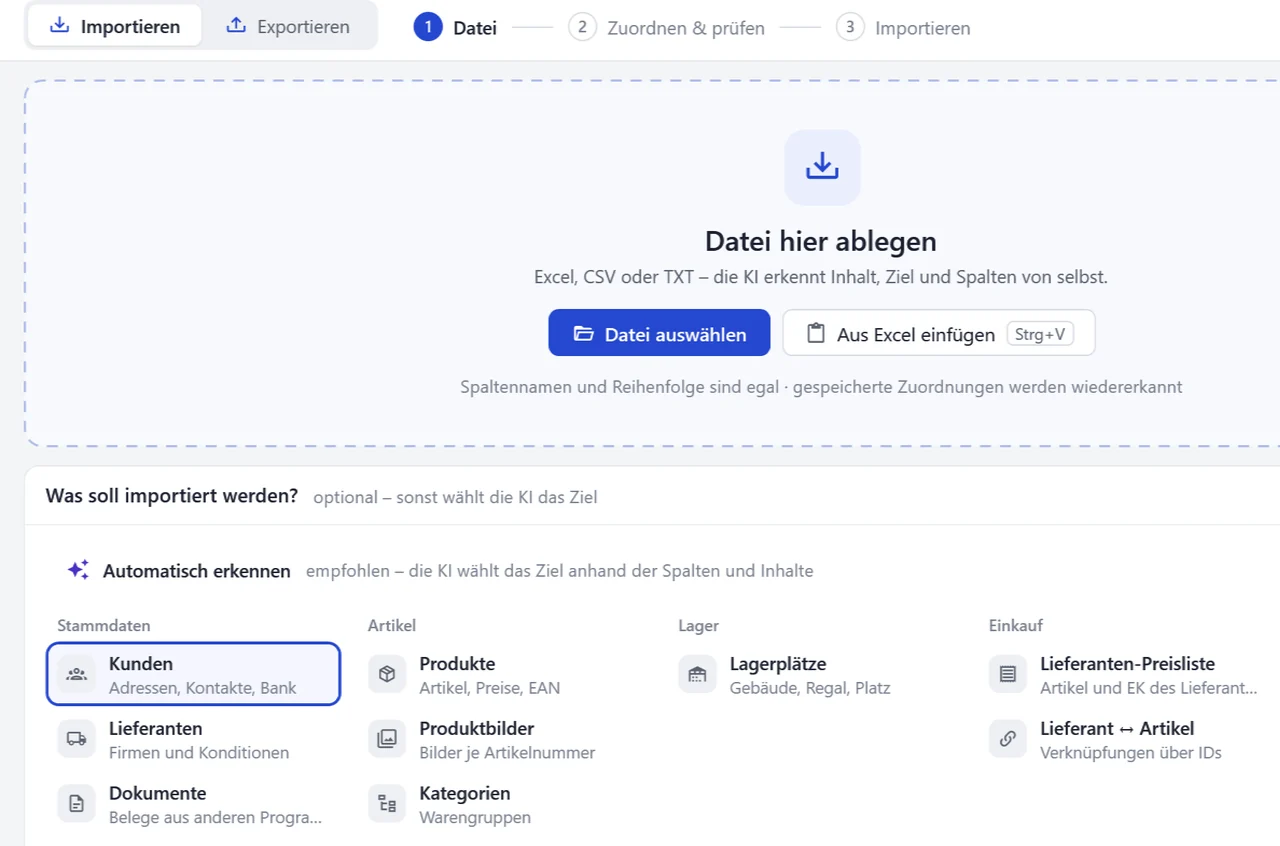
Ein guter Wechsel beginnt mit sauberen Listen und einem klaren Stichtag. Übernehmen Sie zunächst die Stammdaten, prüfen Sie den Import und schreiben Sie danach Ihre erste Rechnung im neuen Programm.
Wie ein Beleg in den nächsten übergeht, was dabei übernommen wird und wo OfficeOmni vor doppelter Fakturierung warnt.
Wie OfficeOmni zusammengehörige Belege verbindet, wo die Verknüpfungen stehen und wie Sie ihnen durch den Vorgang folgen.