
Rechnungssoftware für Kleinunternehmer
Erstellen Sie Rechnungen für Ihre Leistungen, stellen Sie die Kleinunternehmerregelung einmal in den Firmendaten ein und sehen Sie, welche Kunden bereits bezahlt haben.
- Ab 15 € im Monat (Tarif Basis)
- Test ohne Zahlungsdaten
- Für Windows 10 und 11 (64 Bit)
Als Kleinunternehmer möchten Sie Ihre Arbeit abrechnen, ohne für jeden Beleg eine neue Datei aufzubauen. In OfficeOmni hinterlegen Sie einmal Ihre Firmendaten samt Besteuerungsart und erfassen Ihre Kunden. Für die nächste Rechnung übernehmen Sie die vorhandenen Angaben und ergänzen die erbrachte Leistung.
Die Kleinunternehmer-Einstellung einmal hinterlegen
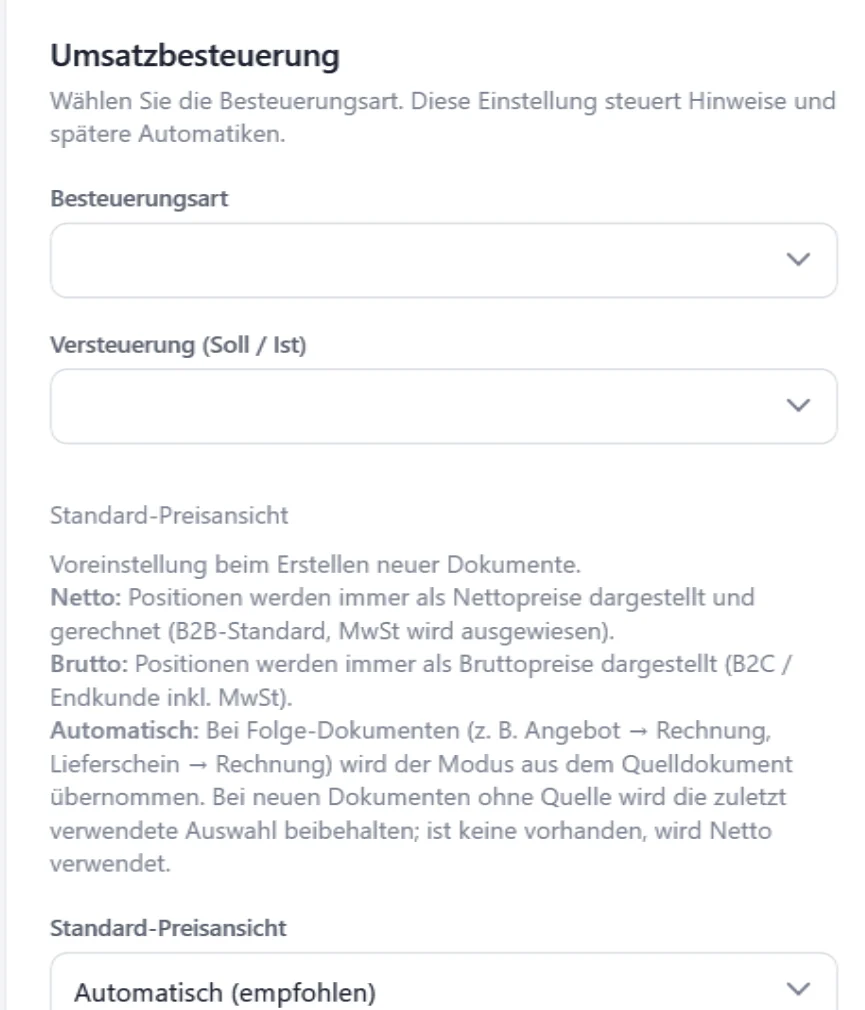
Wenn Sie die Kleinunternehmerregelung anwenden, öffnen Sie die Einstellungen und dort Firma. In der Karte Umsatzbesteuerung wählen Sie im Feld Besteuerungsart den Eintrag Kleinunternehmer (§19 UStG) und klicken auf Speichern. Ab dann berechnet OfficeOmni auf neuen Rechnungen und Angeboten keine Umsatzsteuer und druckt unter den Summen einen Hinweis auf § 19 UStG. Im Beleg-Editor nennt die Angabe Umsatzsteuer unter Optionen den Steuerfall § 19 UStG. Prüfen Sie eine Musterrechnung im PDF-Entwurf, bevor Sie den ersten Beleg an einen Kunden senden.
Entscheidend ist Ihre tatsächliche steuerliche Einordnung. Eine Software-Einstellung macht aus einem regelbesteuerten Betrieb keinen Kleinunternehmer. Ob die Regelung für Ihr Unternehmen gilt oder ein Wechsel ansteht, ergibt sich aus den gesetzlichen Voraussetzungen und Ihrer steuerlichen Situation.
Rechnungen mit klaren Leistungen und Beträgen schreiben
Sie wählen Artikel und Dienstleistungen aus Ihrem Artikelstamm oder beschreiben eine Leistung mit Freie Position. Für eine Beratung tragen Sie beispielsweise „Beratung zur Lagerorganisation am 12. Oktober 2026“ und den vereinbarten Betrag ein. Für verkaufte Waren nennen Sie Artikel und Menge. Eine genaue Beschreibung erspart Rückfragen.
Die Mindestangaben für Kleinunternehmerrechnungen regelt § 34a UStDV. Dazu gehören unter anderem die Beteiligten, eine zulässige steuerliche Identifikationsangabe, das Ausstellungsdatum, die Leistung, der Gesamtbetrag und der Hinweis auf die Steuerbefreiung. Eine eigene Belegnummer und ein deutliches Zahlungsziel helfen zusätzlich bei der Zuordnung. In OfficeOmni trägt jede gespeicherte Rechnung die Nummer aus Ihrem Nummernkreis und, wenn ein Zahlungsziel gesetzt ist, das Fälligkeitsdatum. Ihre Steuernummer oder USt-IdNr. hinterlegen Sie in den Firmendaten; eine der beiden verlangt OfficeOmni dort.
Auch Angebote und Lieferscheine gehören zum Alltag
Vor der Rechnung steht häufig ein Angebot. Bei einem Warenverkauf kommt ein Lieferschein dazu. Sie erstellen diese Belege in OfficeOmni mit denselben Kunden- und Artikeldaten. Für einen kleinen Auftrag reicht der direkte Weg zur Rechnung; bei einem längeren Vorgang erstellen Sie die Rechnung in der Belegvorschau des Angebots mit Rechnung erstellen, und die Positionen werden übernommen.
Nach dem Versand den Zahlungseingang prüfen
In der Belegliste sehen Sie bei jeder Rechnung, ob sie offen, teilweise bezahlt, überfällig oder bezahlt ist; unter der Liste stehen Anzahl und Betrag der nicht bezahlten Rechnungen. Geht nur ein Teilbetrag ein, erfassen Sie mit Zahlung die tatsächliche Zahlung, und die Rechnung steht danach auf Teilweise bezahlt. Bei einer Rückfrage des Kunden finden Sie den ursprünglichen Beleg über die Suche der Belegliste wieder, statt verschiedene Dateiversionen vergleichen zu müssen.
Häufige Fragen von Kleinunternehmern
Ist OfficeOmni ein Programm für den Browser?
Nein. OfficeOmni ist eine Windows-Anwendung für Windows 10 und 11 (64 Bit). Ihre Daten liegen wahlweise in der OfficeOmni-Cloud oder auf einem eigenen SQL Server.
Muss ich als Kleinunternehmer E-Rechnungen ausstellen?
Für die Ausstellung sieht das Umsatzsteuerrecht eine Ausnahme vor. Der Empfang strukturierter E-Rechnungen muss seit 2025 auch bei Kleinunternehmern möglich sein. Die BMF-Informationen erläutern die Regelung und ihre Grenzen. OfficeOmni erzeugt beim Speichern einer Rechnung trotzdem eine E-Rechnung und kennzeichnet den Umsatz darin als steuerbefreit; ob Sie sie verwenden, entscheiden Sie.
Kann ich bestehende Excel-Listen übernehmen?
Ja, für Kunden und Artikel. In der Kundenverwaltung öffnet Importieren das Fenster Import & Export, bei den Produkten führt Import / Export zu Excel / CSV importieren…. Gelesen werden Excel-Dateien (.xlsx), CSV- und TXT-Dateien. Rechnungen, die Sie in Excel geschrieben haben, sind davon zu unterscheiden: Prüfen Sie für einen Wechsel gesondert, welche historischen Belege Sie benötigen.
Weiterlesen
Verwandte Funktionen
- Rechnungsprogramm für Windows Für Selbstständige und kleine Firmen: OfficeOmni vergibt die Rechnungsnummern, rechnet die Summen und zeigt …
- Angebotssoftware für Artikel und Dienstleistungen Angebote mit Artikeln, Dienstleistungen, Gültigkeit und Lieferzeit schreiben, Absagen mit Grund festhalten …
- E-Rechnung erstellen: XRechnung & ZUGFeRD Erstellen Sie E-Rechnungen als XRechnung (XML) oder ZUGFeRD-PDF direkt aus Ihrem Beleg - und prüfen Sie sie …
Anleitungen
- Kleinunternehmerrechnung erstellen: Beispiel und Aufbau Eine Kleinunternehmerrechnung nennt die Leistung und den zu zahlenden Gesamtbetrag, ohne Umsatzsteuer …
- Kleinunternehmer-Einstellung in OfficeOmni einrichten Hinterlegen Sie die Besteuerungsart Ihrer Firma und prüfen Sie das Ergebnis an einer Musterrechnung.
- Von Excel zur Rechnungssoftware wechseln Ein guter Wechsel beginnt mit sauberen Listen und einem klaren Stichtag.
Probieren Sie den Ablauf in OfficeOmni aus
Installieren Sie OfficeOmni auf Ihrem Windows-PC und prüfen Sie die Schritte mit Ihrer eigenen Firma oder mit der Vorführung mit Beispieldaten. 30 Tage kostenlos und ohne Zahlungsdaten; der Test endet von selbst.
Rechtlicher Stand: 29. Oktober 2026. Grundlagen: § 19 UStG, § 34a UStDV und BMF zur E-Rechnung.
Bereit, Rechnungssoftware für Kleinunternehmer produktiv zu nutzen?
Testen Sie OfficeOmni unverbindlich – alle Module in einer Software.