
Von Excel zur Rechnungssoftware wechseln
Ein guter Wechsel beginnt mit sauberen Listen und einem klaren Stichtag. Übernehmen Sie zunächst die Stammdaten, prüfen Sie den Import und schreiben Sie danach Ihre erste Rechnung im neuen Programm.
Kunden und Artikel vor dem Import aufräumen
Entfernen Sie leere Zeilen und prüfen Sie doppelte Kunden. Schreiben Sie Postleitzahlen als Text, damit führende Nullen erhalten bleiben. Für Artikel sollten Nummer, Bezeichnung, Einheit und Preis jeweils eine eigene Spalte haben. Ein Eintrag wie „10 Stück, 15 Euro“ in einer einzigen Zelle lässt sich nur schwer sauber zuordnen.
Wenn Sie Ihre Liste ohnehin neu ordnen, hilft die Musterdatei von OfficeOmni: Sie enthält die üblichen Spalten für Kunden oder Produkte und eine Beispielzeile, ihre Datenspalten sind als Text formatiert. Sie finden sie im Importfenster unter Was soll importiert werden?: Zeigen Sie mit der Maus auf das Ziel Kunden oder Produkte, erscheint ein kleiner Knopf mit dem Kurzhinweis „Musterdatei (Excel) herunterladen“.
Mit einer kleinen Auswahl beginnen
Verwenden Sie zunächst wenige typische Datensätze: einen Privatkunden, einen Geschäftskunden mit Lieferadresse und Artikel mit unterschiedlichen Einheiten. In der Kundenverwaltung öffnet Importieren das Fenster Import & Export, bei den Produkten Import / Export und Excel / CSV importieren…. Ziehen Sie die Datei hinein oder klicken Sie auf Datei auswählen; markierte Zellen aus Excel übernehmen Sie mit Aus Excel einfügen. OfficeOmni liest .xlsx, .csv und .txt. Das alte Excel-Format .xls speichern Sie vorher als .xlsx.
Im Schritt Zuordnen & prüfen ordnen Sie jede Spalte Ihrer Datei einem Feld in OfficeOmni zu. Unter So wird importiert sehen Sie jede Zeile mit ihrem Ergebnis: neu, aktualisieren, übersprungen oder Fehler. Doppelte Einträge innerhalb der Datei meldet OfficeOmni mit der Zeile, in der sie schon stehen. Unter Vorgehen legen Sie fest, ob nur neue Datensätze angelegt, nur vorhandene aktualisiert oder beides gemacht wird. Mit Zuordnung speichern … erkennt OfficeOmni Dateien mit denselben Spalten beim nächsten Mal wieder.
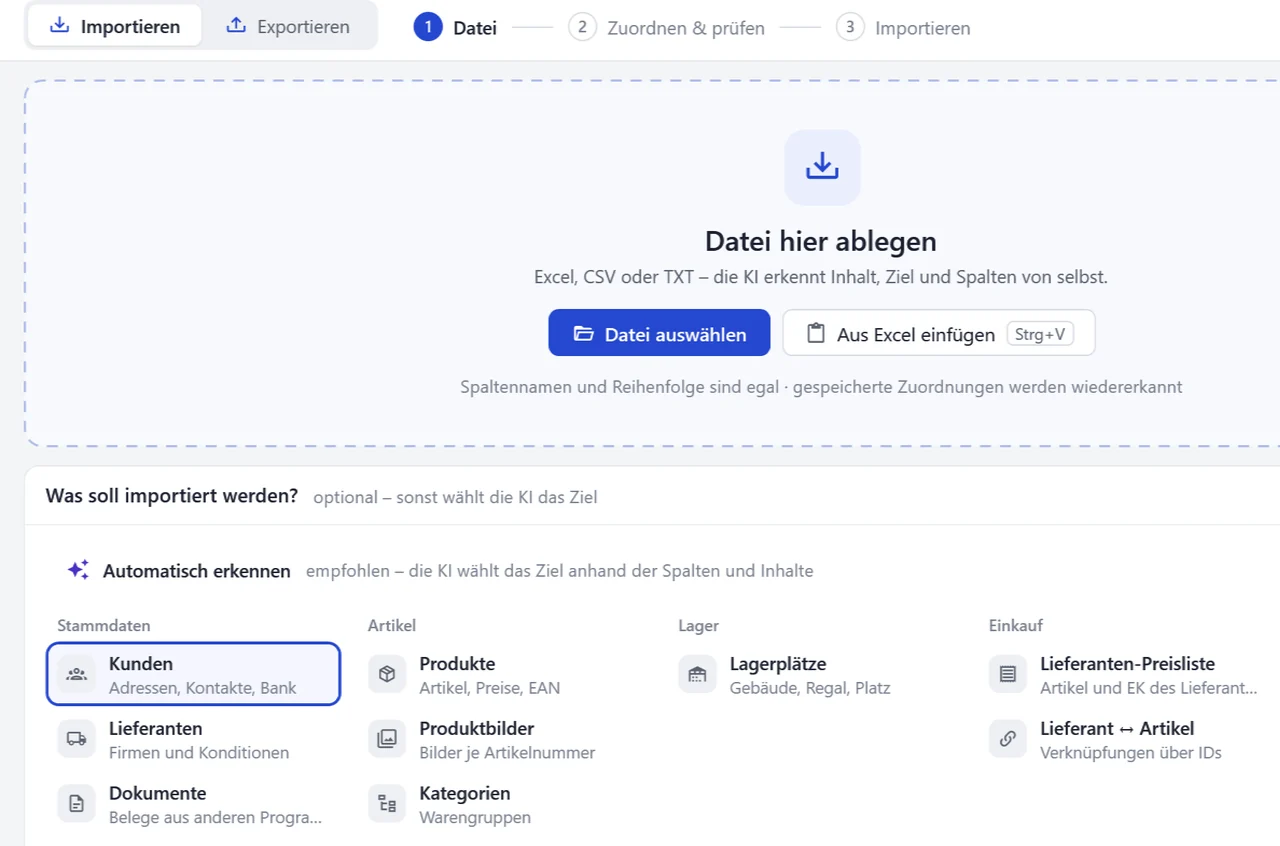
Prüfen Sie anschließend die angelegten Datensätze im Programm. Zeilen mit Fehlern speichern Sie mit Als Excel zum Nachbessern speichern und lesen sie nach der Korrektur erneut ein. Unter Verlauf stehen alle Importe mit Datei und Zahlen.
Stichtag und Rechnungsnummern festlegen
Legen Sie fest, ab welchem Vorgang Sie im neuen Programm abrechnen. Die Nummern richten Sie in den Einstellungen unter Nummernkreise je Belegart ein: Präfix, Datum (Keine, JJJJ oder JJJJMM), Suffix und Nächste Nr.; die Vorschau zeigt, wie die nächste Nummer aussieht, etwa RE-2026-1001. Setzen Sie Nächste Nr. über Ihre letzte Rechnungsnummer aus Excel, damit keine Nummer doppelt vergeben wird. Unter eine schon vergebene Nummer lässt OfficeOmni Sie nicht gehen. Ein geändertes Format gilt für neue Belege und für jeden erneuten Ausdruck; legen Sie es deshalb vor der ersten Rechnung fest.
Bereits versandte Rechnungen aus Excel behalten ihren ursprünglichen Stand. Ihre Aufbewahrung und die Übernahme historischer Belege sind getrennt vom Stammdatenimport zu planen.
Den ganzen Ablauf einmal testen
Erstellen Sie eine Musterrechnung und prüfen Sie die Ausgabe rechts im PDF-Entwurf. In Ihrer eigenen Firma legen Sie sie mit Als Entwurf speichern ohne Nummer ab, statt sie als Rechnung zu speichern. Den vollständigen Durchlauf mit Zahlung und Lieferschein probieren Sie in der Vorführung aus: Vorführung ansehen im Anmeldefenster öffnet eine Musterfirma mit Kunden, Artikeln und Rechnungen; sie braucht einen lokalen SQL Server. Erst der vollständige Durchlauf zeigt, ob Anschriften, Texte und Konditionen im Alltag passen.
Bewahren Sie die ursprünglichen Dateien geordnet auf. Eine Datensicherung vor der Übernahme gibt Ihnen eine verlässliche Grundlage, wenn Sie später einzelne Angaben vergleichen müssen; in OfficeOmni finden Sie sie im Bereich Datensicherung.
Verwandte Themen
Weitere Artikel zu diesem Thema
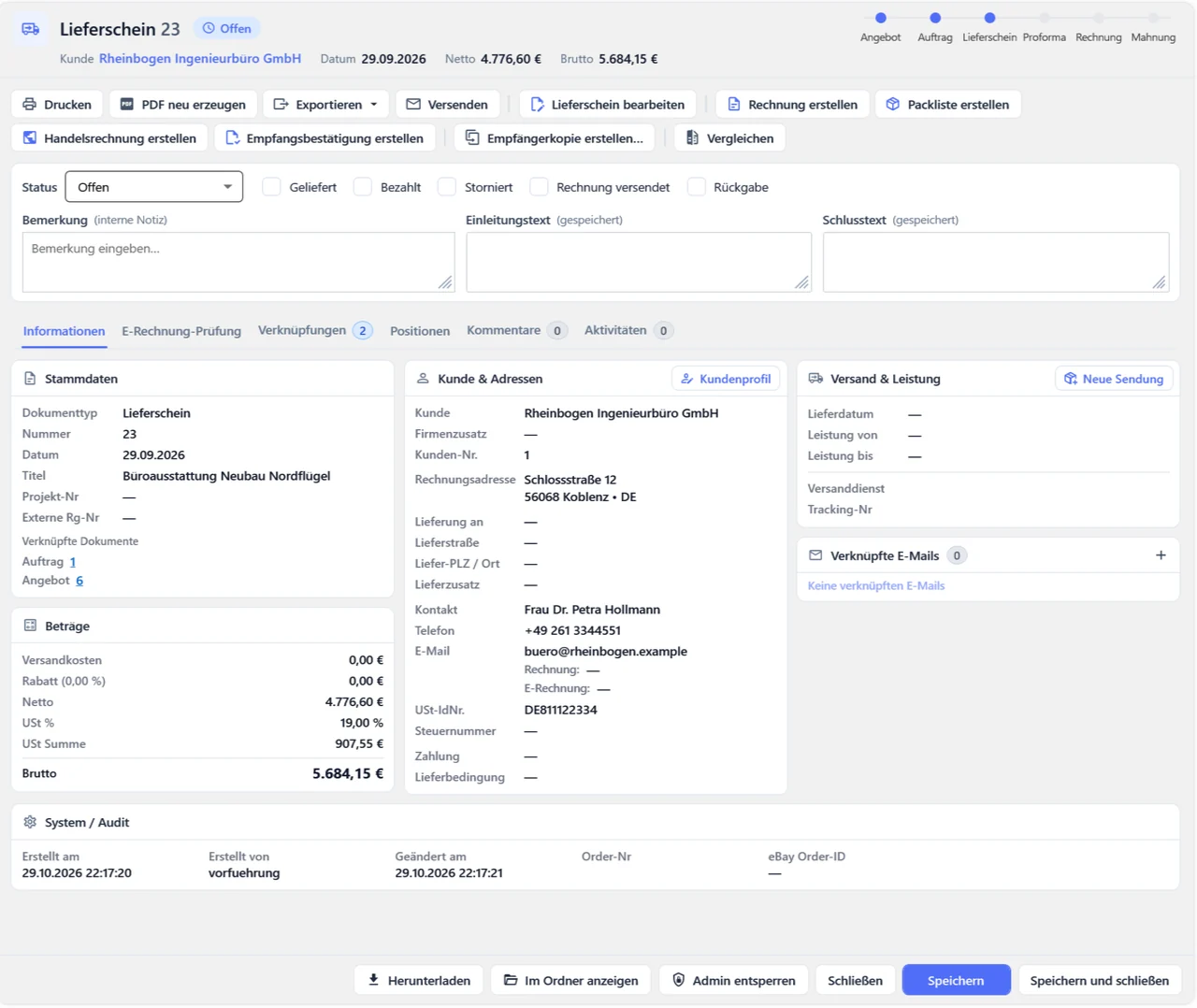
Lieferschein, Packliste und Rechnung: welcher Beleg wofür?
Lieferschein, Packliste und Rechnung können zu derselben Sendung gehören. Sie beantworten unterschiedliche Fragen und sollten in Waren und Mengen übereinstimmen; in OfficeOmni entstehen sie auseinander und bleiben…
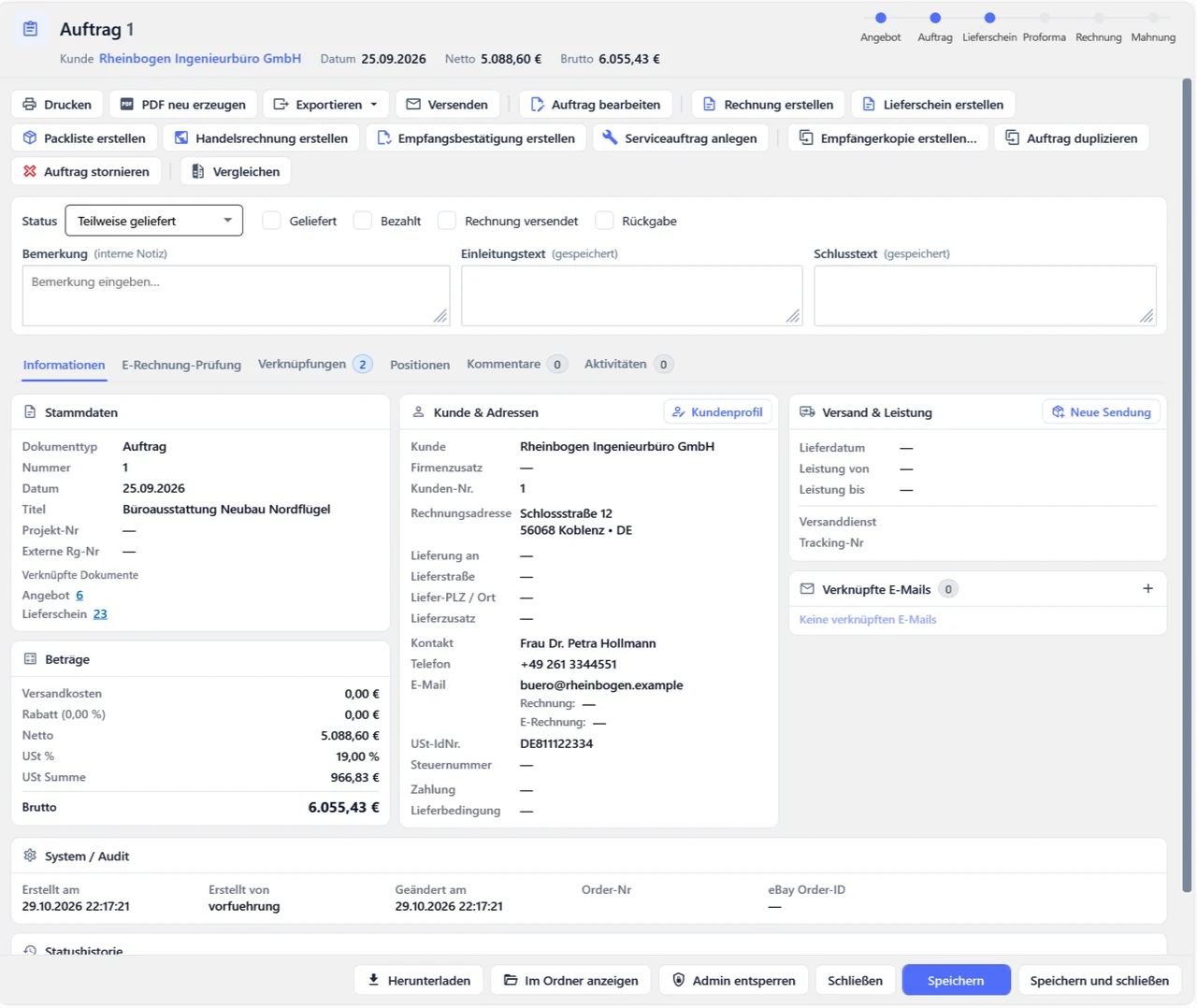
Auftragsstatus, Lieferstatus und Rechnungsstatus verstehen
Bearbeitungsstand, Lieferfortschritt und Zahlungsstand eines Auftrags beantworten verschiedene Fragen. Ein Beispiel mit zwei Lieferungen zeigt, wo OfficeOmni welchen Stand führt.
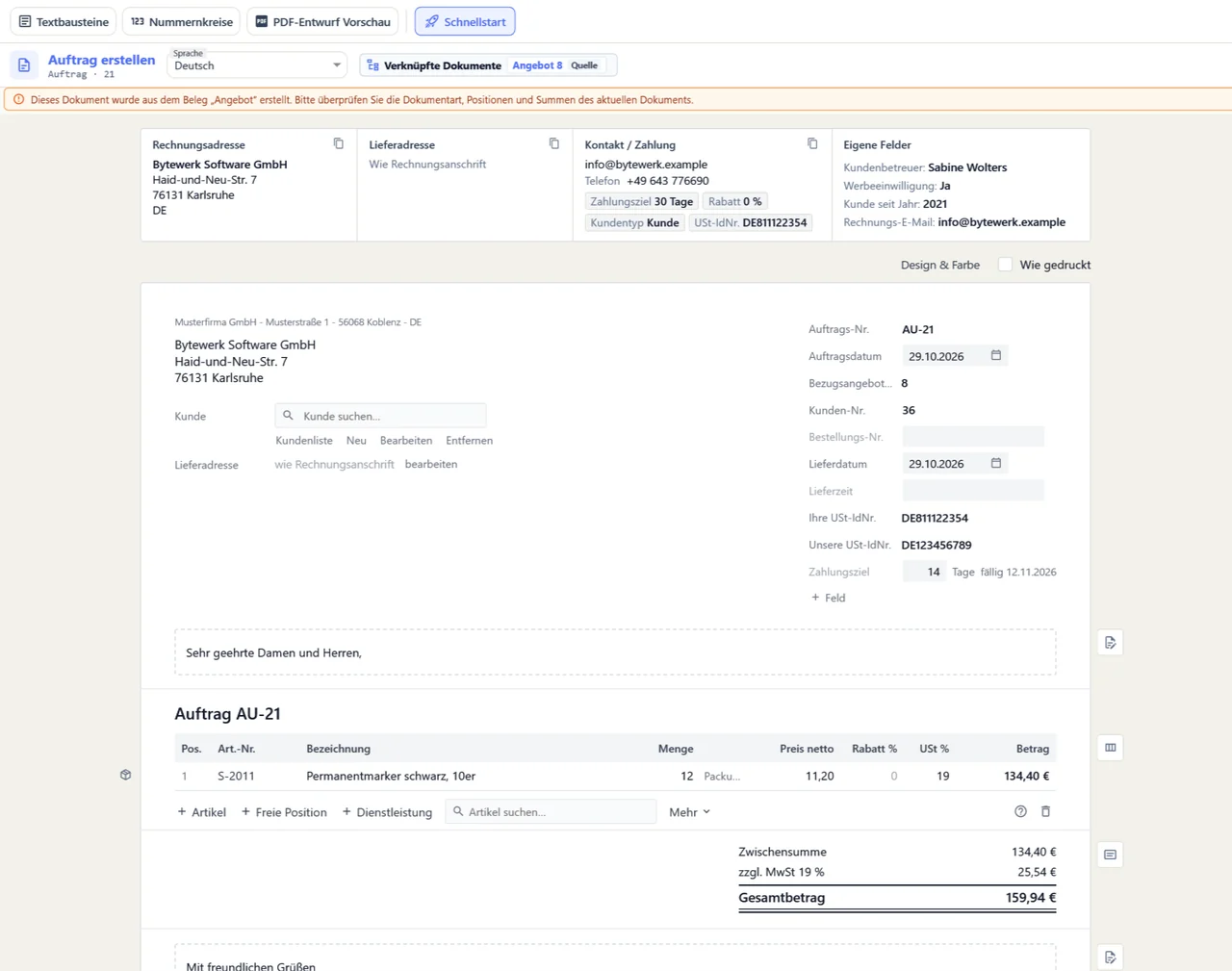
Angebot in Auftrag umwandeln
Mit „Auftrag erstellen“ wird aus dem angenommenen Angebot ein Auftrag mit Kunde, Positionen und Konditionen. Prüfen Sie Bestellnummer, Lieferaussage und Abweichungen, bevor Sie speichern.
Hinterlegen Sie die Besteuerungsart Ihrer Firma und prüfen Sie das Ergebnis an einer Musterrechnung. So erkennen Sie vor dem ersten Versand, ob die Darstellung passt.
Wie ein Beleg in den nächsten übergeht, was dabei übernommen wird und wo OfficeOmni vor doppelter Fakturierung warnt.
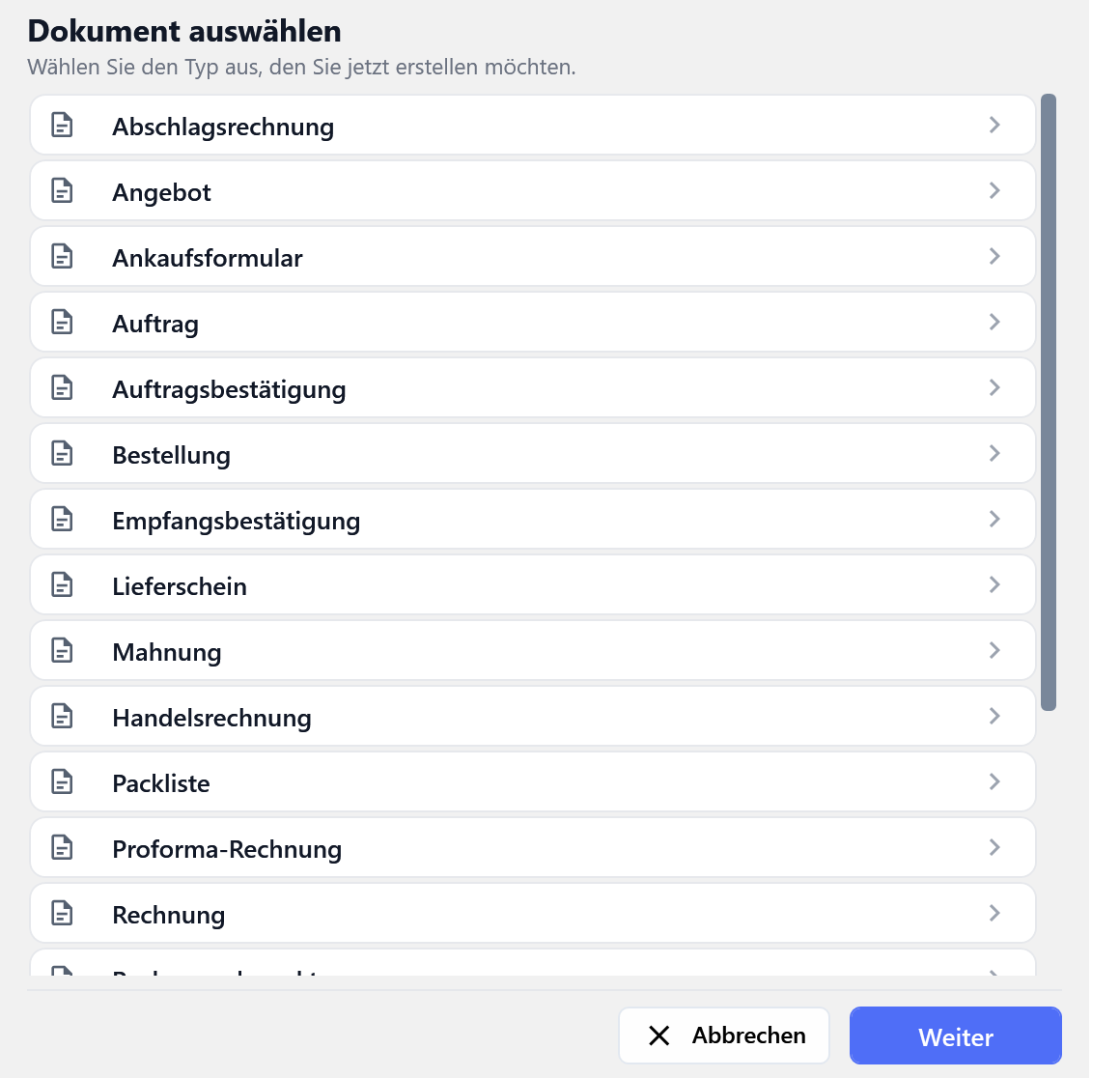
Die Belegarten im Überblick
Alle 19 Belegarten in OfficeOmni — wofür jede gedacht ist, welche einen Bezugsbeleg braucht und wo die Anleitung dazu steht.