
Auftragsstatus, Lieferstatus und Rechnungsstatus verstehen
Ein Auftrag kann teilweise geliefert und eine Rechnung trotzdem bereits bezahlt sein. Prüfen Sie deshalb, welche Frage der angezeigte Stand beantwortet.
Drei Fragen zum selben Verkauf
| Bereich | Die passende Frage | Wo OfficeOmni es zeigt |
|---|---|---|
| Auftragsbearbeitung | Wird der Auftrag noch bearbeitet oder ist die Arbeit abgeschlossen? | Feld Status des Auftrags: „Offen“, „Bestätigt“, „In Bearbeitung“, „Abgeschlossen“ |
| Lieferung | Welche Mengen sind über Lieferscheine dokumentiert und welche bleiben offen? | Lieferfortschritt „Teilweise geliefert“ oder „Vollständig geliefert“, aus den Lieferscheinen zum Auftrag |
| Rechnung und Zahlung | Was wurde berechnet und welcher Betrag ist noch offen? | Die Rechnung selbst: ihr Status und der Reiter Zahlungen der Belegvorschau |
Ein Beispiel mit zwei Lieferungen
Ein Kunde bestellt zehn Bauteile. Sechs werden sofort geliefert und abgerechnet. Der Kunde bezahlt diese Rechnung. Vier Bauteile stehen noch aus. Die erste Rechnung ist ausgeglichen, der gesamte Auftrag aber noch nicht vollständig geliefert.
Würden Sie nur nach „bezahlt“ suchen, könnten die vier offenen Teile übersehen werden. Würden Sie nur nach „teilweise geliefert“ suchen, bliebe unklar, ob die erste Lieferung bereits abgerechnet ist.
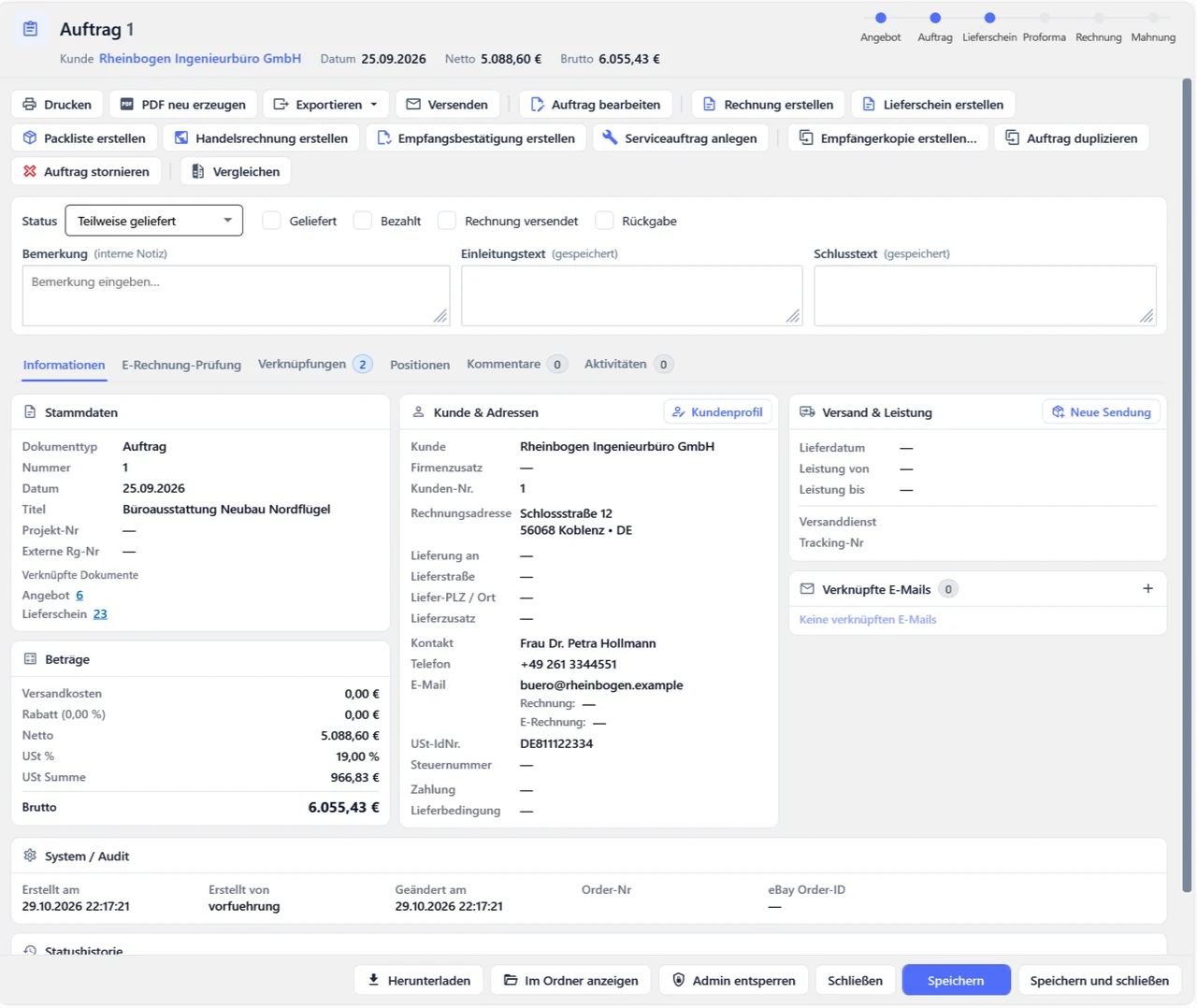
Den Vorgang über seine Belege prüfen
Öffnen Sie die verknüpften Dokumente und vergleichen Sie Mengen und Beträge; der Reiter Verknüpfungen der Belegvorschau listet sie mit Datum und Betrag. Den Lieferfortschritt setzt OfficeOmni jedes Mal neu, wenn Sie einen Lieferschein aus dem Auftrag erstellen und speichern – gerechnet aus allen Lieferscheinen des Auftrags; Dienstleistungen zählen dabei nicht mit. In der Belegliste filtern Sie unter Aufträge nach „Teilweise geliefert“ und unter den Rechnungen nach „Bezahlt“ oder „Nicht bezahlt“.
Die Belegliste zeigt je Auftrag nur ein Wort. Dabei gilt eine feste Rangfolge: Ein Storno steht vor allem anderen, danach „Abgeschlossen“, danach der Lieferfortschritt. Ein abgeschlossener, aber nur teilweise gelieferter Auftrag erscheint dort also als „Abgeschlossen“.
Im Team dieselben Begriffe verwenden
Vereinbaren Sie, was „abgeschlossen“ bei Ihnen bedeutet und wer diesen Stand setzt. Ein kurzer interner Ablauf verhindert, dass ein Kollege damit nur die Verpackung meint und ein anderer bereits die vollständige Zahlung.
In OfficeOmni setzt diesen Stand ein Mensch: Eine Rechnung schließt den Auftrag nicht ab. Wird eine Rechnung über eine erfasste Zahlung vollständig bezahlt, bietet OfficeOmni im Fenster Dokumente abschließen an, auch verknüpfte Belege wie den Auftrag abzuschließen. Solange ein Auftrag offen ist, reserviert er die lieferbaren Artikel im Lager; erst „Abgeschlossen“ oder ein Storno gibt sie frei.
Verwandte Themen
Weitere Artikel zu diesem Thema
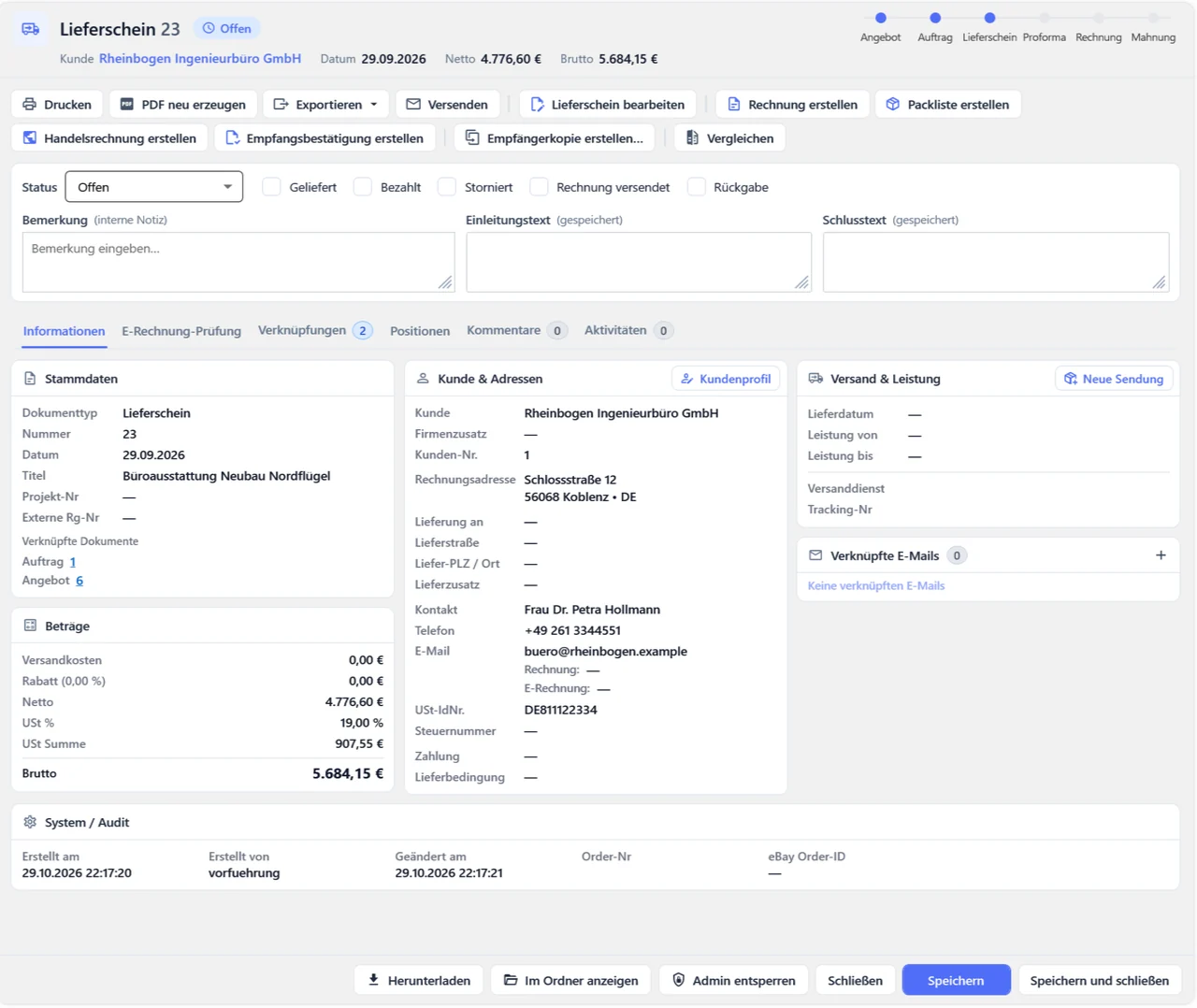
Lieferschein, Packliste und Rechnung: welcher Beleg wofür?
Lieferschein, Packliste und Rechnung können zu derselben Sendung gehören. Sie beantworten unterschiedliche Fragen und sollten in Waren und Mengen übereinstimmen; in OfficeOmni entstehen sie auseinander und bleiben…
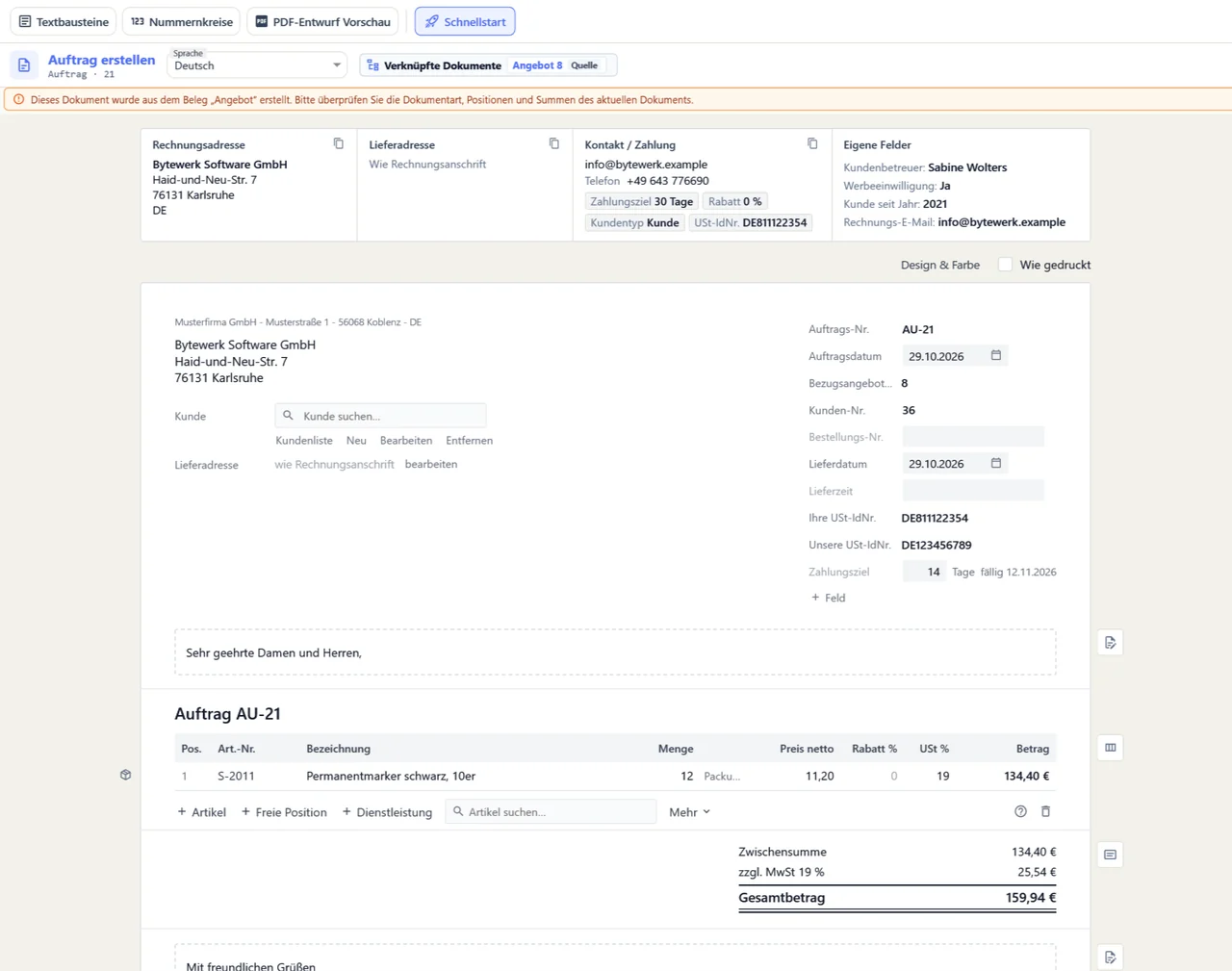
Angebot in Auftrag umwandeln
Mit „Auftrag erstellen“ wird aus dem angenommenen Angebot ein Auftrag mit Kunde, Positionen und Konditionen. Prüfen Sie Bestellnummer, Lieferaussage und Abweichungen, bevor Sie speichern.
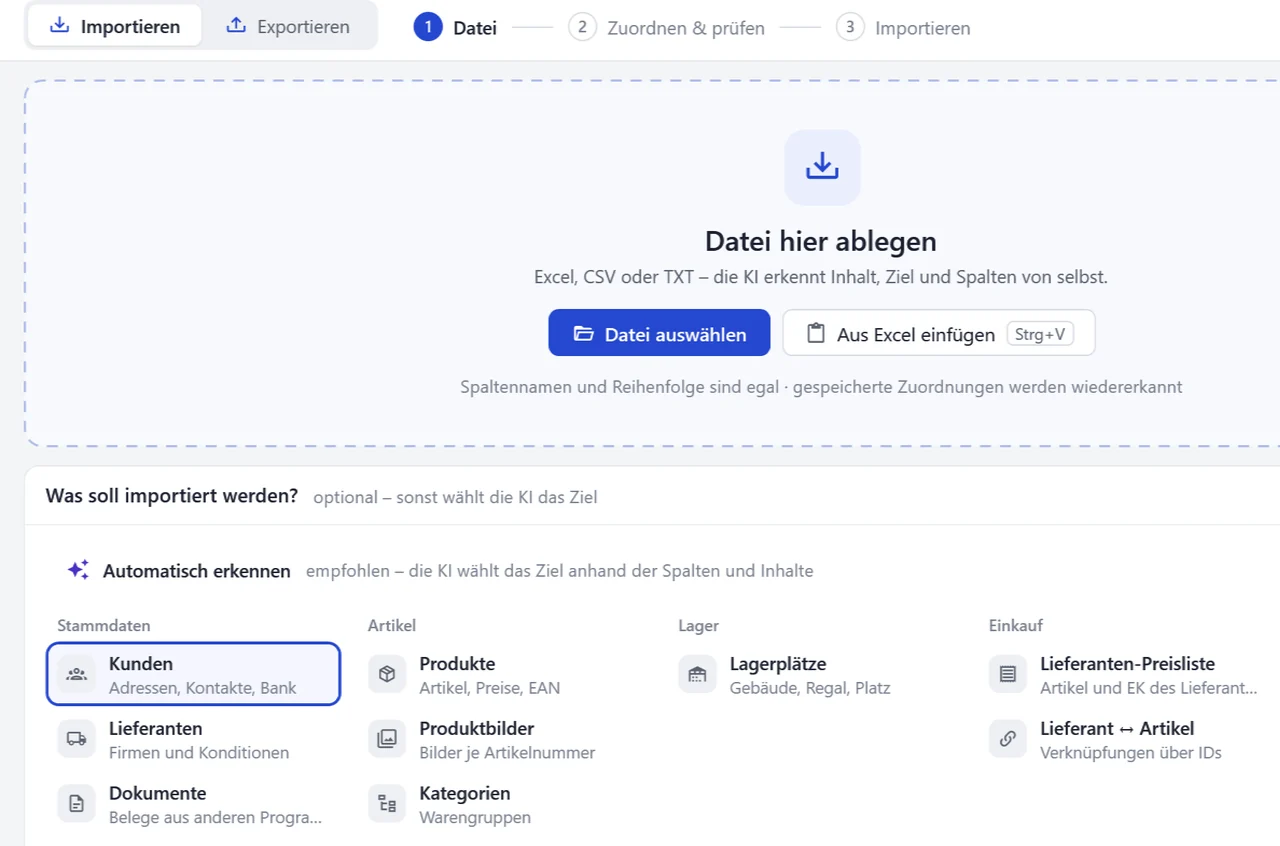
Von Excel zur Rechnungssoftware wechseln
Ein guter Wechsel beginnt mit sauberen Listen und einem klaren Stichtag. Übernehmen Sie zunächst die Stammdaten, prüfen Sie den Import und schreiben Sie danach Ihre erste Rechnung im neuen Programm.
Hinterlegen Sie die Besteuerungsart Ihrer Firma und prüfen Sie das Ergebnis an einer Musterrechnung. So erkennen Sie vor dem ersten Versand, ob die Darstellung passt.
Wie ein Beleg in den nächsten übergeht, was dabei übernommen wird und wo OfficeOmni vor doppelter Fakturierung warnt.
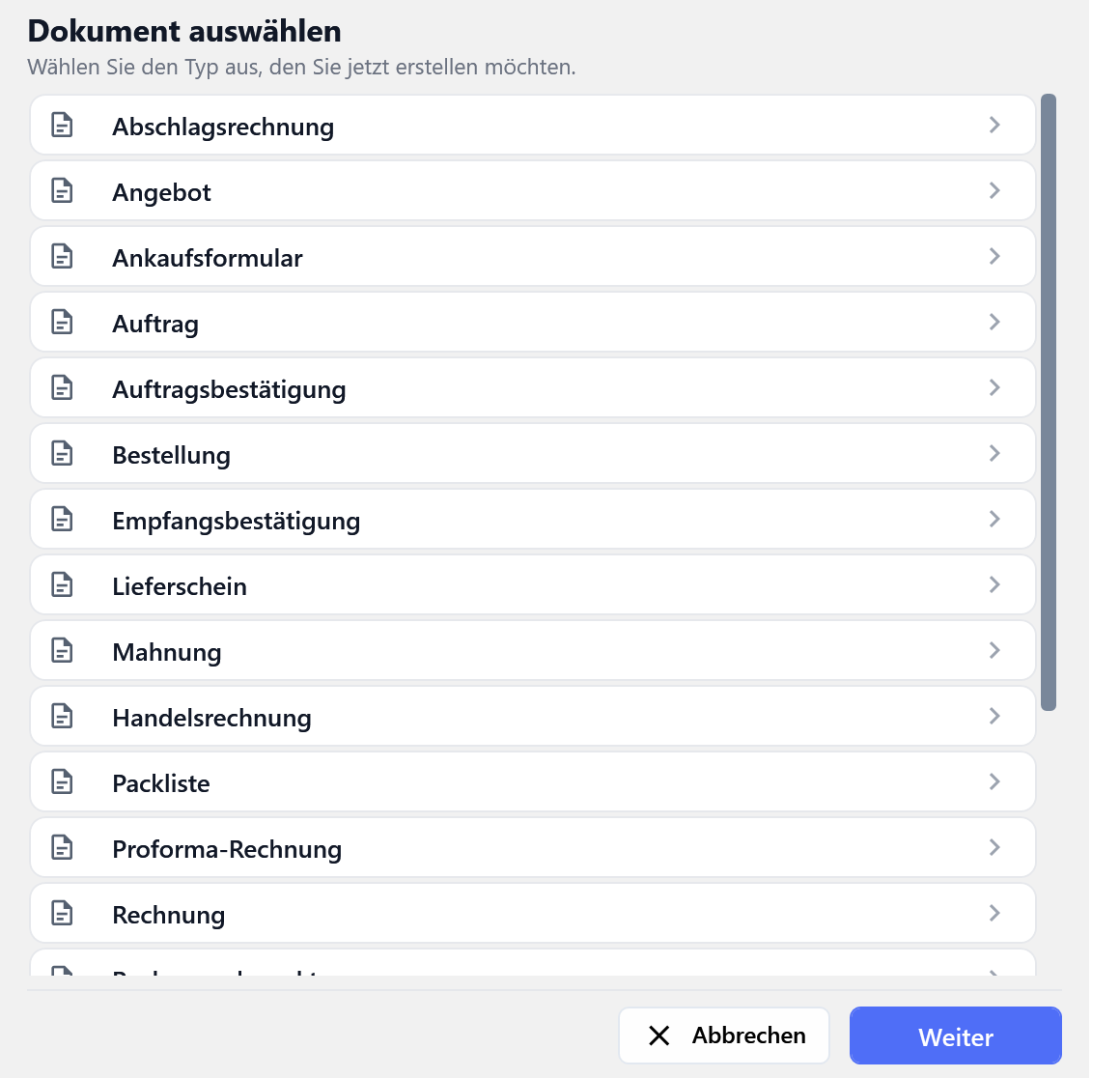
Die Belegarten im Überblick
Alle 19 Belegarten in OfficeOmni — wofür jede gedacht ist, welche einen Bezugsbeleg braucht und wo die Anleitung dazu steht.