
Teillieferung dokumentieren: gelieferte und offene Mengen
Bei einer Teillieferung geht nur ein Teil der bestellten Ware zum Kunden. Dokumentieren Sie genau diese Menge; den Rest zeigt OfficeOmni beim nächsten Lieferschein aus demselben Auftrag als offen an.
Vor der ersten Lieferung den Auftrag prüfen
Ein Kunde bestellt zwölf Filter und vier Halterungen. Verfügbar sind zunächst acht Filter und alle Halterungen. Die erste Lieferung umfasst also nicht einfach „den Auftrag“, sondern diese beiden tatsächlich vorgesehenen Mengen. Offene Mengen verfolgt OfficeOmni nur, wenn der Lieferschein aus dem Auftrag entsteht.
Die Lieferauswahl verwenden
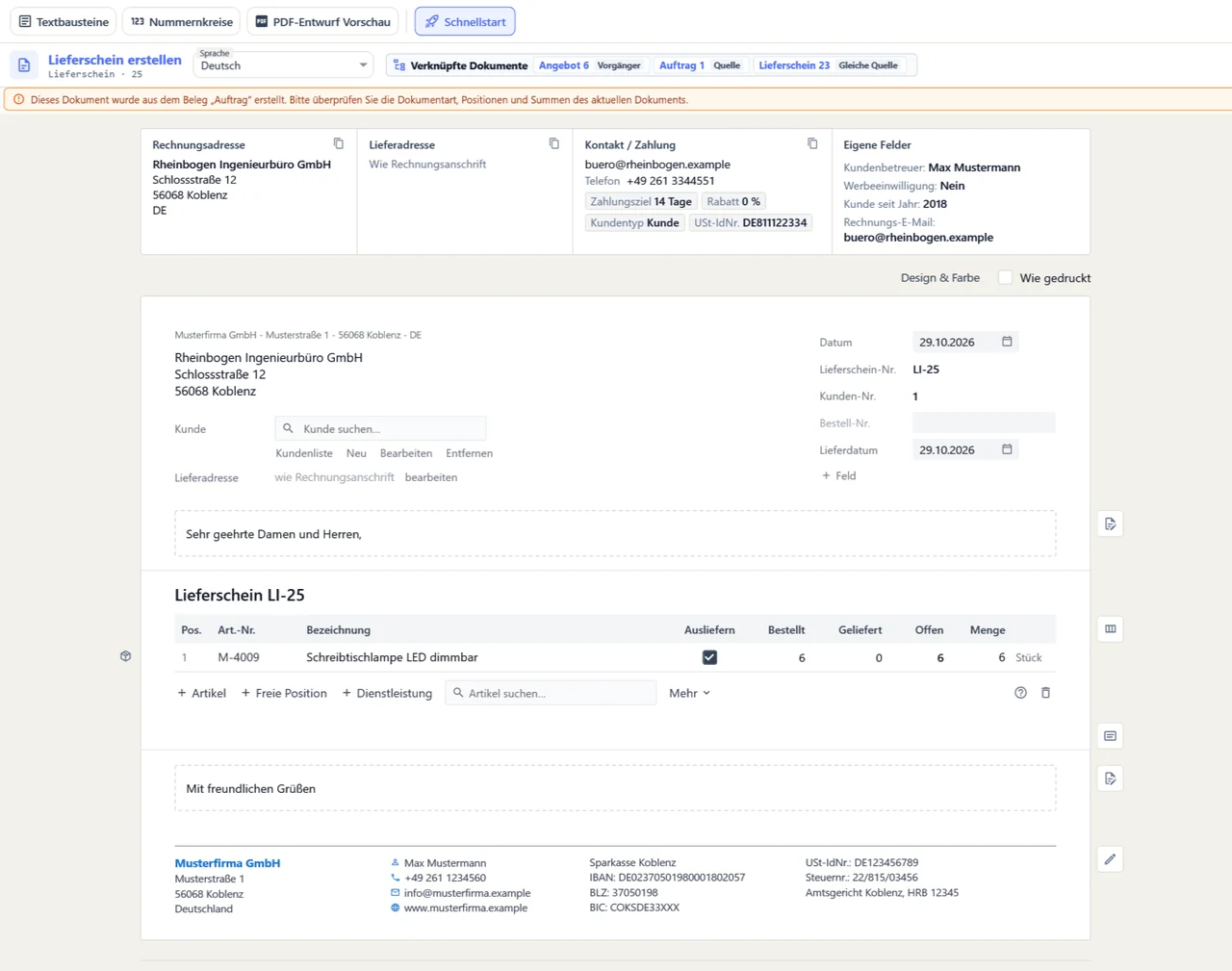
- Öffnen Sie den Auftrag in der Belegvorschau und klicken Sie auf Lieferschein erstellen.
- Vergleichen Sie je Position Bestellt, Geliefert und Offen. In Menge steht zunächst die offene Restmenge.
- Tragen Sie bei den Filtern unter Menge 8 ein. Positionen, die nicht mitgehen, wählen Sie unter Ausliefern ab.
- Speichern Sie mit Dokument speichern.
Mehr als die offene Menge nimmt OfficeOmni beim Speichern nicht an, ebenso wenig eine ausgewählte Position ohne Menge. Dienstleistungen, Versandzeilen und Leerzeilen des Auftrags sind keine Lieferpositionen und erscheinen nicht in der Auswahl. Der Auftrag steht danach auf Teilweise geliefert.
Für die zweite Lieferung den bisherigen Stand lesen
Nach der ersten Lieferung stehen noch vier Filter aus. Erstellen Sie den nächsten Lieferschein wieder aus demselben Auftrag. OfficeOmni fragt zunächst, ob Sie trotz des vorhandenen Lieferscheins einen weiteren erstellen möchten. Danach stehen in der Auswahl nur noch die Filter mit Bestellt 12, Geliefert 8 und Offen 4; die vollständig gelieferten Halterungen erscheinen nicht mehr. So können dieselben acht Filter nicht versehentlich noch einmal als neue Lieferung erfasst werden.
Ist alles Lieferbare geliefert, steht der Auftrag auf Vollständig geliefert, und OfficeOmni legt keinen weiteren Lieferschein an. Gezählt werden nur gespeicherte, nicht stornierte Lieferscheine dieses Auftrags.
Abrechnung und Lagerkontrolle anschließen
Klären Sie, ob nach jeder Lieferung oder nach vollständiger Erfüllung abgerechnet wird. Für die Abrechnung je Lieferung klicken Sie in der Belegvorschau des jeweiligen Lieferscheins auf Rechnung erstellen; jede Teillieferung lässt sich so für sich abrechnen. Wer am Ende den ganzen Auftrag abrechnet, erstellt die Rechnung aus dem Auftrag; sie nimmt alle Auftragspositionen. Ist schon ein Lieferschein des Auftrags abgerechnet, sperrt OfficeOmni die Rechnung aus dem Auftrag, damit nichts doppelt berechnet wird. Prüfen Sie dabei bereits berechnete Positionen und den Belegbezug.
Im OfficeOmni-Ablauf erfolgt der Lagerabgang mit der Rechnung. Der Lieferschein hält die Liefermenge fest und bucht keinen Bestand ab; reicht der freie Bestand nicht, weist OfficeOmni beim Speichern des Lieferscheins darauf hin. Berücksichtigen Sie diesen Zeitpunkt, wenn Sie physisch bereits ausgelieferte Ware mit dem angezeigten Bestand vergleichen.
Verwandte Themen
Weitere Artikel zu diesem Thema
Proforma-Rechnung in eine Rechnung übernehmen
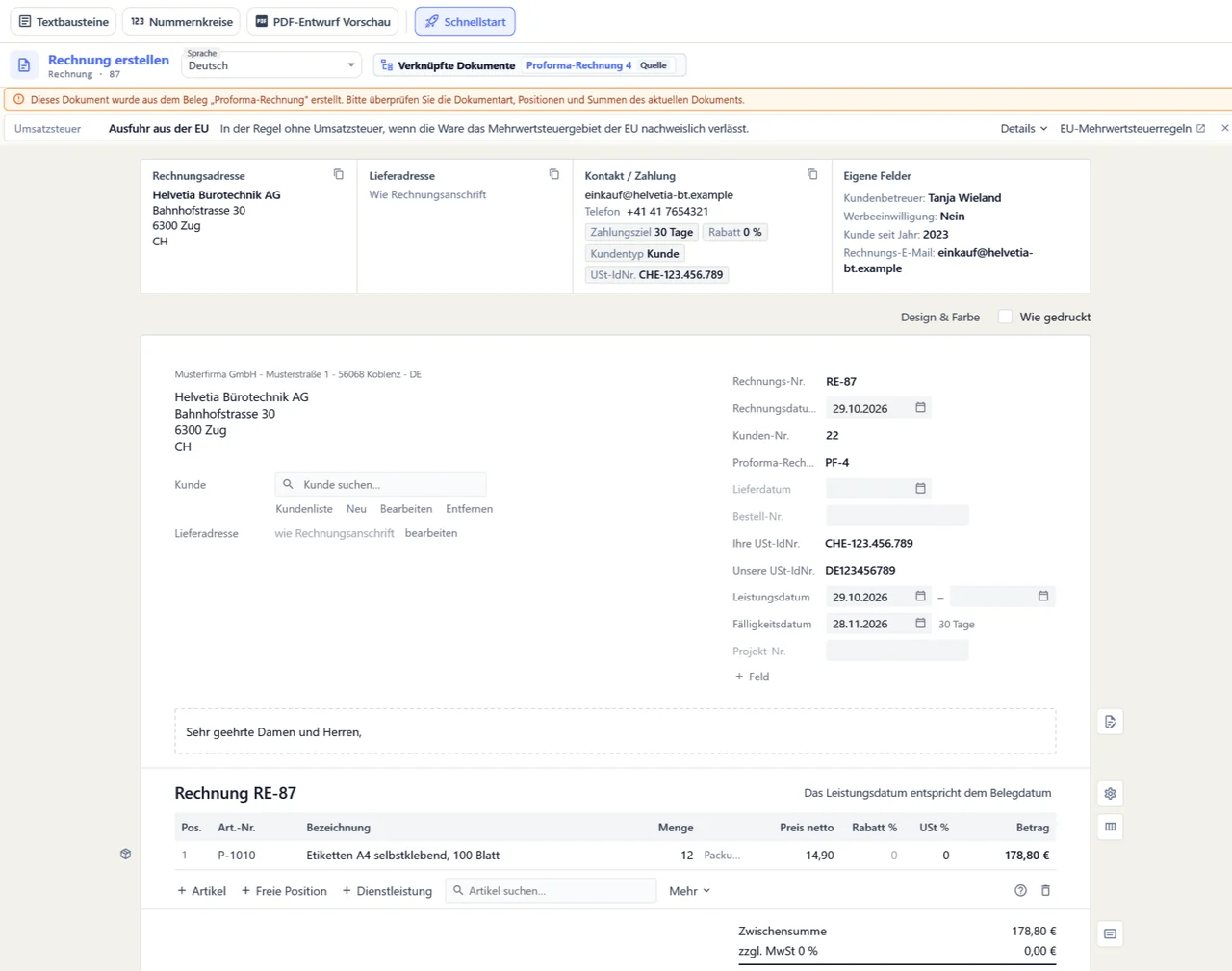
Führen Sie eine Proforma-Rechnung mit „Rechnung erstellen“ zur Rechnung weiter und ergänzen Sie Leistungsdatum, Steuer und Konditionen. Zahlungen erfassen Sie erst an der Rechnung.
Proforma-Rechnung aus einem Angebot erstellen
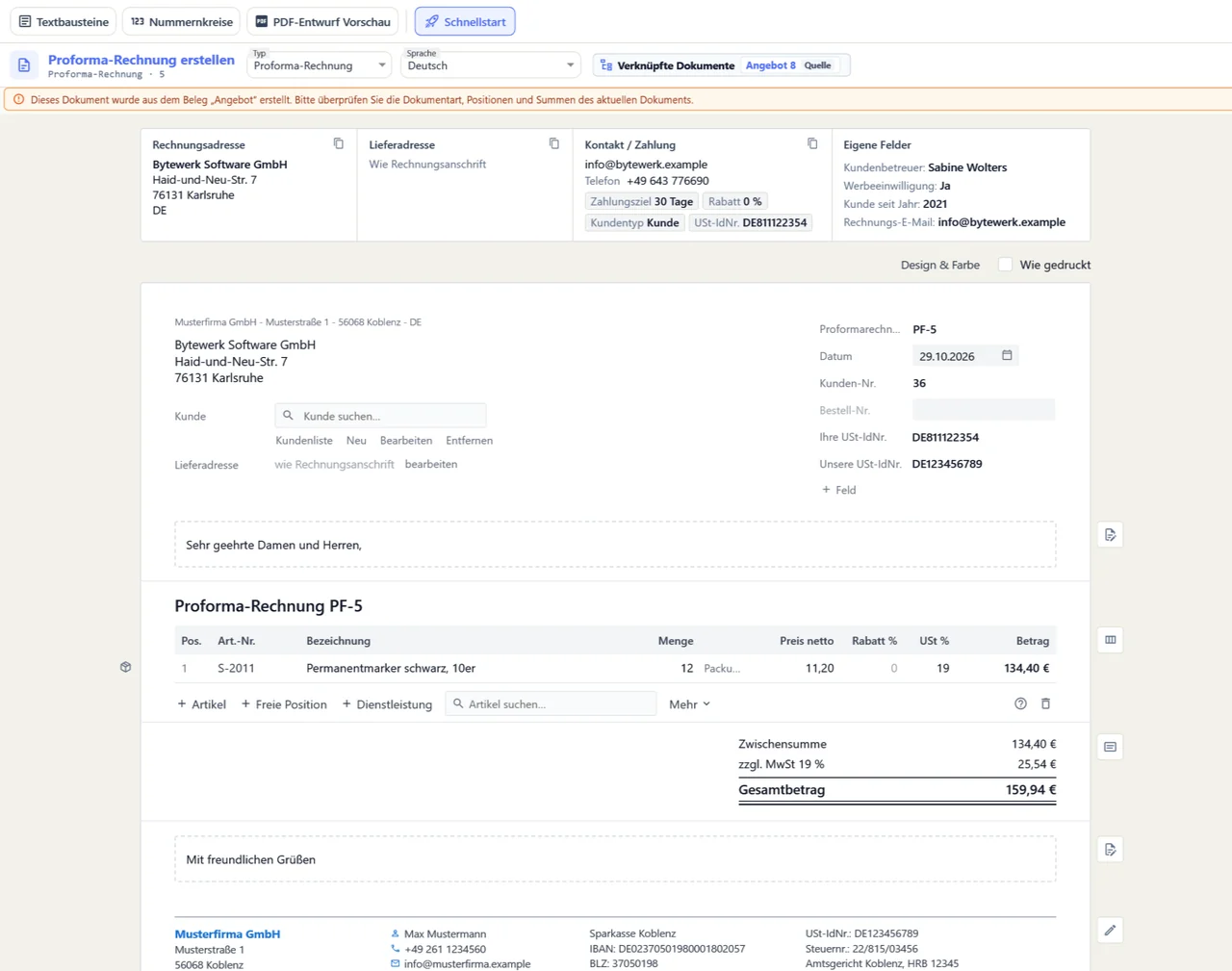
Übernehmen Sie Positionen, Versandkosten und Bestellreferenzen eines Angebots in eine Proforma-Rechnung und prüfen Sie Empfänger, Werte und Texte, bevor Sie sie ausgeben.
Proforma-Rechnung und Rechnung: Unterschiede mit Beispielen
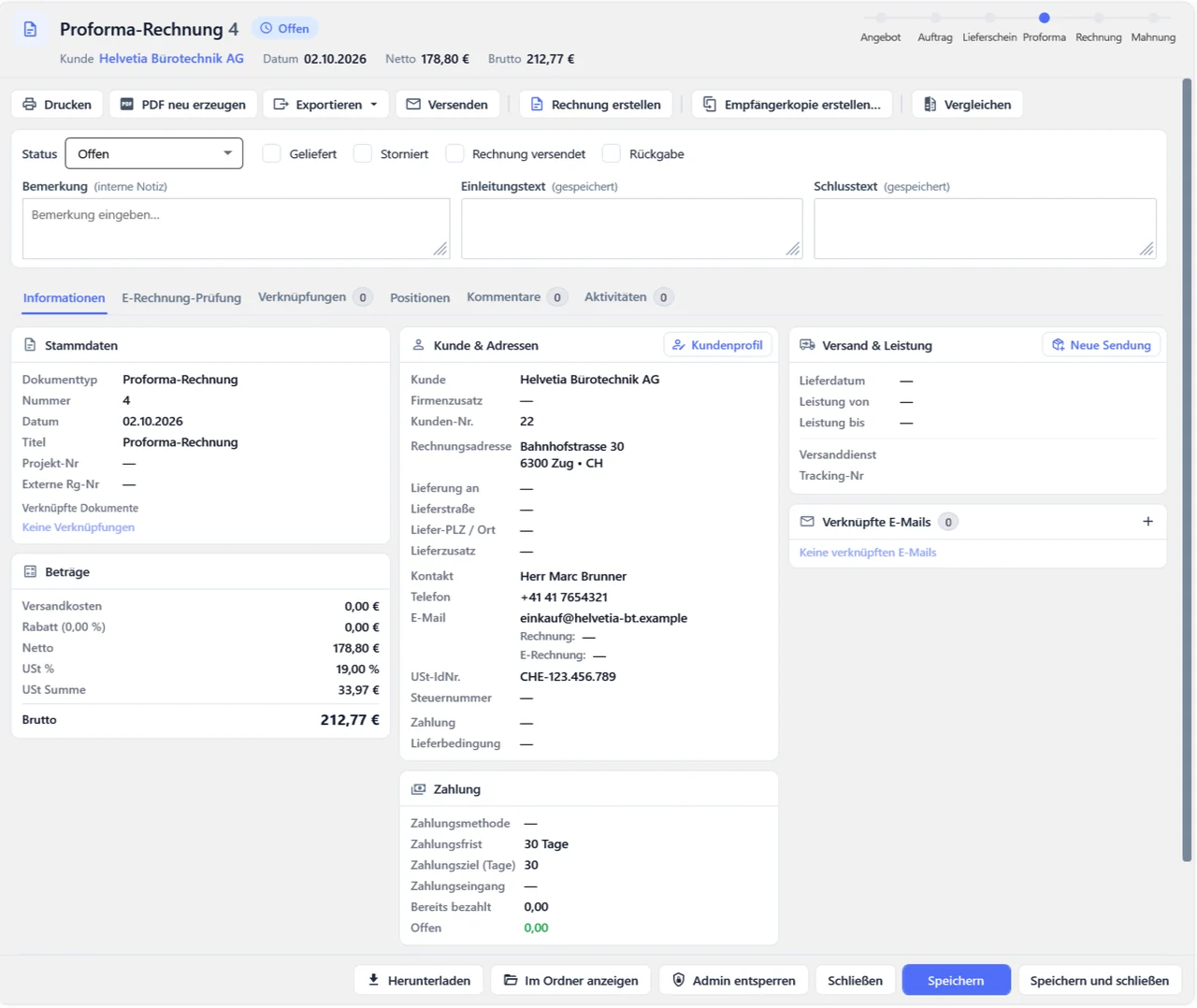
Proforma-Rechnung und Rechnung sehen sich ähnlich, haben aber verschiedene Zwecke. Zwei Beispiele zeigen den Unterschied – und wie OfficeOmni beide Belegarten trennt.
Lieferschein ohne vorherigen Auftrag erstellen
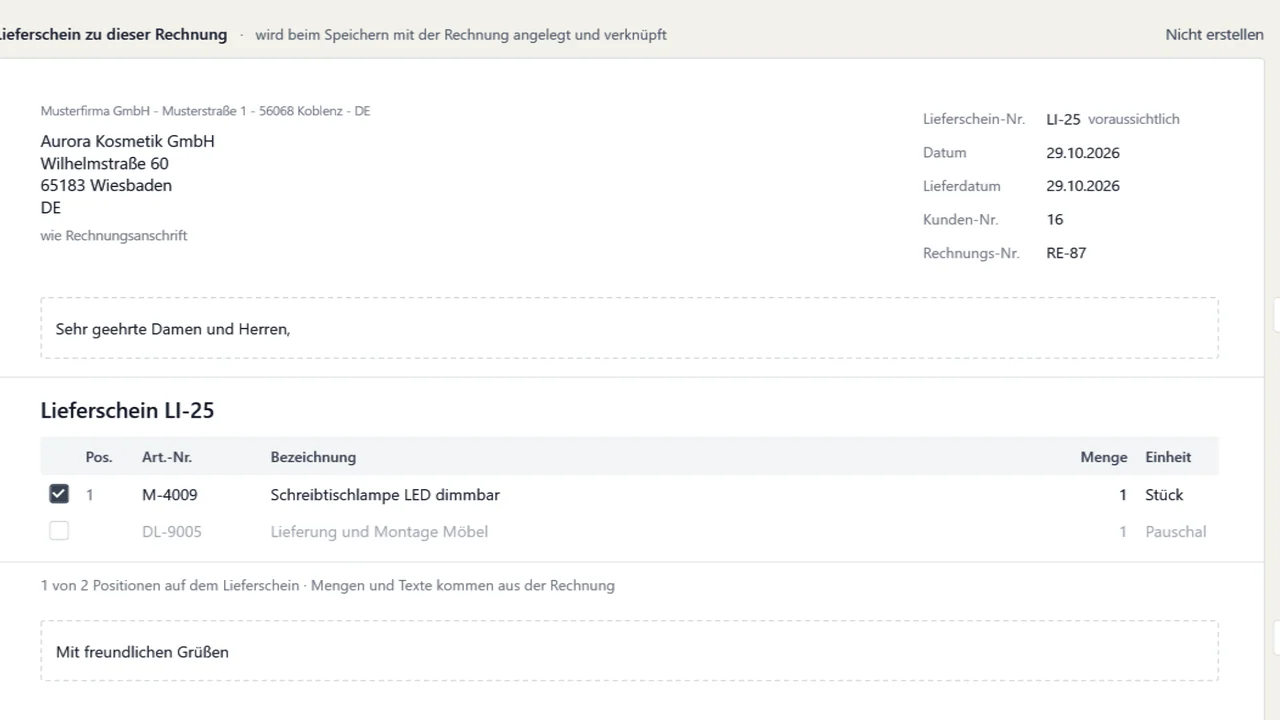
Erfassen Sie einen Verkauf direkt als Rechnung, legt OfficeOmni den passenden Lieferschein beim Speichern mit an und verknüpft beide. Ein vorheriger Auftrag ist dafür nicht nötig.
Zwei kurze E-Mail-Muster für die Rückfrage zu einem offenen Angebot und wie OfficeOmni anstehende Angebote auf der Startseite und im Kalender zeigt.
Zwei kurze Beispiele zeigen, wie Sie Waren und Dienstleistungen im Angebot als eigene Positionen beschreiben und welche Bedingungen vor dem Versand geklärt sein sollten.