
Angebot schreiben: Beispiele für Artikel und Dienstleistungen
Ein verständliches Angebot beschreibt die Leistung so, dass der Kunde Umfang und Preis prüfen kann. Trennen Sie einzelne Bestandteile und nennen Sie die Bedingungen Ihrer Zusage.
Beispiel für einen Warenverkauf
Statt „Material laut Besprechung“ schreiben Sie die angebotenen Artikel einzeln auf. Nennen Sie Ausführung, Menge und Einheit. Wenn Zubehör dazugehört, muss erkennbar sein, ob es im Preis enthalten oder eine eigene Position ist.
| Position | Menge | Einzelpreis netto |
|---|---|---|
| Steuerungsmodul, Ausführung A | 2 Stück | 180,00 € |
| Anschlussleitung, 3 Meter | 2 Stück | 12,00 € |
Ergänzen Sie den zutreffenden Steuer- und Summenausweis sowie Ihre Aussage zur Lieferung. Die Beispielpreise sind Nettopreise für einen Geschäftskunden und beschreiben keine Marktpreise.
Beispiel für eine Dienstleistung
Bei Leistungen sollte der Kunde erkennen, wofür die Zeit oder Pauschale gilt. „Einrichtung der Artikelverwaltung einschließlich Import einer abgestimmten CSV-Datei“ ist genauer als „Einrichtung“. Halten Sie auch fest, was der Kunde bereitstellen muss.
Wenn sich der Umfang noch nicht festlegen lässt, erläutern Sie die Berechnungsgrundlage. Ein Stundenpreis allein beantwortet nicht, wie zusätzliche Stunden abgestimmt werden.
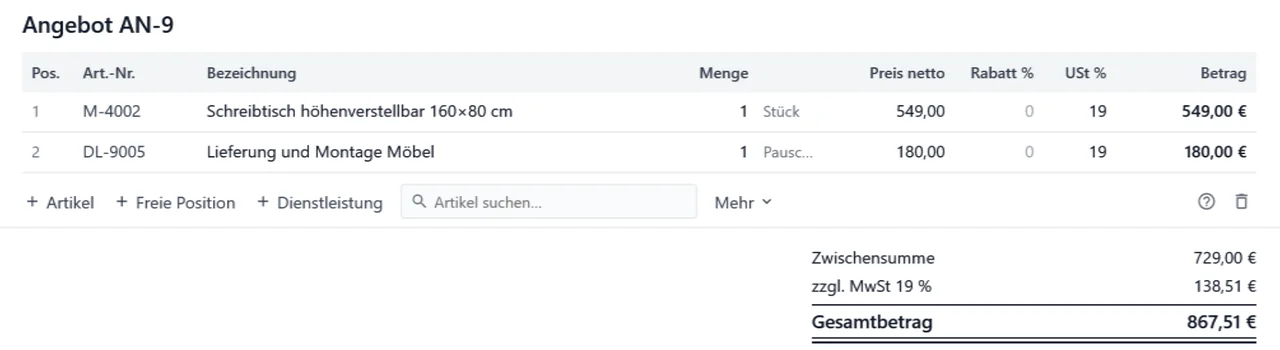
So setzen Sie die Beispiele in OfficeOmni um
Im Beleg-Editor fügen Sie Waren und Leistungen aus Ihrem Artikelstamm mit Artikel ein. Eine Leistung nach Stunden legen Sie mit Dienstleistung als freie Zeile mit der Einheit Std. an, eine einmalige Pauschale mit Freie Position. Gültig bis und Lieferzeit stehen im Kopf des Angebots. Lässt sich der Preis noch nicht festlegen, wählen Sie unter Weitere Angaben zum Beleg statt Fester Gesamtpreis einen Unverbindlicher Preisrahmen oder Abrechnung nach tatsächlichem Aufwand.
Vor dem Versand die offenen Fragen schließen
Prüfen Sie Empfänger, Preisart, Gültigkeit und Lieferaussage. Lesen Sie Einleitung und Schlusstext noch einmal ohne den Hintergrund des Telefonats. Der Kunde sollte die wesentlichen Bedingungen aus dem Dokument selbst verstehen können.
Verwandte Themen
Weitere Artikel zu diesem Thema
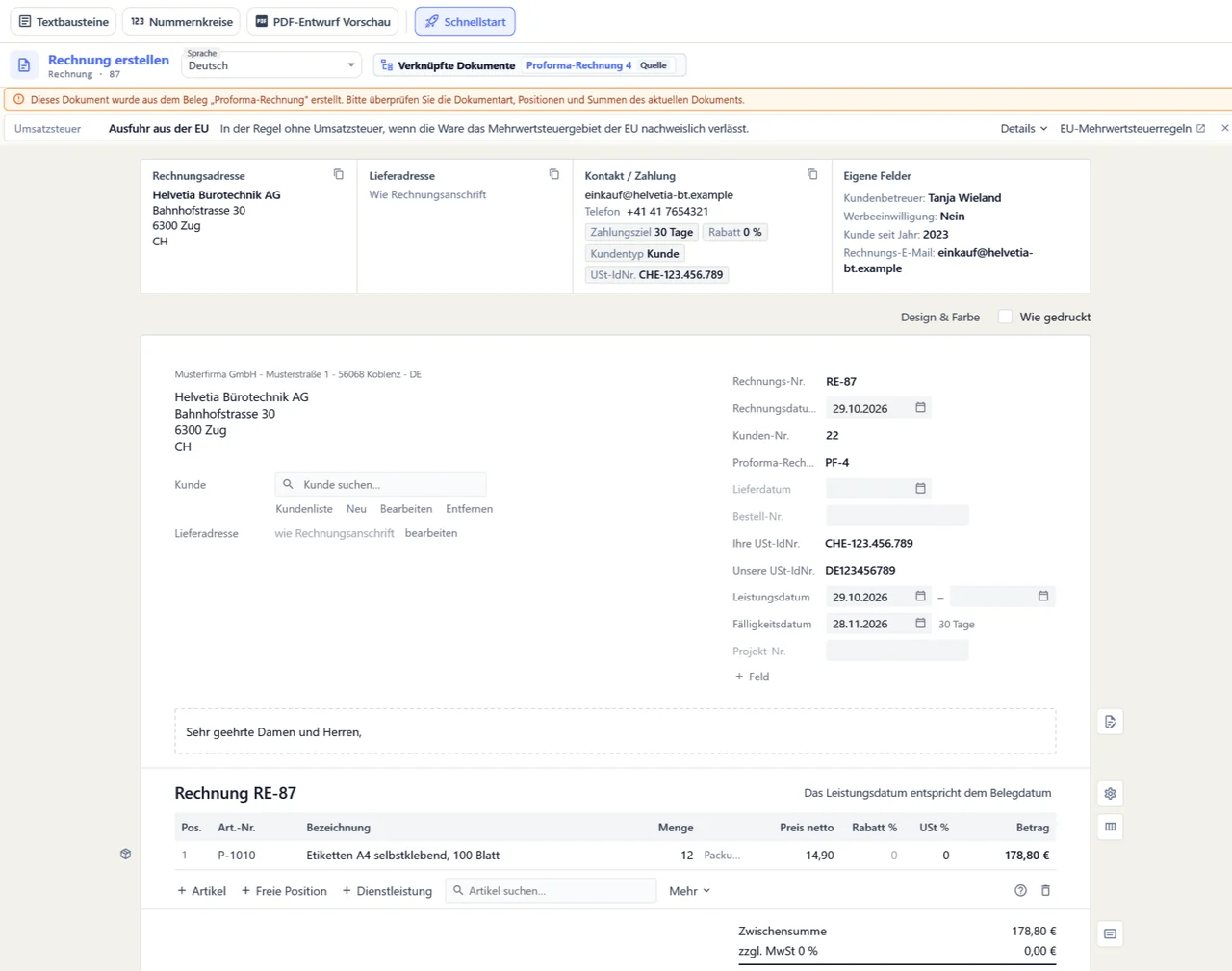
Proforma-Rechnung in eine Rechnung übernehmen
Führen Sie eine Proforma-Rechnung mit „Rechnung erstellen“ zur Rechnung weiter und ergänzen Sie Leistungsdatum, Steuer und Konditionen. Zahlungen erfassen Sie erst an der Rechnung.
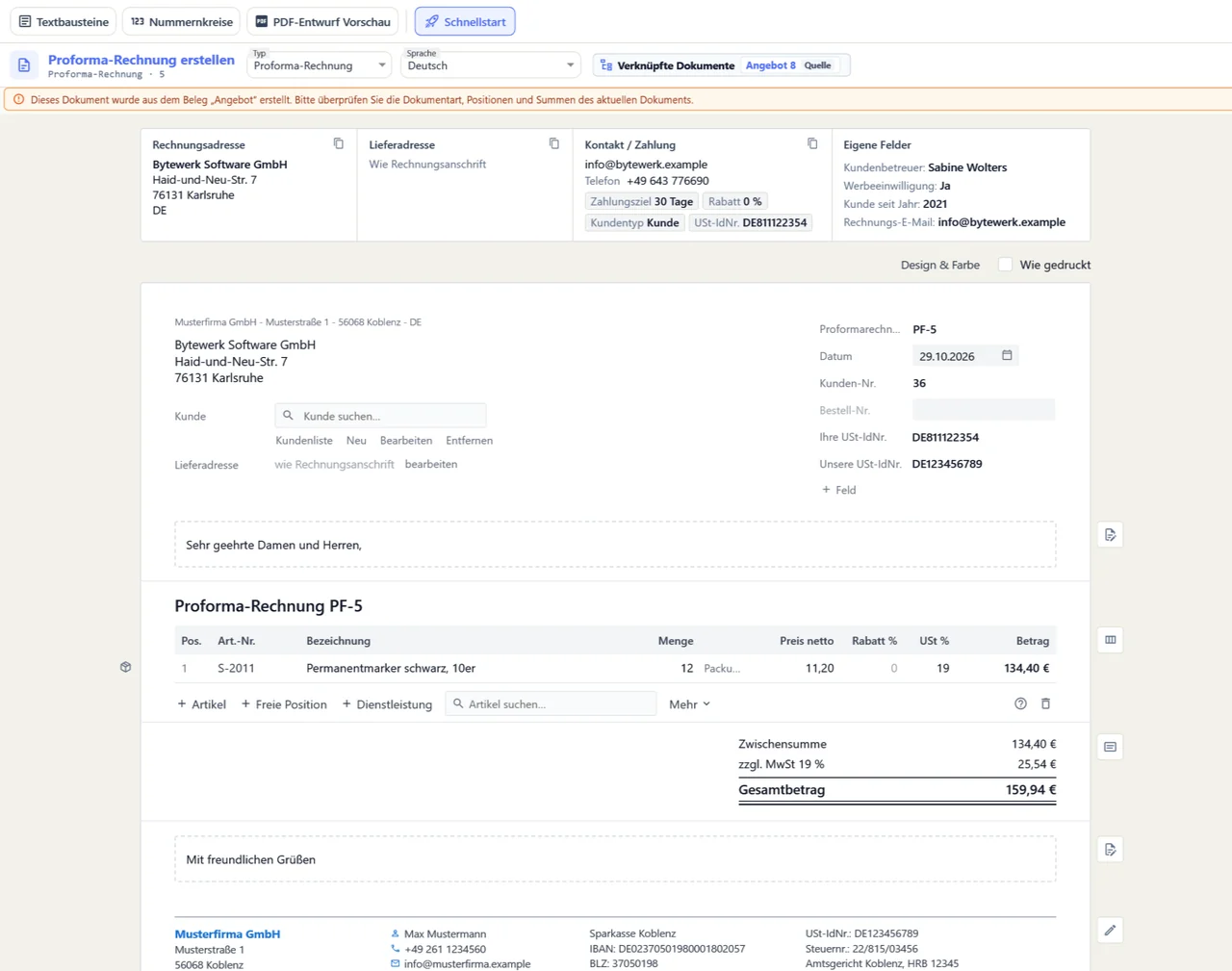
Proforma-Rechnung aus einem Angebot erstellen
Übernehmen Sie Positionen, Versandkosten und Bestellreferenzen eines Angebots in eine Proforma-Rechnung und prüfen Sie Empfänger, Werte und Texte, bevor Sie sie ausgeben.
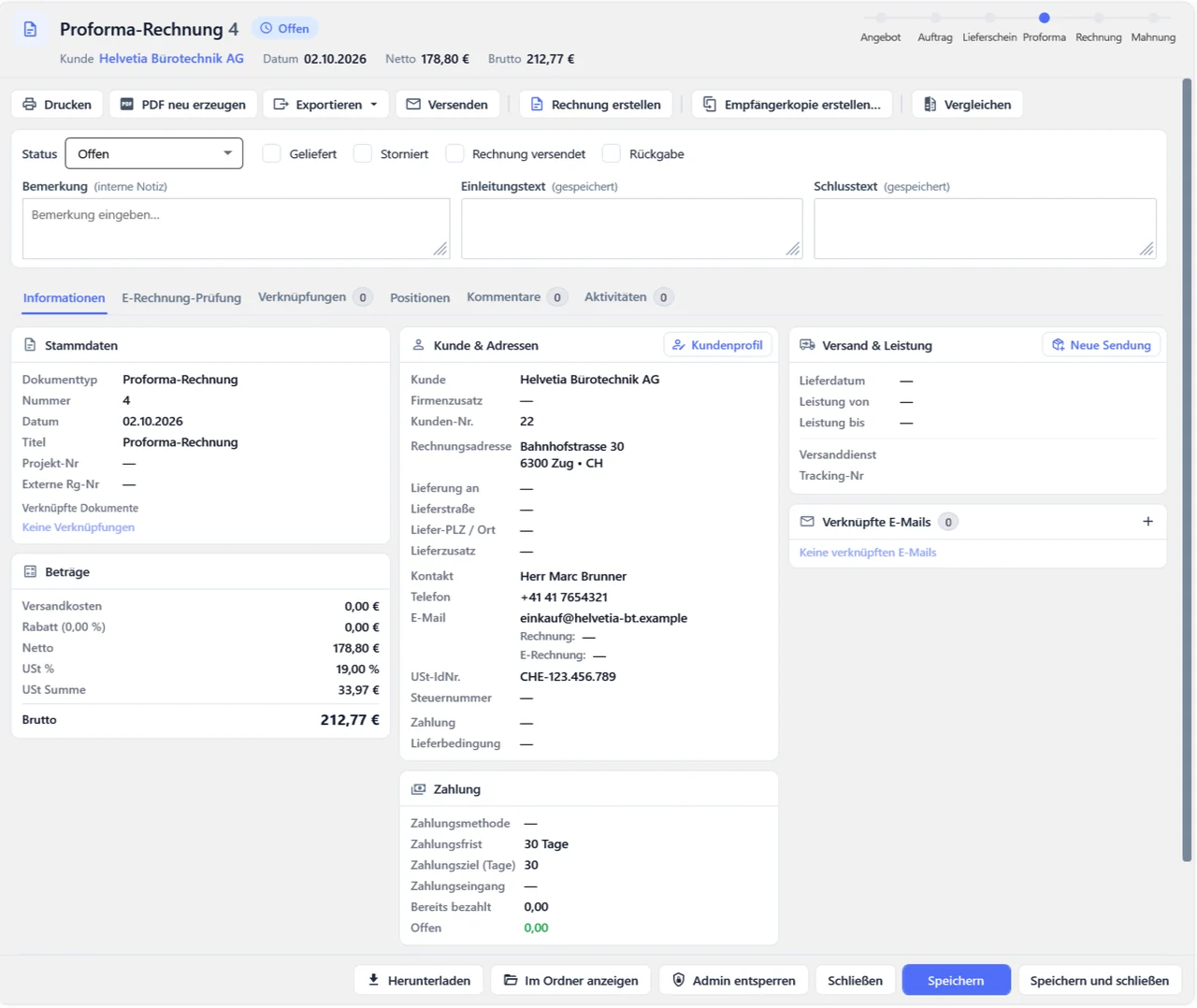
Proforma-Rechnung und Rechnung: Unterschiede mit Beispielen
Proforma-Rechnung und Rechnung sehen sich ähnlich, haben aber verschiedene Zwecke. Zwei Beispiele zeigen den Unterschied – und wie OfficeOmni beide Belegarten trennt.
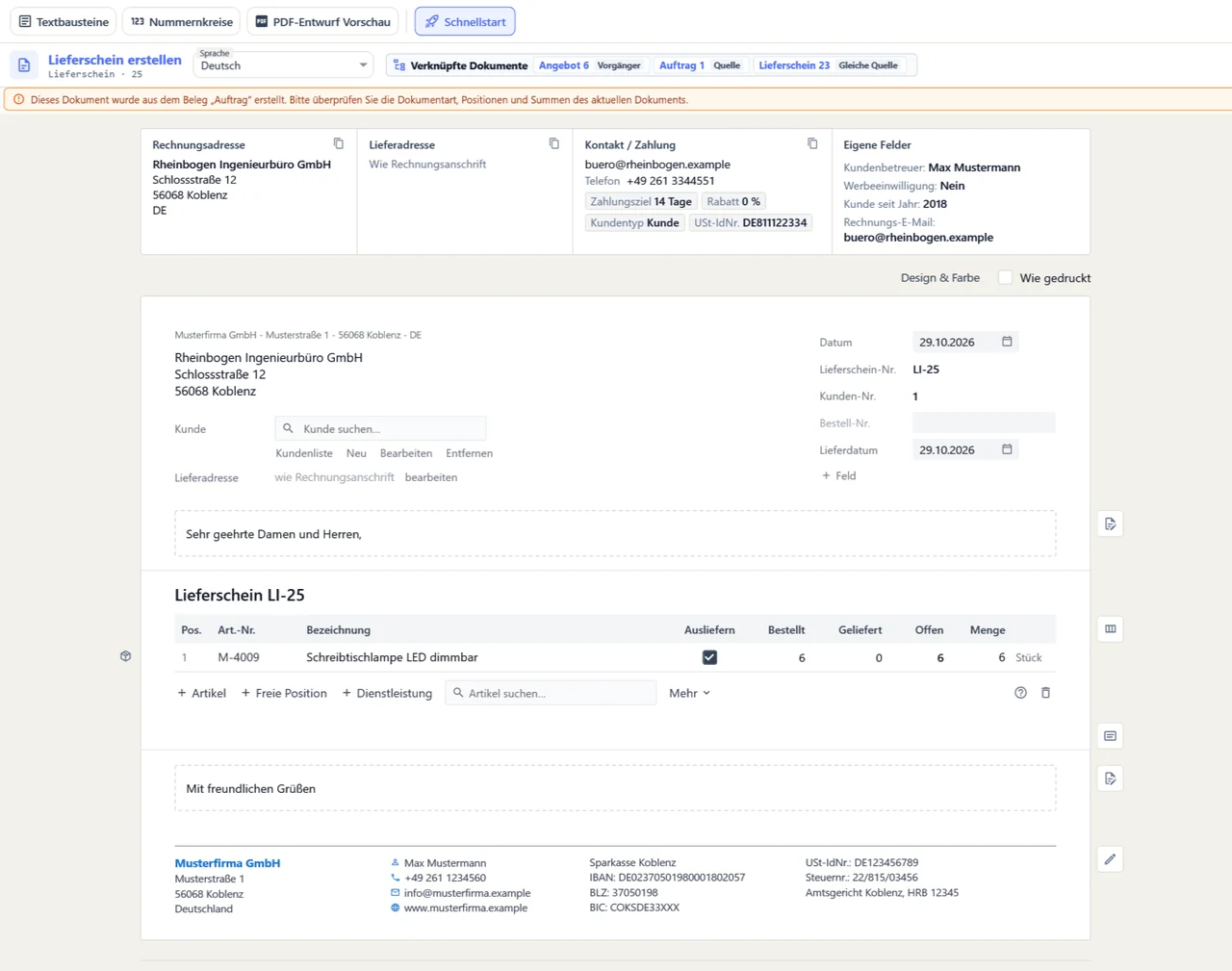
Teillieferung dokumentieren: gelieferte und offene Mengen
Bei einer Teillieferung geht nur ein Teil der bestellten Ware zum Kunden. Erstellen Sie den Lieferschein aus dem Auftrag: OfficeOmni zeigt je Position, was bestellt, geliefert und noch offen ist, und übernimmt beim…
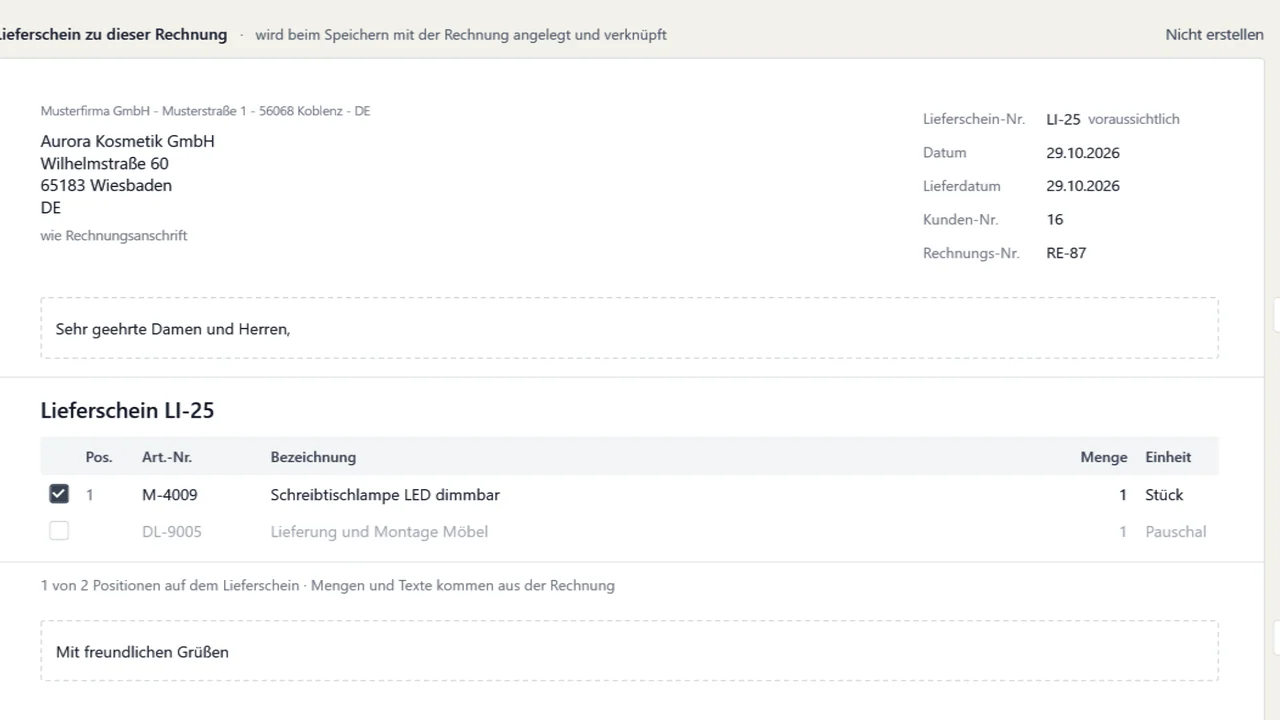
Lieferschein ohne vorherigen Auftrag erstellen
Erfassen Sie einen Verkauf direkt als Rechnung, legt OfficeOmni den passenden Lieferschein beim Speichern mit an und verknüpft beide. Ein vorheriger Auftrag ist dafür nicht nötig.
Zwei kurze E-Mail-Muster für die Rückfrage zu einem offenen Angebot und wie OfficeOmni anstehende Angebote auf der Startseite und im Kalender zeigt.