
Angebot nachfassen: E-Mail-Muster und Wiedervorlage
Eine kurze Rückfrage reicht oft aus, um den Stand einer Anfrage zu klären. Nennen Sie das Angebot und stellen Sie eine konkrete Frage.
Vorher den Vorgang lesen
Prüfen Sie, wann das Angebot versandt wurde und ob bereits eine Antwort vorliegt. Hat ein Kollege mit dem Kunden gesprochen? Ist eine technische Frage offen? Wer ohne diesen Blick nachfasst, fordert möglicherweise eine Entscheidung an, obwohl der Kunde noch auf Ihre Antwort wartet.
Muster für die erste Rückfrage
Betreff: Ihre Rückfrage zu unserem Angebot AN-2026-104
Guten Tag Frau Beispiel,
haben Sie unser Angebot zur Lieferung der Steuerungsmodule bereits prüfen können? Wenn zu Ausführung oder Liefertermin noch eine Frage offen ist, klären wir sie gern mit Ihnen.
Bitte geben Sie uns kurz Bescheid, wie der aktuelle Stand ist.
Freundliche Grüße
Muster vor Ablauf der Gültigkeit
Guten Tag Herr Beispiel,
unser Angebot AN-2026-104 gilt bis zum 20. November. Benötigen Sie für Ihre Entscheidung noch eine Information? Falls sich Ihr Zeitplan geändert hat, stimmen wir das weitere Vorgehen gern mit Ihnen ab.
Freundliche Grüße
Welche Angebote in OfficeOmni anstehen
Die Startseite listet unter Zu erledigen die Angebote, bei denen sich eine Rückfrage lohnt: Angebote, die in den nächsten sieben Tagen ablaufen, seit mindestens sieben Tagen ohne Antwort sind oder vor höchstens 14 Tagen abgelaufen sind. Nachfassen öffnet das jeweilige Angebot. Im Kalender steht zusätzlich drei Tage vor Ablauf der Gültigkeit ein Eintrag „Nachfassen“ für jedes noch offene Angebot.
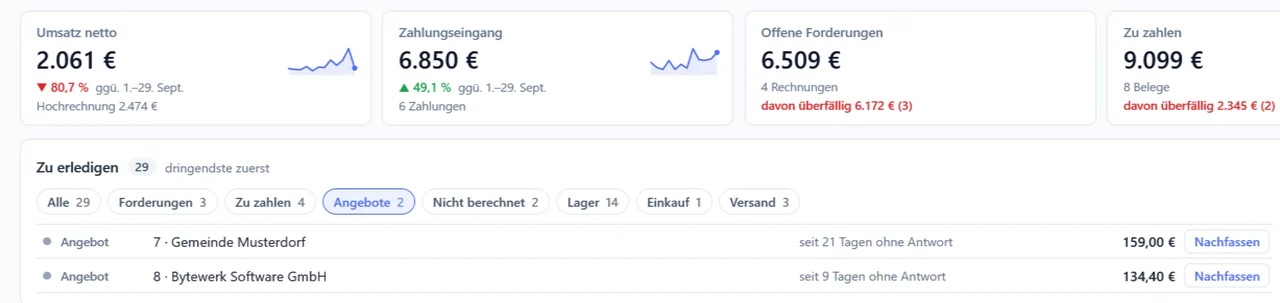
Die Antwort für den nächsten Kontakt festhalten
Notieren Sie das Ergebnis, etwa „Entscheidung nach Budgetfreigabe am 18. November“. In der Belegvorschau des Angebots tragen Sie es im Feld Bemerkung ein, das nicht gedruckt wird, und passen den Status an; Speichern übernimmt beides. Bei einer Absage fragt OfficeOmni nach dem Grund, etwa Preis, Lieferzeit oder Projekt verschoben. Einen eigenen Wiedervorlagetermin legen Sie im Kalender mit Neuer Termin an. Ein sachlicher Grund ist hilfreicher als wiederholtes Nachfragen ohne neuen Anlass.
Wählen Sie den Zeitpunkt nach der Vereinbarung und dem Umfang des Angebots. Eine allgemeine feste Anzahl von Tagen passt nicht zu jeder Anfrage.
Verwandte Themen
Weitere Artikel zu diesem Thema
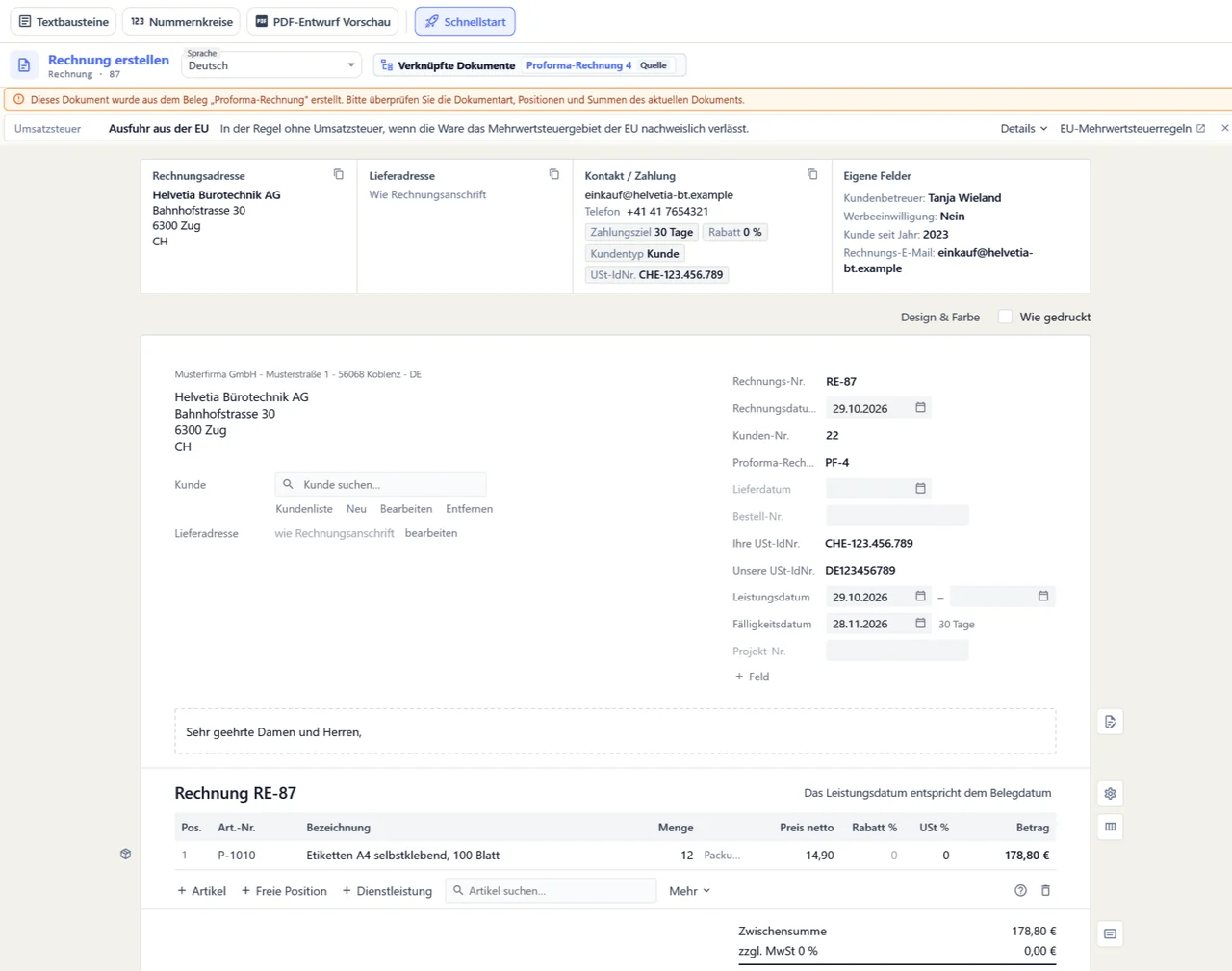
Proforma-Rechnung in eine Rechnung übernehmen
Führen Sie eine Proforma-Rechnung mit „Rechnung erstellen“ zur Rechnung weiter und ergänzen Sie Leistungsdatum, Steuer und Konditionen. Zahlungen erfassen Sie erst an der Rechnung.
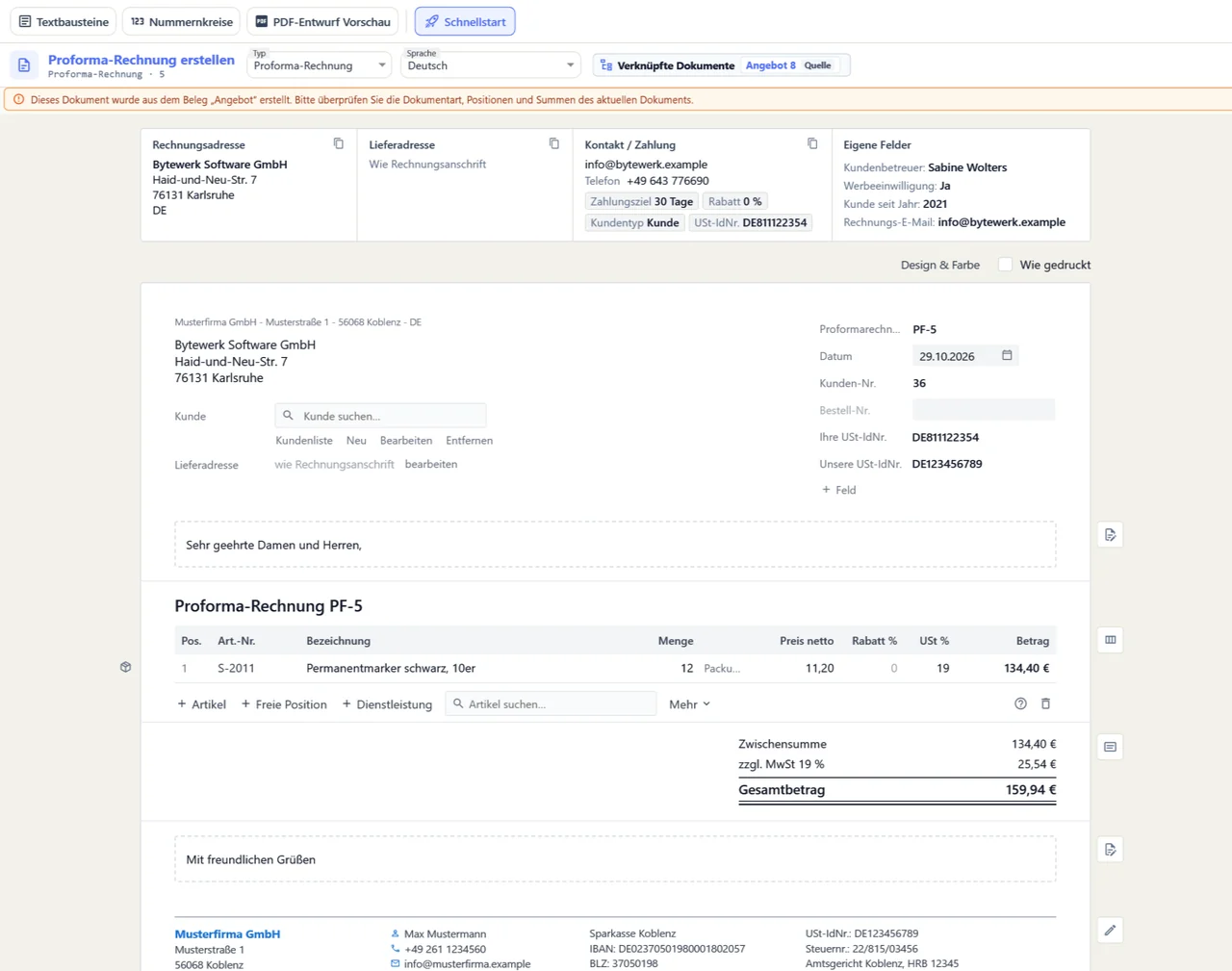
Proforma-Rechnung aus einem Angebot erstellen
Übernehmen Sie Positionen, Versandkosten und Bestellreferenzen eines Angebots in eine Proforma-Rechnung und prüfen Sie Empfänger, Werte und Texte, bevor Sie sie ausgeben.
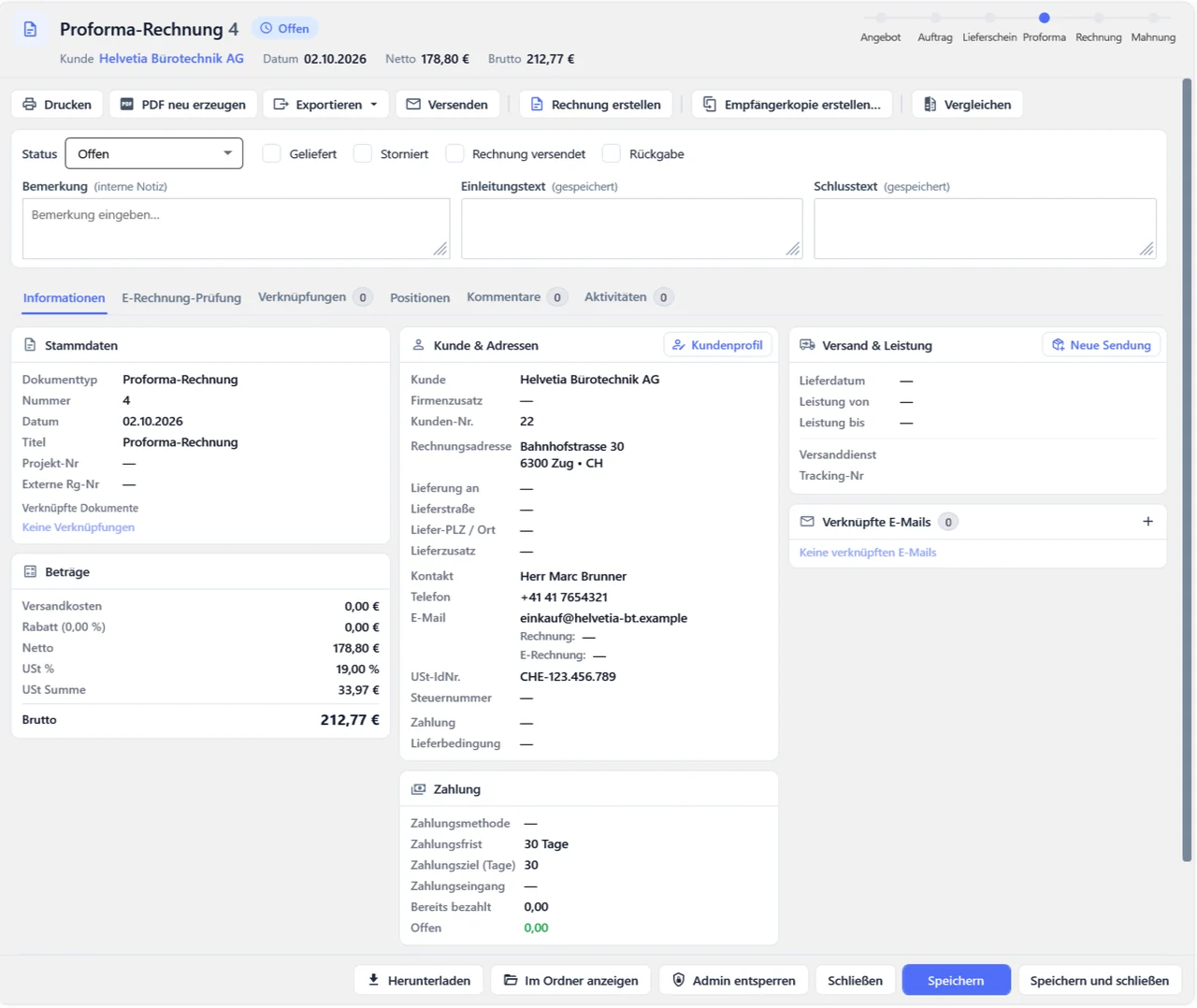
Proforma-Rechnung und Rechnung: Unterschiede mit Beispielen
Proforma-Rechnung und Rechnung sehen sich ähnlich, haben aber verschiedene Zwecke. Zwei Beispiele zeigen den Unterschied – und wie OfficeOmni beide Belegarten trennt.
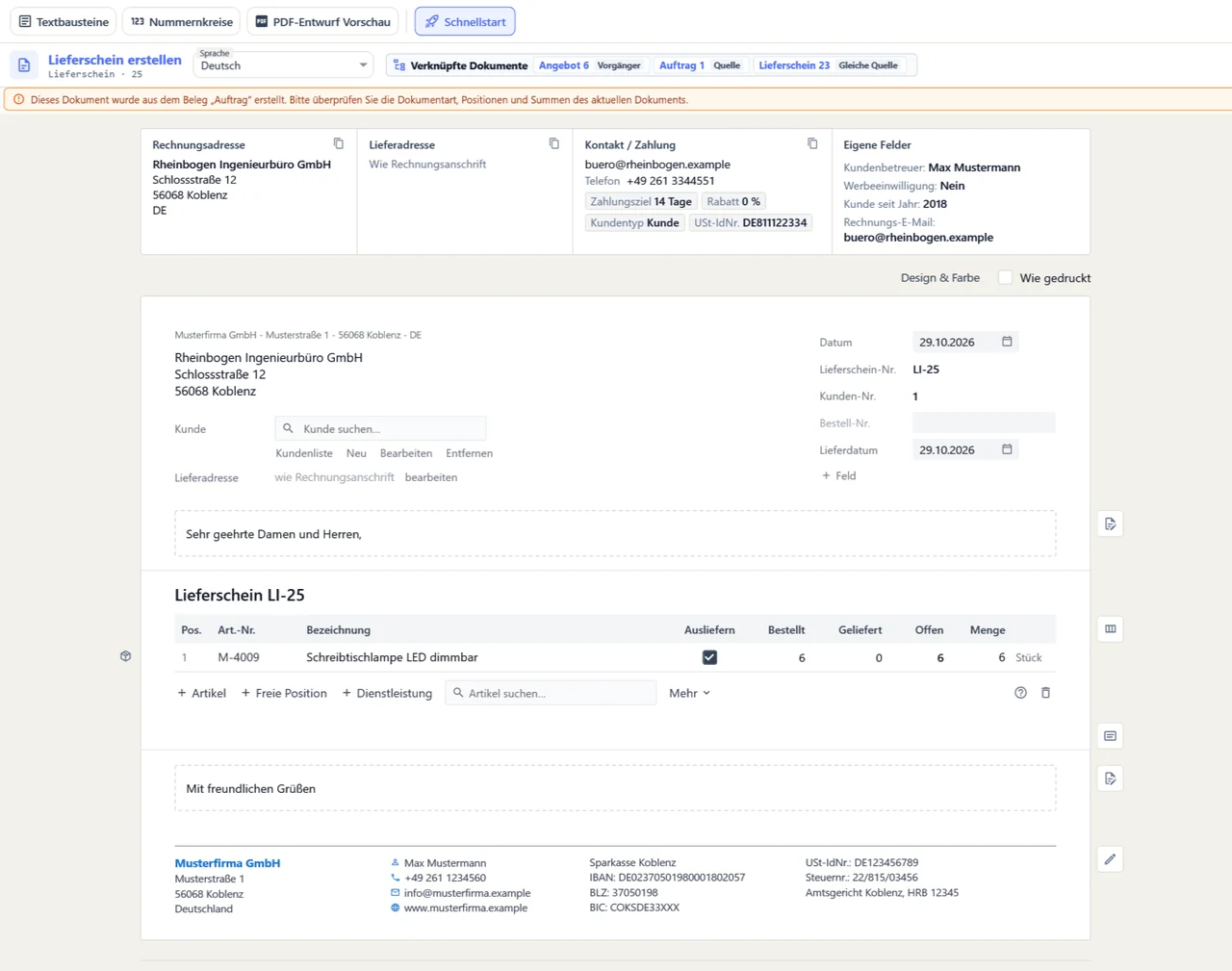
Teillieferung dokumentieren: gelieferte und offene Mengen
Bei einer Teillieferung geht nur ein Teil der bestellten Ware zum Kunden. Erstellen Sie den Lieferschein aus dem Auftrag: OfficeOmni zeigt je Position, was bestellt, geliefert und noch offen ist, und übernimmt beim…
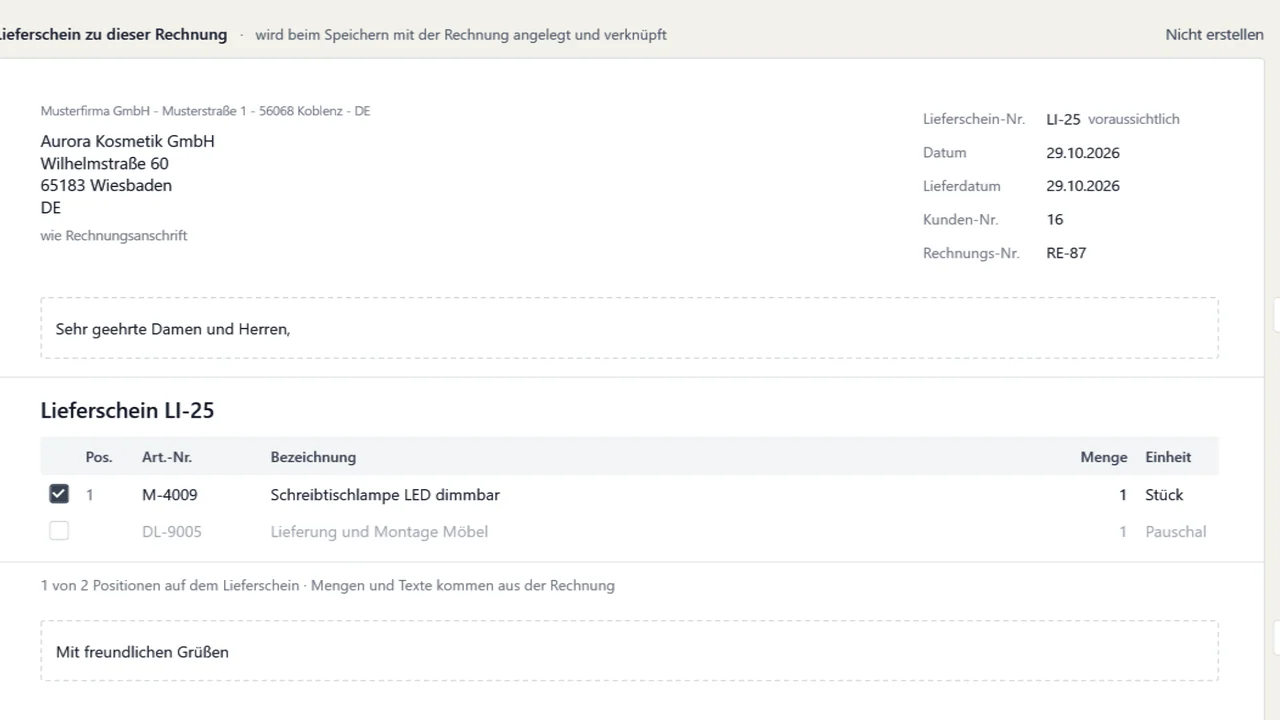
Lieferschein ohne vorherigen Auftrag erstellen
Erfassen Sie einen Verkauf direkt als Rechnung, legt OfficeOmni den passenden Lieferschein beim Speichern mit an und verknüpft beide. Ein vorheriger Auftrag ist dafür nicht nötig.
Zwei kurze Beispiele zeigen, wie Sie Waren und Dienstleistungen im Angebot als eigene Positionen beschreiben und welche Bedingungen vor dem Versand geklärt sein sollten.