
Proforma-Rechnung in eine Rechnung übernehmen
Wenn der Vorgang abgerechnet werden soll, erstellen Sie aus der Proforma einen eigenen Rechnungsbeleg. Prüfen Sie dabei alle Angaben, die für die tatsächliche Abrechnung benötigt werden.
Den aktuellen Stand des Geschäfts prüfen
Vergleichen Sie die Proforma mit der tatsächlich gelieferten oder vereinbarten Leistung. Hat sich die Menge geändert? Kam Versand hinzu? Gibt es einen anderen Empfänger? Der neue Rechnungsbeleg soll den tatsächlichen Sachverhalt abbilden, nicht ungeprüft einen früheren Stand wiederholen.
Die Rechnung aus dem vorhandenen Beleg erstellen
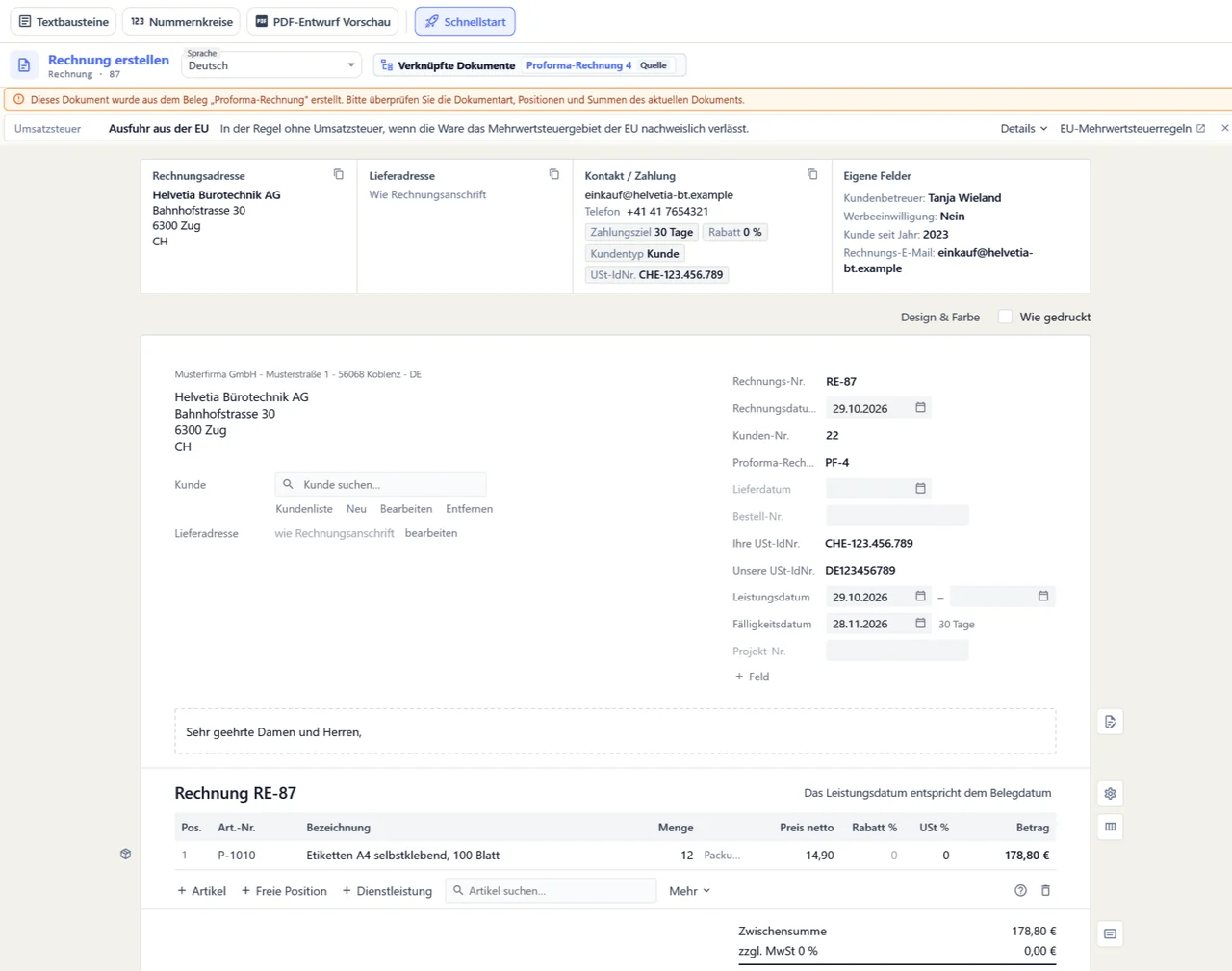
- Öffnen Sie die Proforma-Rechnung in der Belegvorschau und klicken Sie auf Rechnung erstellen. In der Belegliste führt derselbe Weg über Weiteres Dokument erstellen und Rechnung aus Proforma.
- OfficeOmni öffnet den Beleg-Editor mit der Belegart Rechnung und übernimmt Kunde, Positionen, Bestellnummer und Rabatt. Im Kopf der Rechnung steht „Proforma-Rechnung Nr.“ mit der Nummer der Proforma.
- Kontrollieren Sie auf dem Blatt die übernommenen Positionen und rechts oben die Rechnungs-Nr.
- Ergänzen Sie in den Kopffeldern rechts oben das Leistungsdatum oder den Leistungszeitraum. Die Proforma hat kein Leistungsdatum, sie bringt also keines mit.
- Prüfen Sie die Besteuerung und das Fälligkeitsdatum; Skonto und die übrigen Felder finden Sie unter Weitere Angaben zum Beleg.
- Speichern Sie mit Dokument speichern.
Gibt es zur Proforma bereits eine gültige Rechnung, lässt OfficeOmni keine zweite zu. Soll die vorhandene nicht mehr gelten, stornieren Sie sie zuvor über Rechnung korrigieren.
Bereits geleistete Zahlungen gesondert zuordnen
An einer Proforma nimmt OfficeOmni keine Zahlung an; sie lässt sich auch nicht als bezahlt markieren. Hat der Kunde nach der Proforma schon überwiesen, erfassen Sie den Zahlungseingang an der neuen Rechnung, sobald sie gespeichert ist. Prüfen Sie dabei, ob die Überweisung schon an anderer Stelle erfasst wurde: Eine frühere Zahlung soll nicht noch einmal als neue Überweisung erfasst werden.
Ausgabe und Folge des Speicherns kontrollieren
Beim Speichern der Rechnung entsteht die E-Rechnung, und bei Warenpositionen bucht OfficeOmni den Lagerbestand ab – beides hat die Proforma nicht getan. Prüfen Sie die Rechnung und die E-Rechnungsdatei. Eine Proforma und die spätere Rechnung sind unterschiedliche Belege mit unterschiedlicher Funktion.
Die Verbindung zwischen beiden Unterlagen bleibt für spätere Rückfragen wichtig: OfficeOmni verknüpft Proforma und Rechnung, und die Rechnung nennt die Proforma im Kopf. Der Kunde sollte erkennen können, welcher Beleg jetzt die tatsächliche Abrechnung enthält.
Verwandte Themen
Weitere Artikel zu diesem Thema
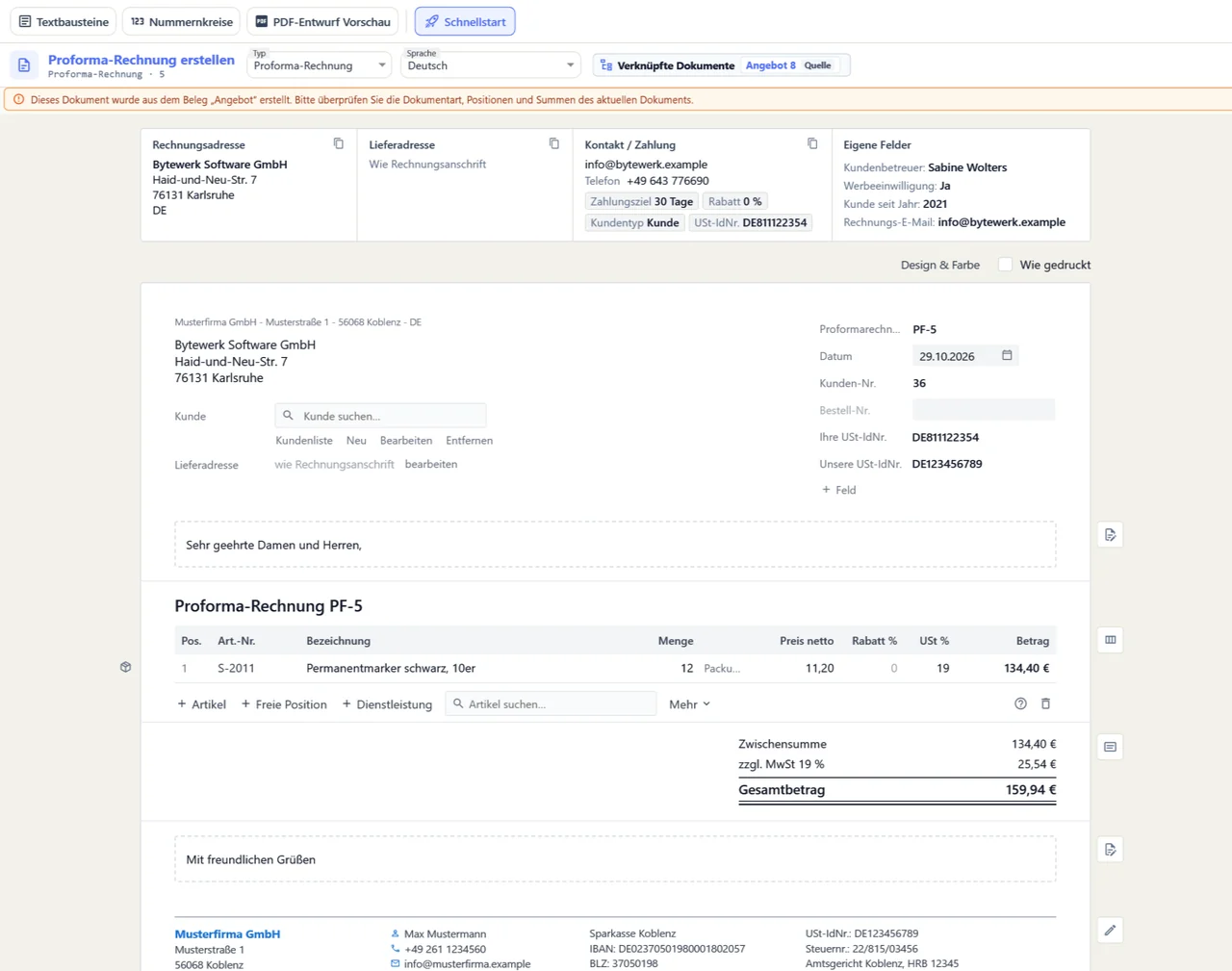
Proforma-Rechnung aus einem Angebot erstellen
Übernehmen Sie Positionen, Versandkosten und Bestellreferenzen eines Angebots in eine Proforma-Rechnung und prüfen Sie Empfänger, Werte und Texte, bevor Sie sie ausgeben.
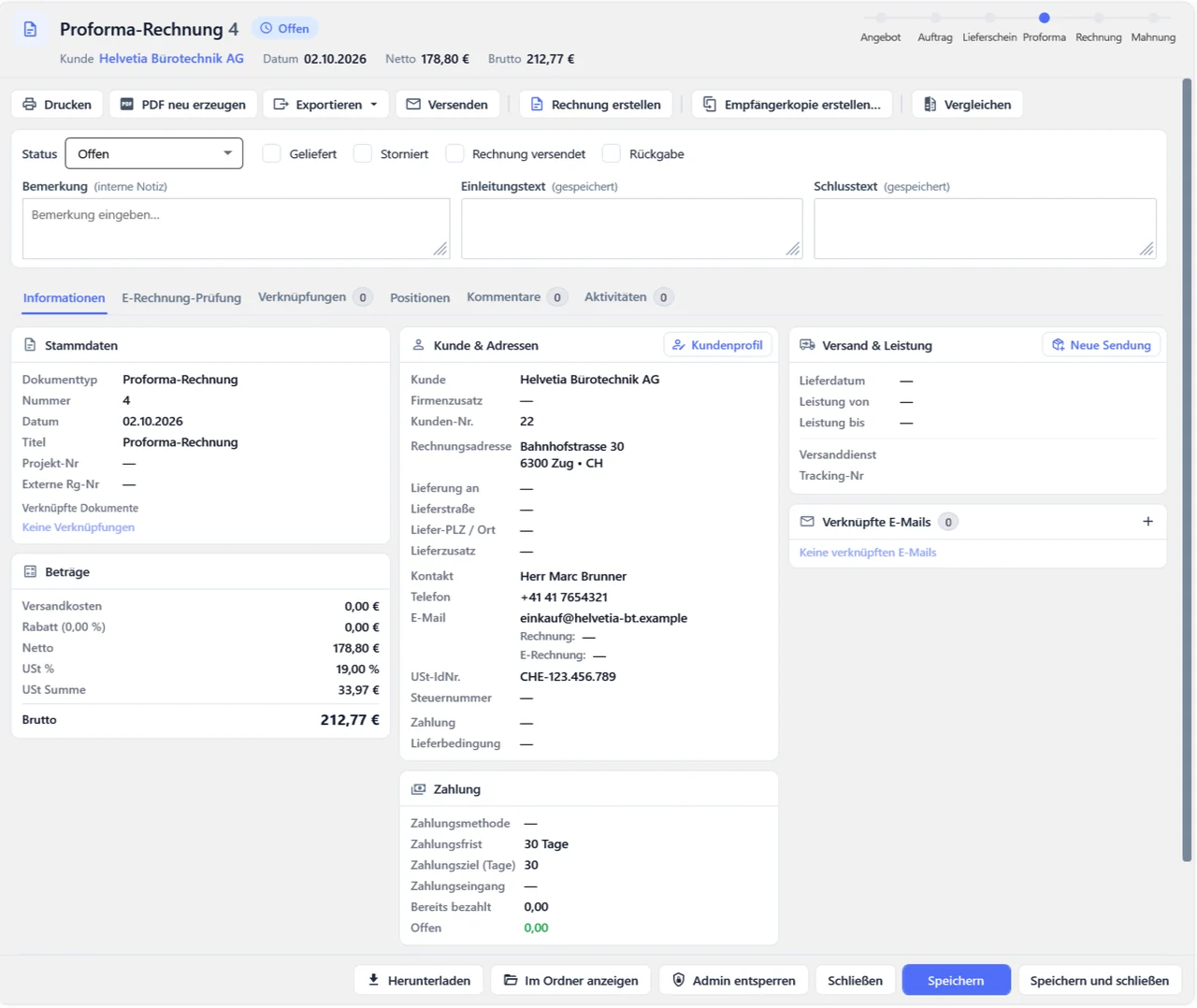
Proforma-Rechnung und Rechnung: Unterschiede mit Beispielen
Proforma-Rechnung und Rechnung sehen sich ähnlich, haben aber verschiedene Zwecke. Zwei Beispiele zeigen den Unterschied – und wie OfficeOmni beide Belegarten trennt.
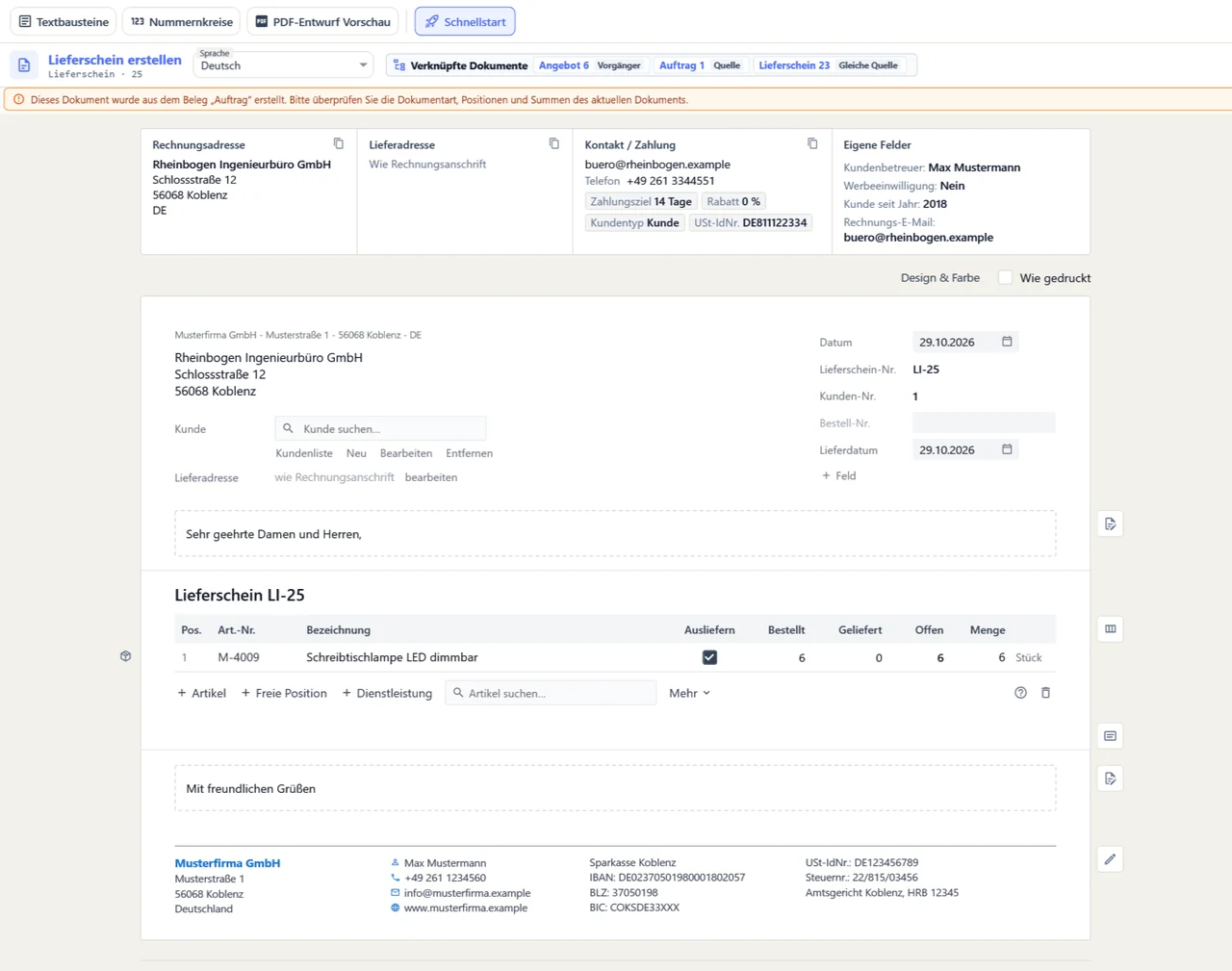
Teillieferung dokumentieren: gelieferte und offene Mengen
Bei einer Teillieferung geht nur ein Teil der bestellten Ware zum Kunden. Erstellen Sie den Lieferschein aus dem Auftrag: OfficeOmni zeigt je Position, was bestellt, geliefert und noch offen ist, und übernimmt beim…
Lieferschein ohne vorherigen Auftrag erstellen
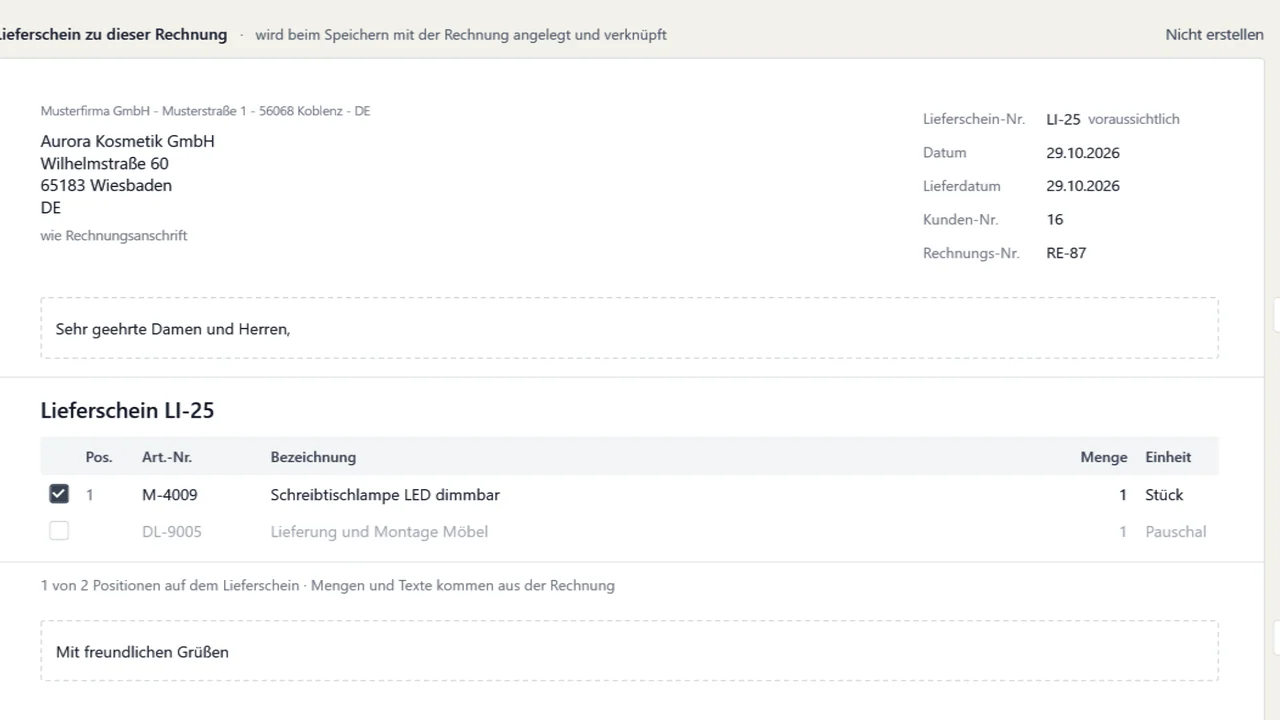
Erfassen Sie einen Verkauf direkt als Rechnung, legt OfficeOmni den passenden Lieferschein beim Speichern mit an und verknüpft beide. Ein vorheriger Auftrag ist dafür nicht nötig.
Zwei kurze E-Mail-Muster für die Rückfrage zu einem offenen Angebot und wie OfficeOmni anstehende Angebote auf der Startseite und im Kalender zeigt.
Zwei kurze Beispiele zeigen, wie Sie Waren und Dienstleistungen im Angebot als eigene Positionen beschreiben und welche Bedingungen vor dem Versand geklärt sein sollten.