
Rechnung ohne vorherigen Auftrag erstellen
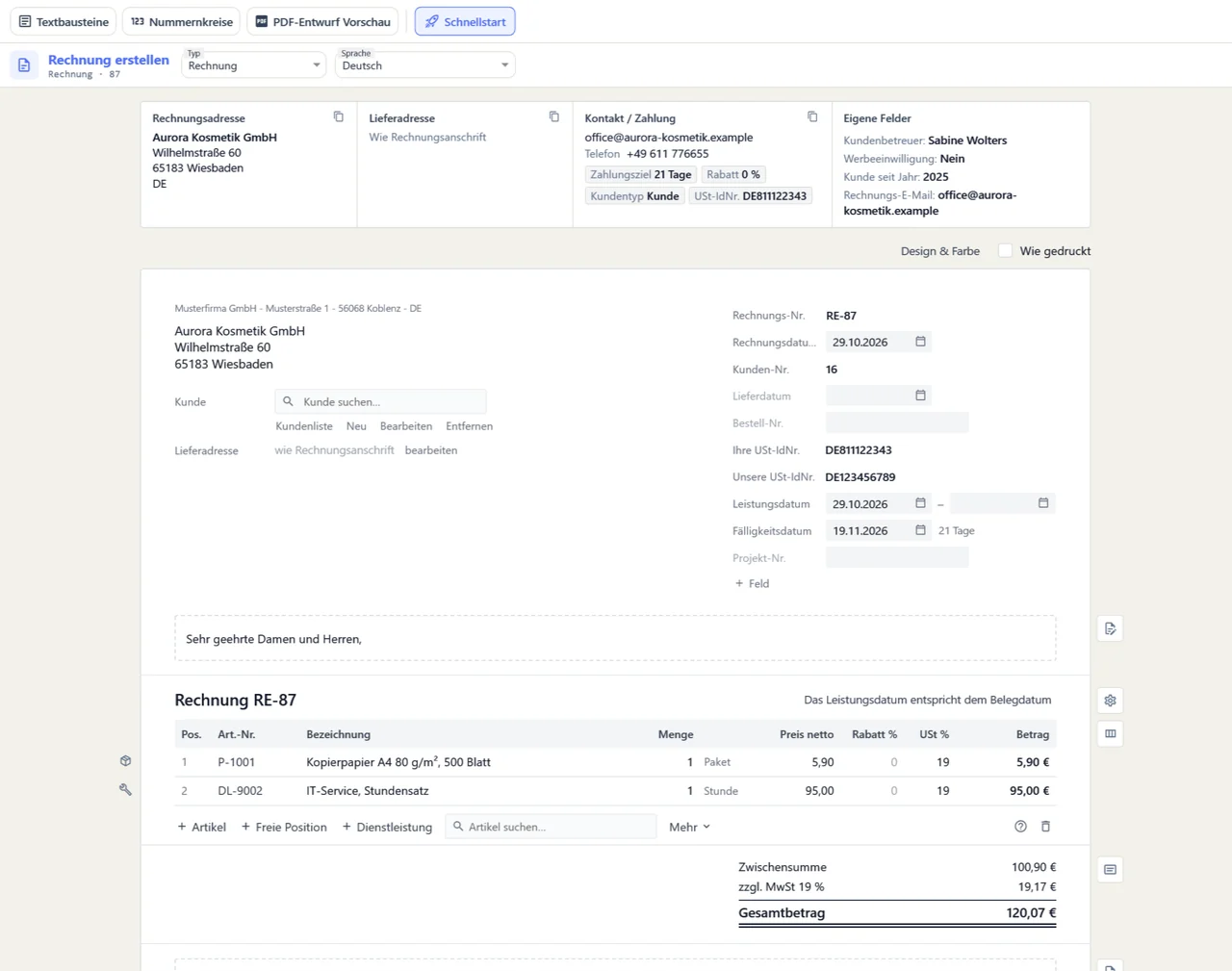
Für einen einfachen Verkauf müssen Sie nicht zuerst einen Auftragsbeleg anlegen. Sie können die Rechnung direkt mit Kunde, Leistung und Betrag erfassen.
Wann der direkte Weg passt
Ein Kunde kauft ein Ersatzteil und nimmt es sofort mit. Oder Sie rechnen eine bereits vereinbarte Beratung ab. Für solche überschaubaren Vorgänge kann ein direkter Rechnungsbeleg ausreichen. Die tatsächliche Vereinbarung und der Leistungsnachweis bleiben dennoch wichtig.
Die Rechnung Schritt für Schritt vorbereiten
- Klicken Sie unter Dokumente auf Neues Dokument und wählen Sie Rechnung.
- Wählen Sie den richtigen Kunden und kontrollieren Sie die Anschrift. Fehlt der Kunde, legen Sie ihn unter der Kundensuche mit Neu an.
- Übernehmen Sie mit Artikel einen Artikel aus dem Artikelstamm oder beschreiben Sie die Leistung mit Freie Position.
- Tragen Sie Menge und Preis ein und prüfen Sie das Leistungsdatum: Eine neue Rechnung trägt zunächst den heutigen Tag.
- Prüfen Sie unter Optionen die Angaben Umsatzsteuer und Zahlungsziel und rechts den PDF-Entwurf. Speichern Sie dann mit Dokument speichern und versenden Sie die Rechnung aus der Belegvorschau.
Soll die Rechnung noch nicht hinausgehen, legen Sie sie mit Als Entwurf speichern ab. Der Entwurf bekommt noch keine Nummer, bucht weder Lager noch Buchhaltung und steht in der Belegliste unter Rechnungen › Entwürfe. Erst Dokument speichern macht daraus die Rechnung mit der nächsten freien Nummer.
Einen Lieferschein bei Bedarf ergänzen
Wenn Ware mitgegeben oder versandt wird, kann zusätzlich ein Lieferschein benötigt werden. Setzen Sie dafür unter Optionen das Häkchen Lieferschein mit der Rechnung erstellen. Der Lieferschein erscheint als zweites Blatt unter der Rechnung, überschrieben mit Lieferschein zu dieser Rechnung; ein Häkchen vor jeder Zeile legt fest, ob sie mitgeliefert wird. Prüfen Sie dort die Mengen und die Lieferadresse. Beim Speichern legt OfficeOmni beide Belege an und verknüpft sie. Zu einer bereits gespeicherten Rechnung erstellen Sie den Lieferschein in ihrer Belegvorschau mit Lieferschein erstellen.
Bei längeren Vorgängen einen Auftrag verwenden
Werden Lieferungen aufgeteilt, ändern sich Mengen oder arbeiten mehrere Personen am Vorgang, hilft ein eigener Auftrag bei der Übersicht. Aus ihm entstehen Lieferscheine, auch in mehreren Teillieferungen, und am Ende die Rechnung. Der kurze Weg ist vor allem dann passend, wenn Sie keine offene Auftragsbearbeitung verfolgen müssen.
Prüfen Sie vor der direkten Neuanlage außerdem, ob bereits eine Rechnung zu diesem Verkauf existiert. Zu einem Angebot, Auftrag oder Lieferschein mit einer gültigen Rechnung legt OfficeOmni keine zweite an. Eine frei angelegte Rechnung gehört aber zu keinem dieser Belege. Eine Kundenbestellung sollte deshalb nicht einmal aus dem Auftrag und ein zweites Mal frei abgerechnet werden.
Verwandte Themen
Weitere Artikel zu diesem Thema
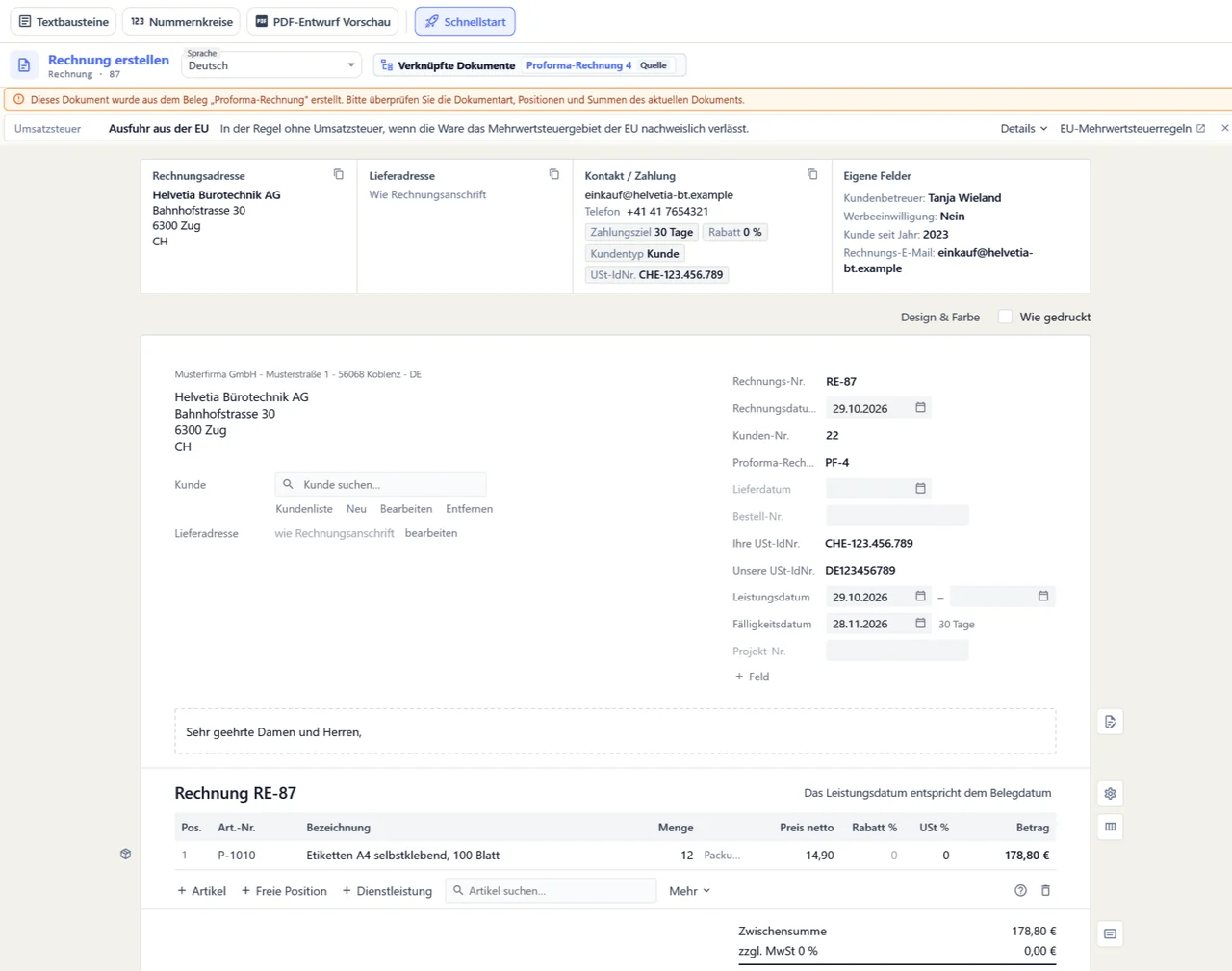
Proforma-Rechnung in eine Rechnung übernehmen
Führen Sie eine Proforma-Rechnung mit „Rechnung erstellen“ zur Rechnung weiter und ergänzen Sie Leistungsdatum, Steuer und Konditionen. Zahlungen erfassen Sie erst an der Rechnung.
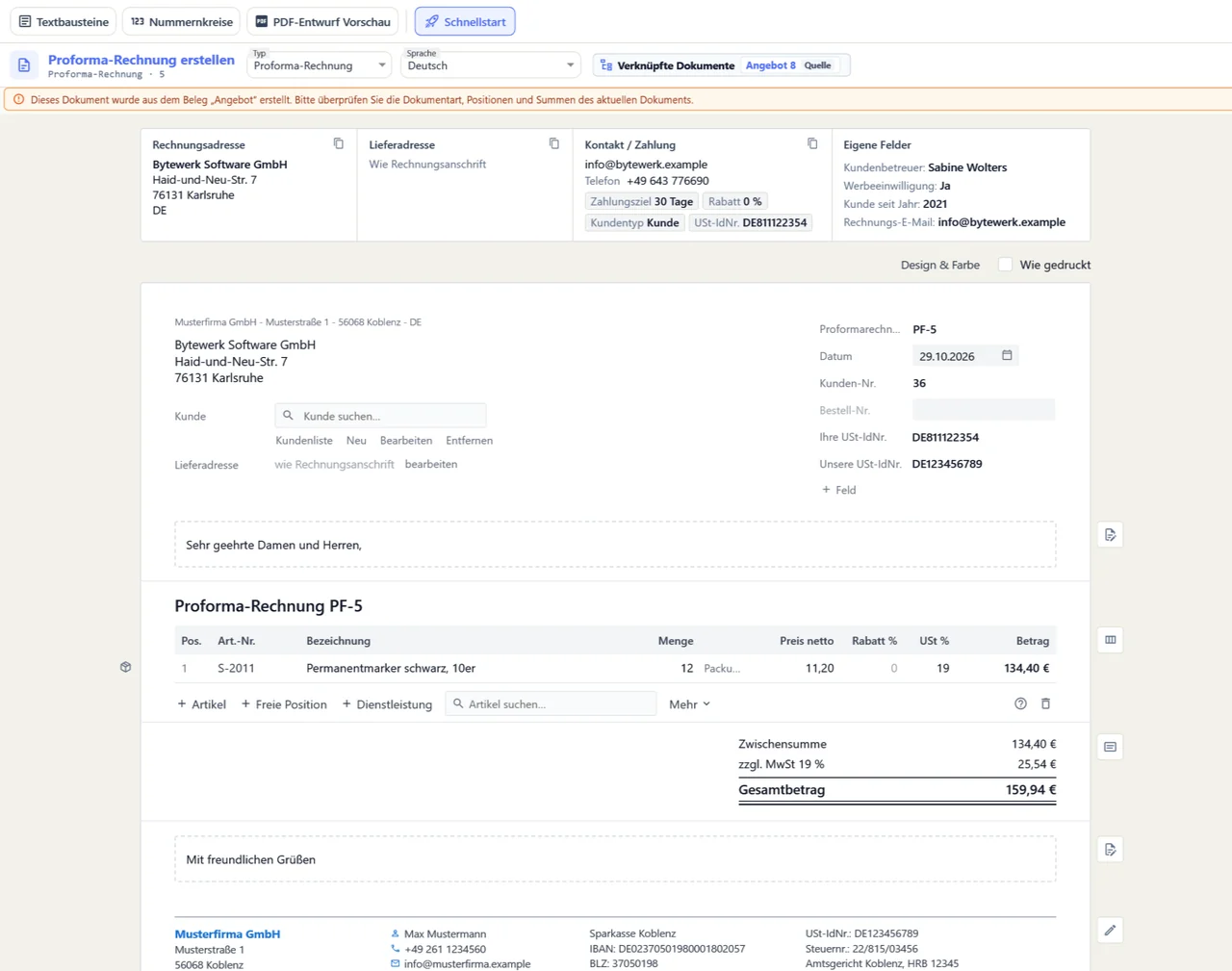
Proforma-Rechnung aus einem Angebot erstellen
Übernehmen Sie Positionen, Versandkosten und Bestellreferenzen eines Angebots in eine Proforma-Rechnung und prüfen Sie Empfänger, Werte und Texte, bevor Sie sie ausgeben.
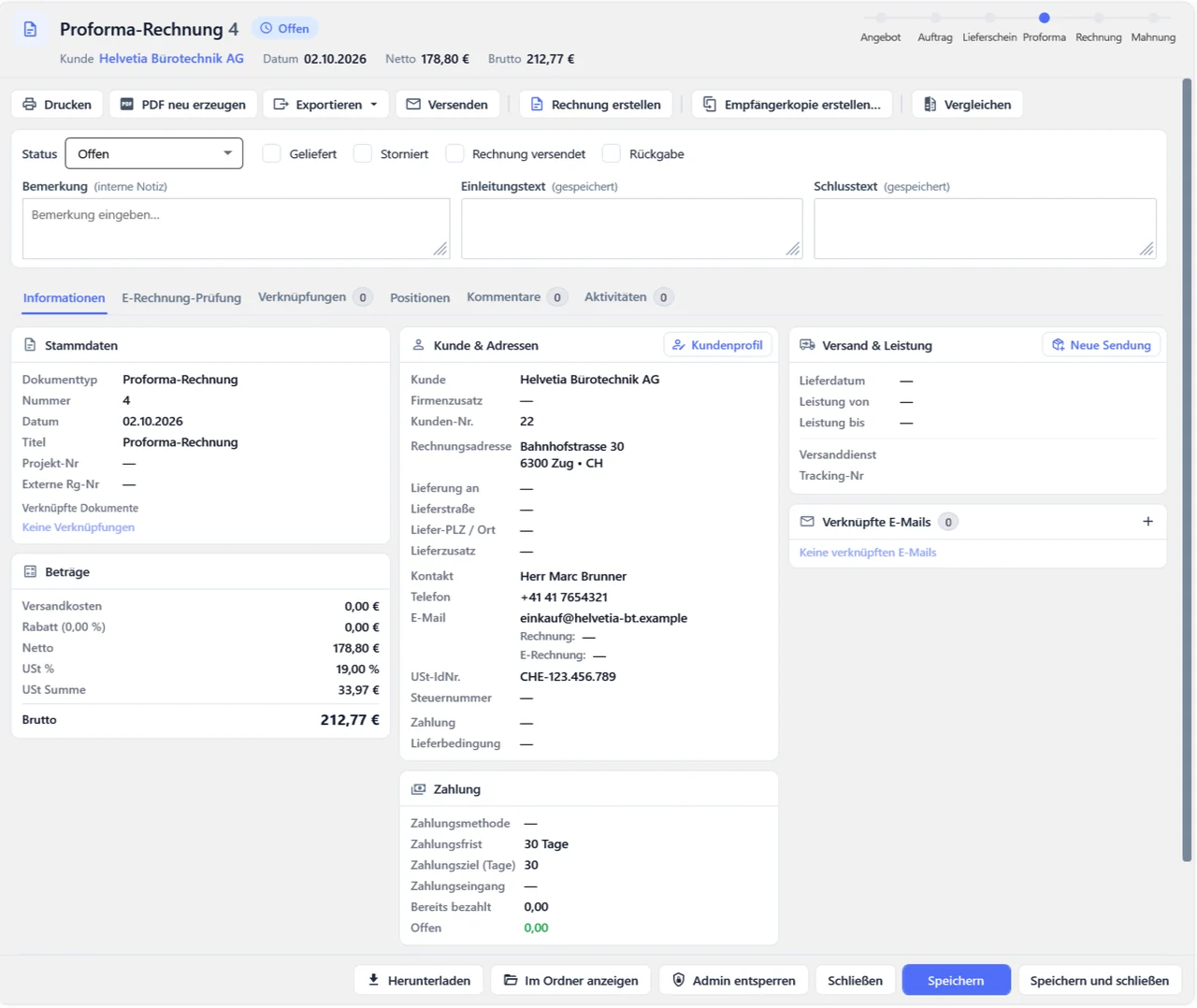
Proforma-Rechnung und Rechnung: Unterschiede mit Beispielen
Proforma-Rechnung und Rechnung sehen sich ähnlich, haben aber verschiedene Zwecke. Zwei Beispiele zeigen den Unterschied – und wie OfficeOmni beide Belegarten trennt.
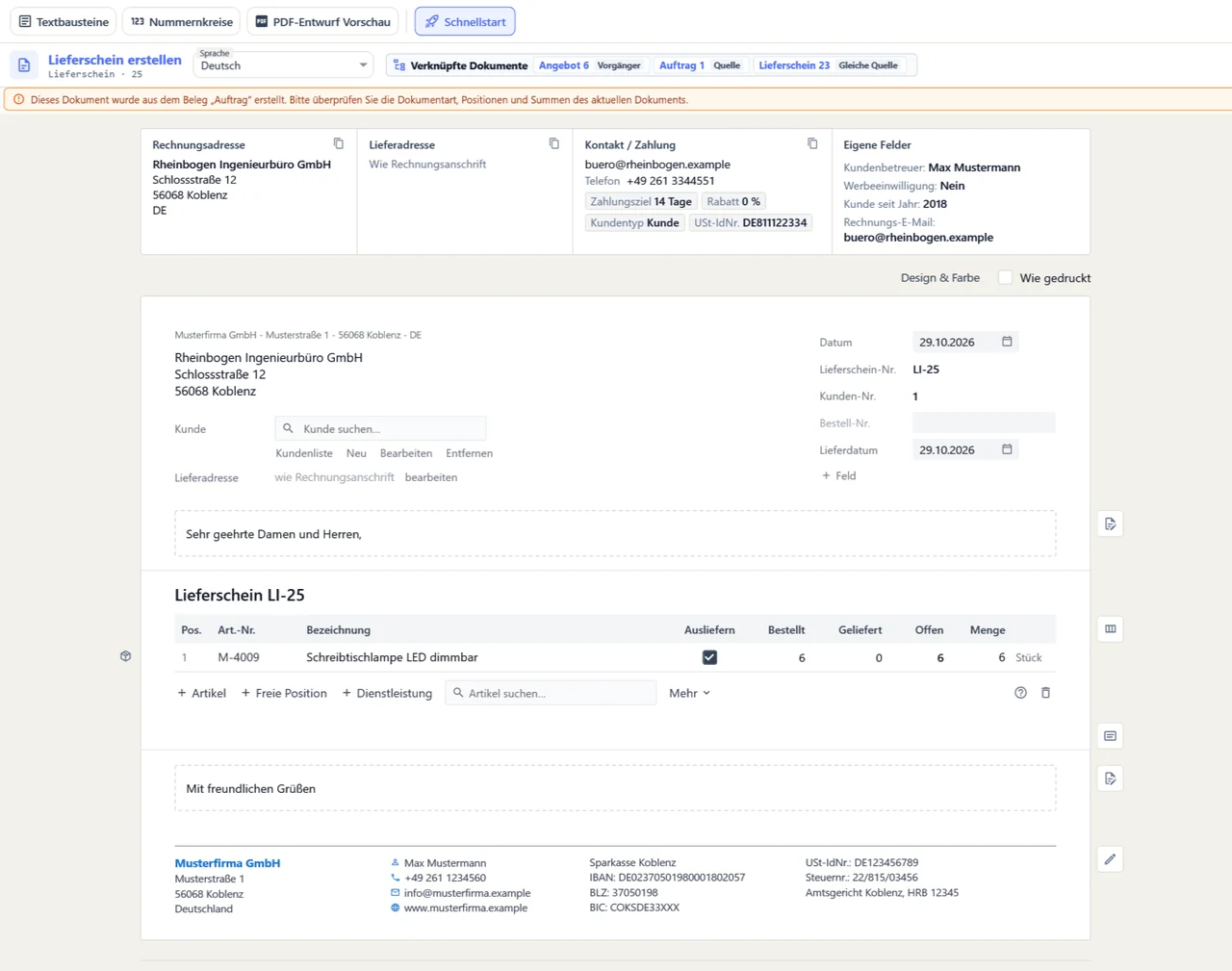
Teillieferung dokumentieren: gelieferte und offene Mengen
Bei einer Teillieferung geht nur ein Teil der bestellten Ware zum Kunden. Erstellen Sie den Lieferschein aus dem Auftrag: OfficeOmni zeigt je Position, was bestellt, geliefert und noch offen ist, und übernimmt beim…
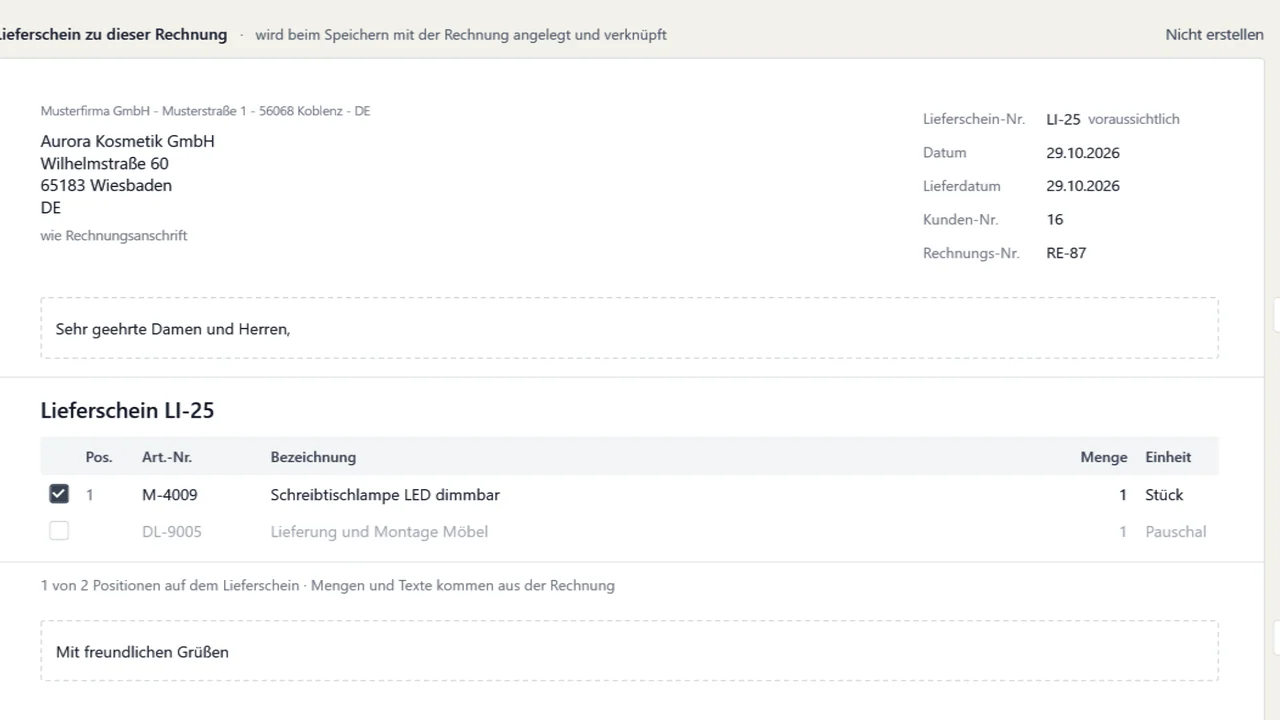
Lieferschein ohne vorherigen Auftrag erstellen
Erfassen Sie einen Verkauf direkt als Rechnung, legt OfficeOmni den passenden Lieferschein beim Speichern mit an und verknüpft beide. Ein vorheriger Auftrag ist dafür nicht nötig.
Zwei kurze E-Mail-Muster für die Rückfrage zu einem offenen Angebot und wie OfficeOmni anstehende Angebote auf der Startseite und im Kalender zeigt.