
Proforma-Rechnung aus einem Angebot erstellen
Wenn eine Proforma zu einer vorhandenen Anfrage benötigt wird, verwenden Sie das Angebot als Grundlage. So müssen Sie die Positionen nicht erneut eingeben.
Zuerst den Zweck mit dem Empfänger klären
Fragen Sie nach, wofür das Dokument benötigt wird und welche Angaben enthalten sein sollen. Für eine Vorabklärung, eine Bankunterlage und eine Warenbegleitung können unterschiedliche Anforderungen bestehen. Der angebotene Preis und ein für Zollzwecke erklärter Wert sind nicht in jedem Vorgang dieselbe Aussage.
Aus dem Angebot den Folgebeleg erstellen
- Öffnen Sie das richtige Angebot in der Belegvorschau.
- Klicken Sie auf Proforma-Rechnung erstellen. In der Belegliste führt derselbe Weg über Weiteres Dokument erstellen und Proforma-Rechnung.
- Gibt es zum Angebot schon eine Proforma-Rechnung, fragt OfficeOmni, ob Sie trotzdem eine weitere erstellen möchten.
- Prüfen Sie im Beleg-Editor den Kunden und die übernommenen Positionen.
- Kontrollieren Sie rechts oben auf dem Blatt Nummer, Datum und Bestell-Nr. der Proforma; die Externe Nr. steht unter Weitere Angaben zum Beleg. Bestellnummer und Externe Nr. übernimmt OfficeOmni aus dem Angebot.
- Speichern Sie mit Dokument speichern und lesen Sie die Ausgabe einschließlich der Überschrift „Proforma-Rechnung“.
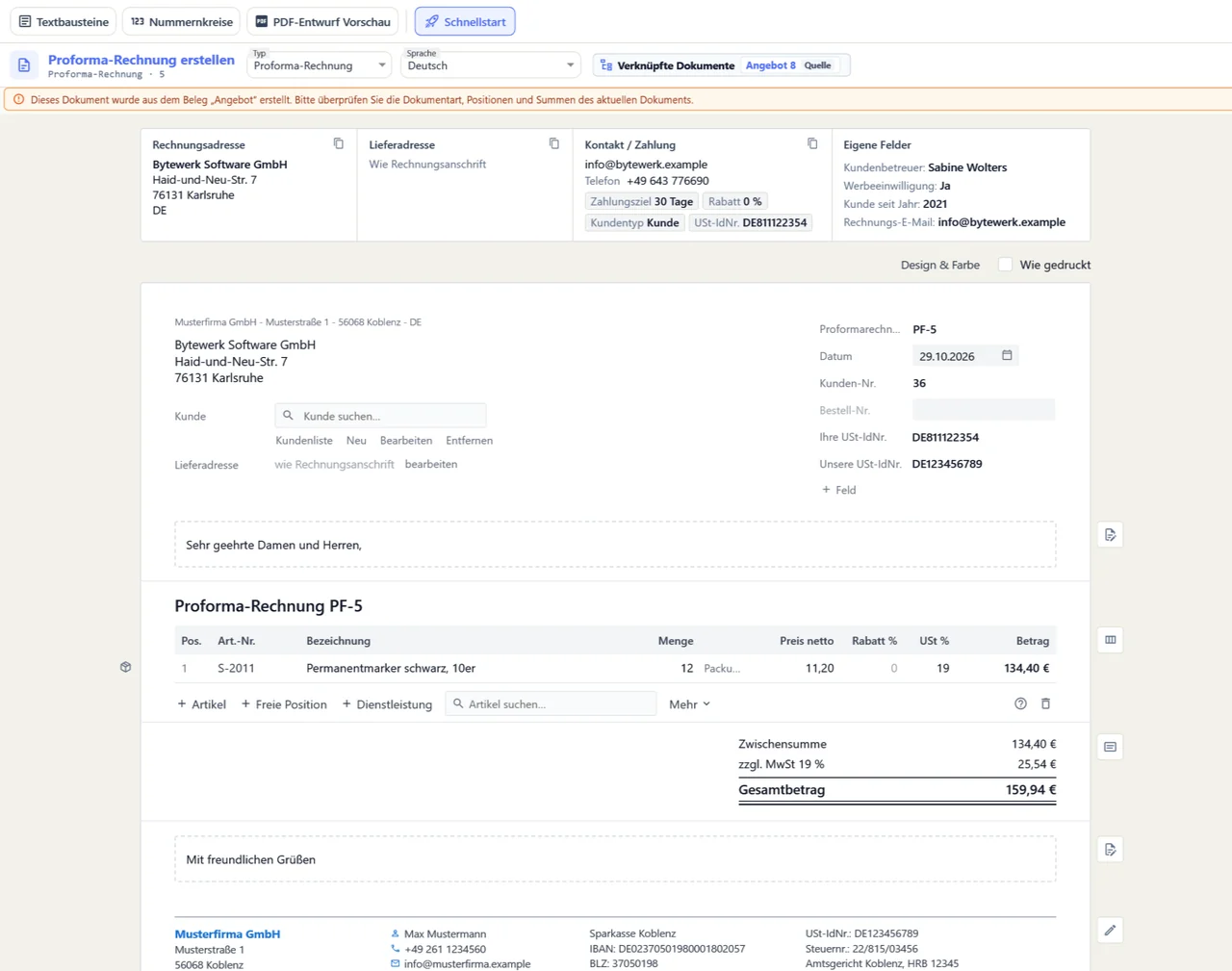
Übernommene Texte und Beträge kontrollieren
Prüfen Sie auch die Versandkosten, den Rabatt und die Texte, die aus dem Angebot stammen. Eine Einleitung oder einen Schlusstext, den Sie im Angebot selbst geschrieben haben, übernimmt OfficeOmni in die Proforma; ein unveränderter Textbaustein weicht dem Standardtext der Proforma. Ein übernommener Satz zur Zahlung kann für den neuen Dokumentzweck unpassend sein. Eine Proforma sollte nicht versehentlich wie die endgültige Zahlungsaufforderung formuliert bleiben.
Den Bezug zum Angebot erhalten
Nach dem Speichern verknüpft OfficeOmni Angebot und Proforma; in der Belegvorschau finden Sie den jeweils anderen Beleg unter Verknüpfte Dokumente. Den Status des Angebots ändert die Proforma nicht. Wenn später eine Rechnung entsteht, muss klar sein, welche Fassung die Grundlage der tatsächlichen Abrechnung ist. Versenden Sie deshalb nicht mehrere verschiedenartige Belege mit derselben unklaren Dateibezeichnung.
Verwandte Themen
Weitere Artikel zu diesem Thema
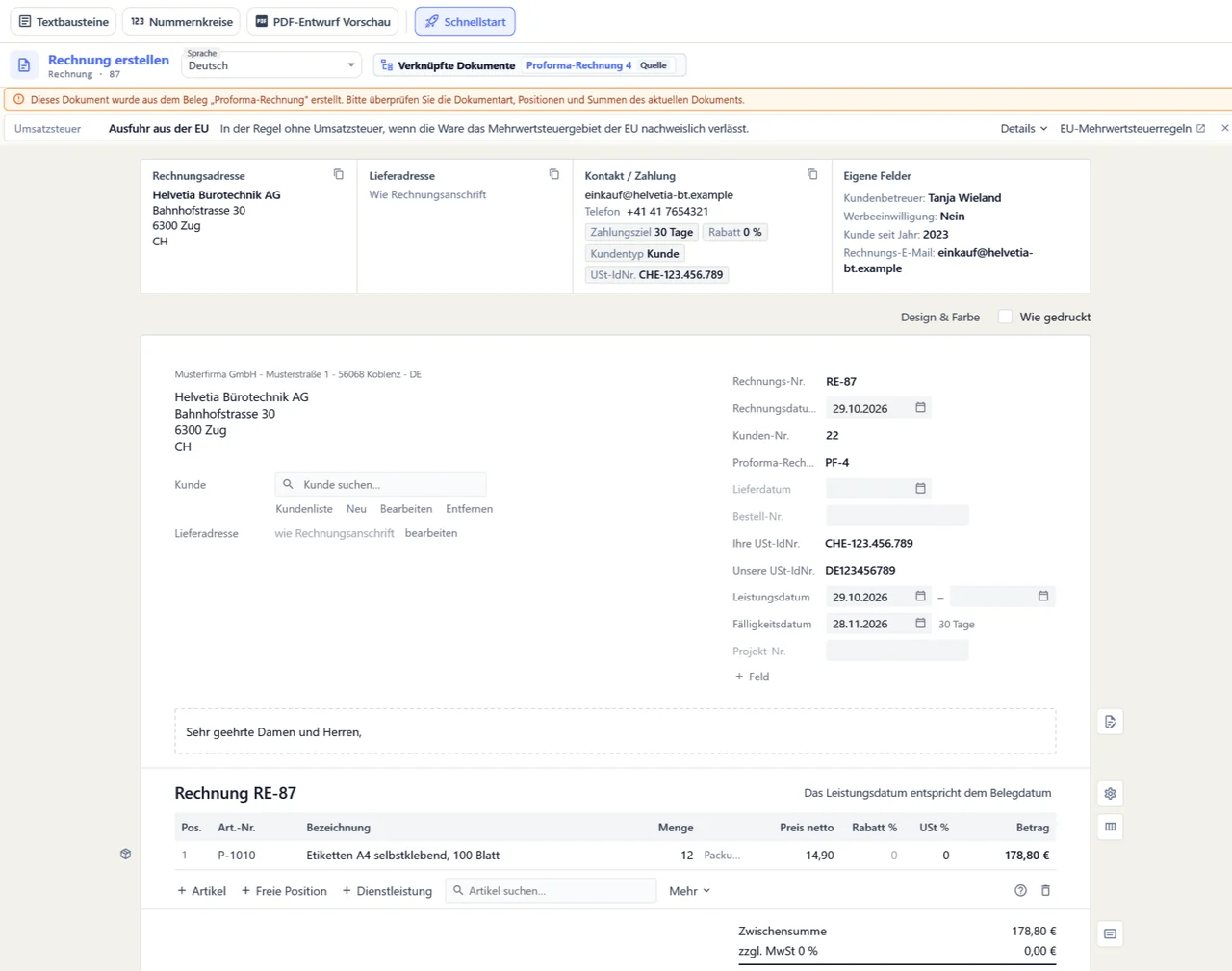
Proforma-Rechnung in eine Rechnung übernehmen
Führen Sie eine Proforma-Rechnung mit „Rechnung erstellen“ zur Rechnung weiter und ergänzen Sie Leistungsdatum, Steuer und Konditionen. Zahlungen erfassen Sie erst an der Rechnung.
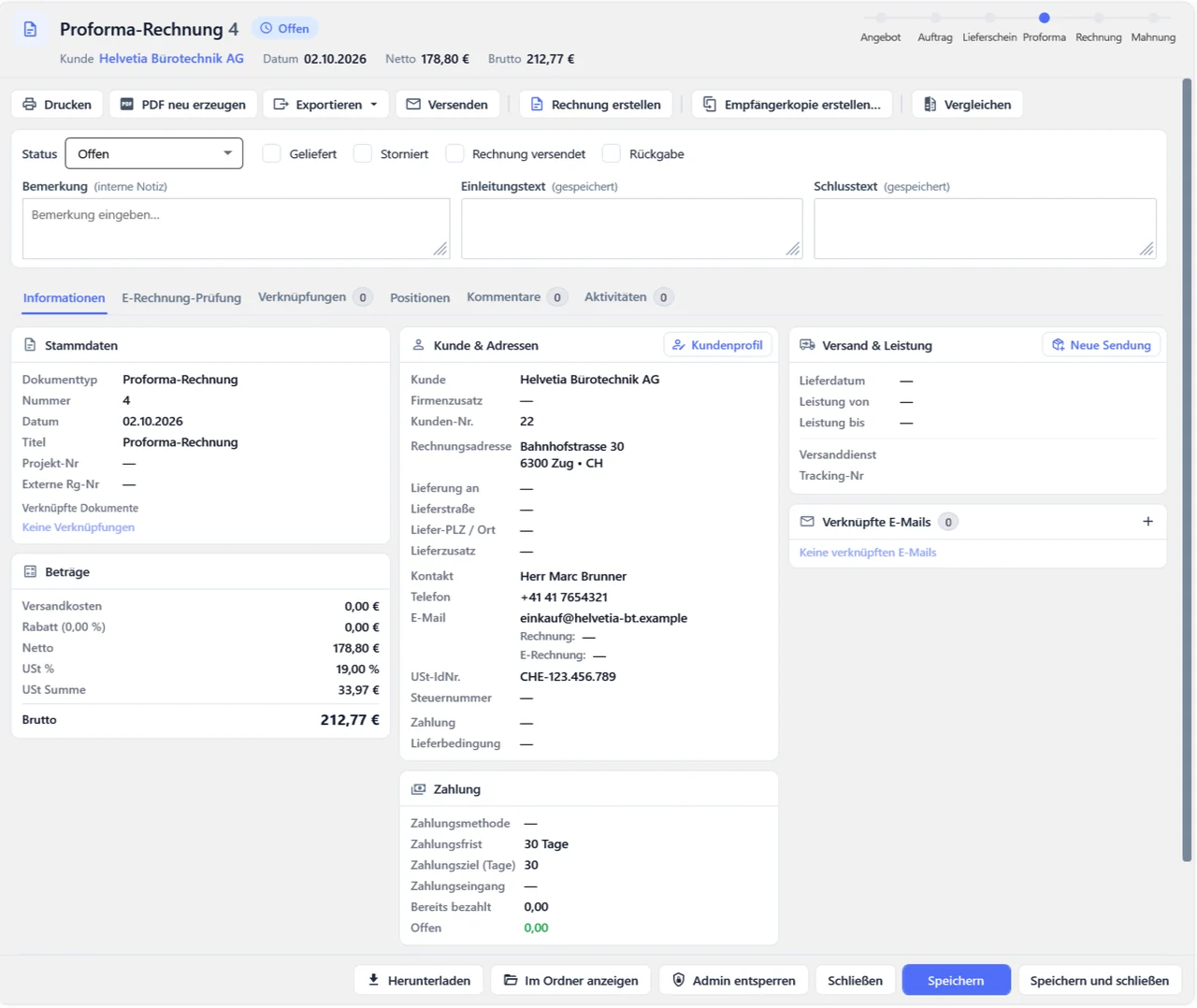
Proforma-Rechnung und Rechnung: Unterschiede mit Beispielen
Proforma-Rechnung und Rechnung sehen sich ähnlich, haben aber verschiedene Zwecke. Zwei Beispiele zeigen den Unterschied – und wie OfficeOmni beide Belegarten trennt.
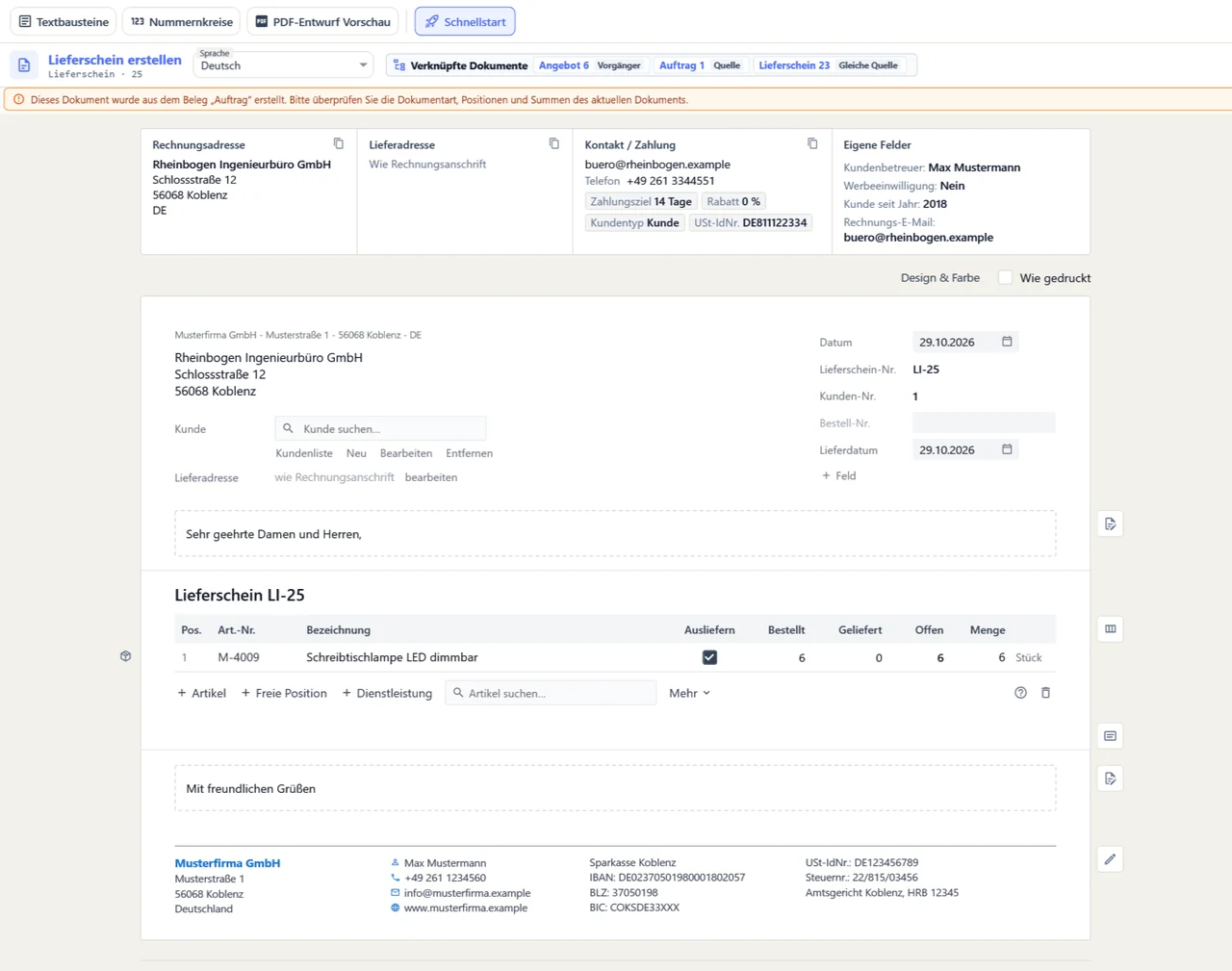
Teillieferung dokumentieren: gelieferte und offene Mengen
Bei einer Teillieferung geht nur ein Teil der bestellten Ware zum Kunden. Erstellen Sie den Lieferschein aus dem Auftrag: OfficeOmni zeigt je Position, was bestellt, geliefert und noch offen ist, und übernimmt beim…
Lieferschein ohne vorherigen Auftrag erstellen
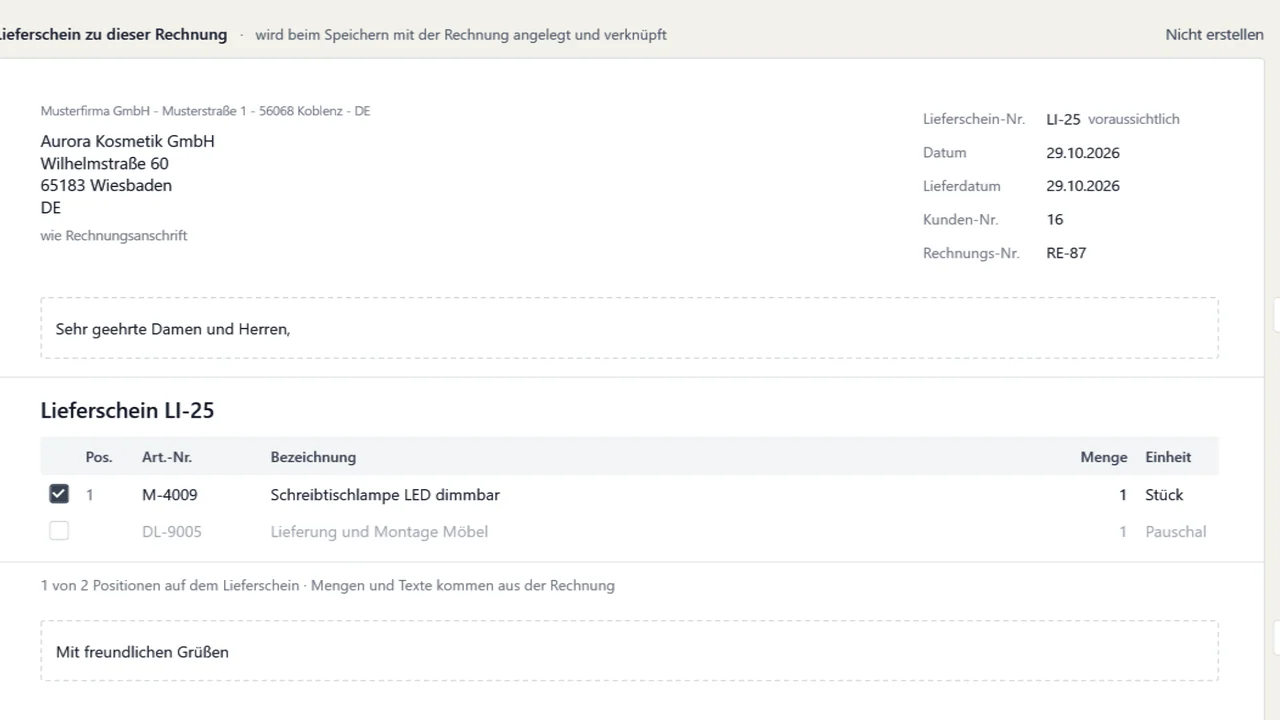
Erfassen Sie einen Verkauf direkt als Rechnung, legt OfficeOmni den passenden Lieferschein beim Speichern mit an und verknüpft beide. Ein vorheriger Auftrag ist dafür nicht nötig.
Zwei kurze E-Mail-Muster für die Rückfrage zu einem offenen Angebot und wie OfficeOmni anstehende Angebote auf der Startseite und im Kalender zeigt.
Zwei kurze Beispiele zeigen, wie Sie Waren und Dienstleistungen im Angebot als eigene Positionen beschreiben und welche Bedingungen vor dem Versand geklärt sein sollten.