
Proforma-Rechnung erstellen mit OfficeOmni
Stellen Sie Waren und Werte in einer Proforma-Rechnung zusammen – aus einem Angebot oder als neuen Beleg. OfficeOmni führt sie als eigene Belegart ohne Zahlungsforderung und führt sie bei Bedarf zur Rechnung weiter.
- Ab 15 € im Monat (Tarif Basis)
- Test ohne Zahlungsdaten
- Für Windows 10 und 11 (64 Bit)
Eine Proforma-Rechnung wird beispielsweise angefordert, um eine geplante Lieferung zu beschreiben oder Werte für eine unentgeltliche Auslandssendung darzustellen. Sie sieht einer Rechnung ähnlich, erfüllt aber einen anderen Zweck. In OfficeOmni ist sie deshalb eine eigene Belegart: mit eigener Nummer, aber ohne Zahlungsziel und ohne Zahlungsforderung.
Proforma-Rechnung aus dem Angebot vorbereiten
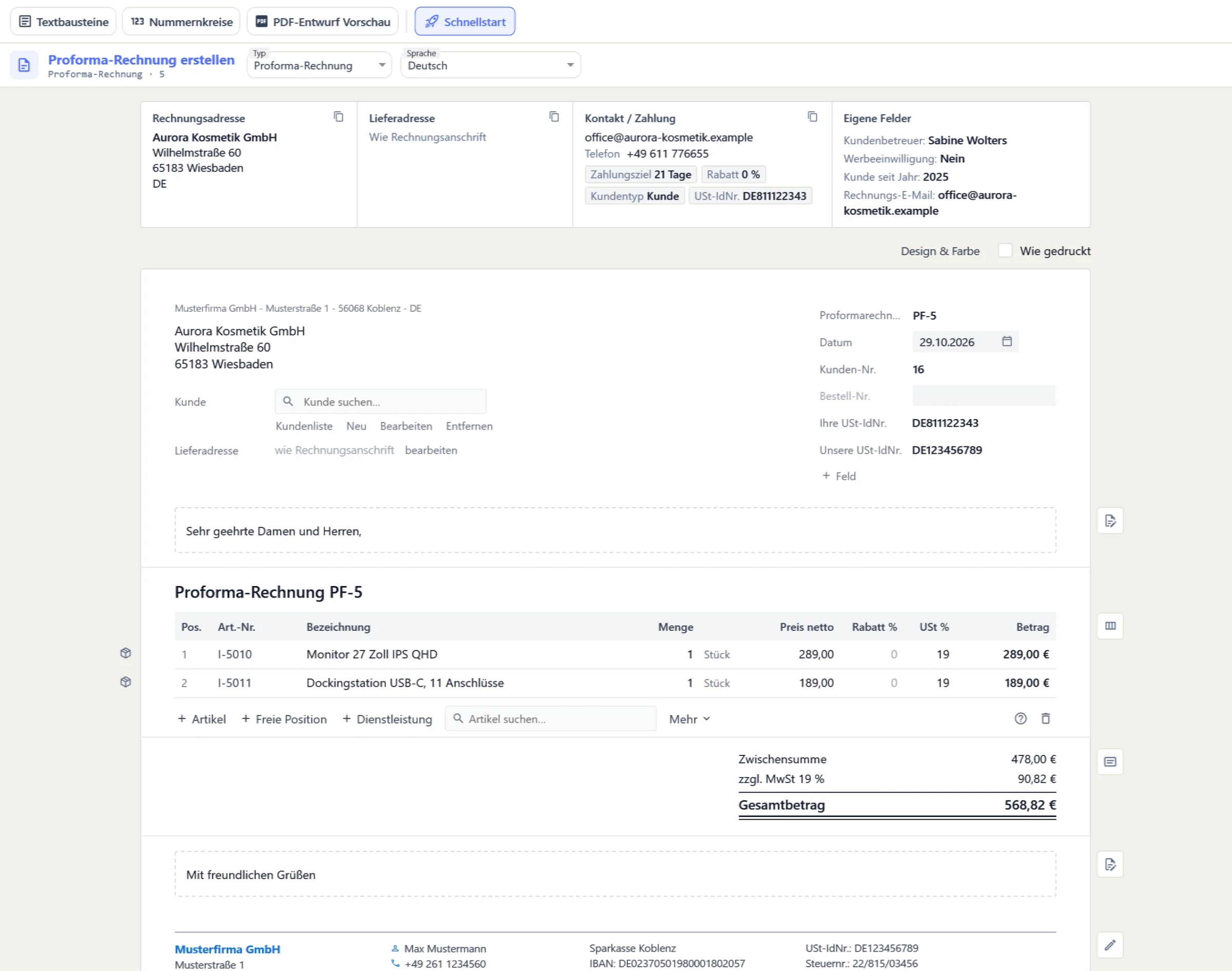
Öffnen Sie das Angebot in der Belegvorschau und klicken Sie auf Proforma-Rechnung erstellen. OfficeOmni öffnet den Beleg-Editor mit Kunde und Positionen des Angebots und übernimmt Versandkosten, Kopfrabatt, Bestellnummer und Externe Nr.. Gibt es zu diesem Angebot schon eine Proforma-Rechnung, fragt OfficeOmni, ob Sie trotzdem eine weitere erstellen möchten.
Der Beleg-Editor zeigt die Proforma als Seite. Rechts oben auf dem Blatt stehen ihre eigene Nummer aus dem Nummernkreis der Proforma-Rechnung, ihr eigenes Datum und die Bestell-Nr.; die übrigen Felder wie die Externe Nr. finden Sie unter Weitere Angaben zum Beleg. So lassen sich Angebot und Proforma später voneinander unterscheiden. Den Status des Angebots ändert die Proforma nicht. Ohne Angebot legen Sie die Proforma über Neues Dokument mit der Belegart Proforma-Rechnung an.
Den Zweck des Dokuments deutlich machen
OfficeOmni druckt den Beleg mit der Überschrift „Proforma-Rechnung“. Den Anlass nennen Sie im Text, etwa in der Einleitung oder im Schlusstext. Bei einer Mustersendung ohne Berechnung sollte der Text diesen Anlass nennen. Für die Zollabwicklung kann dennoch ein nachvollziehbarer Warenwert erforderlich sein. Der Umstand, dass der Empfänger nichts bezahlt, macht einen Artikel nicht wertlos.
Wird der Beleg für eine Vorabklärung angefordert, stimmen Sie die benötigten Angaben mit dem Empfänger ab. Für eine tatsächlich geforderte Zahlung wählen Sie den dafür passenden Rechnungs- und Vertragsablauf. Die Bezeichnung „Proforma“ ersetzt keine Rechnung über eine abrechenbare Leistung.
Die Proforma von der Rechnung unterscheiden
| Frage | Proforma-Rechnung | Rechnung |
|---|---|---|
| Wofür wird sie verwendet? | Darstellung von Waren und Werten für einen bestimmten Nachweis oder eine Vorabklärung | Abrechnung einer Lieferung oder Leistung |
| Zahlungsziel, offener Posten, Mahnung | Gibt es nicht; eine Zahlung nimmt OfficeOmni an der Proforma nicht an | Fälligkeit, Zahlungseingang und Mahnung |
| Lagerbestand | Bleibt unverändert | Sinkt beim Speichern der Rechnung |
| E-Rechnung | Wird nicht erzeugt | Entsteht beim Speichern |
| Umsatz in den Auswertungen | Zählt nicht | Zählt |
| Was prüfe ich besonders? | Zweck, Kennzeichnung und benötigte Empfängerangaben | Leistungsbezug, steuerliche Angaben und Zahlungsbedingungen |
Bei einer Abrechnung zur Rechnung weitergehen
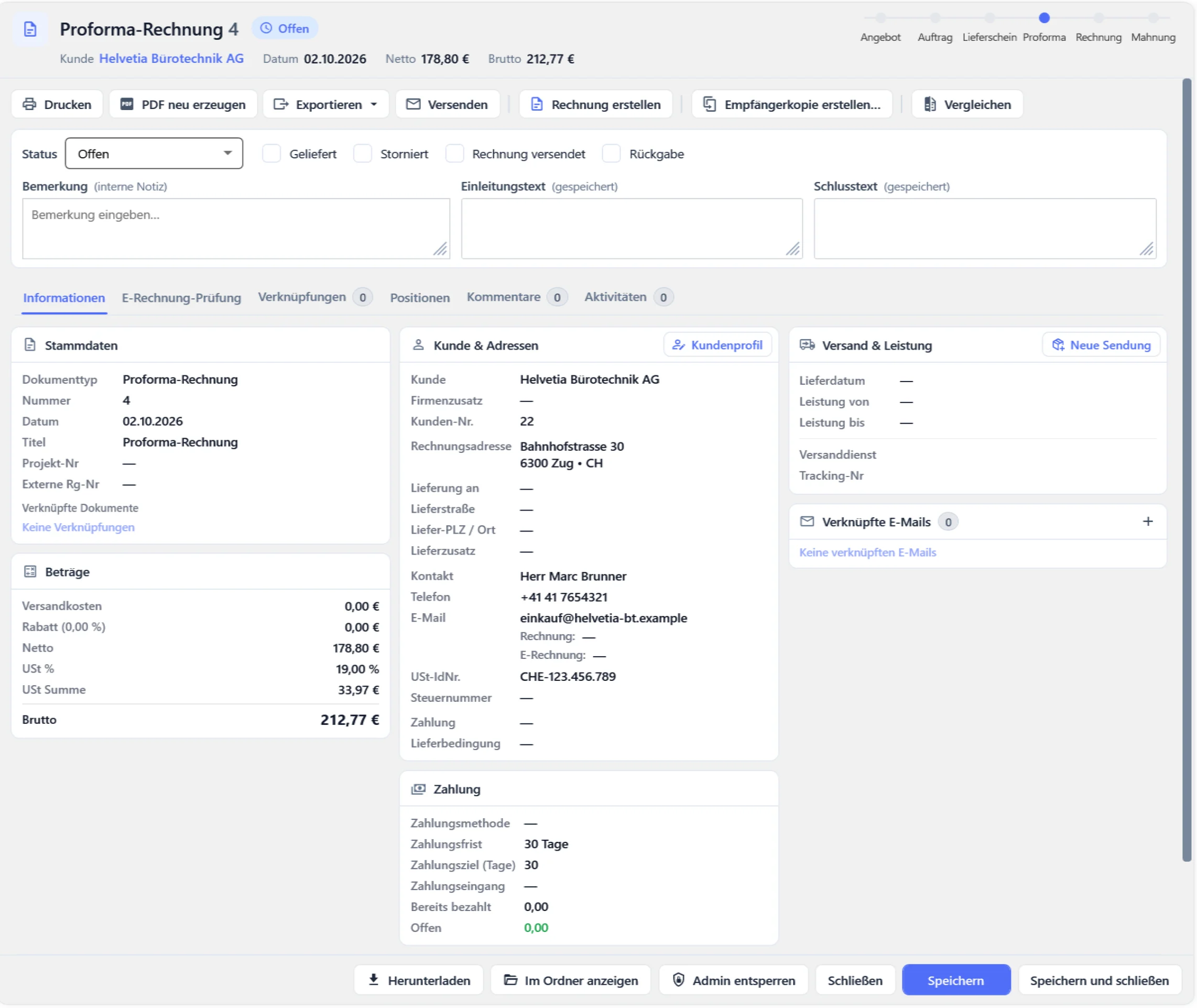
Soll aus dem Vorgang eine Rechnung entstehen, öffnen Sie die Proforma-Rechnung in der Belegvorschau und klicken auf Rechnung erstellen. In der Belegliste führt derselbe Weg über Weiteres Dokument erstellen und Rechnung aus Proforma. OfficeOmni übernimmt Positionen und Kopfdaten in eine neue Rechnung mit eigener Rechnungsnummer; im Kopf der Rechnung steht „Proforma-Rechnung Nr.“ mit der Nummer der Proforma.
Ergänzen Sie dort die für die Abrechnung benötigten Angaben. Prüfen Sie vor allem in den Kopffeldern rechts oben das Leistungsdatum und das Fälligkeitsdatum sowie die Besteuerung; ein Leistungsdatum hat die Proforma nicht, sie bringt also keines mit. Nach dem Speichern sind Proforma und Rechnung verknüpft. Eine zweite gültige Rechnung zur selben Proforma lässt OfficeOmni nicht zu.
Für Auslandssendungen die Unterlagen abstimmen
Eine Proforma-Rechnung, eine Handelsrechnung und eine Packliste haben verschiedene Aufgaben. Die passende Zusammenstellung hängt unter anderem von Lieferung, Zielland und Versandart ab. Klären Sie vor dem Versand, welche Werte und Dokumente der Transporteur und die zuständigen Stellen verlangen.
Die Umsatzsteuer der Proforma bestimmt OfficeOmni nach denselben Regeln wie bei der Rechnung, zum Beispiel bei einer Ausfuhr in ein Drittland. Einen Lieferschein oder eine Packliste zur Proforma legen Sie in der Belegliste über Weiteres Dokument erstellen an.
Häufige Fragen zur Proforma-Rechnung
Kann ich die Proforma als PDF ausgeben?
Ja. In der Belegvorschau finden Sie unter Exportieren den Eintrag PDF. Der Beleg trägt die Überschrift „Proforma-Rechnung“. Eine E-Rechnung erzeugt OfficeOmni zur Proforma nicht; sie entsteht erst mit der Rechnung.
Ist eine Proforma dasselbe wie eine Vorkasse-Rechnung?
Die Begriffe sollten Sie nicht gleichsetzen. Entscheidend ist, ob eine Zahlung angefordert oder ein Wert beziehungsweise Vorgang dargestellt werden soll. Vereinbaren Sie den Zahlungsablauf ausdrücklich. In OfficeOmni hat die Proforma kein Zahlungsziel und lässt sich nicht als bezahlt markieren; eine Zahlung erfassen Sie an der Rechnung, die aus ihr entsteht.
Erscheint die Proforma bei den offenen Posten?
Nein. Die Proforma hat keine Fälligkeit, gilt nie als überfällig und wird nicht gemahnt. Einen offenen Posten gibt es erst mit der Rechnung.
Weiterlesen
Verwandte Funktionen
Anleitungen
- Proforma-Rechnung und Rechnung: Unterschiede mit Beispielen Proforma-Rechnung und Rechnung sehen sich ähnlich, haben aber verschiedene Zwecke.
- Proforma-Rechnung aus einem Angebot erstellen Übernehmen Sie Positionen, Versandkosten und Bestellreferenzen eines Angebots in eine Proforma-Rechnung und …
- Proforma-Rechnung in eine Rechnung übernehmen Führen Sie eine Proforma-Rechnung mit „Rechnung erstellen“ zur Rechnung weiter und ergänzen Sie …
- Handelsrechnung und Proforma-Rechnung im Vergleich Für die passende Unterlage zählt der wirtschaftliche Anlass der Sendung.
Probieren Sie den Ablauf in OfficeOmni aus
Installieren Sie OfficeOmni auf Ihrem Windows-PC und prüfen Sie die Schritte mit Ihrer eigenen Firma oder mit der Vorführung mit Beispieldaten. 30 Tage kostenlos und ohne Zahlungsdaten; der Test endet von selbst.
Weiterführend: IHK Limburg zu Export- und Proforma-Rechnungen.
Bereit, Proforma-Rechnung erstellen mit OfficeOmni produktiv zu nutzen?
Testen Sie OfficeOmni unverbindlich – alle Module in einer Software.