
Handelsrechnung erstellen mit OfficeOmni
Stellen Sie Waren, Werte und Exportangaben in einer Handelsrechnung zusammen. OfficeOmni legt sie aus Rechnung, Auftrag oder Lieferschein an, übernimmt Positionen, Anschriften und Zollangaben aus dem Artikelstamm und verknüpft sie mit dem Beleg.
- Ab 15 € im Monat (Tarif Basis)
- Test ohne Zahlungsdaten
- Für Windows 10 und 11 (64 Bit)
Bei einer Warenlieferung in ein Drittland werden häufig zusätzliche Angaben für Transport und Einfuhr benötigt. Der Empfänger und die beteiligten Stellen müssen erkennen können, welche Ware in welcher Menge und zu welchem Wert versandt wird. Dafür bereiten Sie eine Handelsrechnung mit den passenden Angaben vor.
Mit dem Verkaufsbeleg beginnen
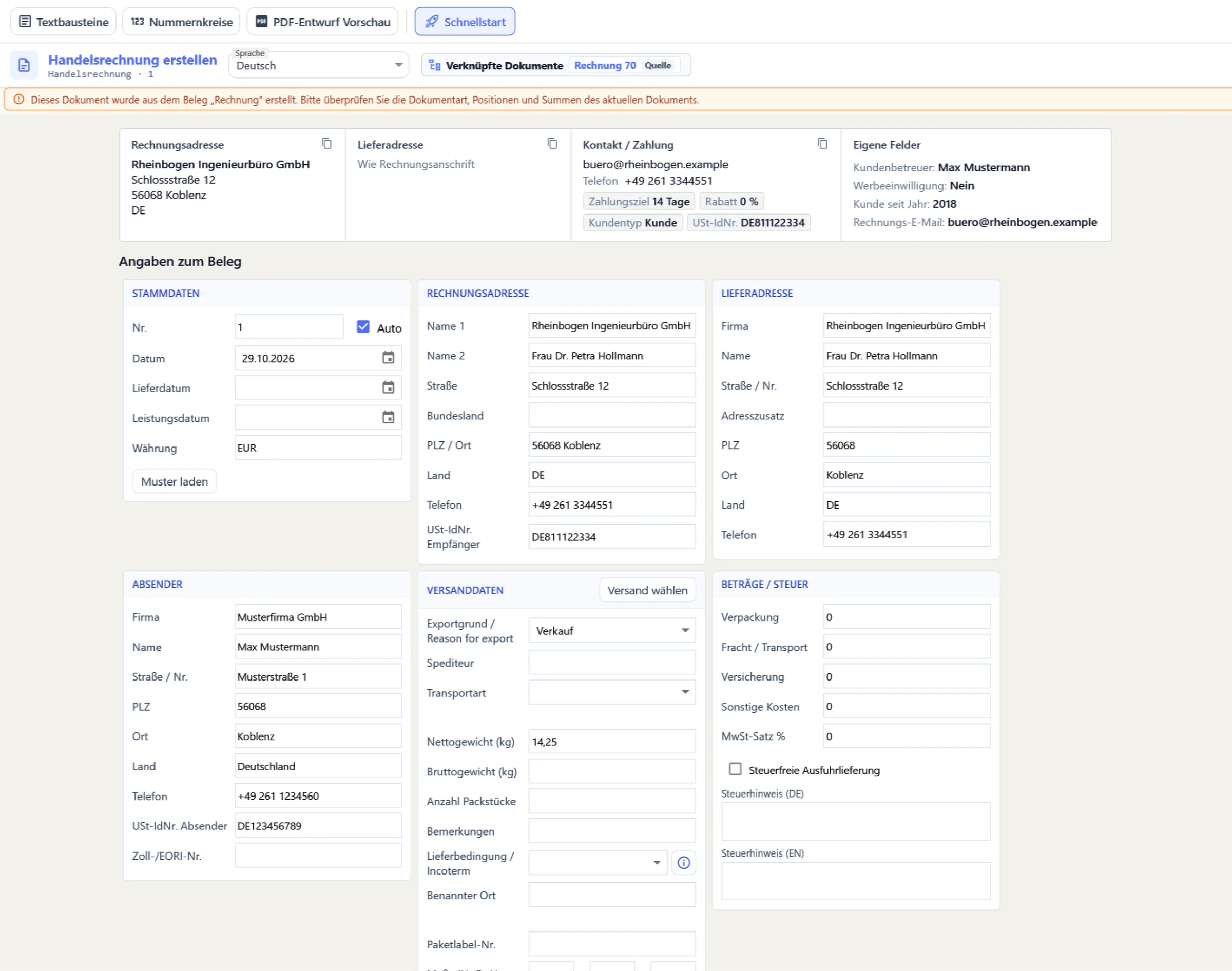
Öffnen Sie die Rechnung, den Auftrag oder den Lieferschein in der Belegvorschau und klicken Sie auf Handelsrechnung erstellen. OfficeOmni übernimmt die Positionen, füllt den Absender aus Ihren Firmenstammdaten und Rechnungs- sowie Lieferadresse aus dem Kunden und dem Beleg. Steht am Beleg ein Lieferland außerhalb der EU, weist die Belegvorschau darauf hin, dass eine Handelsrechnung oder ein Zolldokument erforderlich sein kann.
Prüfen Sie die übernommenen Positionen und die drei Anschriften RECHNUNGSADRESSE, LIEFERADRESSE und ABSENDER. Sie müssen zur tatsächlichen Lieferung passen. OfficeOmni übernimmt alle Positionen außer Leerzeilen, also auch Dienstleistungen oder Versandzeilen des Quellbelegs; entfernen Sie, was nicht als Ware versandt wird. Die Zoll-/EORI-Nr. des Absenders tragen Sie selbst ein, sie kommt nicht aus den Firmenstammdaten.
Waren so beschreiben, dass sie zugeordnet werden können
Eine interne Artikelnummer allein beschreibt die Ware für die Einfuhr meist nicht ausreichend. Als Warenbeschreibung steht die Bezeichnung der Position auf der Handelsrechnung; ergänzen Sie sie, wo nötig. Die Spalten Zolltarifnr. und Ursprung füllt OfficeOmni aus dem Artikelstamm. Sie können die Werte in der Handelsrechnung für diesen Beleg ändern. Zolltarifnummer und Ursprungsland sind fachlich zu prüfen, bevor sie in den Artikelstamm übernommen werden.
Kontrollieren Sie Menge, Einzelwert und Währung sowie Nettogewicht (kg) und Bruttogewicht (kg) in der Karte VERSANDDATEN. Das Nettogewicht schlägt OfficeOmni aus den Artikelgewichten vor, wenn jede Ware ein Gewicht trägt. Versand wählen übernimmt Spediteur, Gewicht, Packstücke und Trackingnummern aus einer Sendung.
Auch die Lieferbedingung muss stimmen. Lieferbedingung / Incoterm und Benannter Ort gehören zusammen; fehlt der Ort, meldet OfficeOmni das vor dem Speichern. Bei einem Lieferland außerhalb der EU schlägt OfficeOmni DAP mit Lieferort und Lieferland vor. Tragen Sie die Lieferbedingung nach der Vereinbarung ein, nicht nach einer unverändert übernommenen Vorgabe.
Die Unterlagen auf das Zielland abstimmen
Welche Dokumente zusätzlich gebraucht werden, hängt von Ware, Bestimmungsland und Verfahren ab. Klären Sie Anforderungen an Sprache, Unterschrift, Ursprungsnachweis und Versandunterlagen mit den zuständigen Stellen und Ihrem Transporteur. Die Handelsrechnung ersetzt keine erforderliche Zollanmeldung.
Je Position druckt die Handelsrechnung Zolltarifnummer und Ursprung. Die Karte ERKLÄRUNG / UNTERSCHRIFT ist mit zwei Texten vorbelegt; die Erklärung (DE) bezeichnet die Waren als „präferenzbegünstigte EU Ursprungswaren“. Prüfen Sie, ob das für Ihre Sendung zutrifft, und ändern Sie den Text sonst.
Vor dem Speichern listet OfficeOmni fehlende Angaben auf, etwa EORI-Nummer, Zolltarifnummer und Ursprungsland je Position, Gewicht, Benannter Ort oder Zahlungsbedingung. Die Liste blockiert nicht. Sie zeigt, was fehlt, nicht, ob ein eingetragener Wert stimmt.
Handelsrechnung und Packliste zusammen verwenden
Die Handelsrechnung beschreibt unter anderem den Warenwert. Die Packliste hilft bei der Zuordnung des Inhalts zu einer Sendung und ergänzt Mengen- und Gewichtsangaben. In der Packliste ordnen Sie die Handelsrechnung im Bereich VERSANDPAPIERE zu; dort steht auch, ob sie für den Empfänger nötig ist.
Achten Sie darauf, denselben Verkauf nicht versehentlich doppelt als Forderung zu behandeln. Die Handelsrechnung ist in OfficeOmni eine eigene Belegart mit eigener Nummer; das Mahnwesen behandelt sie nicht als Forderung. Belegzweck und Bezug müssen für Ihre Buchhaltung erkennbar bleiben.
Häufige Fragen zur Handelsrechnung
Reicht meine normale Rechnung für jeden Export?
Das hängt von den darin enthaltenen Angaben und den Anforderungen des Ziellands ab. Die Rechnung druckt in OfficeOmni keine Zolltarifnummer und keinen Ursprung je Position; diese Angaben stehen auf der Handelsrechnung. Prüfen Sie die Unterlagen vor dem Versand für den konkreten Vorgang.
Kann ich eine Proforma-Rechnung verwenden?
Für bestimmte Vorgänge ohne Berechnung, etwa eine unentgeltliche Mustersendung, kann eine Proforma benötigt werden. Bei einem Verkauf und bei einer unentgeltlichen Sendung sind Anlass und Wertangaben unterschiedlich zu beurteilen. In OfficeOmni ist die Proforma-Rechnung eine eigene Belegart mit Positionen und Beträgen, aber ohne die Zoll- und Versandfelder der Handelsrechnung. Dort halten Sie unter Exportgrund / Reason for export auch einen Anlass wie Muster oder Geschenk fest.
Weiterlesen
Verwandte Funktionen
Anleitungen
- Handelsrechnung und Proforma-Rechnung im Vergleich Für die passende Unterlage zählt der wirtschaftliche Anlass der Sendung.
- Packliste mit Rechnung, Lieferschein und Versandlabel verbinden Eine vollständige Sendung braucht die passenden Unterlagen.
- Zollangaben aus dem Artikelstamm übernehmen Gepflegte Artikelangaben sparen erneute Eingaben beim Export.
- Handelsrechnung erstellen Die Handelsrechnung begleitet Ihre Sendung durch den Zoll: anlegen, Felder ausfüllen, Zollangaben prüfen.
- Zollangaben und Incoterms Lieferbedingungen nach Incoterms 2020 und die Ausfuhrangaben auf der Rechnung: wo sie stehen und was sie …
Probieren Sie den Ablauf in OfficeOmni aus
Installieren Sie OfficeOmni auf Ihrem Windows-PC und prüfen Sie die Schritte mit Ihrer eigenen Firma oder mit der Vorführung mit Beispieldaten. 30 Tage kostenlos und ohne Zahlungsdaten; der Test endet von selbst.
Weiterführend: IHK zu Export- und Proforma-Rechnungen.
Bereit, Handelsrechnung erstellen mit OfficeOmni produktiv zu nutzen?
Testen Sie OfficeOmni unverbindlich – alle Module in einer Software.