
Packliste mit Rechnung, Lieferschein und Versandlabel verbinden
Eine vollständige Sendung braucht die passenden Unterlagen. Ordnen Sie die Belege der Packliste zu und kontrollieren Sie vor der Übergabe ihren Stand.
Die Packliste am richtigen Basisdokument anlegen
Beginnen Sie mit dem zugrunde liegenden Auftrag, Lieferschein oder der Rechnung. Öffnen Sie den Beleg in der Belegvorschau und klicken Sie auf Packliste erstellen. Prüfen Sie die übernommenen Positionen und die tatsächlich gepackten Stückzahlen. Die Packliste soll diese konkrete Sendung beschreiben; bei einer Teillieferung ist der Lieferschein die passende Grundlage.
Die Versandpapiere zuordnen
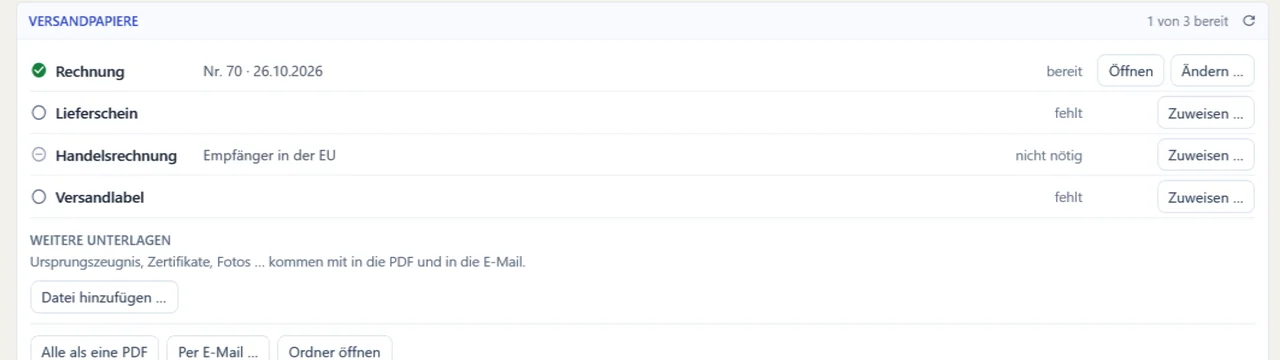
Unter der Maske der Packliste liegt die Karte VERSANDPAPIERE mit je einer Zeile für Rechnung, Lieferschein, Handelsrechnung und Versandlabel. Rechnung, Lieferschein und das Label einer Sendung sucht OfficeOmni über die Referenz der Packliste im Vorgang selbst, ebenso eine dort schon erstellte Handelsrechnung.
- Einen anderen Beleg wählen Sie in der Zeile mit Zuweisen … oder Ändern ….
- Die Zeile der Handelsrechnung sagt nach dem Land des Empfängers, ob sie für den Zoll nötig ist.
- Für das Versandlabel wählen Sie Sendung aus dem Versand wählen … oder Datei wählen (PDF oder Bild) ….
- Ursprungszeugnis, Zertifikate oder Fotos legen Sie unter WEITERE UNTERLAGEN mit Datei hinzufügen … in den Ordner der Packliste.
Status und Inhalt getrennt prüfen
Jede Zeile nennt den zugeordneten Beleg mit Nummer und Datum oder die Sendung und dazu den Zustand: bereit, PDF fehlt, Label fehlt, fehlt oder, bei einer Handelsrechnung für einen Empfänger in der EU, nicht nötig. Im Kopf der Karte steht, wie viele Papiere bereit sind.
Eine vorhandene Datei kann trotzdem zum falschen Vorgang gehören. Lesen Sie deshalb die Belegnummern und vergleichen Sie Empfänger und Positionen. Zeigt das Versandlabel Label fehlt, ist eine Sendung zugeordnet, aber noch kein Label vorhanden; prüfen Sie, ob es die richtige Sendung ist und ob die Labelerstellung abgeschlossen wurde. Hat eine Sendung mehrere Pakete, zeigt die Zeile ein Label; weitere legen Sie als Datei unter WEITERE UNTERLAGEN dazu. Das Symbol im Kopf der Karte liest die Papiere neu ein, etwa nachdem ein Beleg gespeichert oder ein Label erstellt wurde.
Ausgabe vor der Übergabe kontrollieren
Alle als eine PDF fasst die PDF-Dateien der Karte in ihrer Reihenfolge zu einer Datei zusammen und öffnet sie; ein Label oder Foto, das nur als Bild vorliegt, ist darin nicht enthalten. Per E-Mail … öffnet eine neue E-Mail mit allen Versandpapieren im Anhang; den Empfänger tragen Sie selbst ein. Ordner öffnen zeigt den Ordner der Packliste auf Ihrem Rechner.
Öffnen Sie das Ergebnis einmal vollständig und kontrollieren Sie Reihenfolge, Lesbarkeit und Seitenzahl. Die Rechnung in der Sammeldatei enthält Preise; sensible Preisinformationen gehören nicht versehentlich in eine Unterlage, die nur für das Packen bestimmt ist.
Die Packliste hilft bei der Zusammenstellung; sie ersetzt nicht die inhaltliche Prüfung der Handelsrechnung oder die technische Prüfung eines Versandlabels.
Verwandte Themen
Weitere Artikel zu diesem Thema
Zollangaben aus dem Artikelstamm übernehmen
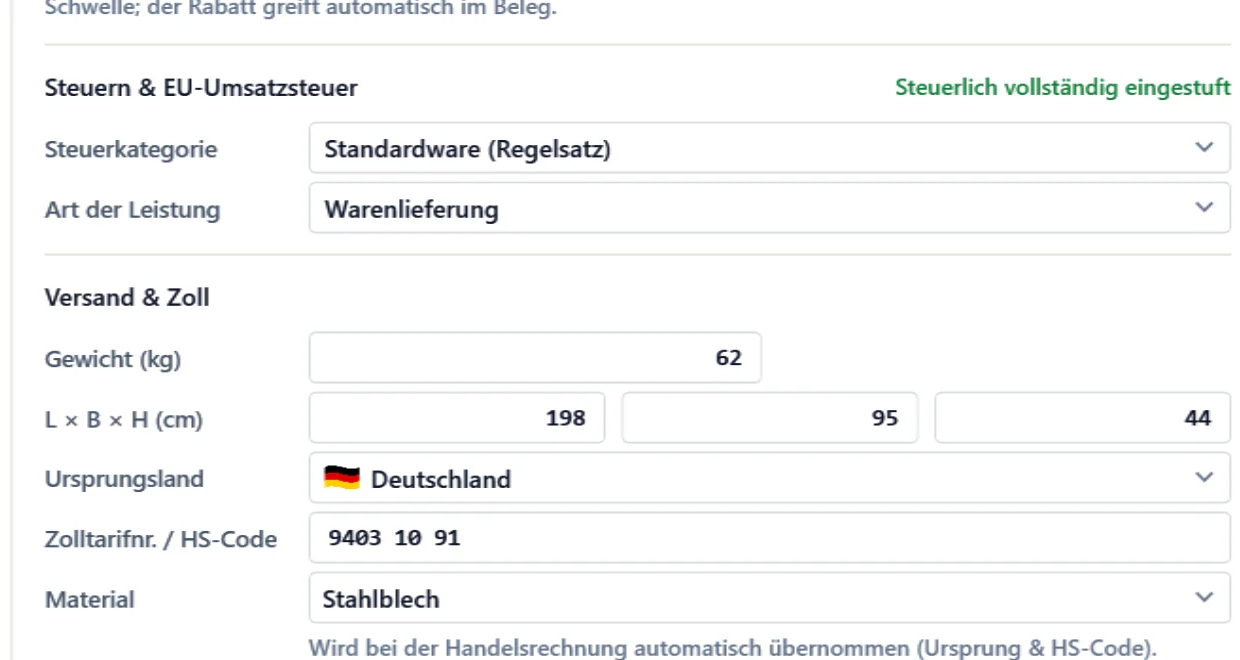
Gepflegte Artikelangaben sparen erneute Eingaben beim Export. OfficeOmni übernimmt Ursprungsland, Zolltarifnummer, Gewicht und Maße in Handelsrechnung, Packliste und Sendung; fachlich stimmen müssen die Werte trotzdem.
Handelsrechnung und Proforma-Rechnung im Vergleich
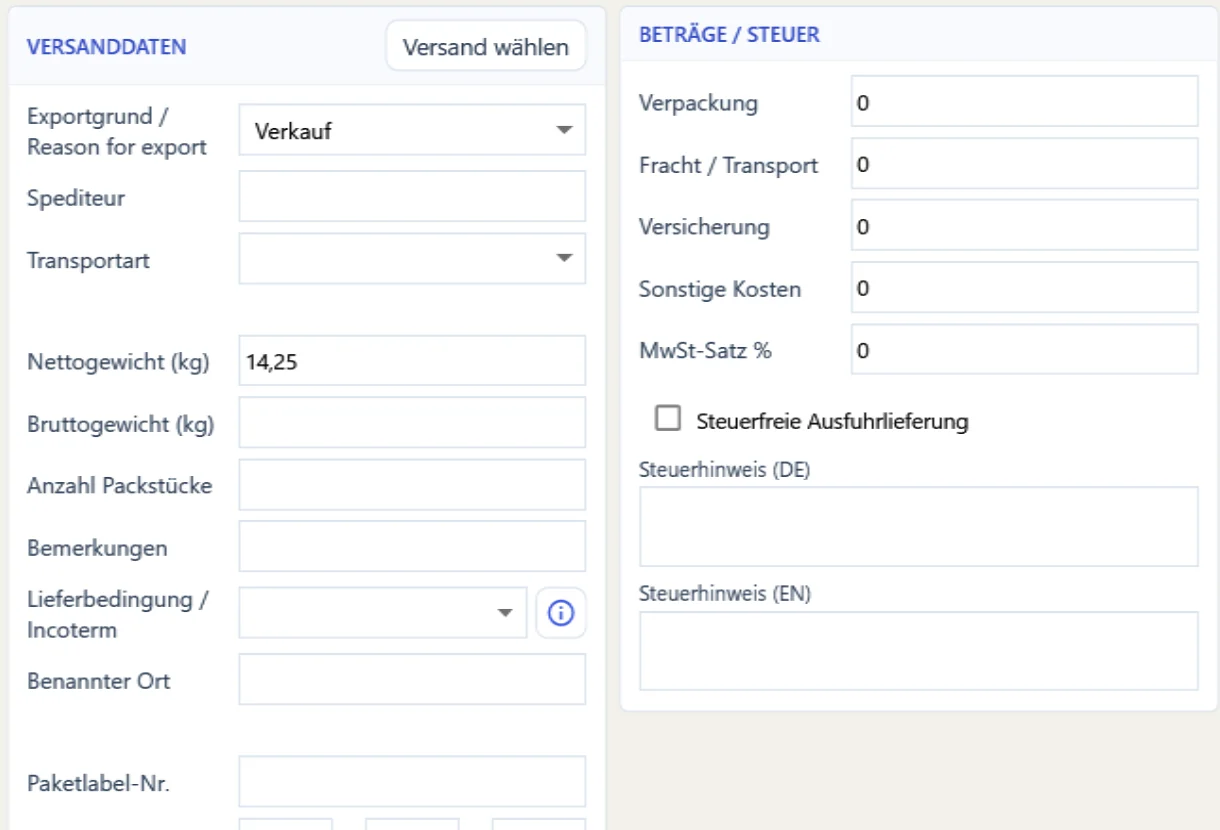
Für die passende Unterlage zählt der wirtschaftliche Anlass der Sendung. Ein verkaufter Artikel und ein kostenloses Muster sind unterschiedliche Vorgänge; in OfficeOmni hält die Handelsrechnung den Anlass als…
Belege exportieren
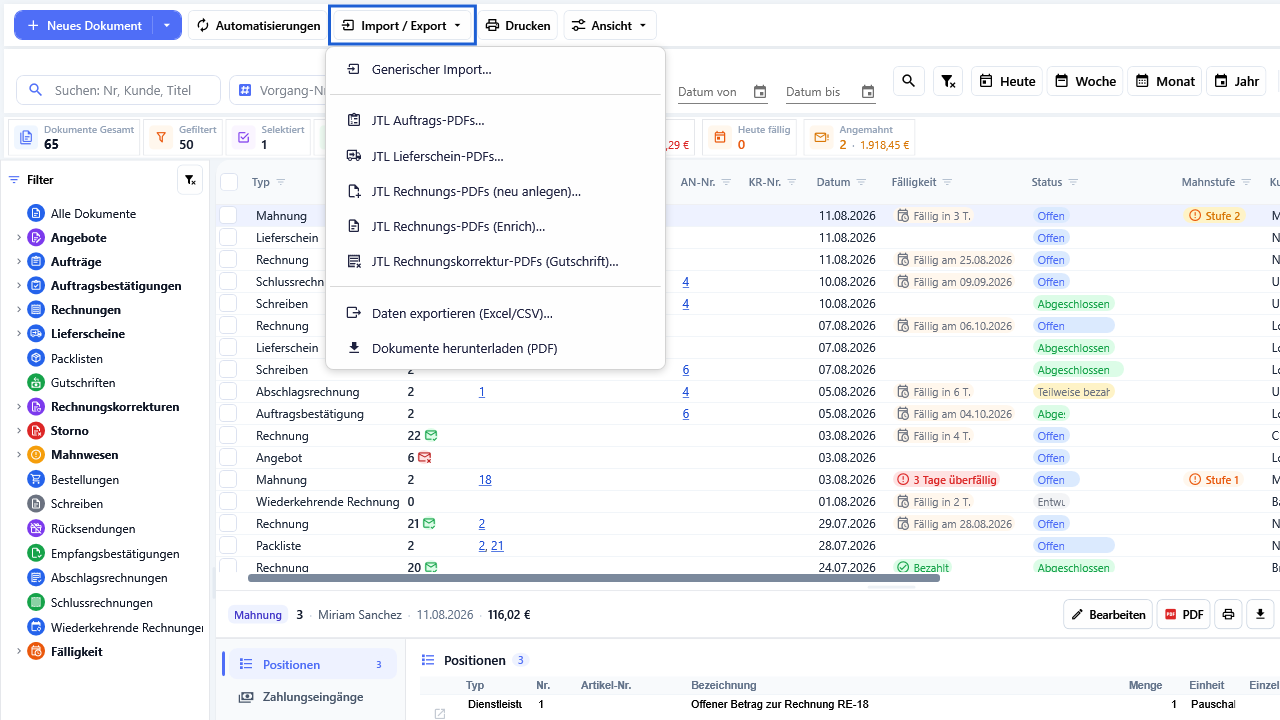
Alle Ausgabewege der Belegliste: PDF-Stapel, Excel- und CSV-Export, E-Rechnung und Versanddaten.
Die Packliste nennt Inhalt, Gewichte und Zollangaben einer Sendung und hängt immer an einem Basisdokument.
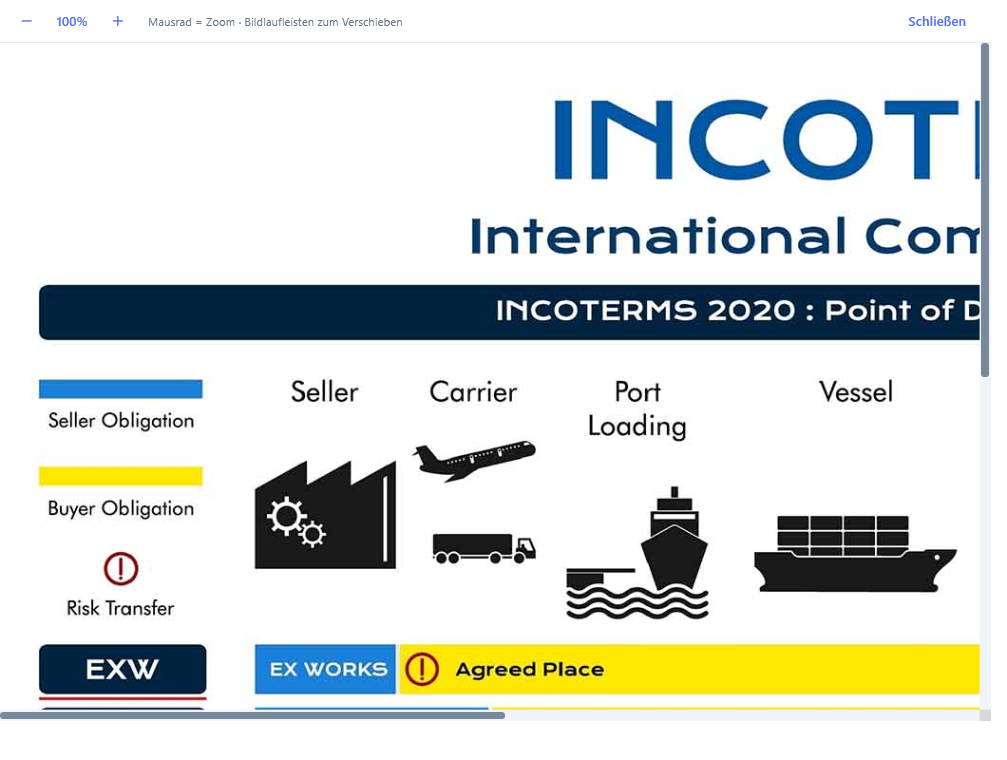
Zollangaben und Incoterms
Lieferbedingungen nach Incoterms 2020 und die Ausfuhrangaben auf der Rechnung: wo sie stehen und was sie bewirken.
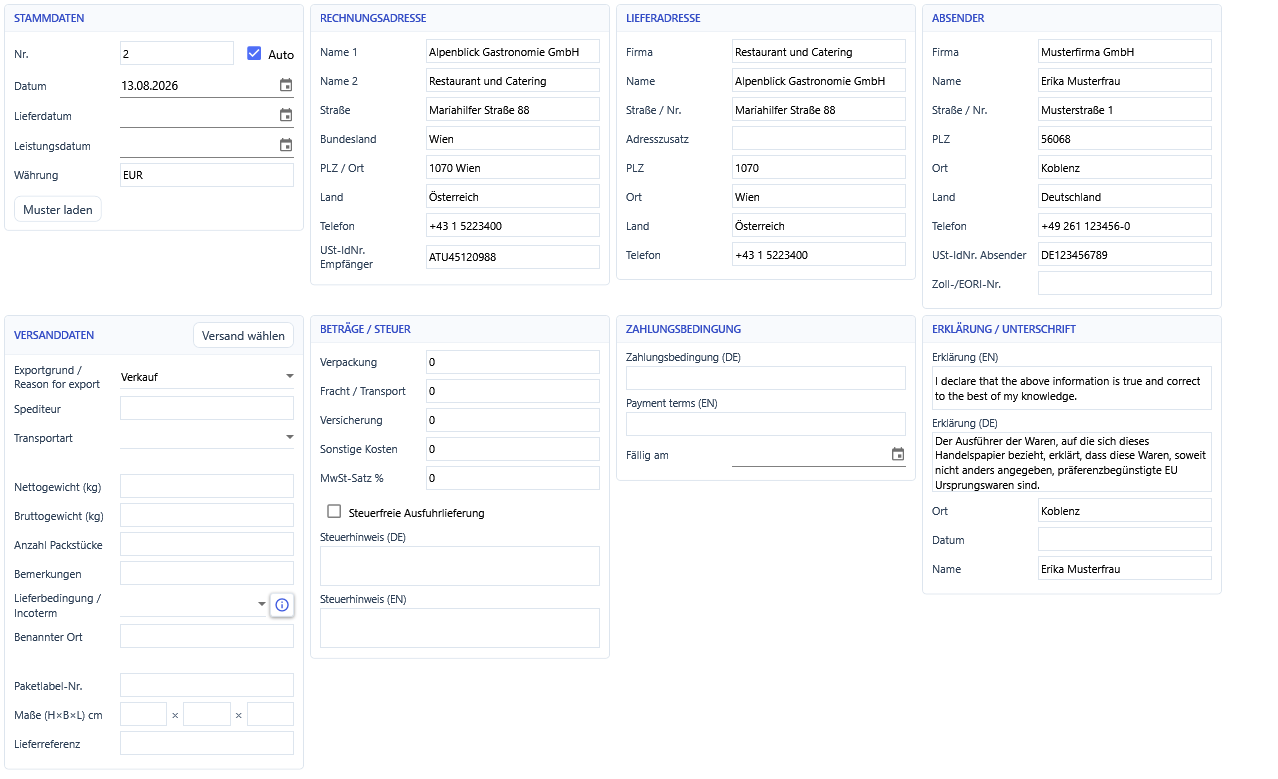
Handelsrechnung erstellen
Die Handelsrechnung begleitet Ihre Sendung durch den Zoll: anlegen, Felder ausfüllen, Zollangaben prüfen.