
Packlisten-Software für Ihre Warensendungen
Dokumentieren Sie Artikel, Stückzahlen und Gewichte auf einer Packliste. OfficeOmni legt sie aus Rechnung, Lieferschein oder Auftrag an und sammelt Rechnung, Lieferschein, Handelsrechnung und Versandlabel als Versandpapiere.
- Ab 15 € im Monat (Tarif Basis)
- Test ohne Zahlungsdaten
- Für Windows 10 und 11 (64 Bit)
Beim Packen geht es um Konkretes: welche Artikel im Karton liegen, wie viele Stück versandt werden, wie schwer die Ware und wie schwer das fertige Paket ist. Eine Packliste hält diese Angaben für den Versand und den Empfänger fest.
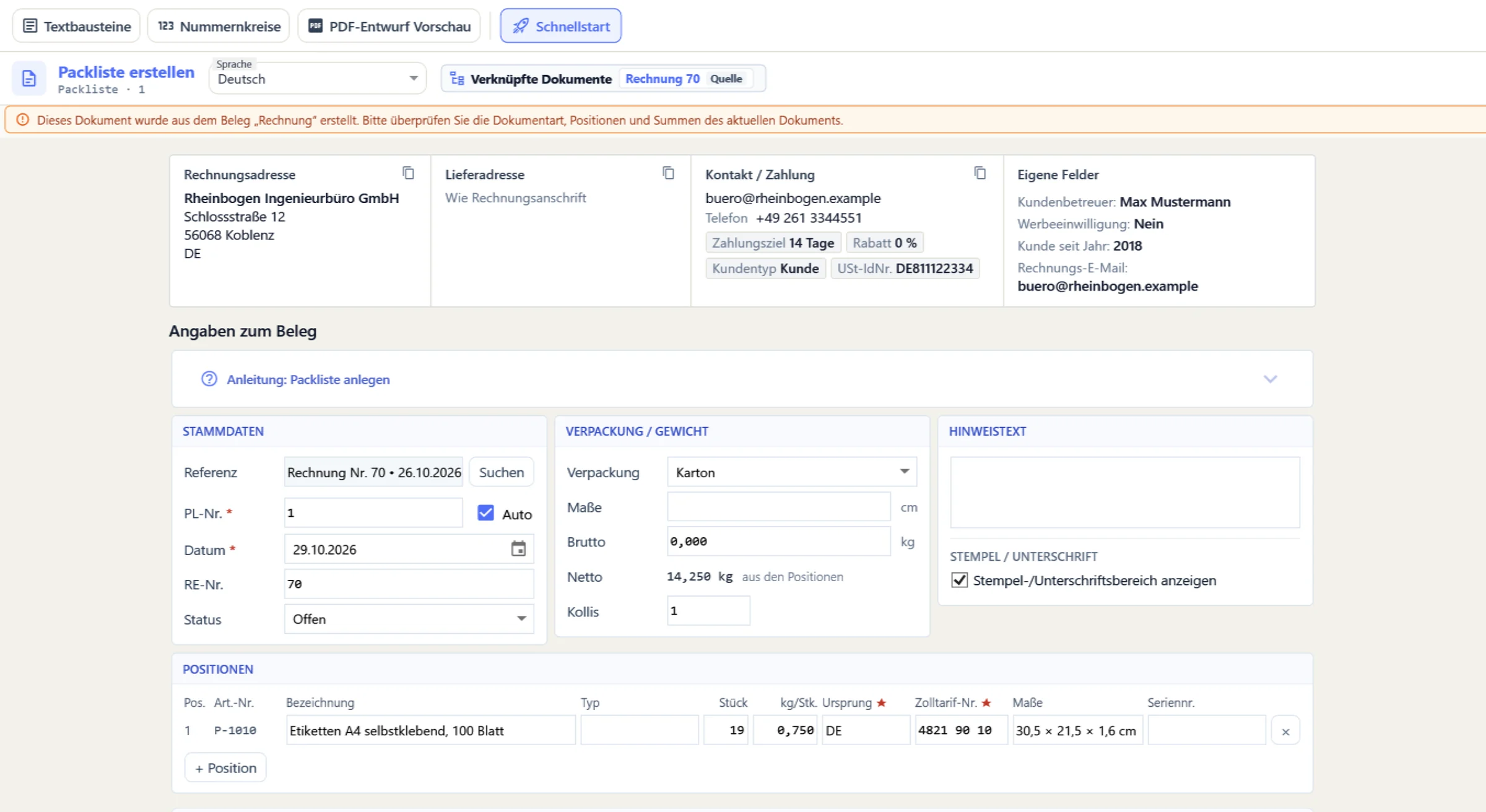
Die Packliste aus einem vorhandenen Beleg erstellen
In OfficeOmni hängt die Packliste an einem Basisdokument, etwa einer Rechnung, einem Auftrag oder einem Lieferschein. Öffnen Sie diesen Beleg in der Belegvorschau und klicken Sie auf Packliste erstellen. OfficeOmni übernimmt Empfänger und Absender sowie die Warenpositionen mit Artikelnummer, Bezeichnung und Stückzahl; Gewicht je Stück, Maße, Ursprungsland und Zolltarifnummer kommen aus dem Artikelstamm. Dienstleistungen, Versandzeilen und Leerzeilen übernimmt die Packliste nicht.
Prüfen Sie die übernommenen Zeilen in der Karte POSITIONEN. Die Stückzahl auf dem Papier muss der tatsächlichen Sendung entsprechen. Bei einer Teillieferung legen Sie die Packliste deshalb aus dem Lieferschein an, denn aus dem Auftrag kämen dessen volle Mengen. Fehlt die Referenz, zeigt die Maske den Hinweis, zuerst ein Basisdokument auszuwählen.
Artikelgewicht und Versandgewicht auseinanderhalten
Das Nettogewicht beschreibt die Ware. Das Bruttogewicht umfasst die Verpackung. Wenn zwei Geräte zusammen acht Kilogramm wiegen und Karton sowie Polsterung ein Kilogramm beitragen, beträgt das Versandgewicht neun Kilogramm.
In der Packliste steht das Gewicht je Stück in der Spalte kg/Stk.. Daraus rechnet OfficeOmni das Netto in der Karte VERPACKUNG / GEWICHT: Stückzahl mal Gewicht, über alle Positionen. Brutto, Verpackung, Maße und Kollis tragen Sie selbst ein. Prüfen Sie die tatsächlichen Maße und Gewichte vor der Übergabe.
Für einen Export sind zusätzliche Angaben je Position wichtig, zum Beispiel Ursprungsland und Zolltarifnummer. Die Packliste kennzeichnet Ursprung und Zolltarif-Nr. als Pflichtangaben für Zoll und Auslandsversand. Eine übernommene Stammdatenangabe sollten Sie prüfen, wenn sie für die konkrete Ware oder Ausführung abweichen kann.
Die passenden Versandpapiere zuordnen
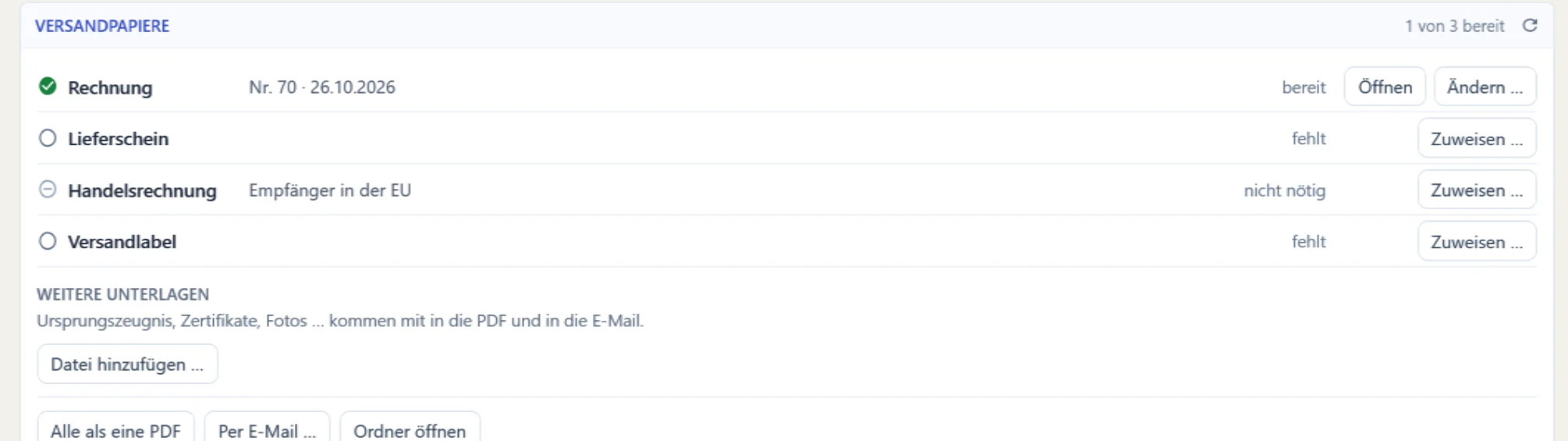
Unter der Maske der Packliste liegt die Karte VERSANDPAPIERE mit je einer Zeile für Rechnung, Lieferschein, Handelsrechnung und Versandlabel. Rechnung, Lieferschein und Versandlabel sucht OfficeOmni über die Referenz im Vorgang selbst. Mit Zuweisen … oder Ändern … ordnen Sie einen anderen Beleg zu; das Versandlabel kommt aus einer Sendung des Versands oder als PDF oder Bild von der Festplatte.
Jede Zeile nennt Beleg oder Sendung und einen Zustand wie bereit, PDF fehlt, Label fehlt oder fehlt; im Kopf der Karte steht, wie viele Papiere bereit sind. Bei der Handelsrechnung steht dabei, ob der Empfänger außerhalb der EU sitzt und sie für den Zoll nötig ist. Dadurch fällt vor dem Versand eher auf, wenn zwar eine Packliste vorliegt, aber das Label oder der Exportbeleg noch fehlt. Alle als eine PDF fasst die PDFs der Karte zu einer Datei zusammen, Per E-Mail … hängt alle Papiere an eine neue E-Mail.
Eine lesbare Unterlage für den Empfänger
Prüfen Sie die fertige Packliste aus Sicht des Empfängers: verständliche Artikelbezeichnungen, richtige Stückzahlen und, falls benötigt, eindeutig zugeordnete Seriennummern. Eine lange interne Abkürzung hilft außerhalb Ihres Lagers meist wenig.
Verteilen Sie eine Lieferung auf mehrere Packstücke, halten Sie deren Zahl unter Kollis fest. Einzelnen Packstücken ordnet die Packliste die Positionen nicht zu; beschreiben Sie die Aufteilung bei Bedarf im HINWEISTEXT. Die Packliste und die einzelnen Versandlabels sollten sich auf dieselben Waren und Mengen beziehen.
Häufige Fragen zur Packlisten-Software
Enthält die Packliste Verkaufspreise?
Nein. Die Packliste zeigt Inhalt, Stückzahlen, Gewichte und Verpackung, aber keine Preise. Für Abrechnung und Warenwerte verwenden Sie die Rechnung oder die Handelsrechnung.
Ist ein Basisdokument erforderlich?
Die Packliste ist in OfficeOmni für ein Basisdokument gedacht. Über die Referenz kommen Positionen, Empfänger und die Versandpapiere; ohne sie zeigt die Maske den Hinweis Referenz fehlt. Wählen Sie die richtige Referenz, bevor Sie die Positionen prüfen.
Ersetzt die Packliste die Handelsrechnung?
Nein. Die Unterlagen erfüllen unterschiedliche Aufgaben. Für einen Export klären Sie, welche Dokumente für die konkrete Sendung erforderlich sind.
Weiterlesen
Verwandte Funktionen
Anleitungen
- Lieferschein, Packliste und Rechnung: welcher Beleg wofür? Lieferschein, Packliste und Rechnung können zu derselben Sendung gehören.
- Packliste mit Rechnung, Lieferschein und Versandlabel verbinden Eine vollständige Sendung braucht die passenden Unterlagen.
- Zollangaben aus dem Artikelstamm übernehmen Gepflegte Artikelangaben sparen erneute Eingaben beim Export.
- Packliste erstellen Die Packliste nennt Inhalt, Gewichte und Zollangaben einer Sendung und hängt immer an einem Basisdokument.
Probieren Sie den Ablauf in OfficeOmni aus
Installieren Sie OfficeOmni auf Ihrem Windows-PC und prüfen Sie die Schritte mit Ihrer eigenen Firma oder mit der Vorführung mit Beispieldaten. 30 Tage kostenlos und ohne Zahlungsdaten; der Test endet von selbst.
Bereit, Packlisten-Software für Ihre Warensendungen produktiv zu nutzen?
Testen Sie OfficeOmni unverbindlich – alle Module in einer Software.