
Lieferschein-Software für Ihren Warenversand
Erstellen Sie Lieferscheine mit den tatsächlich gelieferten Artikeln und Mengen. OfficeOmni verknüpft den Lieferschein mit Auftrag und Rechnung und zeigt bei Teillieferungen, welche Mengen des Auftrags noch offen sind.
- Ab 15 € im Monat (Tarif Basis)
- Test ohne Zahlungsdaten
- Für Windows 10 und 11 (64 Bit)
Im Lager zählt, welche Ware das Haus verlässt. In der Buchhaltung zählt, was berechnet wird. Ein gut geführter Lieferschein verbindet beide Sichtweisen: Er nennt die Lieferung, trägt die passende Adresse und lässt sich später dem Verkaufsvorgang zuordnen.
Lieferschein aus einem vorhandenen Auftrag erstellen
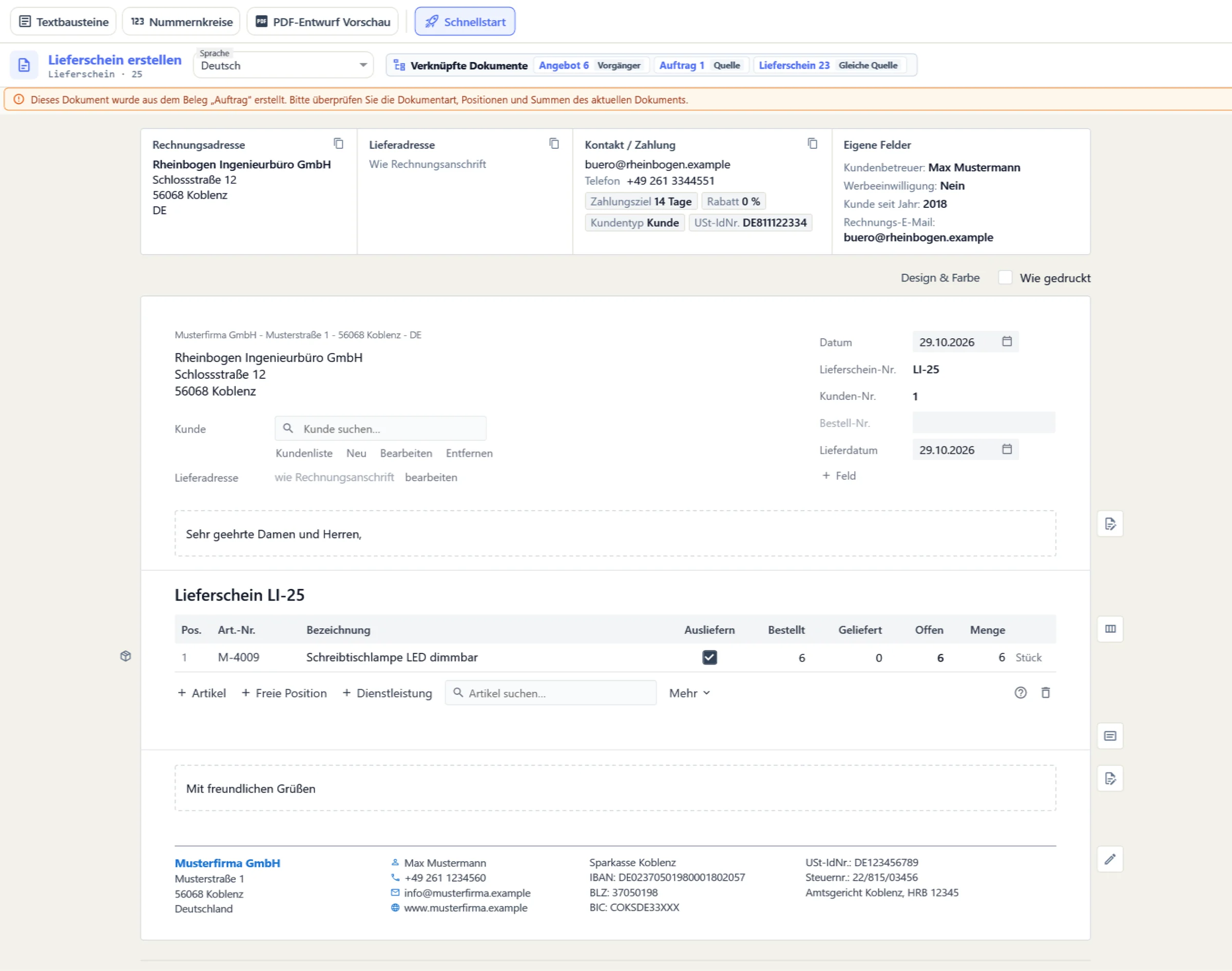
Öffnen Sie den Auftrag in der Belegvorschau und klicken Sie auf Lieferschein erstellen. OfficeOmni übernimmt Kunde und Positionen und zeigt je Position die Spalten Ausliefern, Bestellt, Geliefert und Offen. In Menge steht zunächst die offene Restmenge. Tragen Sie dort ein, was mit dieser Lieferung hinausgeht, und wählen Sie Positionen, die nicht mitgehen, unter Ausliefern ab. Mehr als die offene Menge nimmt OfficeOmni beim Speichern nicht an.
Dienstleistungen, Versandzeilen und Leerzeilen des Auftrags sind keine Lieferpositionen und kommen nicht auf den Lieferschein. Kontrollieren Sie außerdem die Lieferadresse. Der Lieferschein zeigt die Warenpositionen ohne Preise.
Teillieferungen ohne neue Nebenliste festhalten
Bestellt ein Kunde zehn Geräte und Sie liefern zunächst sechs, tragen Sie im ersten Lieferschein sechs ein. Erstellen Sie später erneut einen Lieferschein aus demselben Auftrag, fragt OfficeOmni zunächst nach, weil es zu diesem Auftrag schon einen Lieferschein gibt. Danach stehen in der Auswahl nur noch die offenen Positionen, bei den Geräten Bestellt 10, Geliefert 6 und Offen 4. Gezählt werden die gespeicherten, nicht stornierten Lieferscheine dieses Auftrags.
Der Auftrag erhält den Status Teilweise geliefert und, sobald alle lieferbaren Positionen hinausgegangen sind, Vollständig geliefert. Ist alles geliefert, legt Lieferschein erstellen keinen weiteren Lieferschein an.
Prüfen Sie dabei immer die tatsächliche Übergabe. Ein vorbereiteter Beleg ist noch kein Beweis, dass der Karton abgeholt wurde. Lieferdatum, Versand und die interne Freigabe sollten zu Ihrem betrieblichen Ablauf passen.
Auch ohne vorherigen Auftrag arbeiten
Für einen direkten Verkauf entstehen Rechnung und Lieferschein zusammen. Setzen Sie in der neuen Rechnung in den Optionen bei Lieferschein das Häkchen Lieferschein mit der Rechnung erstellen. Unter der Rechnung erscheint dann das Blatt Lieferschein zu dieser Rechnung. Je Zeile legen Sie fest, ob sie auf dem Lieferschein steht; Dienstleistungen sind zunächst abgewählt. Mengen und Texte kommen aus der Rechnung.
Beim Speichern legt OfficeOmni beide Belege an, verknüpft sie und öffnet beide in der Belegvorschau. Dieser Weg eignet sich beispielsweise, wenn ein Kunde telefonisch bestellt und Sie den Verkauf direkt abrechnen. Ein Auftrag ist dafür nicht nötig. Offene Restmengen über mehrere Lieferungen verfolgt OfficeOmni allerdings nur beim Lieferschein aus einem Auftrag.
Die Lieferung später abrechnen
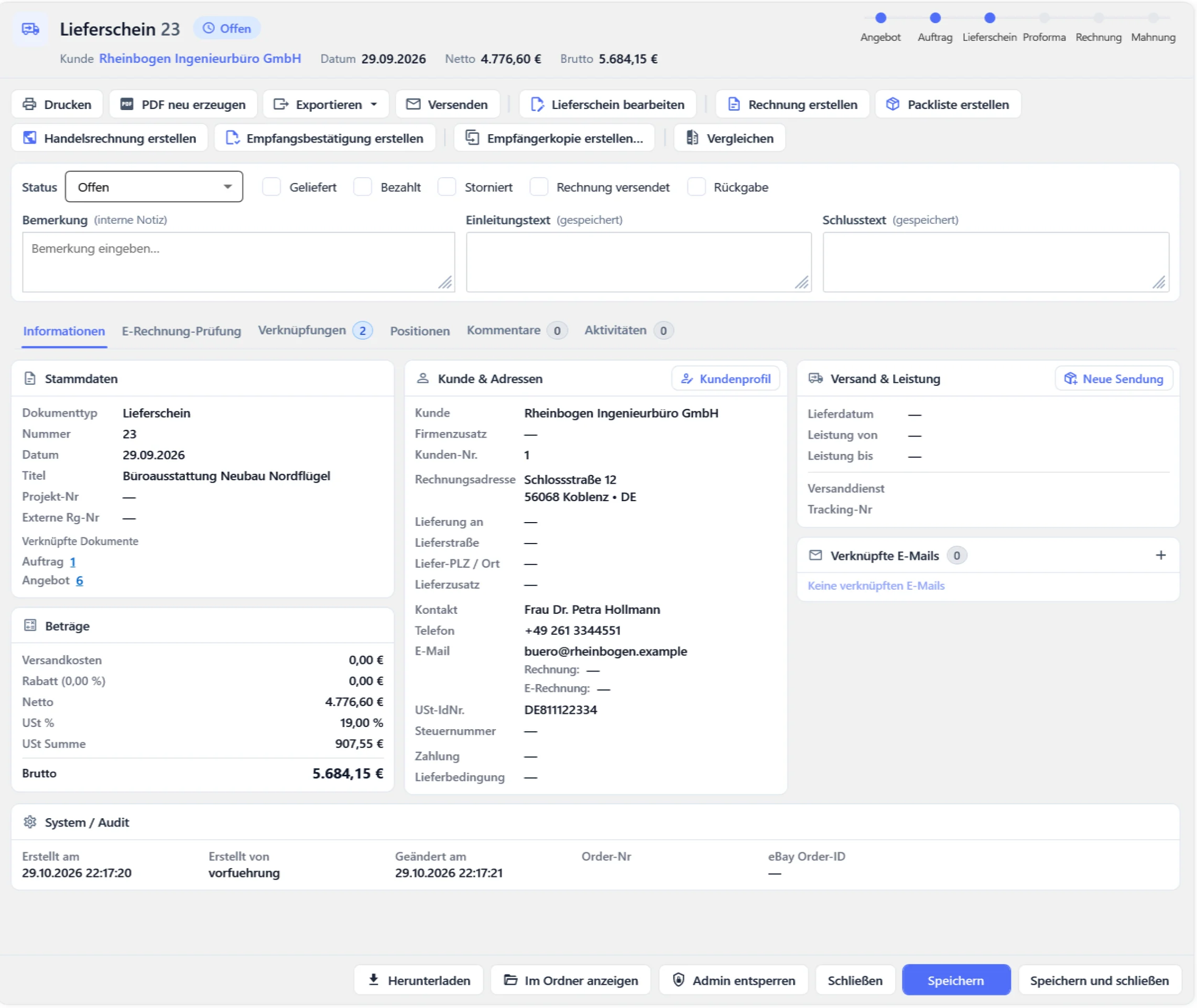
In der Belegvorschau des Lieferscheins erstellt Rechnung erstellen die Rechnung zu genau dieser Lieferung. Als Leistungsdatum übernimmt OfficeOmni das Lieferdatum des Lieferscheins, ohne Lieferdatum sein Belegdatum. Stammt der Lieferschein aus einem Auftrag, kommen dessen noch nicht berechnete Dienstleistungen und Versandzeilen mit in die Rechnung, und ein Hinweis nennt sie. Hat der Lieferschein schon eine gültige Rechnung, lässt OfficeOmni keine zweite zu. Bei Teillieferungen rechnen Sie jeden Lieferschein für sich ab.
Der Lieferschein und die Lagerbuchung erfüllen unterschiedliche Aufgaben. OfficeOmni bucht den Lagerabgang beim Speichern der Rechnung. Der Lieferschein bucht keinen Bestand ab; reicht der freie Bestand für einen Artikel nicht, weist OfficeOmni beim Speichern des Lieferscheins darauf hin und fragt, ob Sie trotzdem speichern möchten. Richten Sie Ihre Kontrolle deshalb so ein, dass Lieferung und Abrechnung zusammenpassen.
Häufige Fragen zu Lieferscheinen
Kann ich einen Lieferschein ausdrucken?
Ja. Öffnen Sie den Lieferschein in der Belegvorschau und wählen Sie Drucken oder Exportieren. Preise stehen nicht auf dem Lieferschein. Legen Sie die Unterlage passend zur Lieferung bei.
Ist die Packliste derselbe Beleg?
Nein. Die Packliste ist in OfficeOmni eine eigene Belegart. Sie beschreibt die Zusammenstellung einer Sendung mit Verpackung, Maßen, Kollis sowie Brutto- und Nettogewicht und hängt an einem Basisdokument, etwa dem Lieferschein. In dessen Belegvorschau legt Packliste erstellen sie an.
Kann ich den Versand anschließen?
In der Belegvorschau legt Neue Sendung in der Karte Versand & Leistung eine Sendung zu diesem Beleg an. Die Warenpositionen kommen mit Gewicht und Maßen aus dem Artikelstamm mit; prüfen Sie dort die Empfängeranschrift. Versand ist ab dem Tarif Starter enthalten. Für Versandlabels hinterlegen Sie die Zugangsdaten Ihres Versanddienstleisters.
Weiterlesen
Verwandte Funktionen
- Angebotsprogramm für Windows Für Selbstständige und kleine Firmen: Angebote schreiben, im Blick behalten und rechtzeitig nachfassen.
- Rechnungsprogramm für Windows Für Selbstständige und kleine Firmen: OfficeOmni vergibt die Rechnungsnummern, rechnet die Summen und zeigt …
- Packlisten-Software für Ihre Warensendungen Dokumentieren Sie Artikel, Stückzahlen und Gewichte auf einer Packliste.
Anleitungen
- Lieferschein ohne vorherigen Auftrag erstellen Erfassen Sie einen Verkauf direkt als Rechnung, legt OfficeOmni den passenden Lieferschein beim Speichern mit …
- Teillieferung dokumentieren: gelieferte und offene Mengen Bei einer Teillieferung geht nur ein Teil der bestellten Ware zum Kunden.
- Lieferschein, Packliste und Rechnung: welcher Beleg wofür? Lieferschein, Packliste und Rechnung können zu derselben Sendung gehören.
- Aus einem Lieferschein eine Rechnung erstellen Wenn Sie eine dokumentierte Lieferung abrechnen, erstellen Sie die Rechnung aus dem Lieferschein.
- Lieferschein erstellen Lieferschein aus Auftrag oder Rechnung erzeugen, Teillieferungen steuern und wissen, was mit dem Lagerbestand …
Probieren Sie den Ablauf in OfficeOmni aus
Installieren Sie OfficeOmni auf Ihrem Windows-PC und prüfen Sie die Schritte mit Ihrer eigenen Firma oder mit der Vorführung mit Beispieldaten. 30 Tage kostenlos und ohne Zahlungsdaten; der Test endet von selbst.
Bereit, Lieferschein-Software für Ihren Warenversand produktiv zu nutzen?
Testen Sie OfficeOmni unverbindlich – alle Module in einer Software.