
Lieferschein ohne vorherigen Auftrag erstellen
Wenn Sie einen Verkauf direkt über die Rechnung erfassen, legt OfficeOmni den passenden Lieferschein beim Speichern mit an. Ein vorheriger Auftragsbeleg ist für diesen Weg nicht nötig.
Den direkten Verkauf vollständig erfassen
Wählen Sie in der neuen Rechnung den Kunden und prüfen Sie die Artikel. Für die Lieferung ist die Lieferadresse maßgeblich. Ein Kunde kann die Rechnung an seine Verwaltung und die Ware an einen anderen Standort erhalten. Kontrollieren Sie beide Angaben getrennt: Der Lieferschein geht an die Lieferadresse der Rechnung, und hat sie keine eigene, an die Rechnungsanschrift.
Den Lieferschein mit der Rechnung anlegen
- Setzen Sie in der Rechnung in den Optionen bei Lieferschein das Häkchen Lieferschein mit der Rechnung erstellen.
- Unter der Rechnung erscheint das Blatt Lieferschein zu dieser Rechnung mit Anschrift, voraussichtlicher Lieferschein-Nummer und den Positionen der Rechnung.
- Legen Sie je Zeile fest, ob sie auf dem Lieferschein steht. Waren sind vorgewählt, Dienstleistungen nicht.
- Speichern Sie mit Dokument speichern. OfficeOmni legt Rechnung und Lieferschein an, verknüpft beide und öffnet sie in der Belegvorschau.
Mengen und Texte des Lieferscheins kommen aus der Rechnung. Soll doch kein Lieferschein entstehen, nehmen Sie das Häkchen wieder heraus oder klicken auf dem Blatt auf Nicht erstellen.
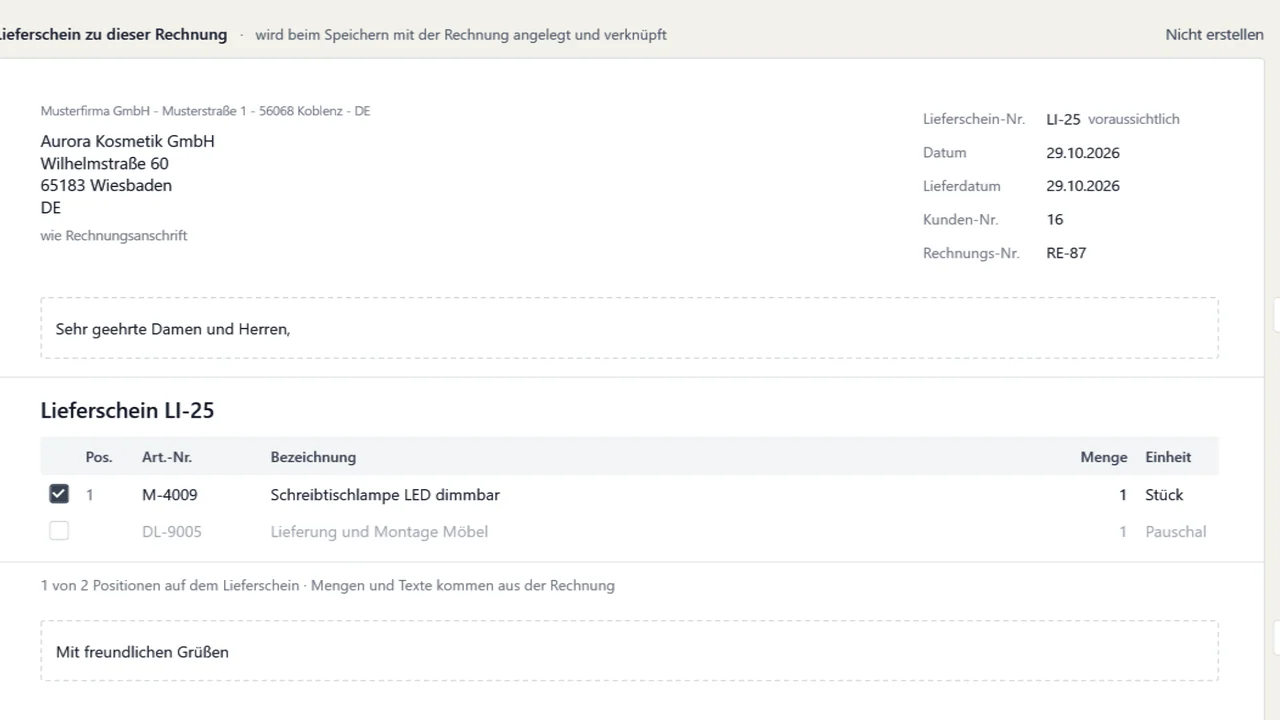
Nur die tatsächliche Lieferung dokumentieren
Eine Rechnung kann mehr enthalten als die aktuelle Lieferung. Ein Beispiel: Zwei Teile werden versandt, eine zusätzliche Leistung erfolgt erst in der nächsten Woche. Prüfen Sie, welche Positionen wirklich auf den Lieferschein gehören, und wählen Sie die übrigen ab. Der Warenbegleitbeleg soll die Lieferung erklären.
Geht von einem Artikel nur ein Teil hinaus, genügt das Abwählen nicht, denn die Menge übernimmt der Lieferschein unverändert aus der Rechnung. Legen Sie den Lieferschein dann nach dem Speichern in der Belegvorschau der Rechnung mit Lieferschein erstellen an und passen Sie dort die Menge an.
Wann ein Auftrag mehr Übersicht bringt
Sollen mehrere Teillieferungen oder Änderungen verfolgt werden, ist der Weg über einen Auftrag übersichtlicher. Nur beim Lieferschein aus einem Auftrag zeigt OfficeOmni je Position, was bestellt, schon geliefert und noch offen ist. Wählen Sie den direkten Ablauf für einen Verkauf, der keine längere Auftragsbearbeitung benötigt.
Sehen Sie vor dem Druck nach, ob es zu dieser Rechnung schon einen Lieferschein gibt. Ist bereits einer mit ihr verknüpft, fragt OfficeOmni bei Lieferschein erstellen nach, ob Sie trotzdem einen weiteren anlegen möchten. Setzen Sie das Häkchen in einer schon gespeicherten Rechnung, weist das Blatt darauf hin, dass beim Speichern ein weiterer Lieferschein entsteht. Zwei Ausdrucke desselben Belegs und zwei getrennt angelegte Lieferscheine sind organisatorisch unterschiedliche Fälle.
Verwandte Themen
Weitere Artikel zu diesem Thema
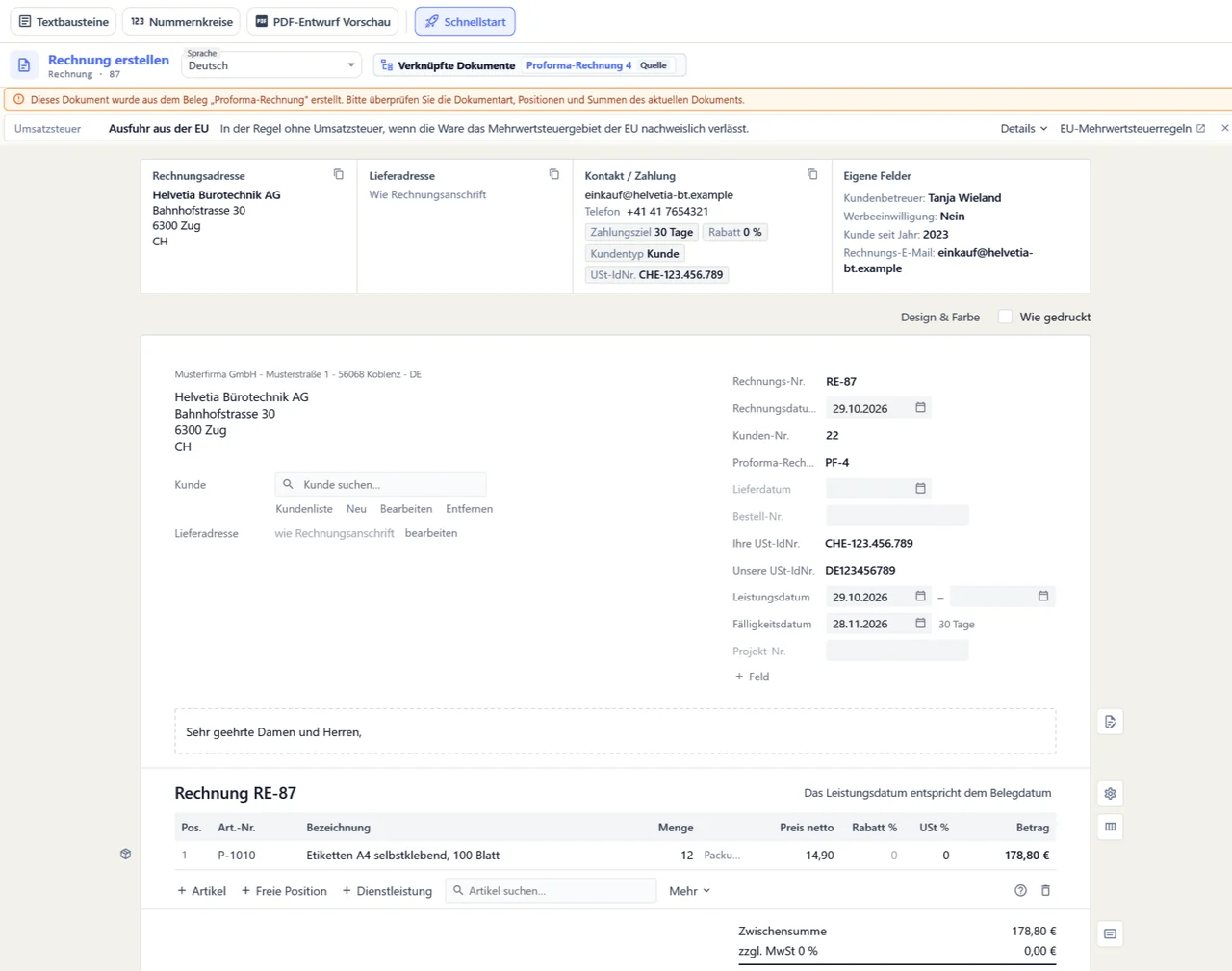
Proforma-Rechnung in eine Rechnung übernehmen
Führen Sie eine Proforma-Rechnung mit „Rechnung erstellen“ zur Rechnung weiter und ergänzen Sie Leistungsdatum, Steuer und Konditionen. Zahlungen erfassen Sie erst an der Rechnung.
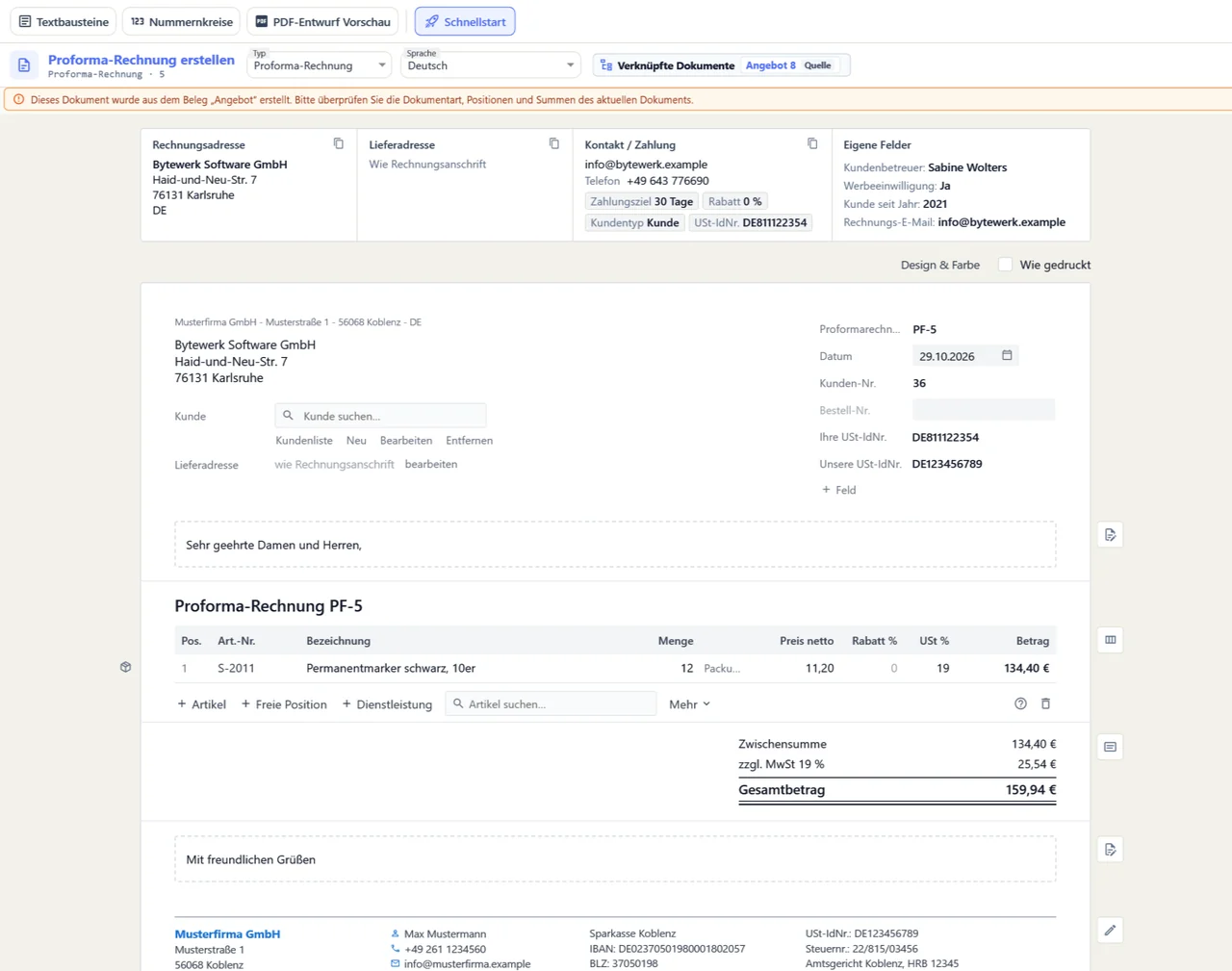
Proforma-Rechnung aus einem Angebot erstellen
Übernehmen Sie Positionen, Versandkosten und Bestellreferenzen eines Angebots in eine Proforma-Rechnung und prüfen Sie Empfänger, Werte und Texte, bevor Sie sie ausgeben.
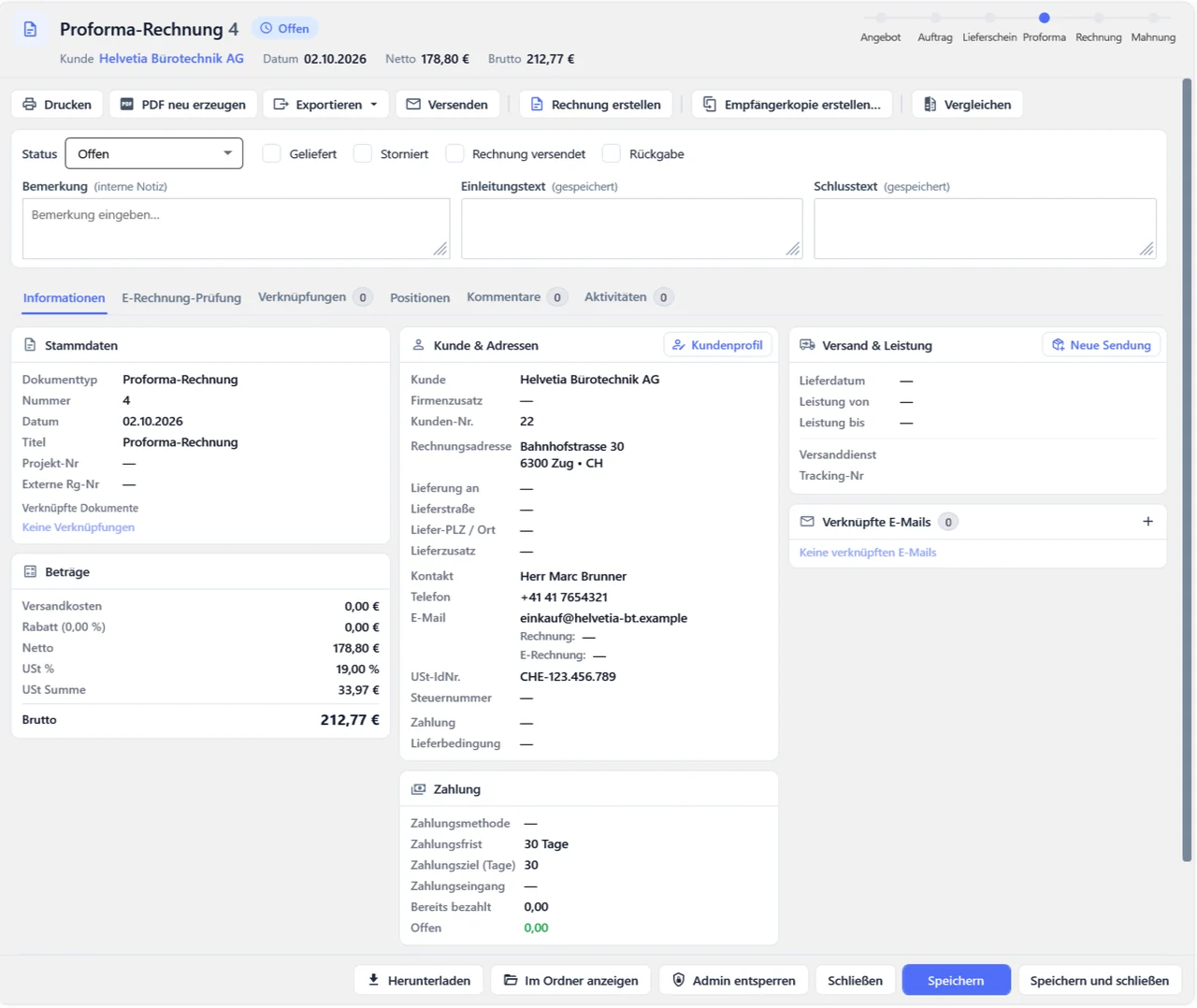
Proforma-Rechnung und Rechnung: Unterschiede mit Beispielen
Proforma-Rechnung und Rechnung sehen sich ähnlich, haben aber verschiedene Zwecke. Zwei Beispiele zeigen den Unterschied – und wie OfficeOmni beide Belegarten trennt.
Teillieferung dokumentieren: gelieferte und offene Mengen
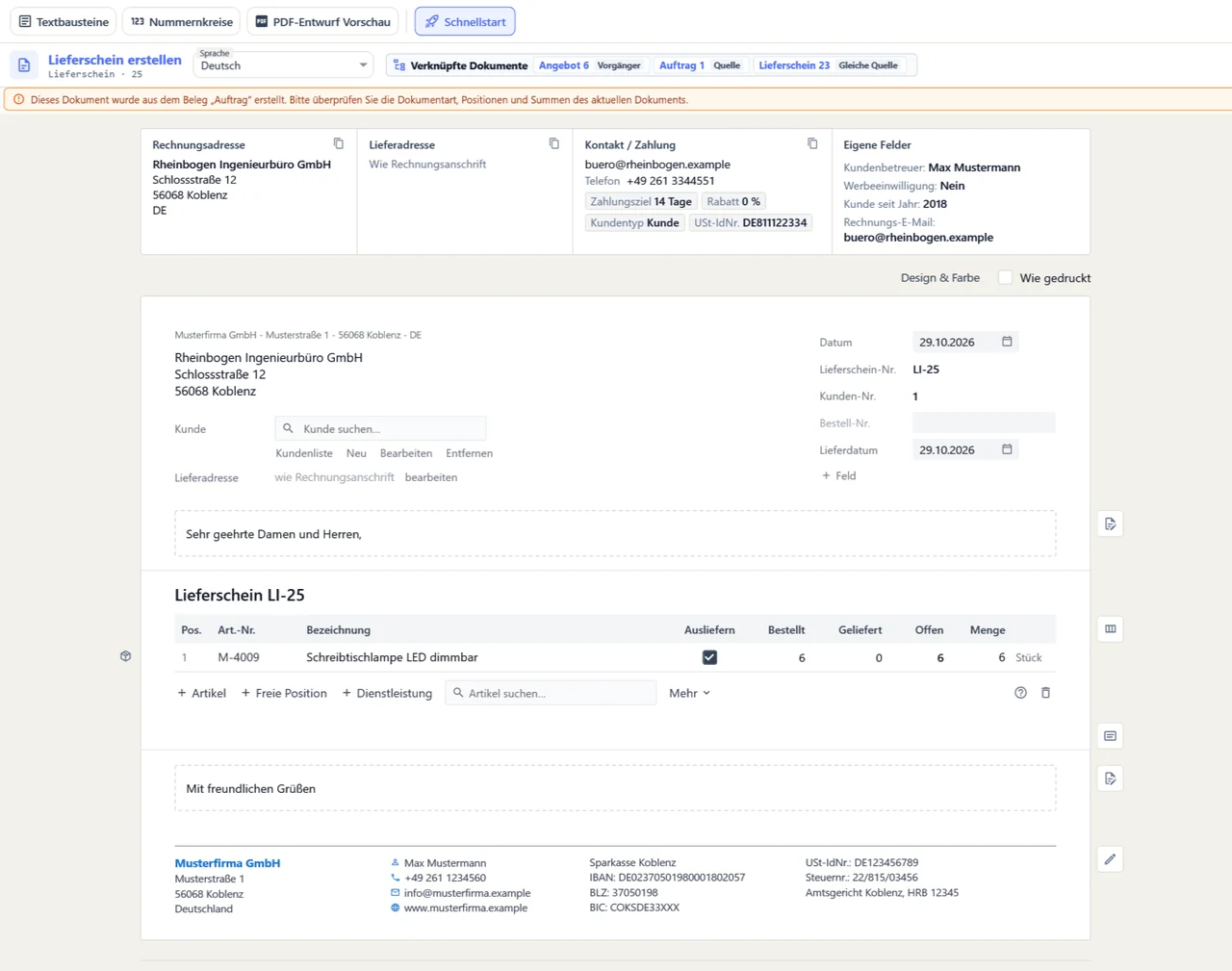
Bei einer Teillieferung geht nur ein Teil der bestellten Ware zum Kunden. Erstellen Sie den Lieferschein aus dem Auftrag: OfficeOmni zeigt je Position, was bestellt, geliefert und noch offen ist, und übernimmt beim…
Zwei kurze E-Mail-Muster für die Rückfrage zu einem offenen Angebot und wie OfficeOmni anstehende Angebote auf der Startseite und im Kalender zeigt.
Zwei kurze Beispiele zeigen, wie Sie Waren und Dienstleistungen im Angebot als eigene Positionen beschreiben und welche Bedingungen vor dem Versand geklärt sein sollten.