
Aus einem Lieferschein eine Rechnung erstellen
Wenn Sie eine tatsächlich dokumentierte Lieferung abrechnen, verwenden Sie den zugehörigen Lieferschein als Ausgangspunkt. OfficeOmni verknüpft Lieferschein und Rechnung, sodass beide nachvollziehbar zusammengehören.
Den richtigen Lieferschein auswählen
Prüfen Sie Kunde, Referenz und Lieferdatum. Bei mehreren Lieferungen zu einem Auftrag genügt die Kundennummer zur Auswahl nicht. Ein Beispiel: Zu einem Auftrag über zehn Geräte gehören ein Lieferschein über sechs und ein weiterer über vier Geräte. Die Rechnung muss zur vorgesehenen Lieferung passen. In der Belegvorschau des Lieferscheins zeigt die Karte Verknüpfte Dokumente, aus welchem Auftrag er stammt und ob es zu ihm schon eine Rechnung gibt.
Den Folgebeleg anlegen
- Öffnen Sie den Lieferschein in der Belegvorschau.
- Klicken Sie auf Rechnung erstellen. In der Belegliste erreichen Sie denselben Schritt per Rechtsklick über Weiteres Dokument erstellen und Rechnung aus Lieferschein.
- Kontrollieren Sie im Beleg-Editor die übernommenen Positionen und Mengen.
- Prüfen Sie Preise, Rabatte, Steuersatz und Zahlungsbedingungen. Preise und Rabatte kommen mit den Positionen aus dem Lieferschein; dort werden sie nur nicht gedruckt.
- Speichern Sie mit Dokument speichern.
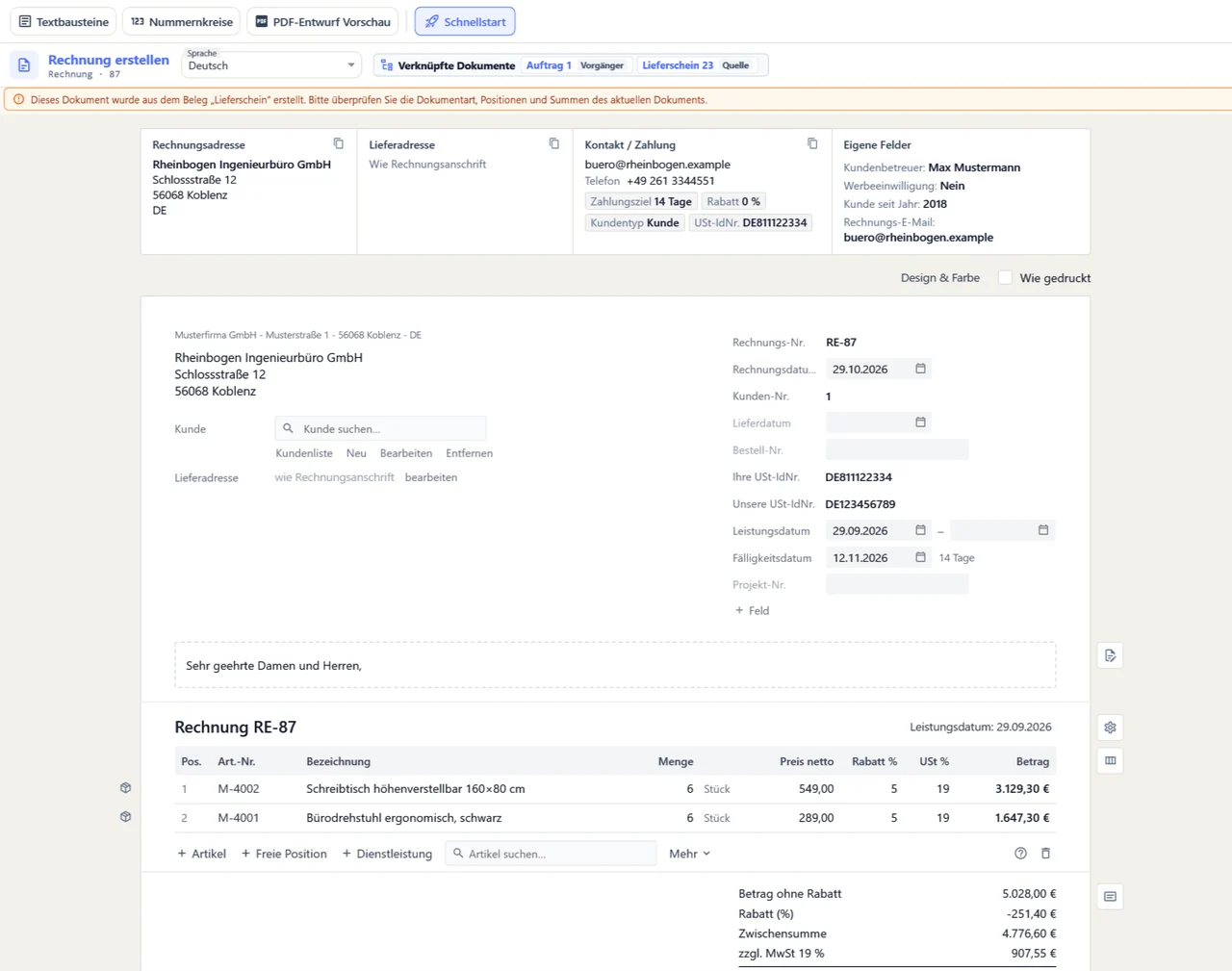
Stammt der Lieferschein aus einem Auftrag, ergänzt OfficeOmni dessen Dienstleistungen und Versandzeilen, die noch keine Rechnung berechnet hat. Der Hinweis Auftragspositionen ergänzt nennt sie; prüfen Sie diese Zeilen vor dem Speichern.
Leistungsdatum und abgerechnete Menge vergleichen
Das Rechnungsdatum ist nicht automatisch der Liefertag. OfficeOmni übernimmt als Leistungsdatum das Leistungsdatum des Lieferscheins, sonst sein Lieferdatum und ohne beides sein Belegdatum. Prüfen Sie den Wert und passen Sie ihn an den tatsächlichen Sachverhalt an.
Vergleichen Sie außerdem, ob einzelne Mengen schon über einen anderen Beleg abgerechnet wurden. Hat der Lieferschein bereits eine gültige Rechnung, lässt OfficeOmni keine zweite zu und nennt die vorhandene Rechnungsnummer. Dasselbe gilt, wenn direkt am Auftrag des Lieferscheins schon eine Rechnung hängt. Mehrere Teillieferungen aus demselben Auftrag rechnen Sie dagegen je Lieferschein ab.
Der Lagerabgang wird in OfficeOmni beim Speichern der Rechnung gebucht, nicht mit dem Lieferschein. Berücksichtigen Sie das bei Ihrer Lagerkontrolle, besonders wenn zwischen Lieferung und Abrechnung mehrere Tage liegen.
Nach dem Speichern den Bezug kontrollieren
Öffnen Sie die Rechnung in der Belegvorschau. Die Karte Verknüpfte Dokumente und der Reiter Verknüpfungen zeigen den Lieferschein; mit Vergleichen legen Sie sein PDF neben die Rechnung. Die spätere Rückfrage „Welche Lieferung gehört zu dieser Rechnung?“ lässt sich so über den Belegbezug beantworten.
Fehlt die Verknüpfung, etwa bei einem frei angelegten Lieferschein, markieren Sie ihn in der Belegliste und ordnen ihn über Import / Export und Lieferschein zuordnen… einer Rechnung zu.
Verwandte Themen
Weitere Artikel zu diesem Thema
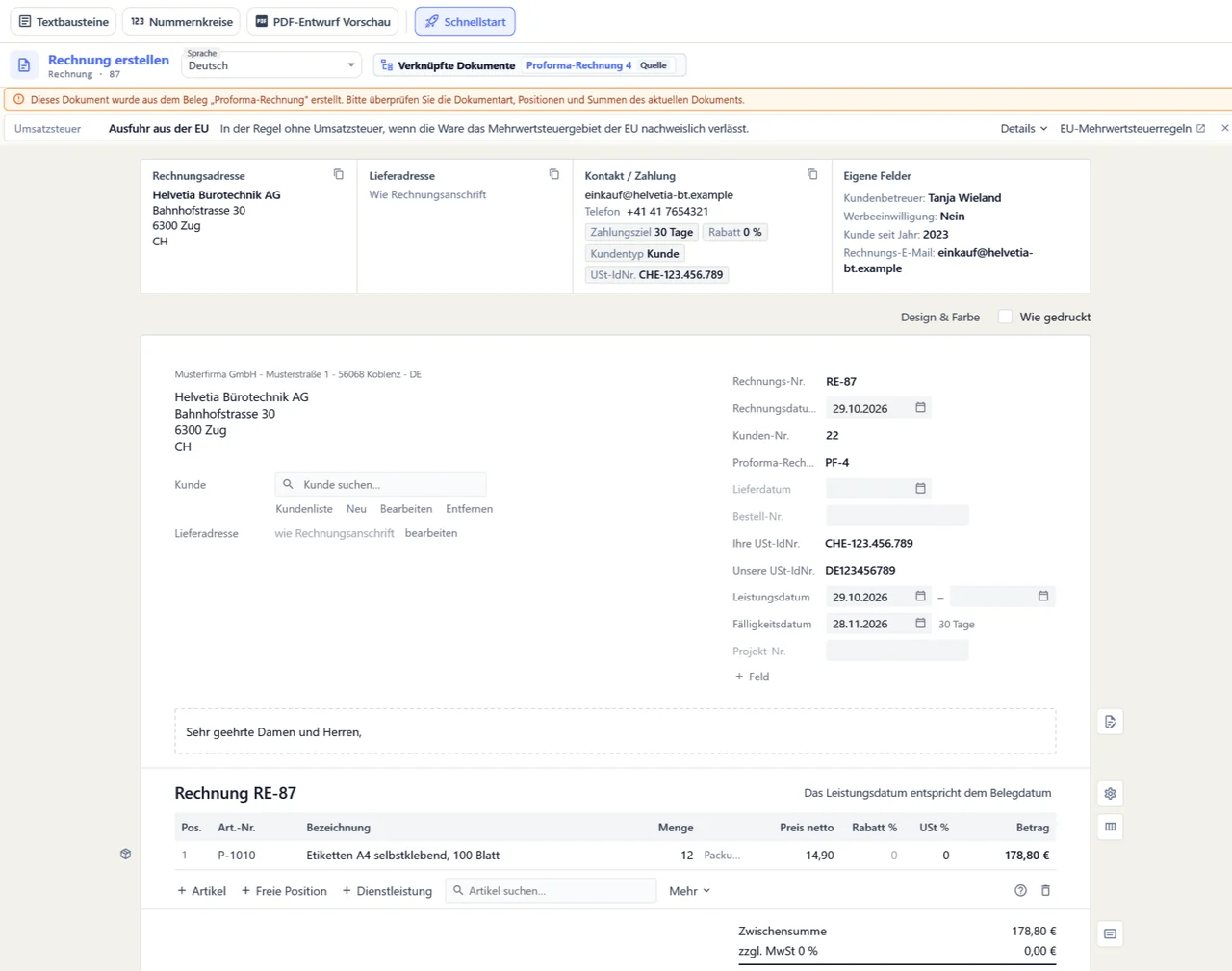
Proforma-Rechnung in eine Rechnung übernehmen
Führen Sie eine Proforma-Rechnung mit „Rechnung erstellen“ zur Rechnung weiter und ergänzen Sie Leistungsdatum, Steuer und Konditionen. Zahlungen erfassen Sie erst an der Rechnung.
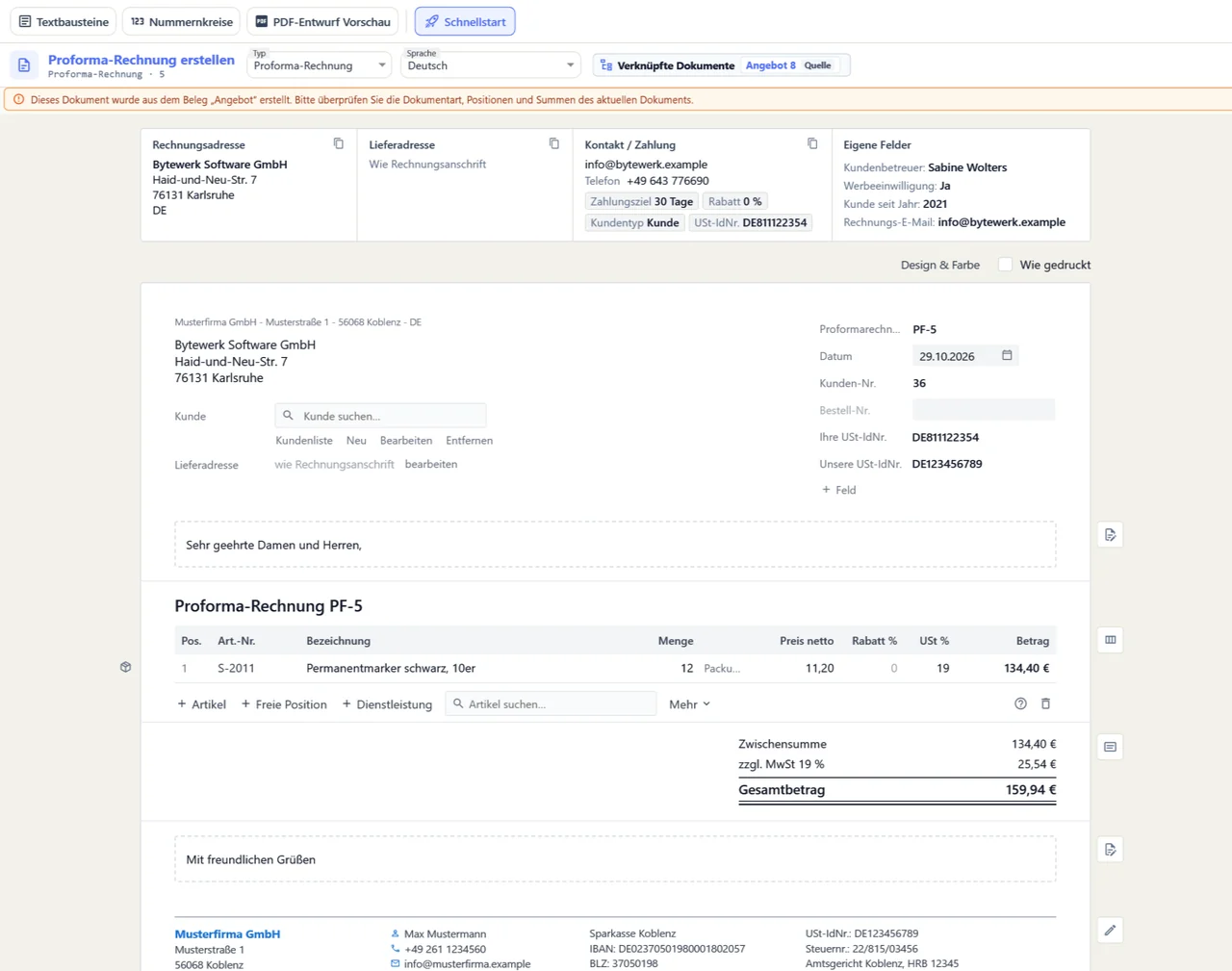
Proforma-Rechnung aus einem Angebot erstellen
Übernehmen Sie Positionen, Versandkosten und Bestellreferenzen eines Angebots in eine Proforma-Rechnung und prüfen Sie Empfänger, Werte und Texte, bevor Sie sie ausgeben.
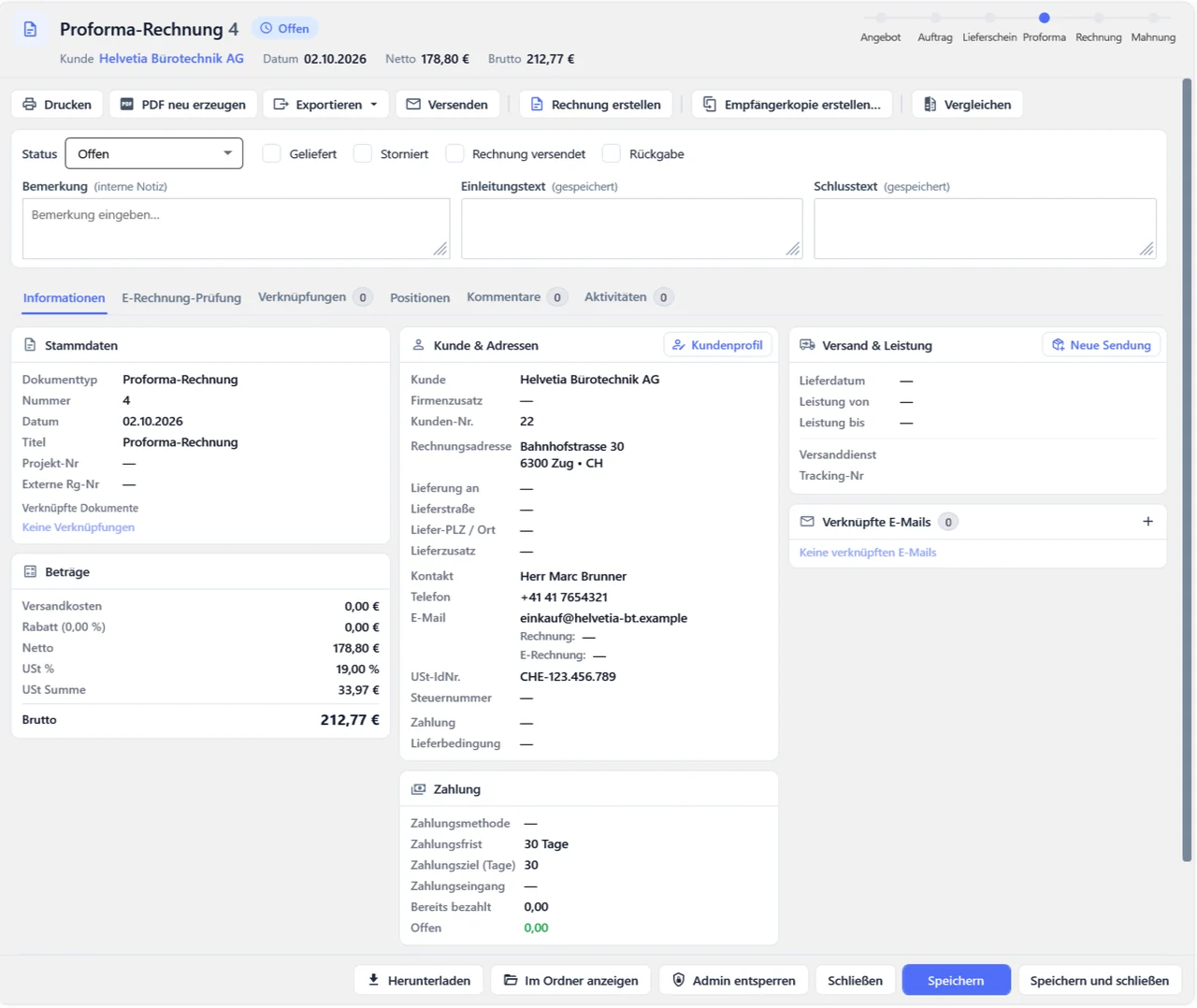
Proforma-Rechnung und Rechnung: Unterschiede mit Beispielen
Proforma-Rechnung und Rechnung sehen sich ähnlich, haben aber verschiedene Zwecke. Zwei Beispiele zeigen den Unterschied – und wie OfficeOmni beide Belegarten trennt.
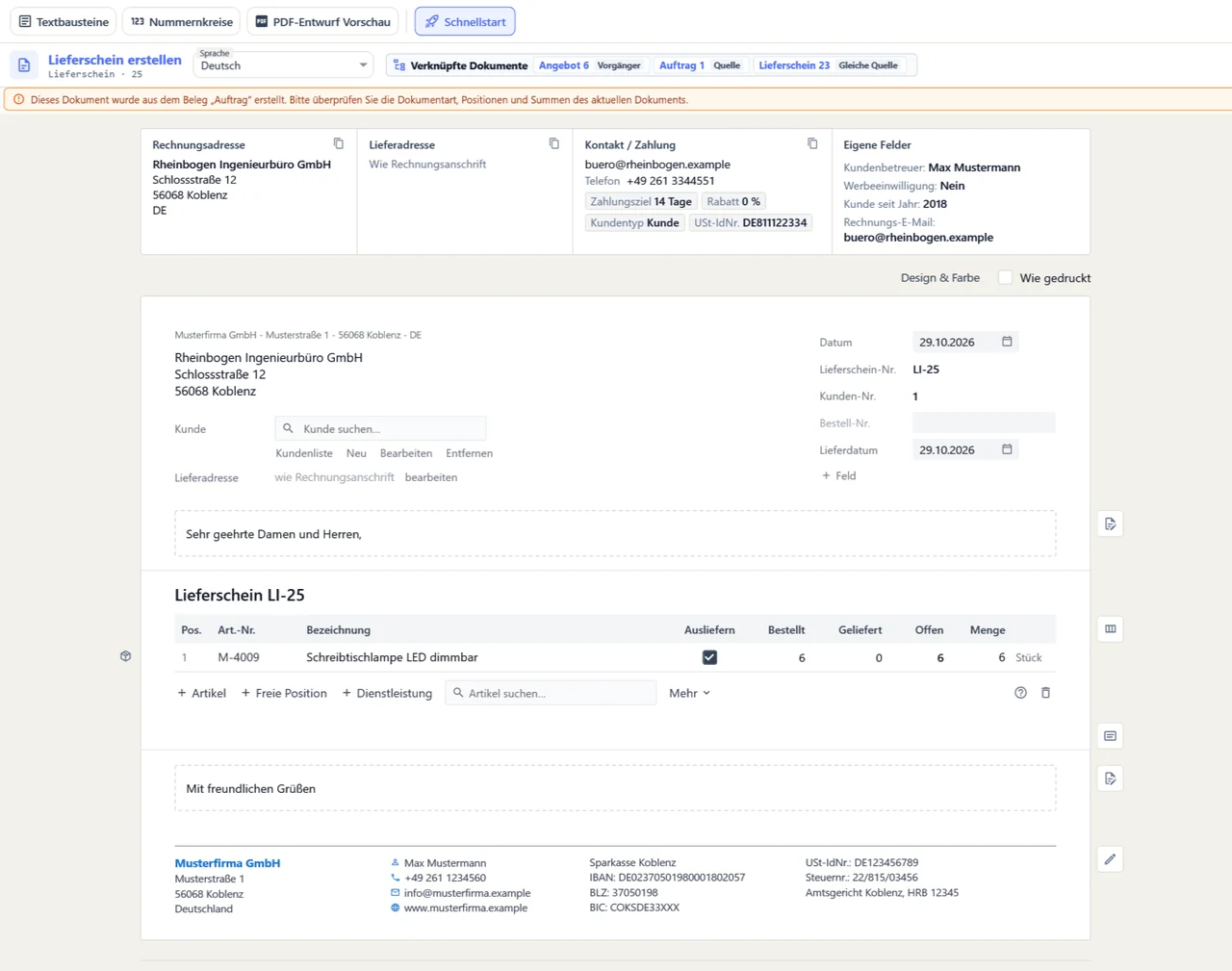
Teillieferung dokumentieren: gelieferte und offene Mengen
Bei einer Teillieferung geht nur ein Teil der bestellten Ware zum Kunden. Erstellen Sie den Lieferschein aus dem Auftrag: OfficeOmni zeigt je Position, was bestellt, geliefert und noch offen ist, und übernimmt beim…
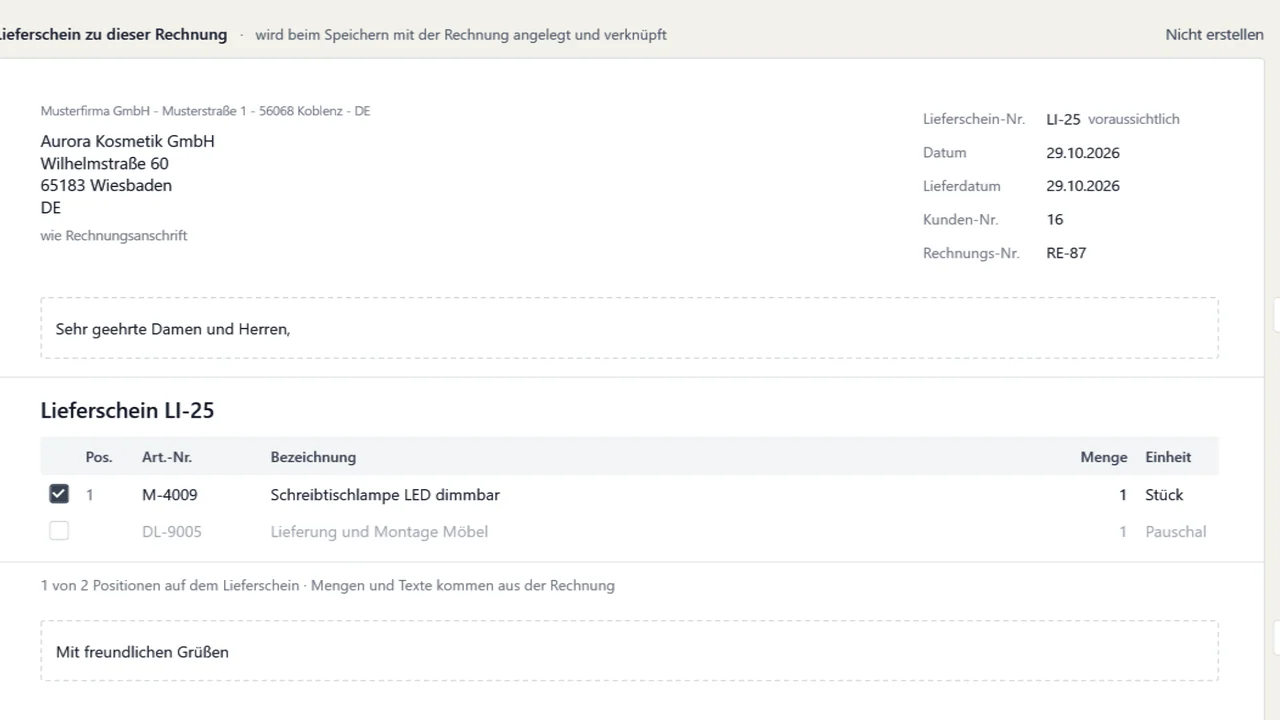
Lieferschein ohne vorherigen Auftrag erstellen
Erfassen Sie einen Verkauf direkt als Rechnung, legt OfficeOmni den passenden Lieferschein beim Speichern mit an und verknüpft beide. Ein vorheriger Auftrag ist dafür nicht nötig.
Zwei kurze E-Mail-Muster für die Rückfrage zu einem offenen Angebot und wie OfficeOmni anstehende Angebote auf der Startseite und im Kalender zeigt.