
Lieferschein, Packliste und Rechnung: welcher Beleg wofür?
Die drei Dokumente können zu derselben Sendung gehören. Sie beantworten unterschiedliche Fragen und sollten mit denselben Waren und Mengen übereinstimmen.
Die Aufgaben im Vergleich
| Beleg | Hauptaufgabe | Typische Angaben in OfficeOmni |
|---|---|---|
| Lieferschein | Die Lieferung dokumentieren | Empfänger, Artikel, gelieferte Mengen, Lieferdatum, Bezug zu Auftrag oder Rechnung; keine Preise |
| Packliste | Inhalt und Zusammenstellung der Sendung beschreiben | Artikel, Stückzahlen, Gewicht je Stück, Ursprung und Zolltarifnummer, Verpackung, Maße, Kollis, Brutto- und Nettogewicht; keine Preise |
| Rechnung | Die Lieferung oder Leistung abrechnen | Preise, Beträge, Leistungsdatum, steuerliche Angaben und Zahlungsbedingungen |
Ein Verkauf mit mehreren Unterlagen
Sie liefern zwei Geräte mit Zubehör. Der Lieferschein nennt die tatsächlich gelieferten Artikel. Die Packliste ergänzt die für die Sendung benötigten Angaben, etwa Gewicht und Verpackung. Die Rechnung nennt die vereinbarten Preise und den zu zahlenden Betrag.
Der Kunde kann die Ware anhand der Lieferunterlagen prüfen, während seine Buchhaltung die Rechnung bearbeitet. Dafür müssen Referenzen, Bezeichnungen und Mengen zusammenpassen.
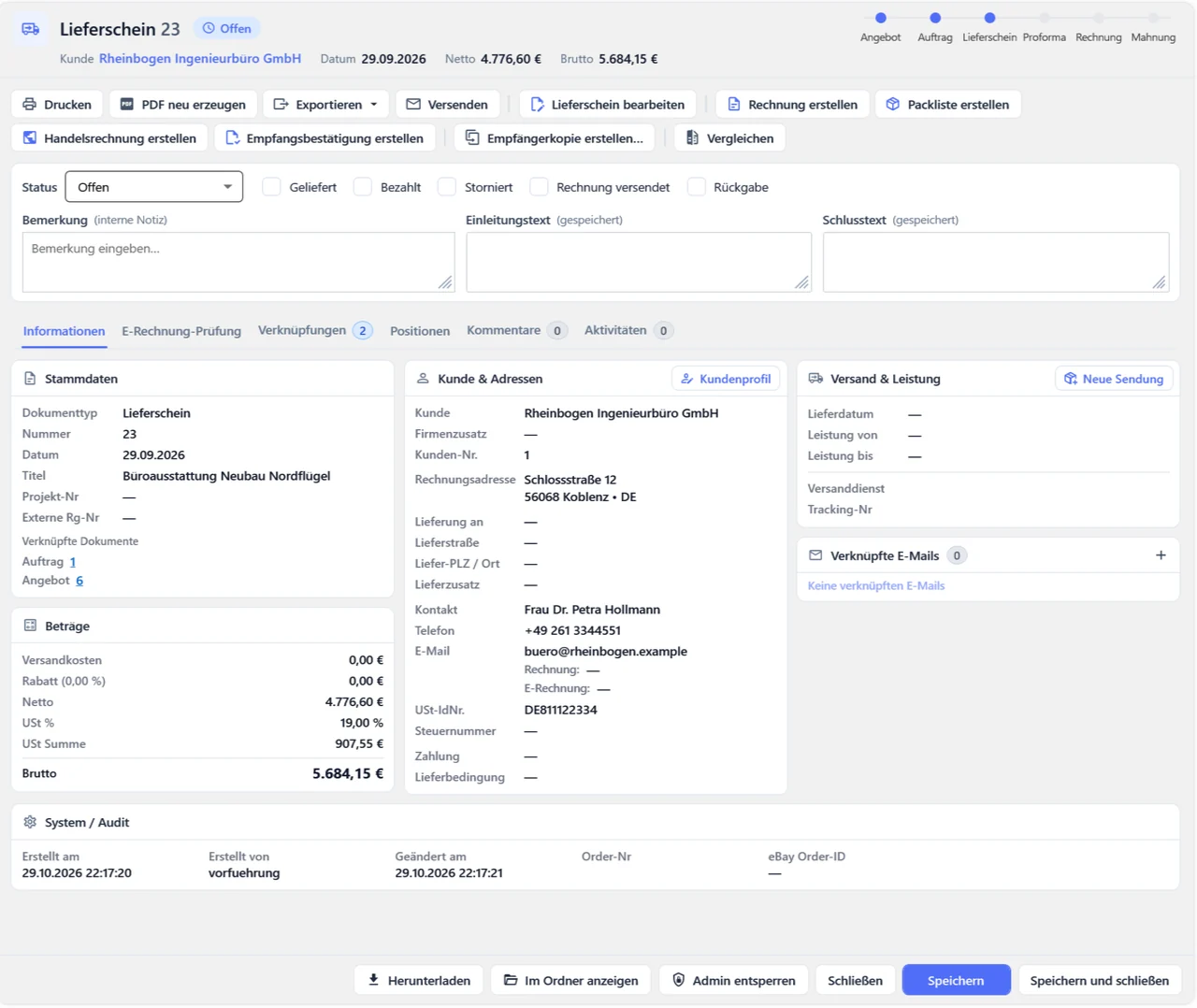
Die Belege miteinander verbinden
Nutzen Sie in OfficeOmni den vorhandenen Vorgang als Grundlage. Lieferschein, Rechnung und Packliste entstehen in der Belegvorschau aus dem vorhergehenden Beleg, etwa mit Lieferschein erstellen, Rechnung erstellen oder Packliste erstellen, und sind nach dem Speichern verknüpft. Die Packliste hängt an einem Basisdokument; Rechnung, Lieferschein, Handelsrechnung und Versandlabel ordnen Sie ihr im Bereich VERSANDPAPIERE zu. Eine Referenz ist verlässlicher als drei lose Dateien mit ähnlichem Dateinamen.
In der Belegvorschau zeigt der Reiter Verknüpfungen die Belege des Vorgangs. Vergleichen legt das PDF eines verknüpften Belegs neben das Hauptdokument.
Vor dem Versand auf Widersprüche prüfen
Wenn die Packliste drei Geräte zeigt und der Lieferschein nur zwei, klären Sie die Abweichung vor der Übergabe. Legen Sie die Packliste aus dem Lieferschein an, übernimmt sie dessen Stückzahlen. Prüfen Sie außerdem, ob sämtliche Positionen zur aktuellen Lieferung gehören oder ob eine Teillieferung vorliegt.
Verwandte Themen
Weitere Artikel zu diesem Thema
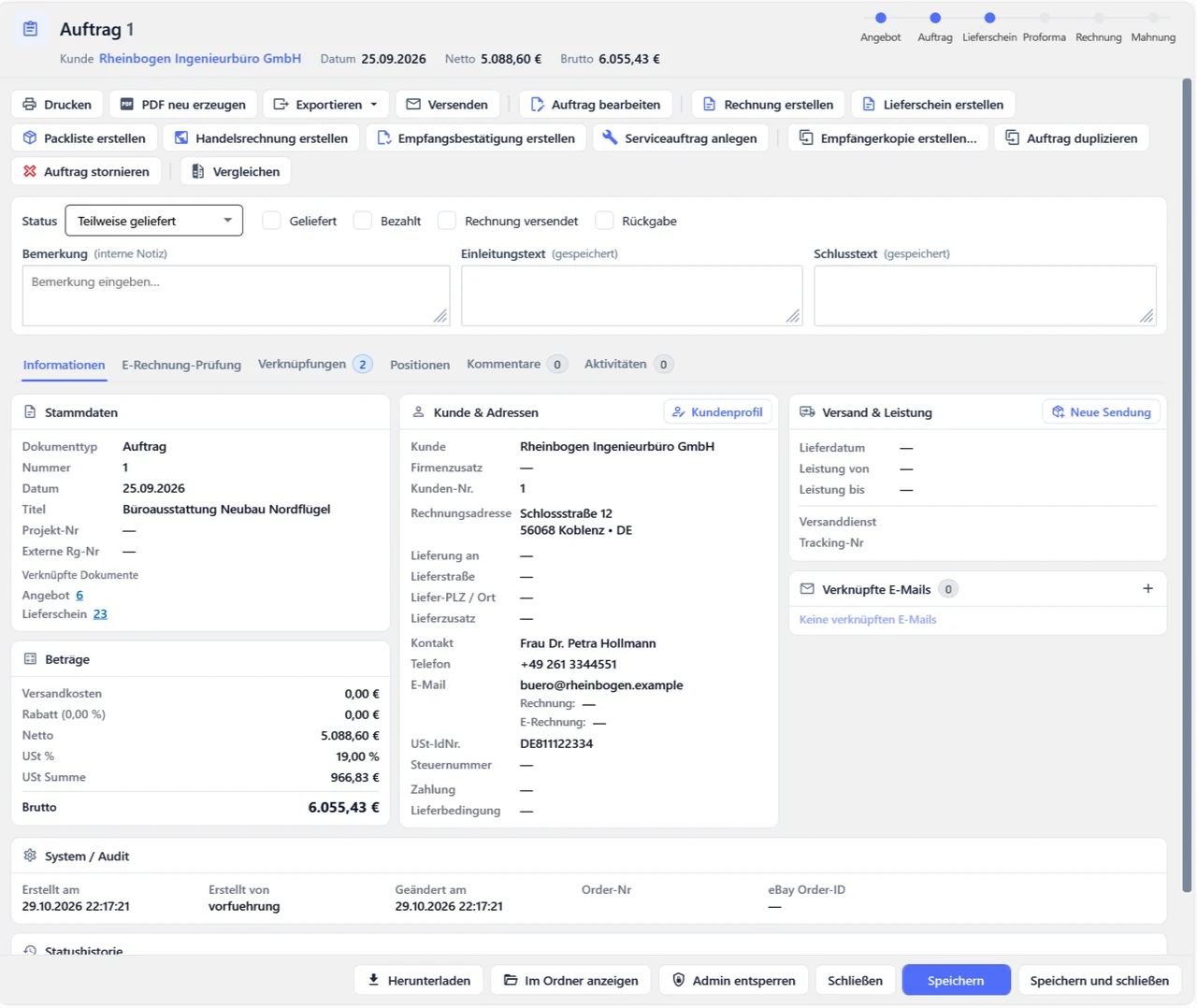
Auftragsstatus, Lieferstatus und Rechnungsstatus verstehen
Bearbeitungsstand, Lieferfortschritt und Zahlungsstand eines Auftrags beantworten verschiedene Fragen. Ein Beispiel mit zwei Lieferungen zeigt, wo OfficeOmni welchen Stand führt.
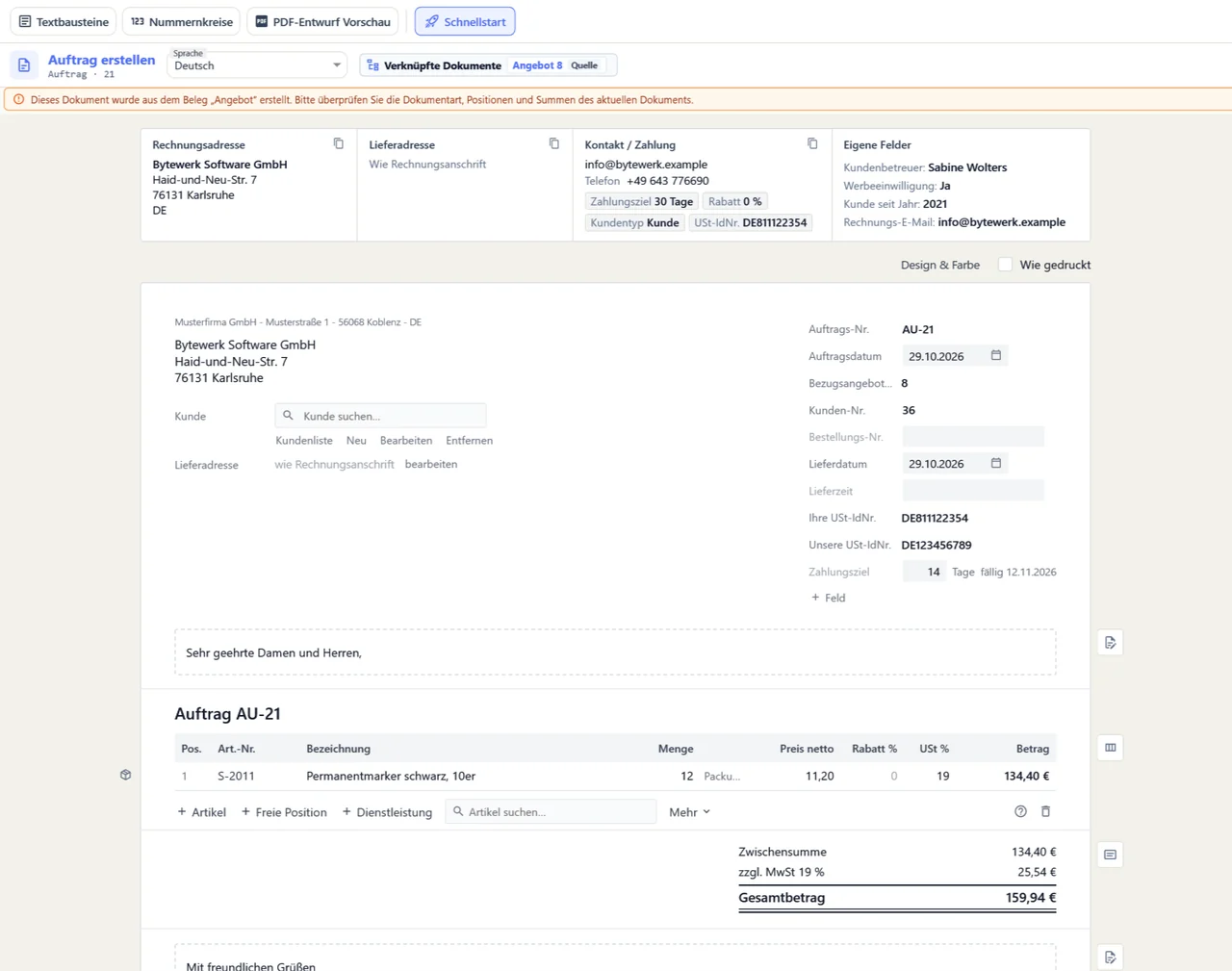
Angebot in Auftrag umwandeln
Mit „Auftrag erstellen“ wird aus dem angenommenen Angebot ein Auftrag mit Kunde, Positionen und Konditionen. Prüfen Sie Bestellnummer, Lieferaussage und Abweichungen, bevor Sie speichern.
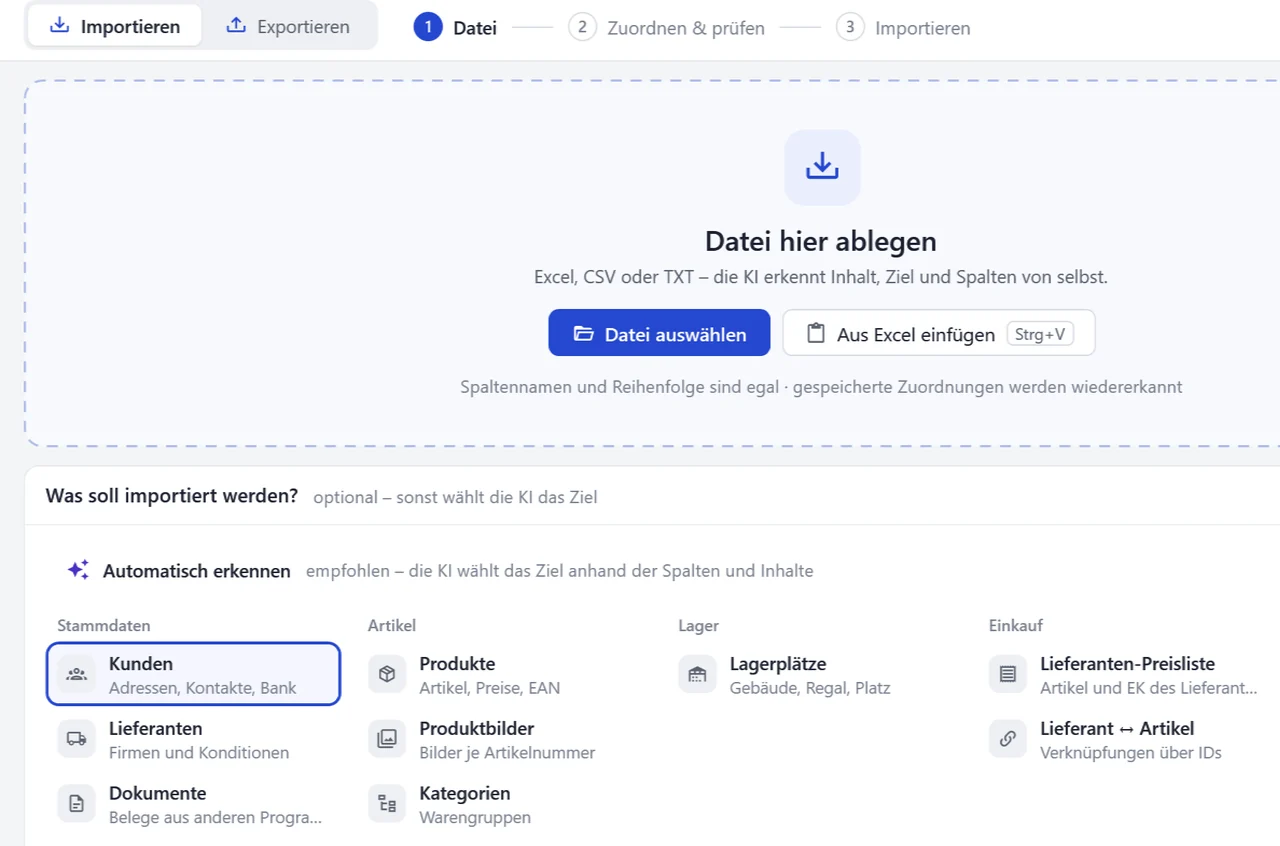
Von Excel zur Rechnungssoftware wechseln
Ein guter Wechsel beginnt mit sauberen Listen und einem klaren Stichtag. Übernehmen Sie zunächst die Stammdaten, prüfen Sie den Import und schreiben Sie danach Ihre erste Rechnung im neuen Programm.
Hinterlegen Sie die Besteuerungsart Ihrer Firma und prüfen Sie das Ergebnis an einer Musterrechnung. So erkennen Sie vor dem ersten Versand, ob die Darstellung passt.
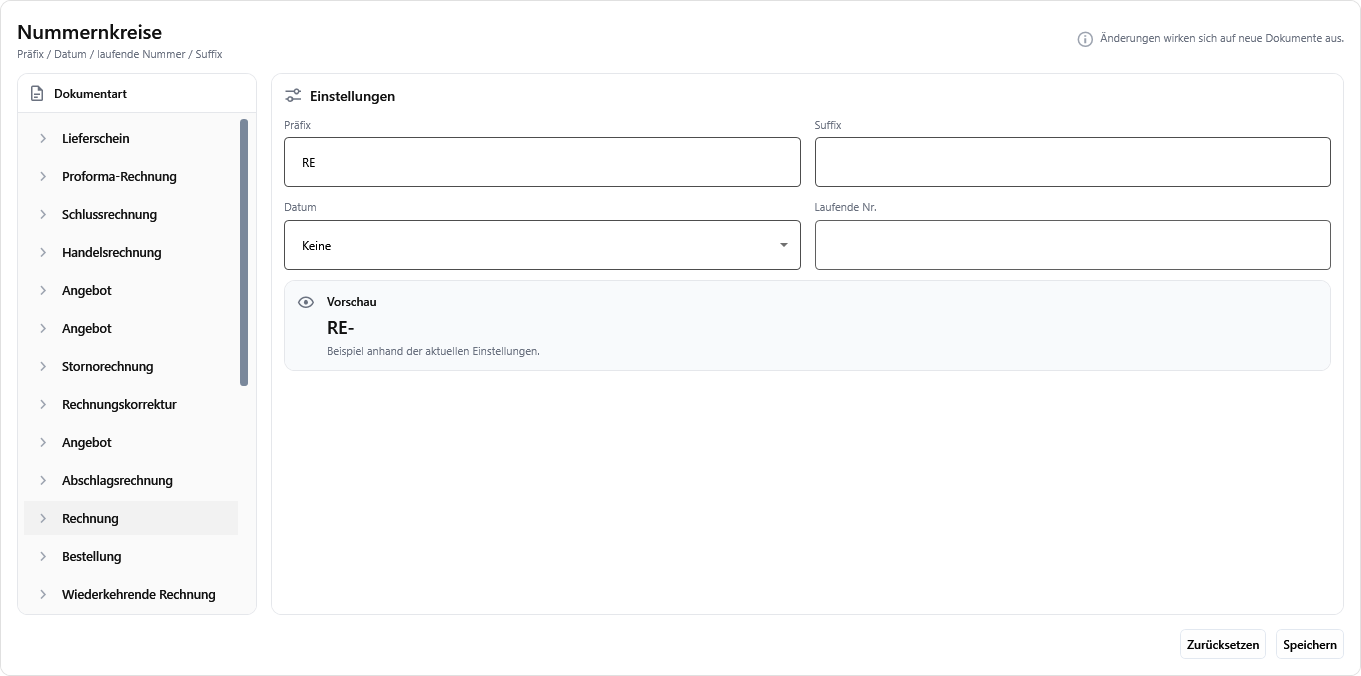
Belegnummern und Belegstatus
Wie OfficeOmni Belegnummern vergibt, wie Sie das Format über Nummernkreise steuern und welche Statuswerte jede Belegart kennt.
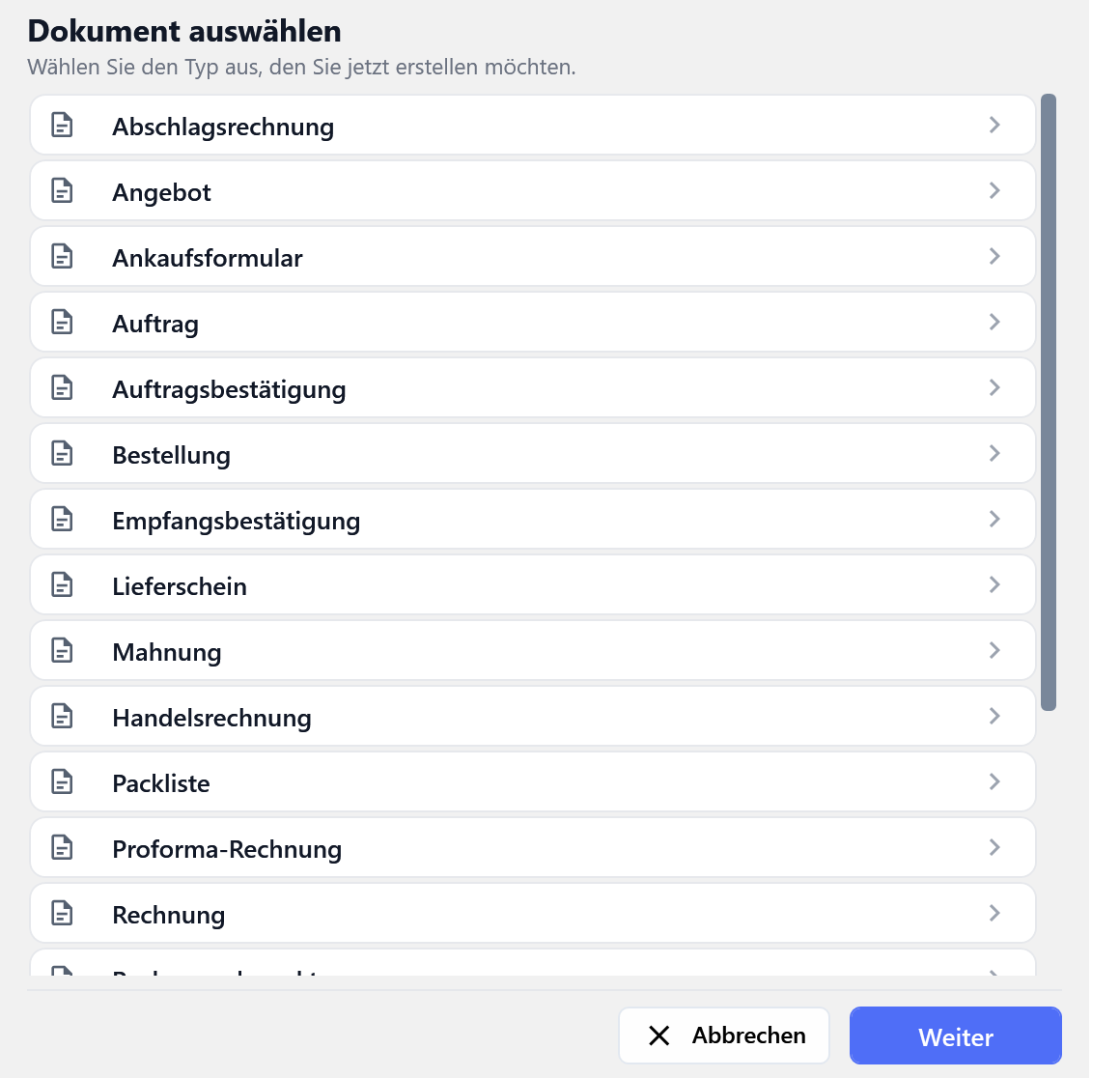
Die Belegarten im Überblick
Alle 19 Belegarten in OfficeOmni — wofür jede gedacht ist, welche einen Bezugsbeleg braucht und wo die Anleitung dazu steht.