
Zollangaben aus dem Artikelstamm übernehmen
Gepflegte Artikelangaben sparen erneute Eingaben beim Export. Vor der Übernahme müssen die Daten fachlich stimmen und zur tatsächlich versandten Ware passen.
Die Ware genau beschreiben
Eine Artikelnummer ist für den eigenen Betrieb eindeutig, für einen außenstehenden Empfänger aber häufig nicht verständlich. Pflegen Sie eine brauchbare Warenbeschreibung und kontrollieren Sie Ausführung und Material, soweit diese für die Einreihung und Dokumentation benötigt werden. Auf der Handelsrechnung steht die Bezeichnung des Artikels als Warenbeschreibung.
Ursprung und Zolltarifnummer am Artikel pflegen
Die Felder stehen in der Artikelmaske im Abschnitt Versand & Zoll: Gewicht (kg), L × B × H (cm), Ursprungsland, Zolltarifnr. / HS-Code und Material. Das Ursprungsland wählen Sie aus einer Länderliste; gespeichert wird der Länderschlüssel, etwa CN.
Das Ursprungsland ist nicht automatisch das Land Ihres Lieferanten oder Ihres Lagers. Auch eine Zolltarifnummer sollte nicht von einem nur ähnlich aussehenden Artikel übernommen werden. Klären Sie die Zuordnung anhand der konkreten Ware und bewahren Sie die dafür verwendeten Grundlagen auf.
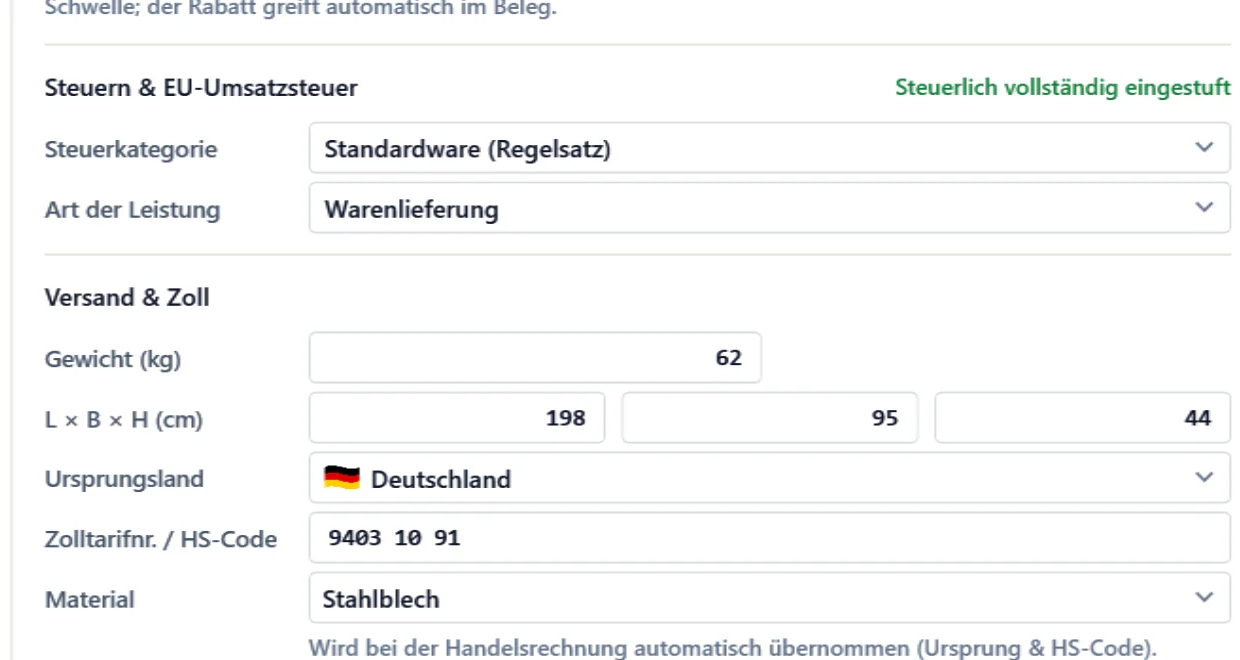
Unter den Feldern prüft OfficeOmni nur die Form: Eine Zolltarifnummer muss 6, 8, 10 oder 11 Ziffern haben, ein unbekanntes Land wird angemerkt, und steht eine Zolltarifnummer ohne Ursprungsland am Artikel, erscheint „Ursprungsland fehlt – nötig für Sendungen in Drittländer“. Ob die Nummer zur Ware passt, prüft OfficeOmni nicht. In der Produktliste zeigt das Spaltenlayout Zoll / Export Zolltarifnummer, Material, Ursprungsland, Gewicht und Maße der Artikel, sodass Lücken im Sortiment auffallen.
Die Übernahme am Zielbeleg kontrollieren
OfficeOmni übernimmt die Angaben in dem Moment, in dem Sie den Folgebeleg anlegen:
- Handelsrechnung erstellen füllt je Position Zolltarifnr. und Ursprung und schlägt das Nettogewicht aus den Artikelgewichten vor, wenn jede Ware ein Gewicht trägt.
- Packliste erstellen in der Belegvorschau übernimmt kg/Stk., Ursprung, Zolltarif-Nr. und die Maße in die Positionen.
- Neue Sendung in der Belegvorschau gibt jeder Warenposition der Sendung Gewicht, Maße, Zolltarifnummer und Ursprungsland mit.
Lesen Sie die übernommenen Daten im Zielbeleg. Kontrollieren Sie, ob alle Positionen Angaben enthalten und ob Änderungen am Artikel tatsächlich in diesem Belegstand berücksichtigt sind. Ändern Sie eine Zolltarifnummer in der Handelsrechnung, gilt das nur für diesen Beleg, nicht für den Artikel.
Vor jeder Ausfuhr die konkreten Daten ergänzen
- Tatsächlich versandte Mengen und Ausführungen
- Warenwerte und vereinbarte Währung
- Netto- und Bruttogewichte der Sendung
- Lieferbedingung mit benanntem Ort
- Erforderliche Angaben und Unterlagen für das Zielland
Die Handelsrechnung meldet vor dem Speichern, was fehlt, etwa „Zolltarifnummer fehlt bei 3 Positionen.“ oder „EORI-Nummer (Absender) fehlt.“. Eine solche Warnung hilft beim Finden fehlender Angaben. Sie bestätigt nicht die fachliche Richtigkeit eines ausgefüllten Wertes. Prüfen Sie die Unterlagen deshalb auch inhaltlich.
Verwandte Themen
Weitere Artikel zu diesem Thema
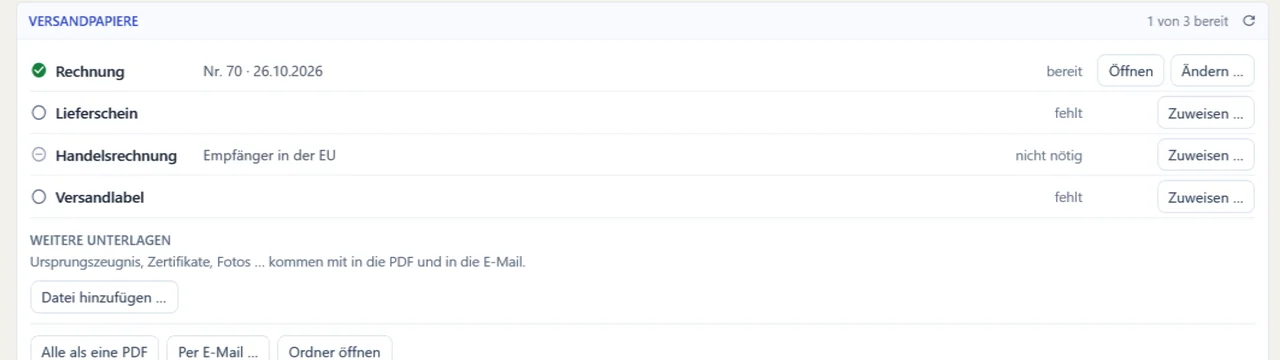
Packliste mit Rechnung, Lieferschein und Versandlabel verbinden
Eine vollständige Sendung braucht die passenden Unterlagen. In der Packliste sammelt OfficeOmni Rechnung, Lieferschein, Handelsrechnung und Versandlabel, zeigt ihren Zustand und gibt alle Papiere als eine PDF oder per…
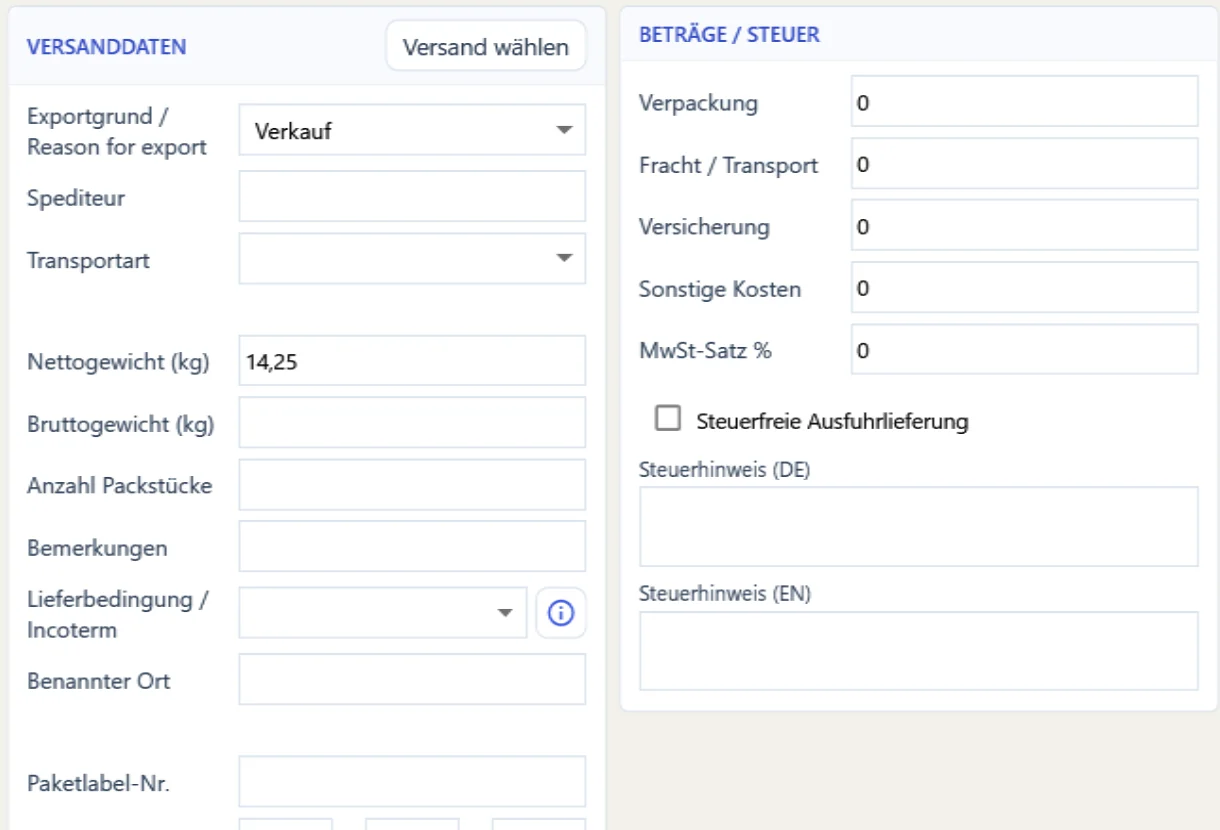
Handelsrechnung und Proforma-Rechnung im Vergleich
Für die passende Unterlage zählt der wirtschaftliche Anlass der Sendung. Ein verkaufter Artikel und ein kostenloses Muster sind unterschiedliche Vorgänge; in OfficeOmni hält die Handelsrechnung den Anlass als…
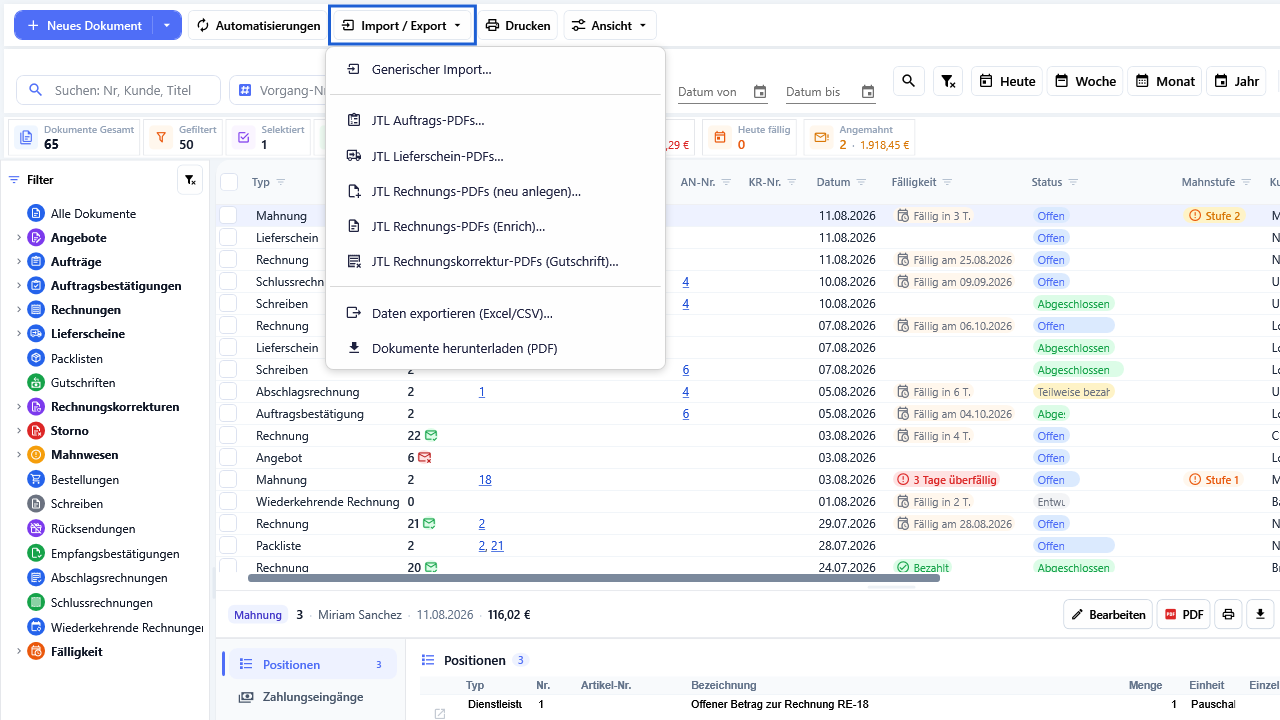
Belege exportieren
Alle Ausgabewege der Belegliste: PDF-Stapel, Excel- und CSV-Export, E-Rechnung und Versanddaten.
Die Packliste nennt Inhalt, Gewichte und Zollangaben einer Sendung und hängt immer an einem Basisdokument.
Zollangaben und Incoterms
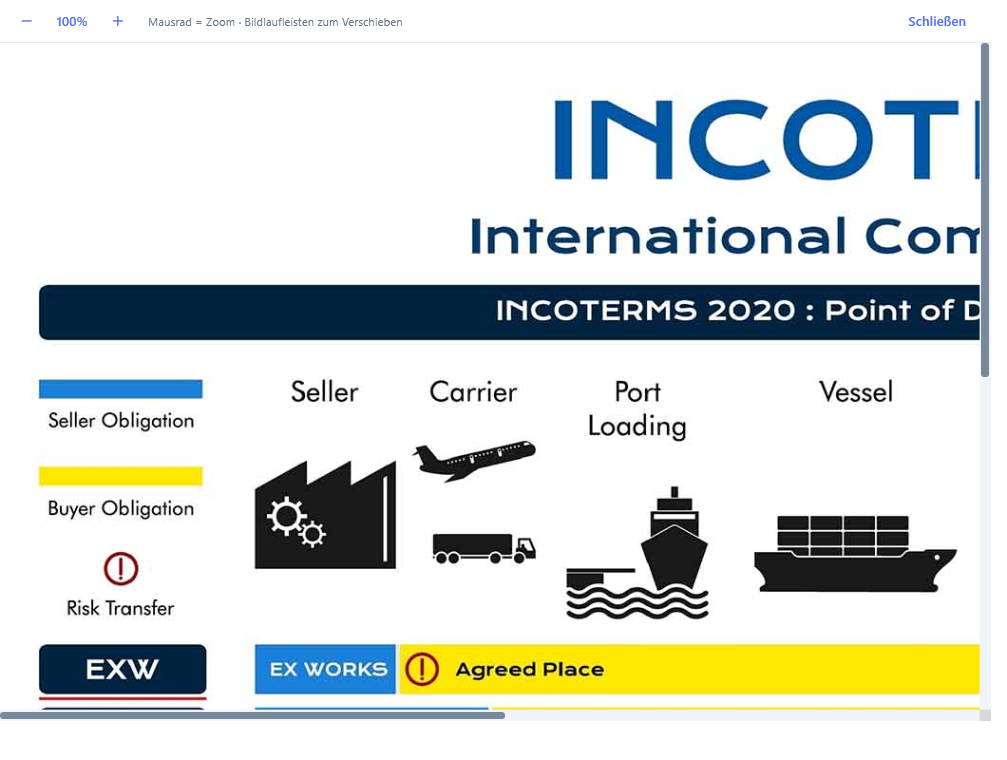
Lieferbedingungen nach Incoterms 2020 und die Ausfuhrangaben auf der Rechnung: wo sie stehen und was sie bewirken.
Handelsrechnung erstellen
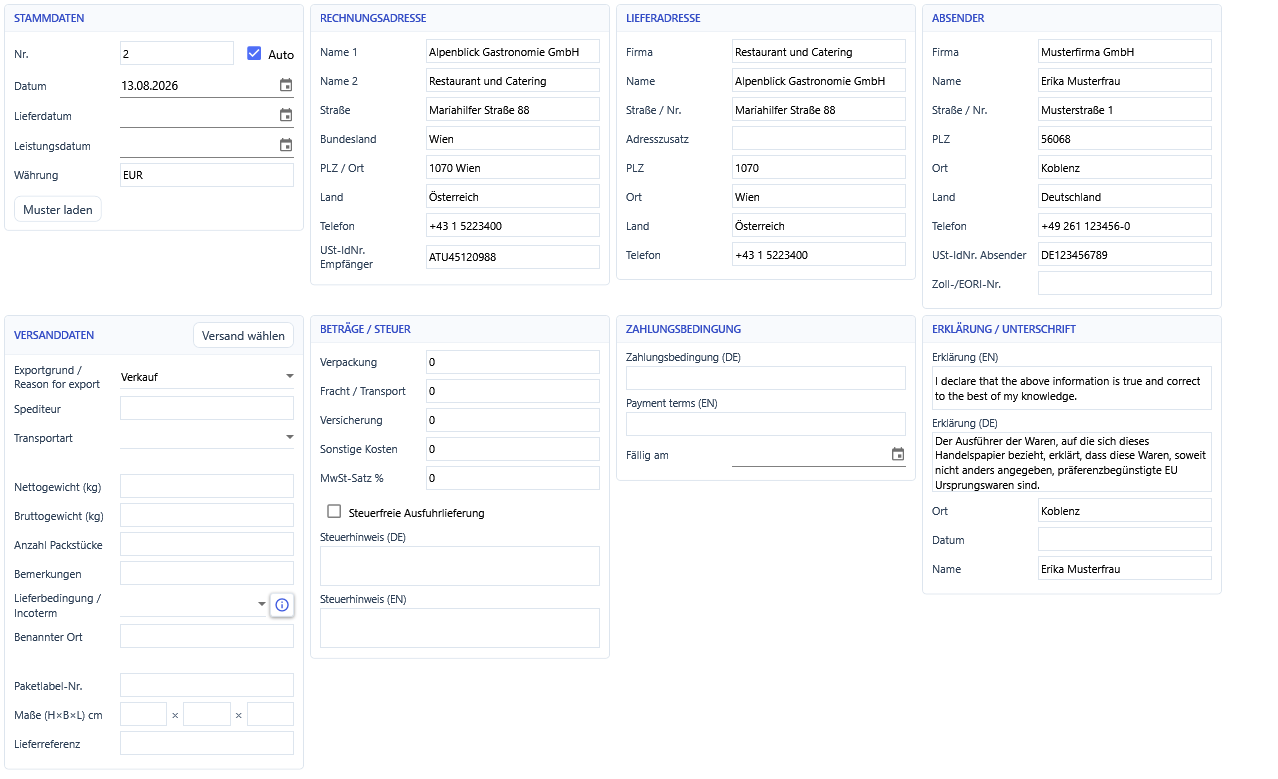
Die Handelsrechnung begleitet Ihre Sendung durch den Zoll: anlegen, Felder ausfüllen, Zollangaben prüfen.