
Angebotssoftware für Artikel und Dienstleistungen
Angebote mit Artikeln, Dienstleistungen, Gültigkeit und Lieferzeit schreiben, Absagen mit Grund festhalten, rechtzeitig nachfassen und angenommene Angebote zum Auftrag oder zur Rechnung weiterführen.
- Ab 15 € im Monat (Tarif Basis)
- Test ohne Zahlungsdaten
- Für Windows 10 und 11 (64 Bit)
Ein gutes Angebot beantwortet die Fragen des Kunden, bevor sie gestellt werden: was enthalten ist, welche Menge vorgesehen ist, wann die Leistung möglich ist und was sie kostet. Im Beleg-Editor setzen Sie diese Angaben aus Ihren Kunden- und Artikeldaten zusammen. Angebote erhalten eine eigene Nummernfolge.
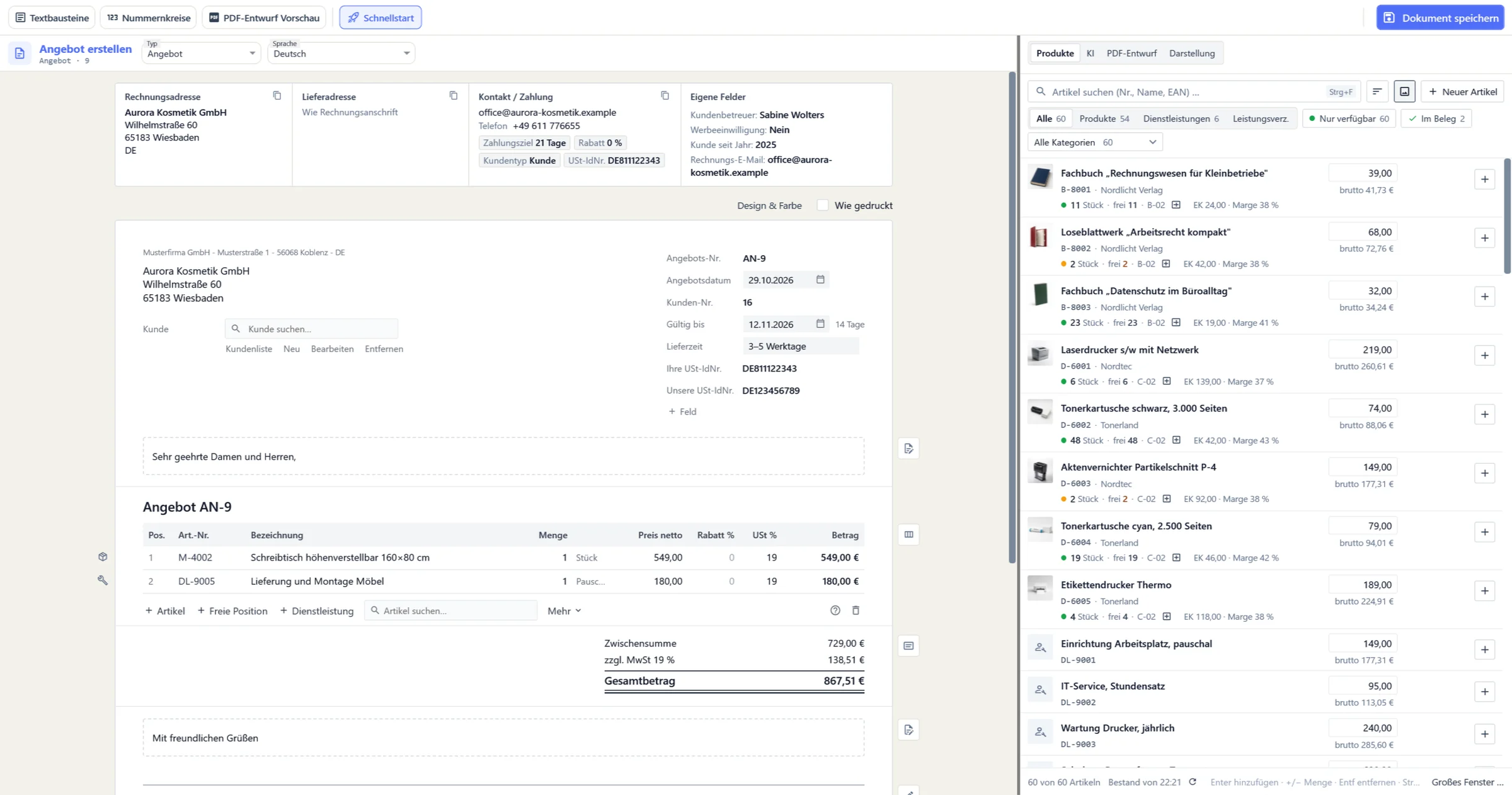
Artikel übernehmen oder Leistungen frei beschreiben
Waren und Dienstleistungen aus Ihrem Artikelstamm fügen Sie unter den Positionen mit Artikel ein. Einmalige Tätigkeiten erfassen Sie mit Freie Position oder mit Dienstleistung, einer freien Zeile mit der Einheit Std. Trennen Sie unterschiedliche Leistungen in eigene Zeilen: „Montage, zwei Stunden“ und „Materialpaket“ sind für den Empfänger leichter zu prüfen als eine einzige Sammelposition.
Im Kopf des Angebots stehen Gültig bis und Lieferzeit. Ein neues Angebot gilt 14 Tage, die Lieferzeit ist mit „3–5 Werktage“ vorbelegt; beides ändern Sie direkt auf der Seite. Einleitung und Schlusstext schreiben Sie selbst oder setzen einen Textbaustein ein. Wie das fertige Dokument aussieht, zeigt PDF-Entwurf Vorschau.
Mit Festpreis, Preisrahmen oder Aufwand arbeiten
Bei einem klar abgegrenzten Auftrag gilt die Summe der Positionen als fester Preis. Ist der Umfang noch offen, wählen Sie unter Weitere Angaben zum Beleg in der Karte ALTERNATIVE PREISGESTALTUNG statt Fester Gesamtpreis einen Unverbindlicher Preisrahmen mit Preisrahmen von und Preisrahmen bis, netto oder brutto, oder Abrechnung nach tatsächlichem Aufwand. Das Angebot zeigt dann die kalkulierte Positionssumme und darunter Preisrahmen oder Abrechnungsart mit einem Hinweistext.
OfficeOmni schlägt diesen Hinweistext vor. Der Vorschlag zum Preisrahmen spricht von Reparaturumfang und Fehleranalyse – passen Sie ihn an Ihre Leistung an. Eine Auswahl im Programm ersetzt keine klare Absprache: Schreiben Sie dazu, wie zusätzliche Arbeiten freigegeben werden und welche Voraussetzungen Ihrer Kalkulation zugrunde liegen.
Rückmeldungen und offene Angebote verfolgen
Den Stand eines Angebots halten Sie im Status fest, etwa „Versendet“, „Angenommen“, „Abgelehnt“ oder „Ohne Auftrag“. Setzen Sie ein Angebot im Feld Status der Belegvorschau oder in der Belegliste über Status ändern auf „Abgelehnt“ oder „Ohne Auftrag“, fragt OfficeOmni nach dem Grund: Preis, Konkurrenz, Keine Rückmeldung, Lieferzeit, Projekt verschoben oder Sonstiges. Der Angebotsreport wertet diese Gründe aus.
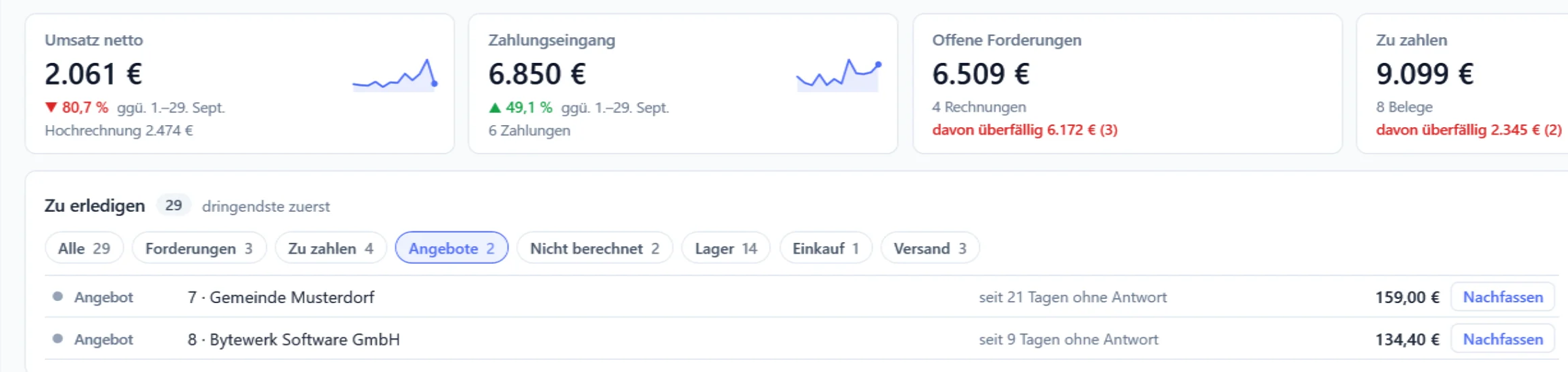
Ist die Gültigkeit vorbei und gibt es keinen Folgebeleg, setzt OfficeOmni ein offenes oder versendetes Angebot beim nächsten Programmstart auf „Abgelaufen“. Welche Angebote eine Rückfrage brauchen, zeigt die Startseite unter Zu erledigen: Angebote, die in den nächsten sieben Tagen ablaufen, seit mindestens sieben Tagen ohne Antwort sind oder vor höchstens 14 Tagen abgelaufen sind. Nachfassen öffnet das Angebot. Im Kalender steht drei Tage vor Ablauf ein Eintrag „Nachfassen“.
Aus einer Zusage den nächsten Beleg erstellen
Nimmt der Kunde an, klicken Sie in der Belegvorschau des Angebots auf Auftrag erstellen oder, ohne Auftrag dazwischen, auf Rechnung erstellen. OfficeOmni übernimmt Kunde, Lieferadresse, Positionen, Konditionen sowie Einleitung und Schlusstext; nach dem Speichern steht das Angebot auf „Mit Auftrag“ beziehungsweise „Angenommen“. Prüfen Sie die übernommenen Mengen und Konditionen vor dem Speichern. Eine zugesagte Änderung, etwa fünf statt vier Geräte, gehört in den neuen Beleg.
Für ähnliche Anfragen nutzen Sie Angebot duplizieren: Sie wählen die Positionen, das neue Angebot erhält die nächste Nummer und das heutige Datum. Kunde und Texte kommen aus dem alten Angebot mit – prüfen Sie deshalb zuerst den Empfänger.
Häufige Fragen zur Angebotssoftware
Kann ich ein Angebot mit eigenem Logo erstellen?
Ja. Über Design & Farbe im Beleg-Editor wählen Sie Vorlage, Layout, Farbe und Logo. Prüfen Sie das Ergebnis einschließlich langer Positionsbezeichnungen im PDF-Entwurf.
Brauche ich vor jeder Rechnung einen Auftrag?
Nein. Mit Rechnung erstellen wird aus dem Angebot direkt die Rechnung. Ein Auftrag hilft, wenn Lieferungen folgen: Aus ihm entstehen Lieferscheine, auch für Teillieferungen, und OfficeOmni zeigt den Lieferfortschritt.
Kann ich auch eine Proforma-Rechnung vorbereiten?
Ja. In der Belegvorschau des Angebots legt Proforma-Rechnung erstellen eine Proforma-Rechnung an; den Status des Angebots ändert sie nicht. Zweck und Abgrenzung zur Rechnung erläutert die Seite zur Proforma-Rechnung.
Weiterlesen
Verwandte Funktionen
Anleitungen
- Angebot schreiben: Beispiele für Artikel und Dienstleistungen Zwei kurze Beispiele zeigen, wie Sie Waren und Dienstleistungen im Angebot als eigene Positionen beschreiben …
- Angebot nachfassen: E-Mail-Muster und Wiedervorlage Zwei kurze E-Mail-Muster für die Rückfrage zu einem offenen Angebot und wie OfficeOmni anstehende Angebote …
- Ein vorhandenes Angebot für eine neue Anfrage wiederverwenden Mit „Angebot duplizieren“ übernehmen Sie ausgewählte Positionen in ein neues Angebot mit eigener Nummer.
- Angebot in Auftrag umwandeln Mit „Auftrag erstellen“ wird aus dem angenommenen Angebot ein Auftrag mit Kunde, Positionen und Konditionen.
- Angebot erstellen Gueltigkeit, Angebotsstatus, alternative Preisgestaltung und der Weg vom Angebot zum Auftrag.
Probieren Sie den Ablauf in OfficeOmni aus
Installieren Sie OfficeOmni auf Ihrem Windows-PC und prüfen Sie die Schritte mit Ihrer eigenen Firma oder mit der Vorführung mit Beispieldaten. 30 Tage kostenlos und ohne Zahlungsdaten; der Test endet von selbst.
Bereit, Angebotssoftware für Artikel und Dienstleistungen produktiv zu nutzen?
Testen Sie OfficeOmni unverbindlich – alle Module in einer Software.