
Ein vorhandenes Angebot für eine neue Anfrage wiederverwenden
Ein ähnlicher Auftrag muss nicht vollständig neu erfasst werden. Verwenden Sie ein vorhandenes Angebot als Ausgangspunkt und prüfen Sie alle Angaben, die zur alten Anfrage gehörten.
Eine geeignete Grundlage auswählen
Nehmen Sie einen Vorgang mit ähnlichen Artikeln oder Leistungen. Ein Angebot mit vielen Sondervereinbarungen kann mehr Nacharbeit verursachen als eine kurze Neuanlage. Lesen Sie deshalb Positionen und Texte, bevor Sie es kopieren.
Duplizieren und die benötigten Positionen übernehmen
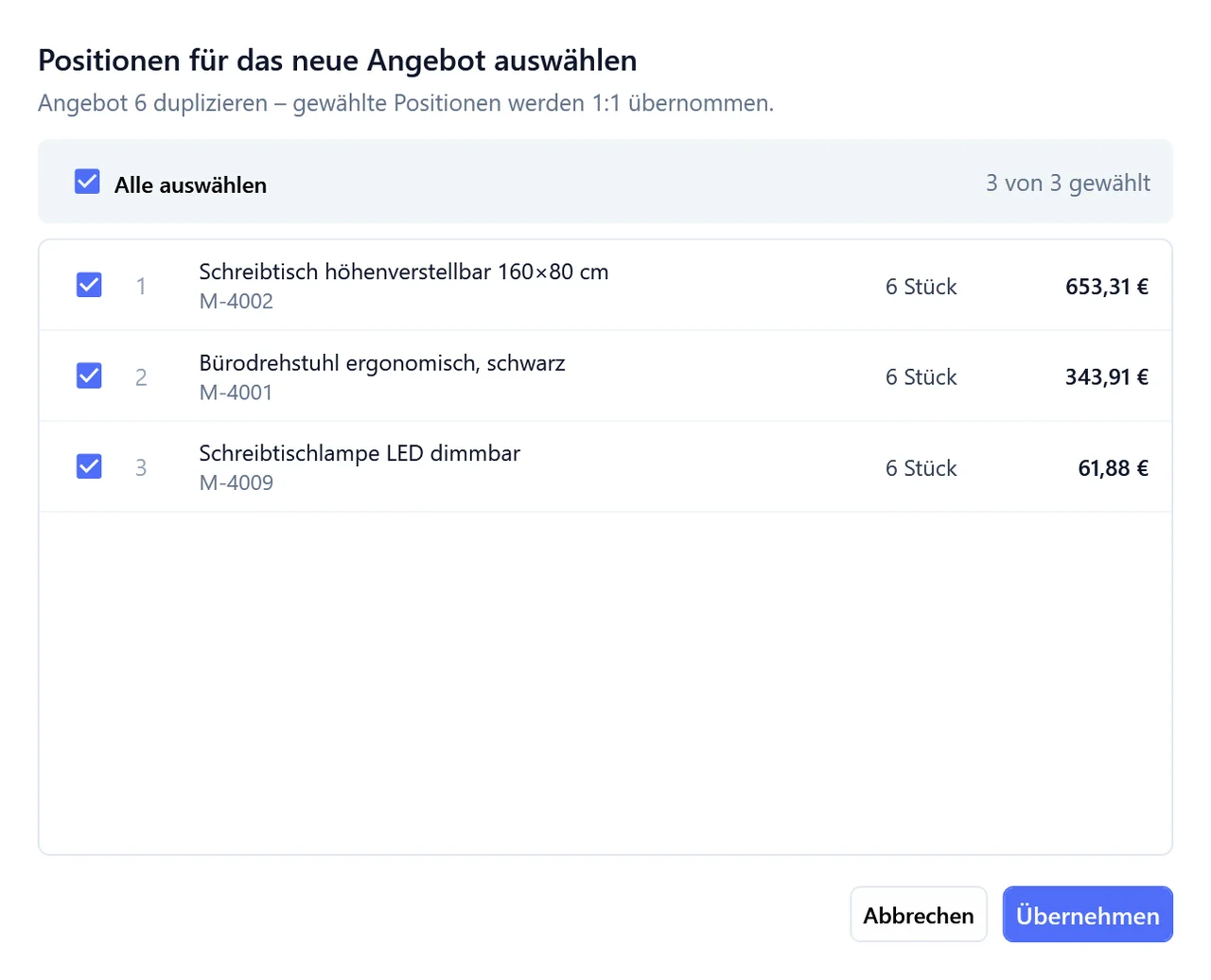
In der Belegvorschau des Angebots klicken Sie auf Angebot duplizieren. Im Fenster Positionen übernehmen sind alle Positionen gewählt; nehmen Sie die Häkchen bei denen heraus, die Sie nicht brauchen, und klicken Sie auf Übernehmen. Das neue Angebot öffnet sich im Beleg-Editor mit der nächsten freien Nummer und dem heutigen Datum. Es übernimmt den Kunden des alten Angebots – kontrollieren Sie deshalb zuerst den Empfänger und wählen Sie bei Bedarf über Kundenliste einen anderen.
Diese Angaben gehören auf die Prüfliste
- Kunde, Ansprechpartner und Lieferadresse
- Mengen, Ausführung und Zubehör
- Preise, Rabatte und Zahlungsbedingungen – die Positionen kommen mit den Preisen des alten Angebots
- Gültigkeit, Lieferzeit und Voraussetzungen
- Einleitung, Schlusstext, die interne Bemerkung und alte Projektreferenzen
Gerade Freitexte werden beim Wiederverwenden leicht übersehen. Ein Satz wie „Lieferung an Baustelle Nord“ darf nicht im Angebot für einen anderen Standort stehen bleiben.
Vorlage und neuen Vorgang unterscheiden
Prüfen Sie den PDF-Entwurf aus Sicht des neuen Empfängers. Der ursprüngliche Kunde sollte nicht mehr in Texten oder Referenzen auftauchen. Die Nummer vergibt OfficeOmni neu; die alte Angebotsnummer gehört nicht in den neuen Vorgang.
Für denselben Inhalt an einen weiteren Empfänger gibt es Empfängerkopie erstellen…: Sie kopiert alle Positionen mit neuer Nummer; prüfen Sie auch hier den Empfänger. Wiederkehrende Texte legen Sie besser als Textbaustein an. Soll dasselbe Angebot regelmäßig neu vorgelegt werden, richtet Automatisierung planen einen Zeitplan dafür ein.
Verwandte Themen
Weitere Artikel zu diesem Thema
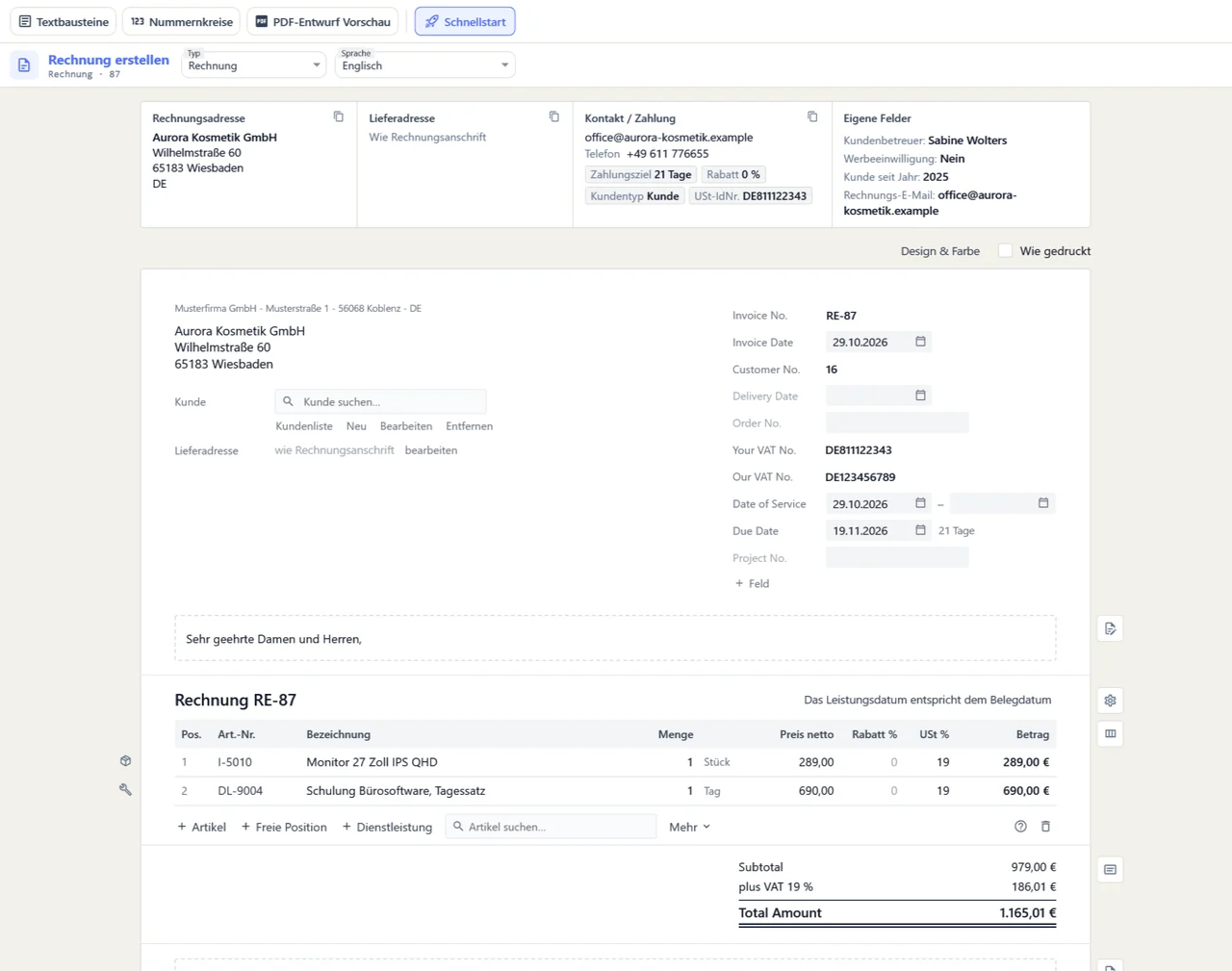
Rechnung auf Englisch erstellen
Eine englische Belegsprache hilft Ihrem Empfänger beim Lesen. Prüfen Sie neben den Überschriften auch die Artikeltexte, Hinweise und Zahlungsbedingungen.
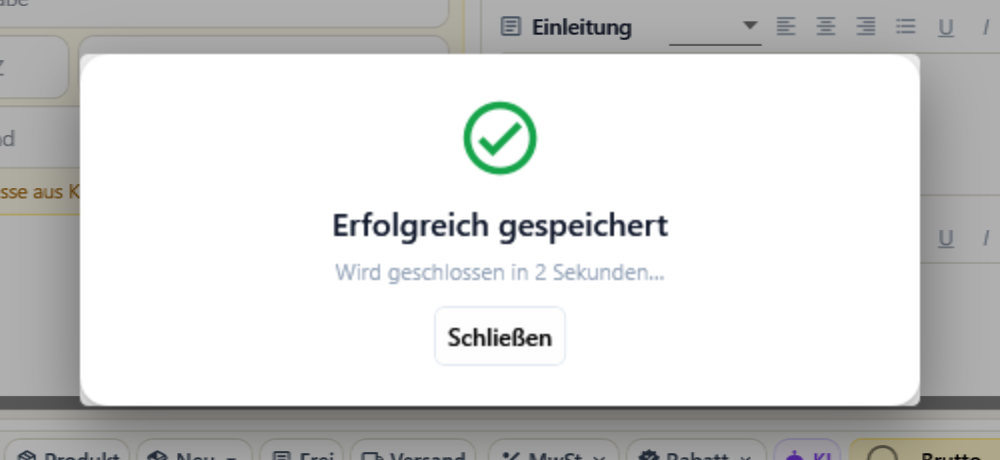
Beleg speichern und Status setzen
Welche Prüfungen vor dem Speichern laufen, was der Fortschrittsdialog zeigt und was ein Entwurf ist.
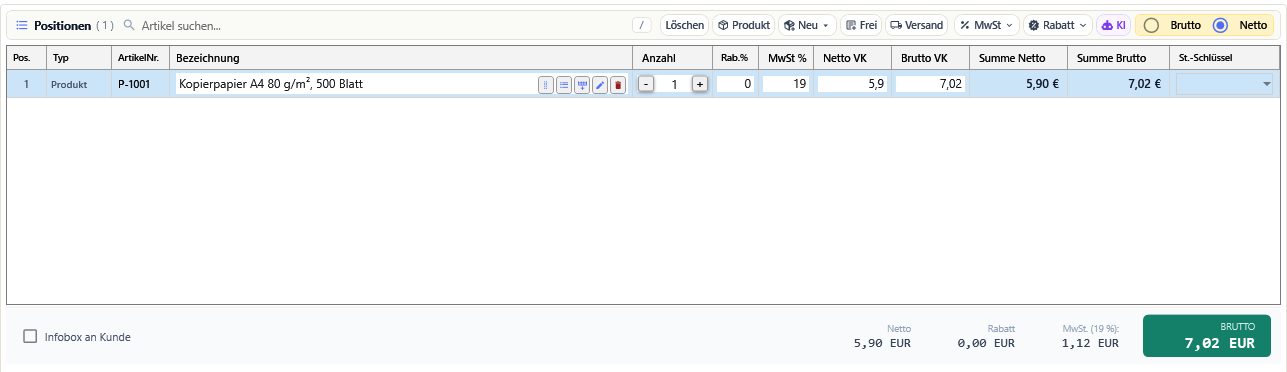
Summen, Steuern und Rundung
Wie OfficeOmni von den Einzelpreisen zum Gesamtbetrag rechnet und welche Steuerregel im Beleg greift.
Positionsrabatt, Gesamtrabatt und Kundenrabatt sauber getrennt - und welcher Weg wann greift.
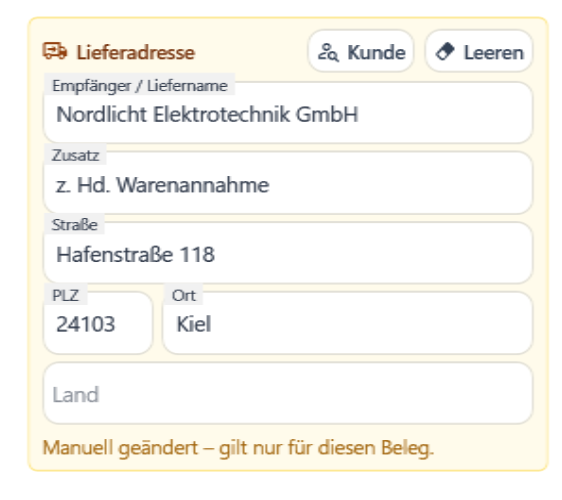
Kunde, Rechnungs- und Lieferadresse im Beleg
Wie der Kunde in den Beleg kommt, welche Angaben aus dem Kundenstamm übernommen werden — und welche ausdrücklich nicht.
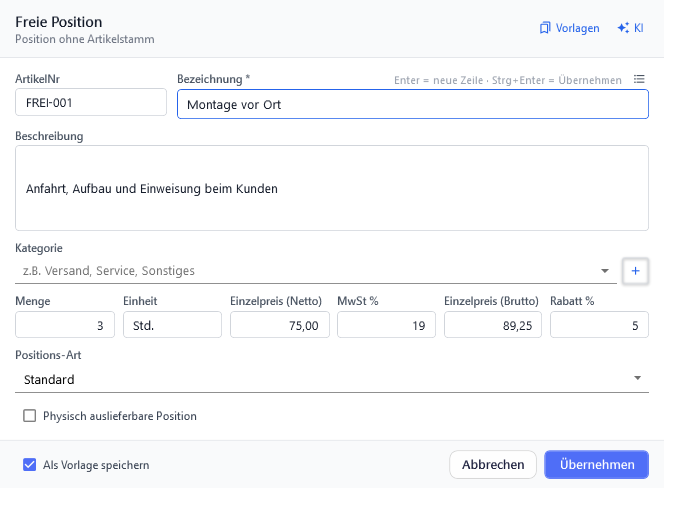
Freie Position anlegen
Positionen ohne Artikelstamm erfassen: der Dialog Freie Position bearbeiten mit Preisen, Vorlagen und KI-Unterstuetzung.