
Rechnung auf Englisch erstellen
Eine englische Belegsprache hilft Ihrem Empfänger beim Lesen. Prüfen Sie neben den Überschriften auch die Artikeltexte, Hinweise und Zahlungsbedingungen.
Sprache und steuerlichen Sachverhalt getrennt wählen
Eine Rechnung in englischer Sprache ist nicht automatisch eine steuerfreie Auslandsrechnung. Entscheidend sind unter anderem Leistung, Empfänger und Ort des Umsatzes. Wählen Sie die passende steuerliche Behandlung unabhängig davon, in welcher Sprache der Kunde den Beleg erhalten möchte. In OfficeOmni hängt der Steuerfall nicht an der Belegsprache: Unter Optionen zeigt die Angabe Umsatzsteuer, was gilt, und Neu prüfen bestimmt den Steuerfall aus Kunde, Land und USt-IdNr. neu.
Die wichtigsten Begriffe im Überblick
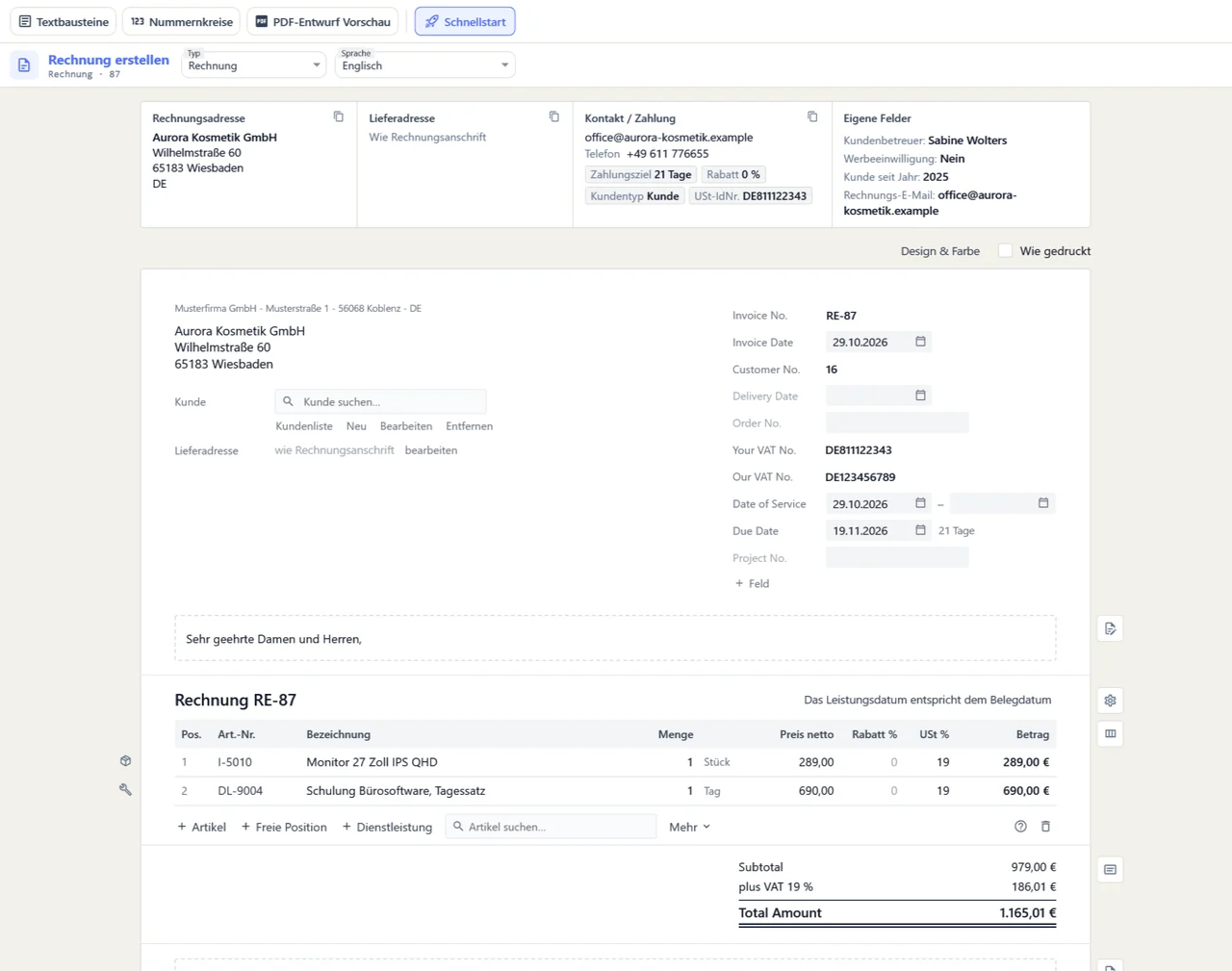
So stehen die festen Beschriftungen auf einem englischen Beleg aus OfficeOmni:
| Deutsch | Auf dem englischen Beleg |
|---|---|
| Rechnung | Invoice |
| Rechnungs-Nr. | Invoice No. |
| Rechnungsdatum | Invoice Date |
| Leistungsdatum | Date of Service |
| Leistungsdatum von / bis | Service date from / Service date to |
| Fälligkeitsdatum | Due Date |
| Gesamtbetrag | Total Amount |
Den fertigen Beleg vollständig lesen
Die Belegsprache wählen Sie im Beleg-Editor oben neben der Belegart im Feld Sprache. Zur Wahl stehen Deutsch, Englisch und sechs weitere Sprachen. Ein neuer Beleg beginnt mit Deutsch, auch wenn beim Kunden eine andere Sprache eingetragen ist; wählen Sie die Sprache deshalb in jedem Beleg selbst. Kontrollieren Sie danach rechts den PDF-Entwurf.
Eine übersetzte Überschrift übersetzt nicht Ihre eigenen Texte. Artikelnamen, freie Positionen, Einleitung und Schlusstext stehen so auf dem Beleg, wie sie eingegeben sind; die vorgegebenen Textbausteine beginnen mit „Sehr geehrte Damen und Herren,“ und enden mit „Mit freundlichen Grüßen“. Ersetzen Sie diese Texte auf dem Blatt durch englische und schreiben Sie die Leistungsbeschreibung verständlich, zum Beispiel „Maintenance of conveyor system, October 2026“. Eingebaute Hinweise wie der Steuerhinweis und der Überweisungstext erscheinen auf Deutsch, und die Premium-Designs drucken einzelne Beschriftungen wie „Datum“ fest auf Deutsch.
Währung und Zahlung eindeutig angeben
OfficeOmni schreibt Beträge in Euro und im deutschen Zahlenformat, etwa 1.234,56 €, und Datumsangaben auch auf englischen Belegen als TT.MM.JJJJ, zum Beispiel 12.11.2026. Wo Sie ein Datum selbst schreiben, etwa in der Leistungsbeschreibung, ist „12 November 2026“ für internationale Empfänger leichter zu lesen als eine kurze Zahlenfolge. Kontrollieren Sie außerdem die Bankverbindung und einen klaren Verwendungszweck.
Wenn der Empfänger eine E-Rechnung verlangt, klären Sie zusätzlich das benötigte Datenformat und den Übermittlungsweg. Die Belegsprache allein beantwortet diese Frage nicht.
Verwandte Themen
Weitere Artikel zu diesem Thema
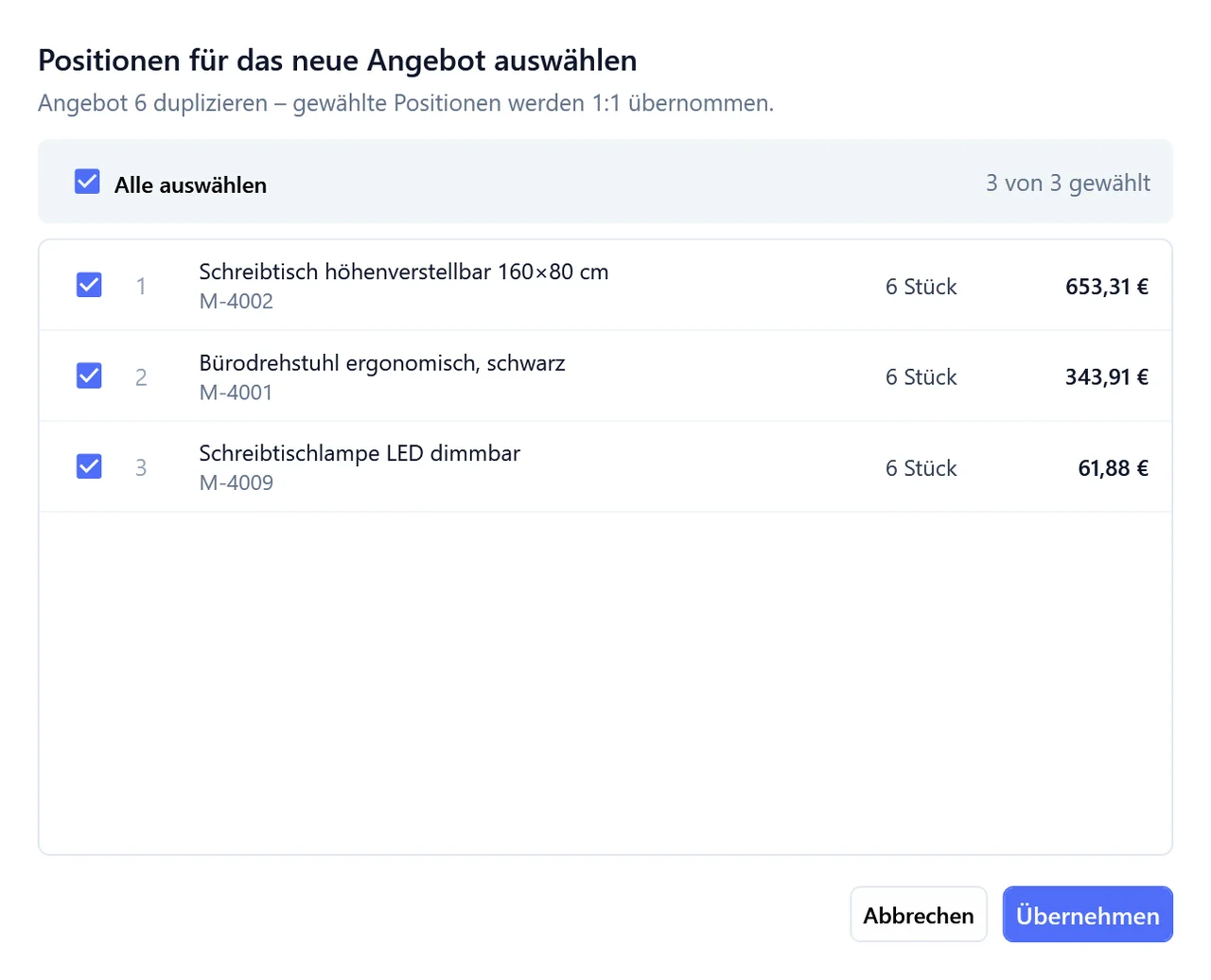
Ein vorhandenes Angebot für eine neue Anfrage wiederverwenden
Mit „Angebot duplizieren“ übernehmen Sie ausgewählte Positionen in ein neues Angebot mit eigener Nummer. Eine Prüfliste zeigt, welche Angaben aus der alten Anfrage Sie kontrollieren sollten.
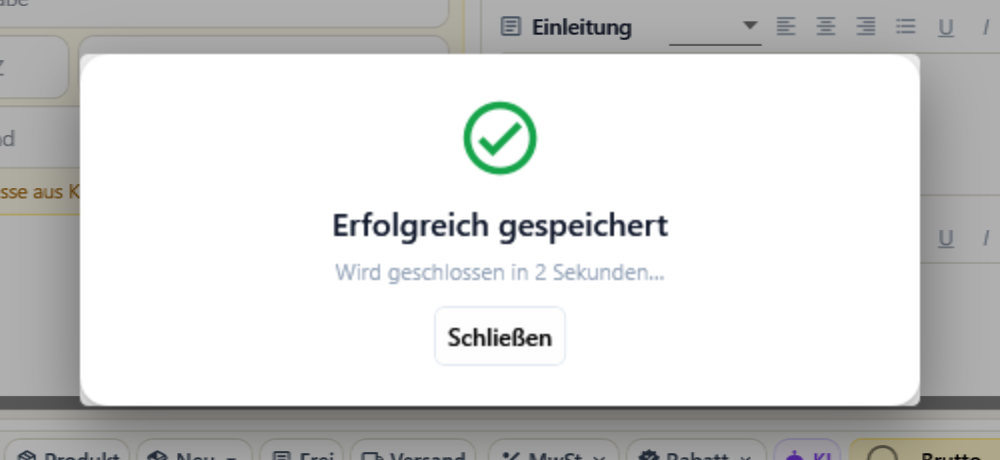
Beleg speichern und Status setzen
Welche Prüfungen vor dem Speichern laufen, was der Fortschrittsdialog zeigt und was ein Entwurf ist.
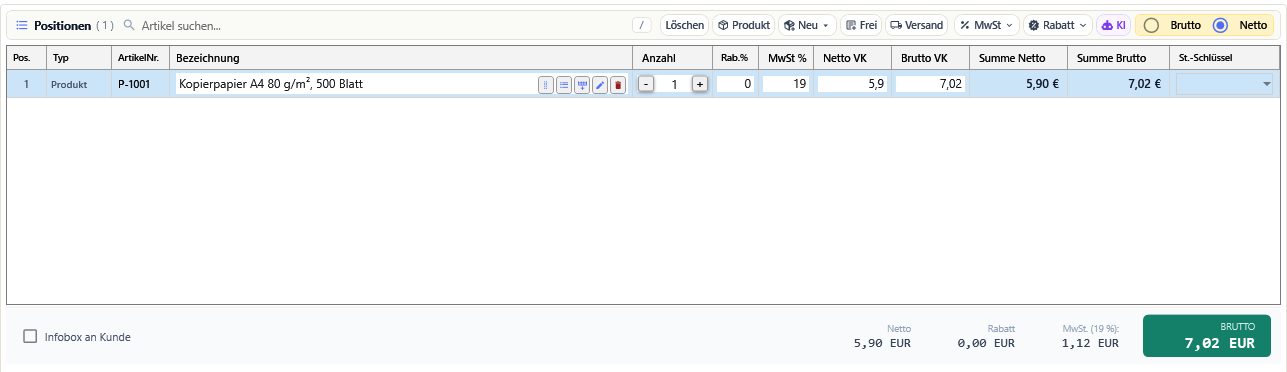
Summen, Steuern und Rundung
Wie OfficeOmni von den Einzelpreisen zum Gesamtbetrag rechnet und welche Steuerregel im Beleg greift.
Positionsrabatt, Gesamtrabatt und Kundenrabatt sauber getrennt - und welcher Weg wann greift.
Kunde, Rechnungs- und Lieferadresse im Beleg
Wie der Kunde in den Beleg kommt, welche Angaben aus dem Kundenstamm übernommen werden — und welche ausdrücklich nicht.
Freie Position anlegen
Positionen ohne Artikelstamm erfassen: der Dialog Freie Position bearbeiten mit Preisen, Vorlagen und KI-Unterstuetzung.